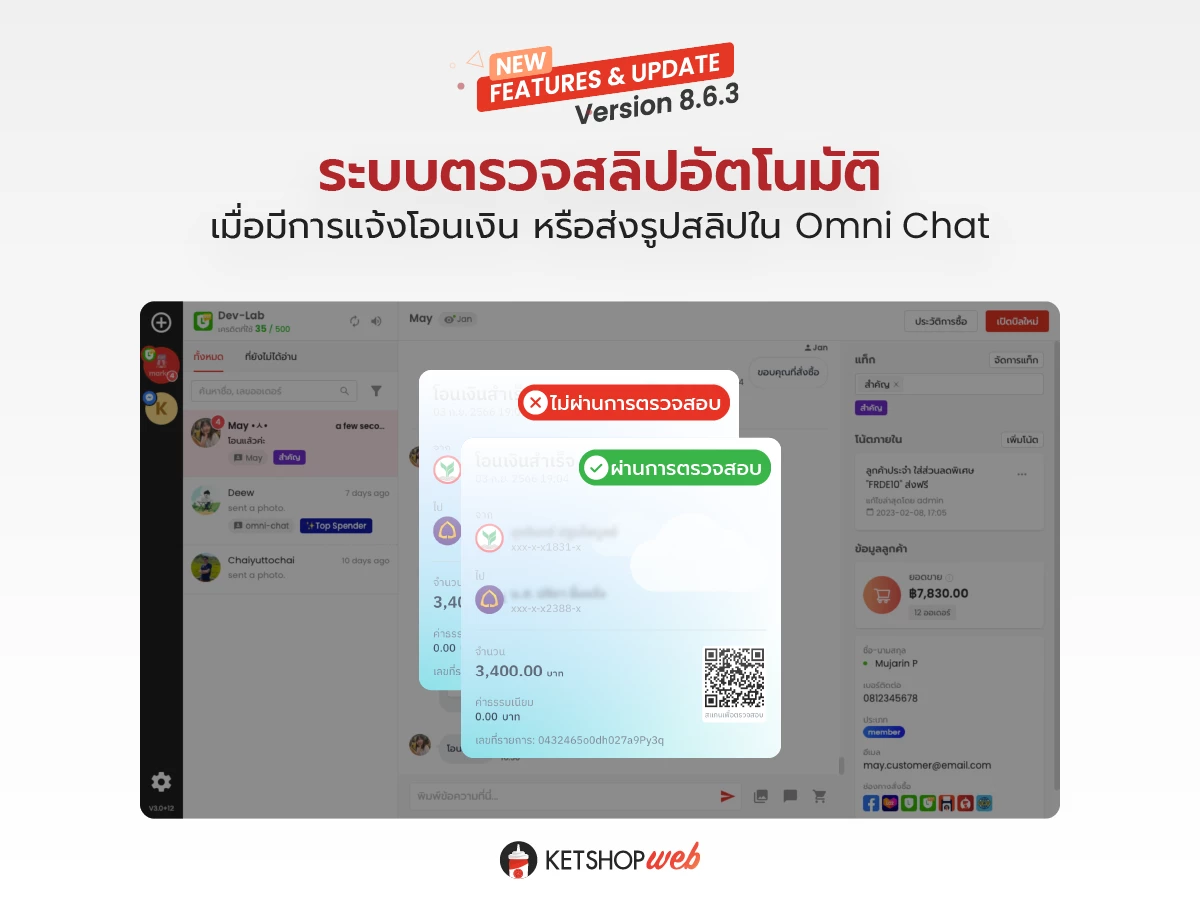
ระบบตรวจสอบสลิปอัตโนมัติ เพียงแค่ลูกค้าทำการแจ้งโอนเงินพร้อมแนบสลิป ระบบก็จะทำการตรวจสอบให้ทันที โดยรองรับสลิปทุกธนาคารที่มีคิวอาร์โค้ด ช่วยลดภาระงานร้านค้า เพราะหากสลิปถูกต้อง ระบบจะปรับสถานะออเดอร์เป็นได้รับเงินทันที แถมยังช่วยป้องกันการแจ้งโอนสลิปปลอม ช่วยกันคนโกงใช้ส่งเเจ้งชำระด้วย สลิปซ้ำ หรือยอดชำระตรงแต่โอนเข้าคนละบัญชี เพื่อช่วยให้ร้านค้าสะดวกสบายกับการขายมากยิ่งขึ้น
การเปิดใช้งานระบบตรวจสอบสลิปอัตโนมัติ
ล็อคอินเข้าระบบจัดการเว็บไซต์
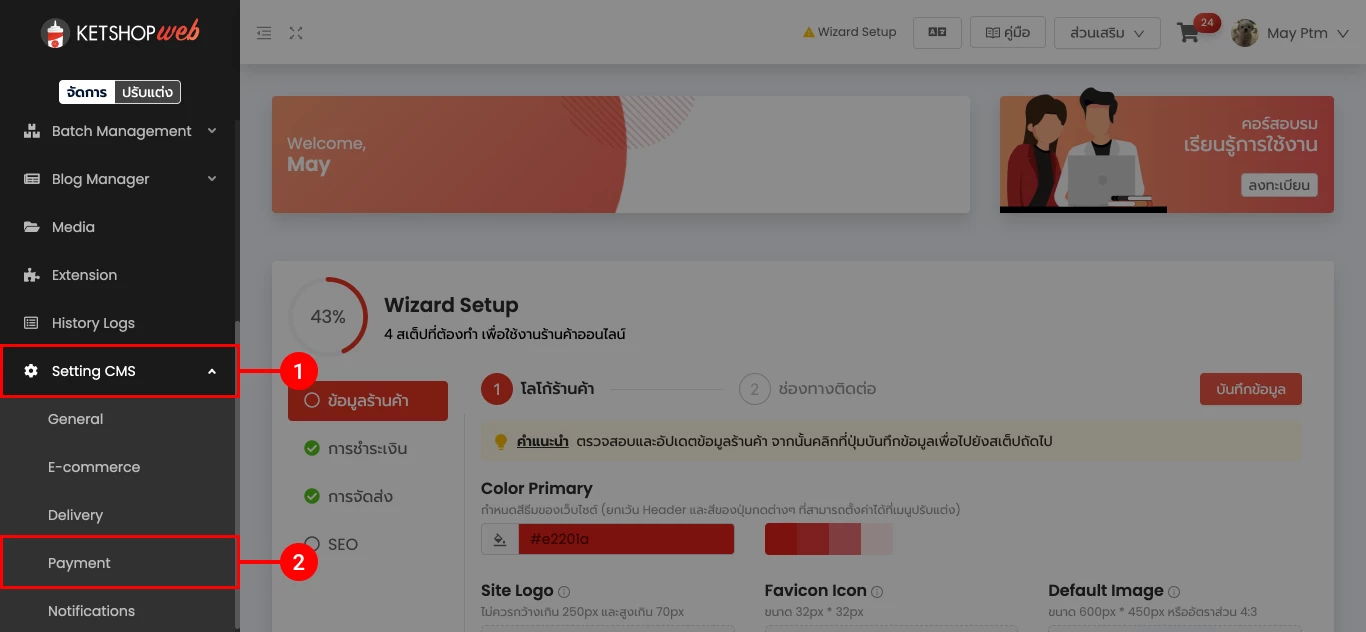
(ตำแหน่งที่ 1) คลิกที่เมนู "Setting CMS"
(ตำแหน่งที่ 2) เลือกเมนูย่อย "Payment"
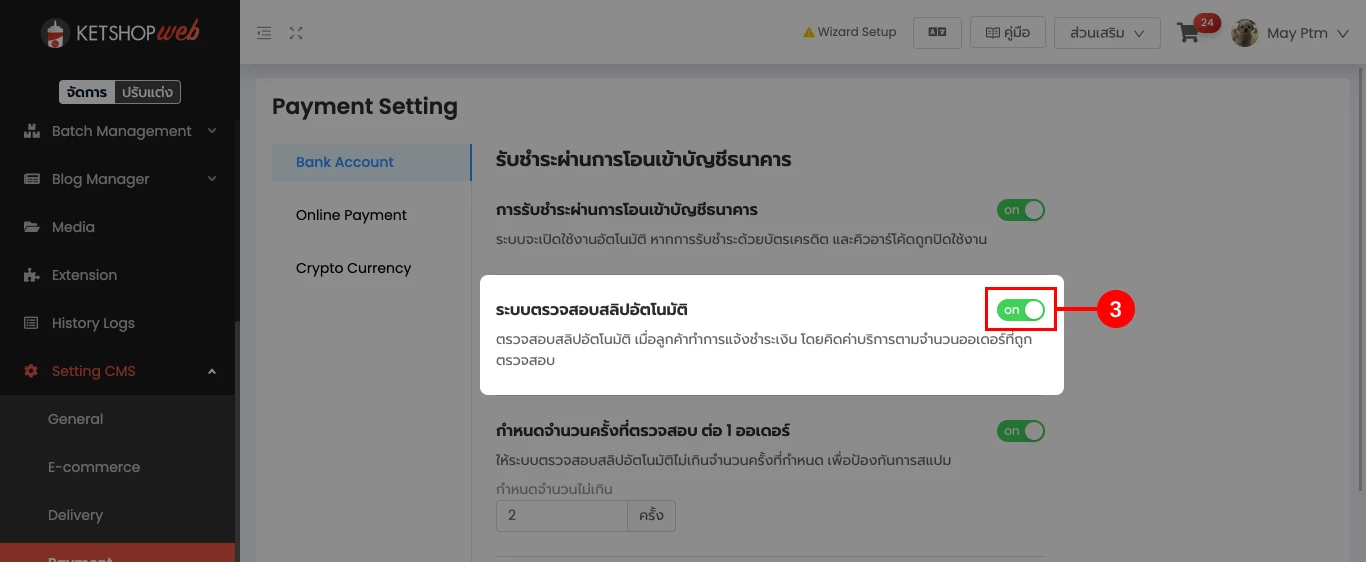
(ตำแหน่งที่ 3) เปิดใช้งาน "ระบบตรวจสอบสลิปอัตโนมัติ"
เนื่องจากการตรวจสอบสลิปอัตโนมัติแต่ละครั้งจะหักจากเครดิตของร้านค้า ร้านค้าจึงสามารถกำหนดลิมิตในการตรวจสอบได้ โดยมีขั้นตอนต่อไปนี้
(ตำแหน่งที่ 4) เปิดใช้งาน "กำหนดจำนวนครั้งที่ตรวจสอบ ต่อ 1 ออเดอร์"
(ตำแหน่งที่ 5) ระบุจำนวนครั้งที่ให้ระบบตรวจสอบสลิปอัตโนมัติทำงาน
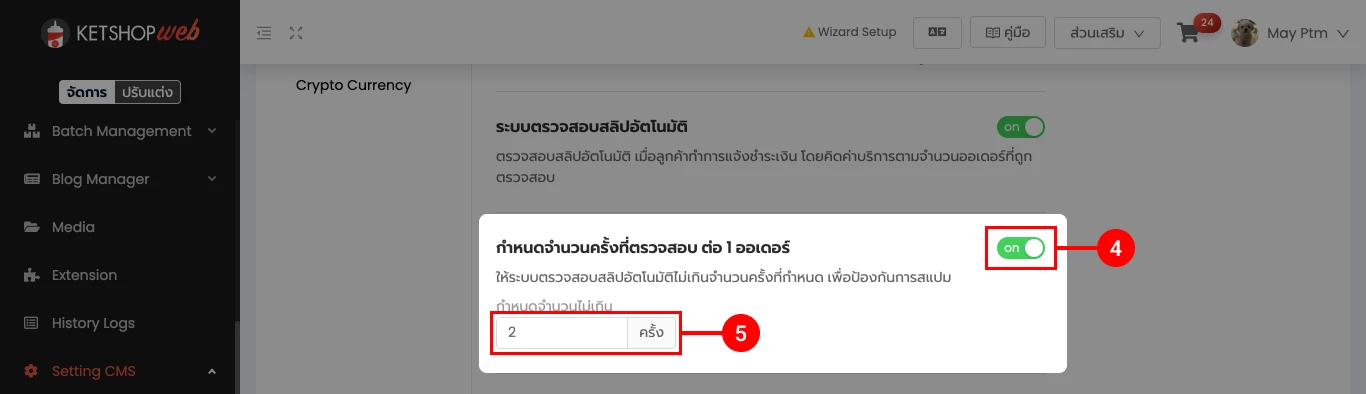
ตัวอย่าง : หากกำหนดจำนวนที่ตรวจสอบไม่เกิน 2 ครั้ง ต่อ 1 ออเดอร์ เมื่อลูกค้าทำการแจ้งโอนครั้งที่ 3 ระบบตรวจสอบสลิปอัตโนมัติจะไม่ทำงาน โดยร้านค้าจะต้องเป็นผู้ตรวจสอบสลิปด้วยตนเอง
การเติมเครดิตเพื่อใช้งานระบบตรวจสอบสลิปอัตโนมัติ
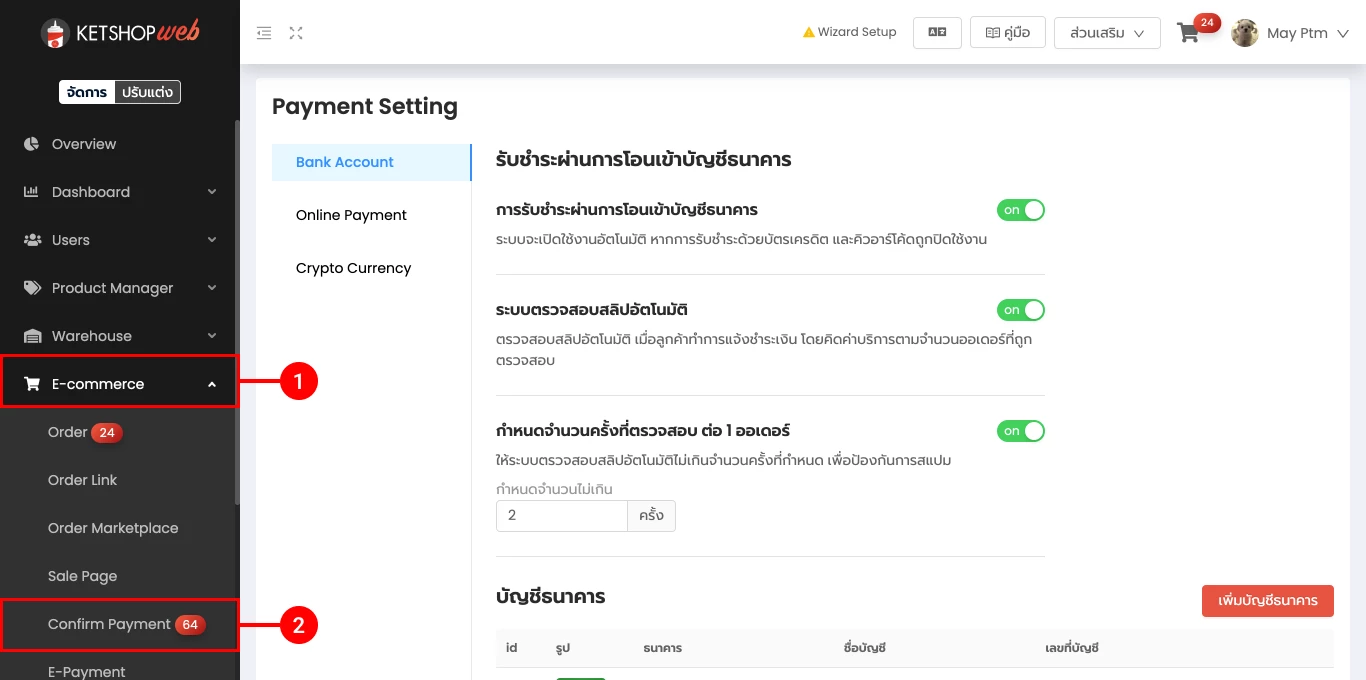
เมื่อทำการเปิดใช้งานระบบตรวจสอบสลิปอัตโนมัติแล้ว ร้านค้าจำเป็นต้องเติมเครดิตก่อน โดยสามารถเติมเครดิตได้ที่
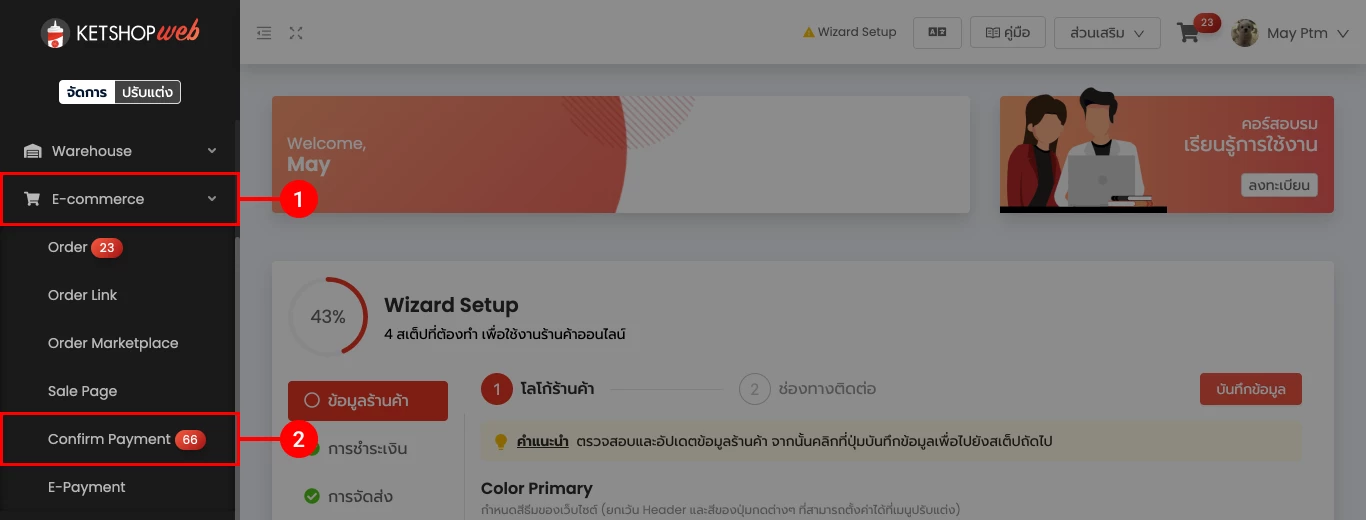
(ตำแหน่งที่ 1) คลิกที่เมนู "E-commerce"
(ตำแหน่งที่ 2) เลือกเมนู "Confirm Payment"
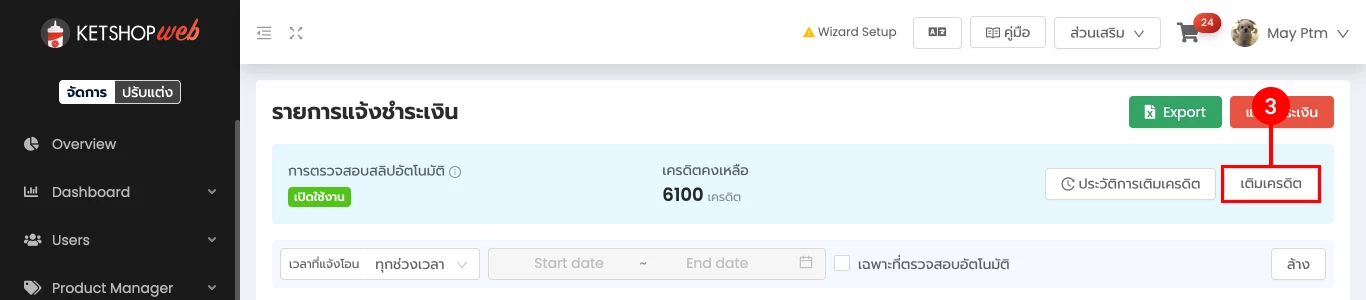
(ตำแหน่งที่ 3) คลิกที่ปุ่ม "เติมเครดิต"
(ตำแหน่งที่ 4) เลือกเครดิตที่ต้องการเติม
(ตำแหน่งที่ 5) คลิกที่ปุ่ม "ชำระเงินด้วยคิวอาร์โค้ด" และทำการสแกนคิวอาร์โค้ดชำระเงิน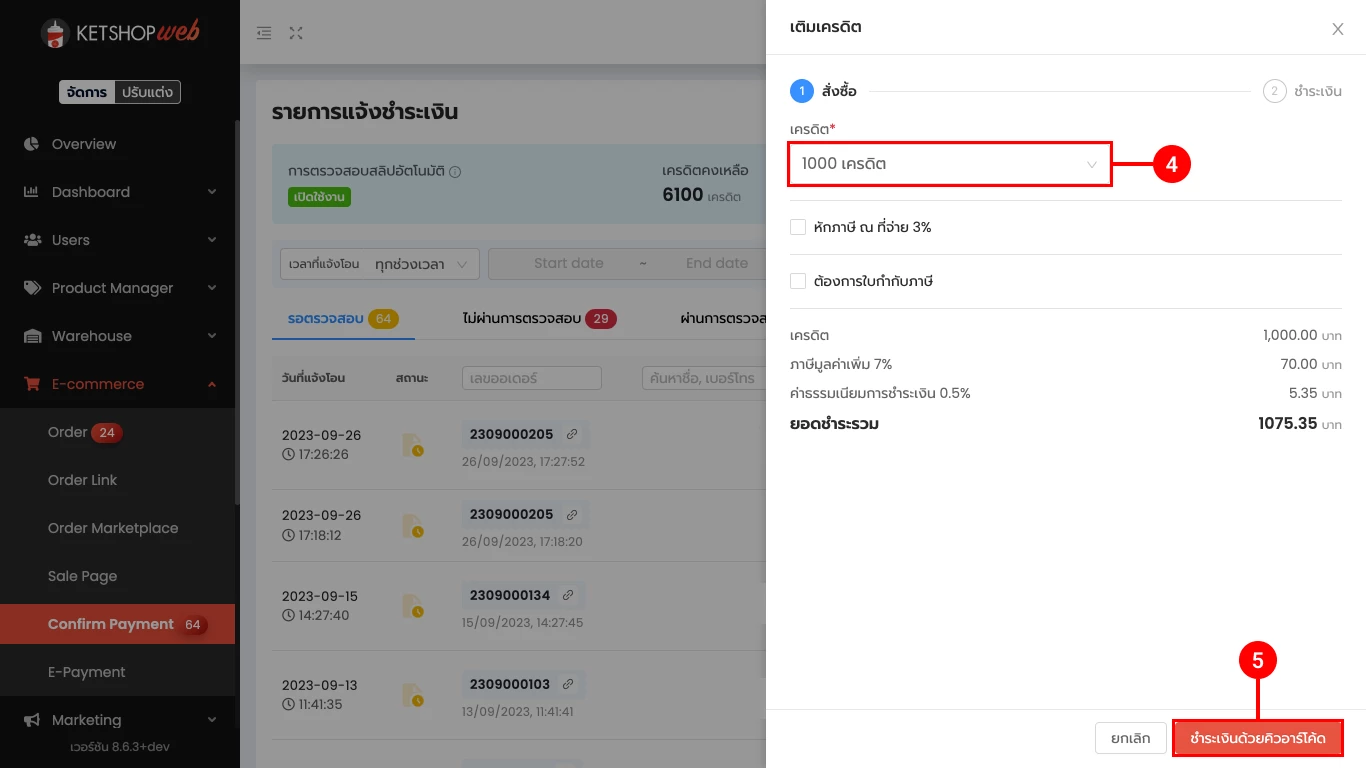
เมื่อลูกค้าทำการแจ้งโอนเงินในหน้าเว็บไซต์ ระบบก็ตรวจสลิปและปรับสถานะให้อัตโนมัติ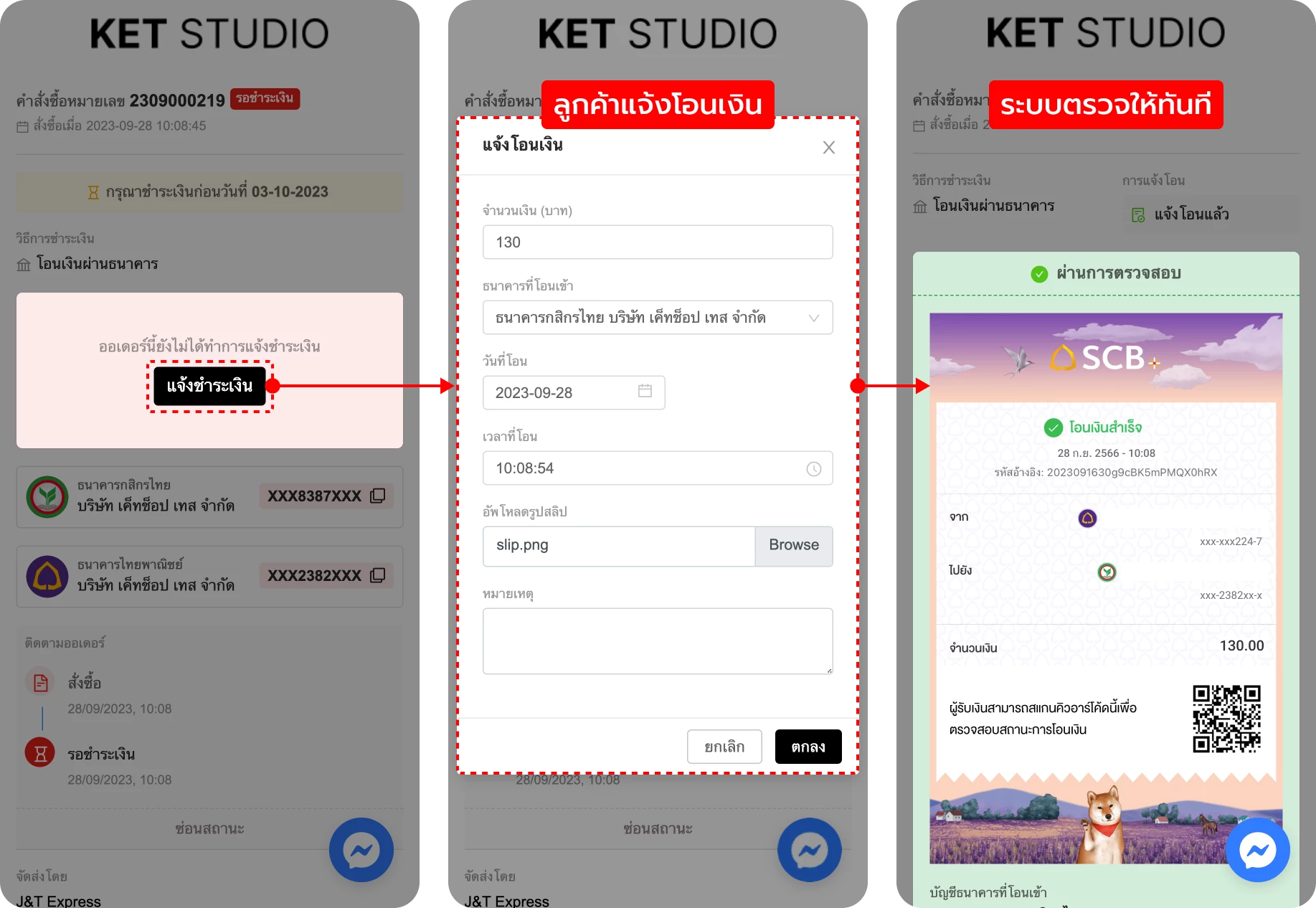
ดูรายการแจ้งโอนที่ถูกตรวจสอบอัตโนมัติ
ร้านค้าสามารถดูรายการแจ้งโอนทั้งหมดได้ที่
(ตำแหน่งที่ 1) คลิกที่เมนู "E-commerce"
(ตำแหน่งที่ 2) เลือกเมนูย่อย "Confirm Payment"
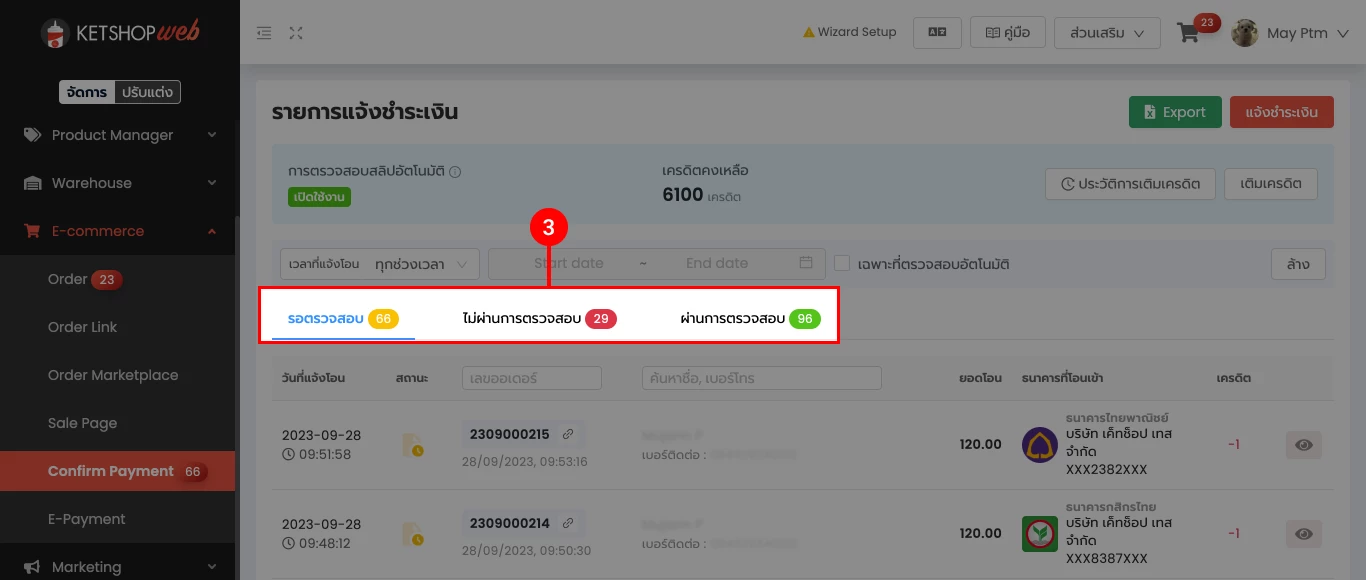
(ตำแหน่งที่ 3) คลิกที่แท็บเพื่อดูรายการแจ้งโอนในแต่ละสถานะได้
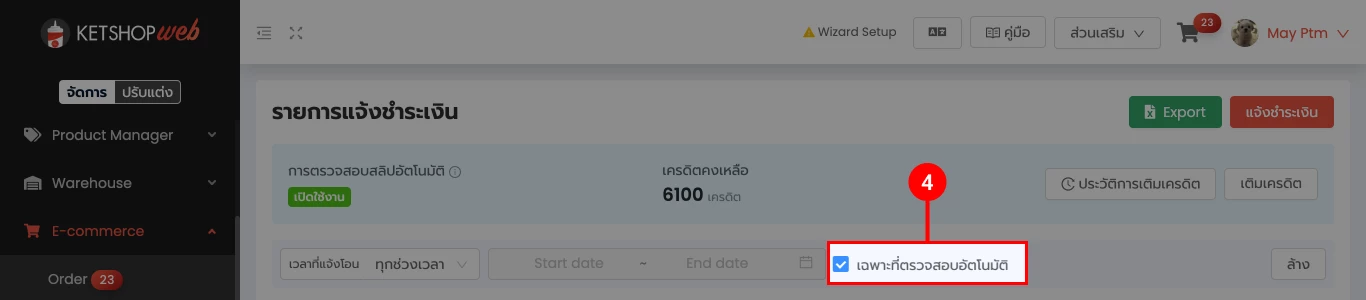
(ตำแหน่งที่ 4) คลิกเลือก "เฉพาะที่ตรวจสอบอัตโนมัติ" ในกรณีที่ต้องการดูเฉพาะรายการแจ้งโอนที่ถูกตรวจสอบอัตโนมัติ
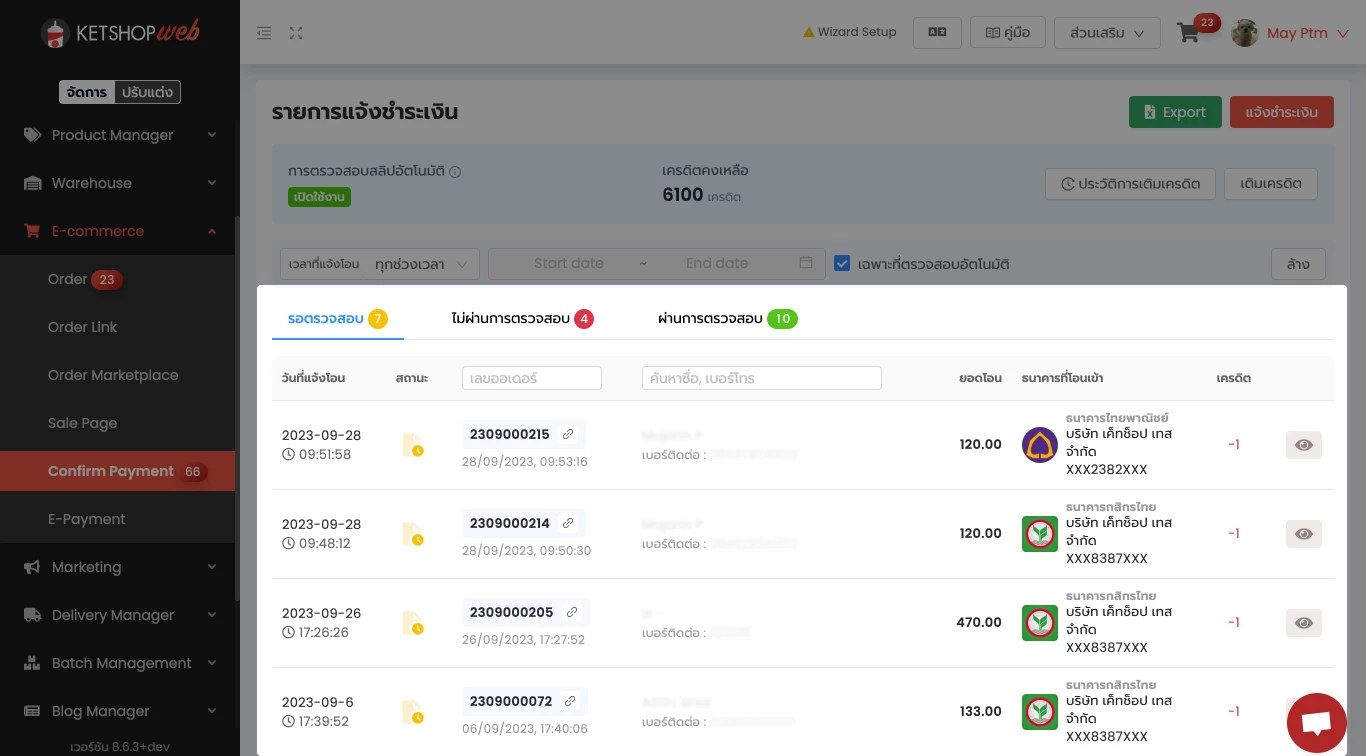
รายการแจ้งโอนที่ถูกตรวจสอบโดยระบบอัตโนมัติจะแสดงในตาราง และโชว์เครดิตที่ถูกหักจากการตรวจสอบอัตโนมัติ
ตรวจสอบสลิปอัตโนมัติใน Omni Chat
นอกจากระบบตรวจสอบสลิปจะทำงานอัตโนมัติเมื่อลูกค้าทำการแจ้งโอนเงินในหน้าเว็บไซต์แล้ว ยังสามารถใช้งานได้ใน Omni Chat โดยหากลูกค้าส่งรูปสลิปที่มีคิวอาร์โค้ด ระบบจะแสดงปุ่มสำหรับสร้างรายการตรวจสอบสลิป ให้แก่ฝั่งร้านคัาทันที
(ตำแหน่งที่ 1) คลิกที่ปุ่มเพื่อทำการแจ้งโอนเงิน หรือตรวจสลิปอัตโนมัติ
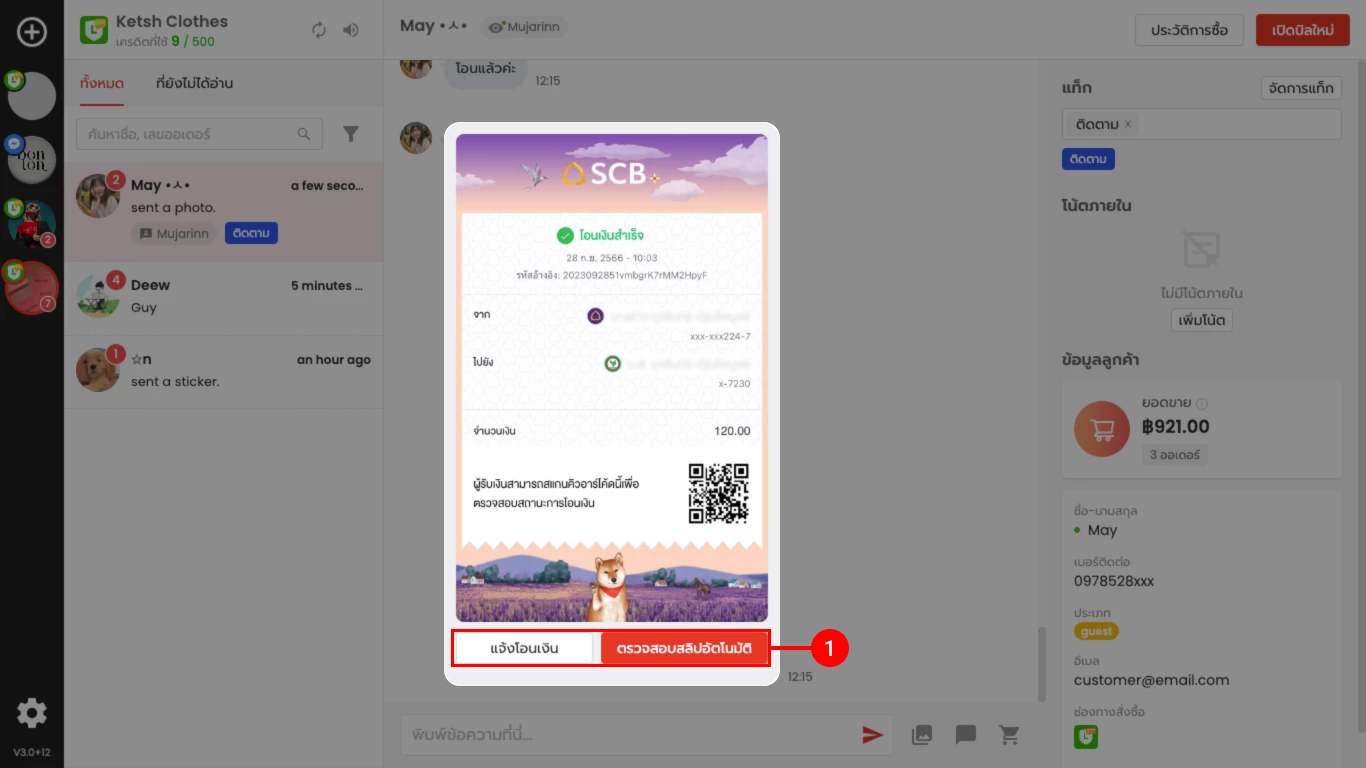
โดยปุ่มที่แสดงจะมี 2 ปุ่ม คือ
1. ปุ่มแจ้งโอนเงิน คือ การสร้างรายการแจ้งโอนเงินเอง โดยร้านค้าต้องทำการตรวจสอบความถูกต้องของสลิป และกรอกข้อมูลเอง 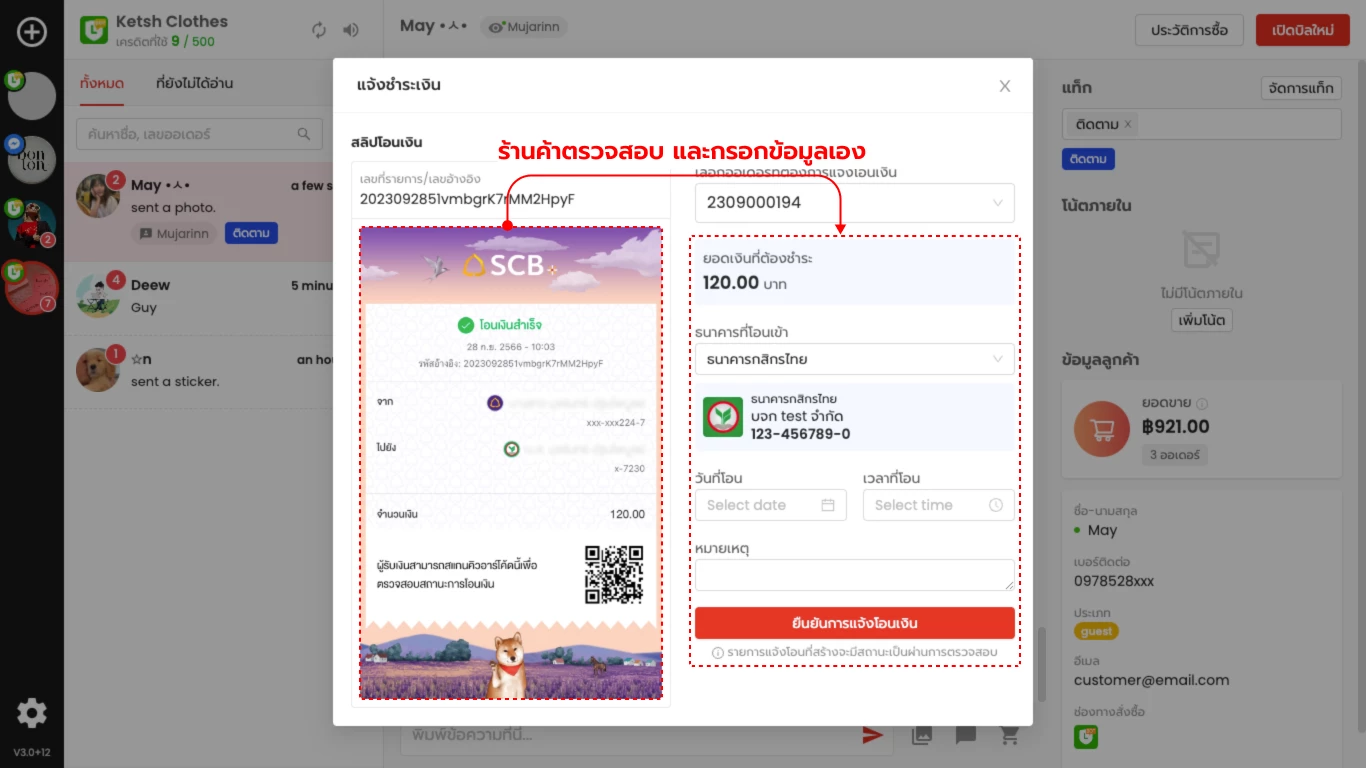
2. ปุ่มตรวจสอบสลิปอัตโนมัติ คือ ให้ระบบตรวจสลิปให้ โดยร้านค้าทำเพียงแค่เลือกออเดอร์ของสลิปนั้น ๆ และระบบจะทำการตรวจสอบให้ว่าข้อมูลสลิปที่แนบมานั้นถูกต้องหรือไม่ ซึ่งหลังจากที่กดตรวจสอบ ระบบจะเช็คว่าเป็น slip จริงหรือไม่ เลขบัญชีขารับ และยอดชำระ ตรงกันหรือไม่ รวมถึงป้องกันการใช้ slip ซ้ำที่เคยแจ้งชำระมาเเล้วอีกด้วย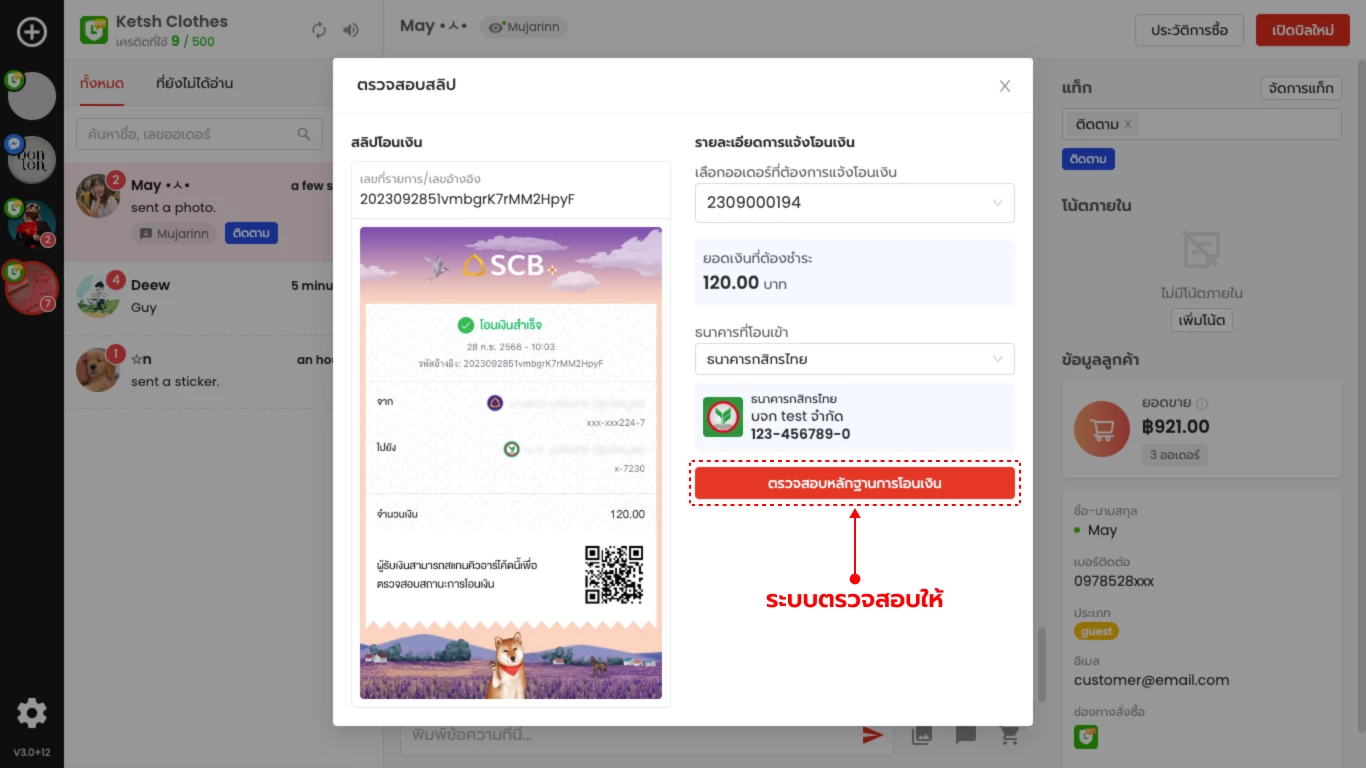
Ketshopweb | เครื่องมือร้านค้าออนไลน์ ขายคล่อง ส่งสะดวก ครบในที่เดียว
เรายินดีให้คำปรึกษาการทำเว็บไซต์ฟรี ไม่มีค่าใช้จ่าย
ติดต่อมาที่ 02-038-5588 , email : sales@ketshopweb.com



