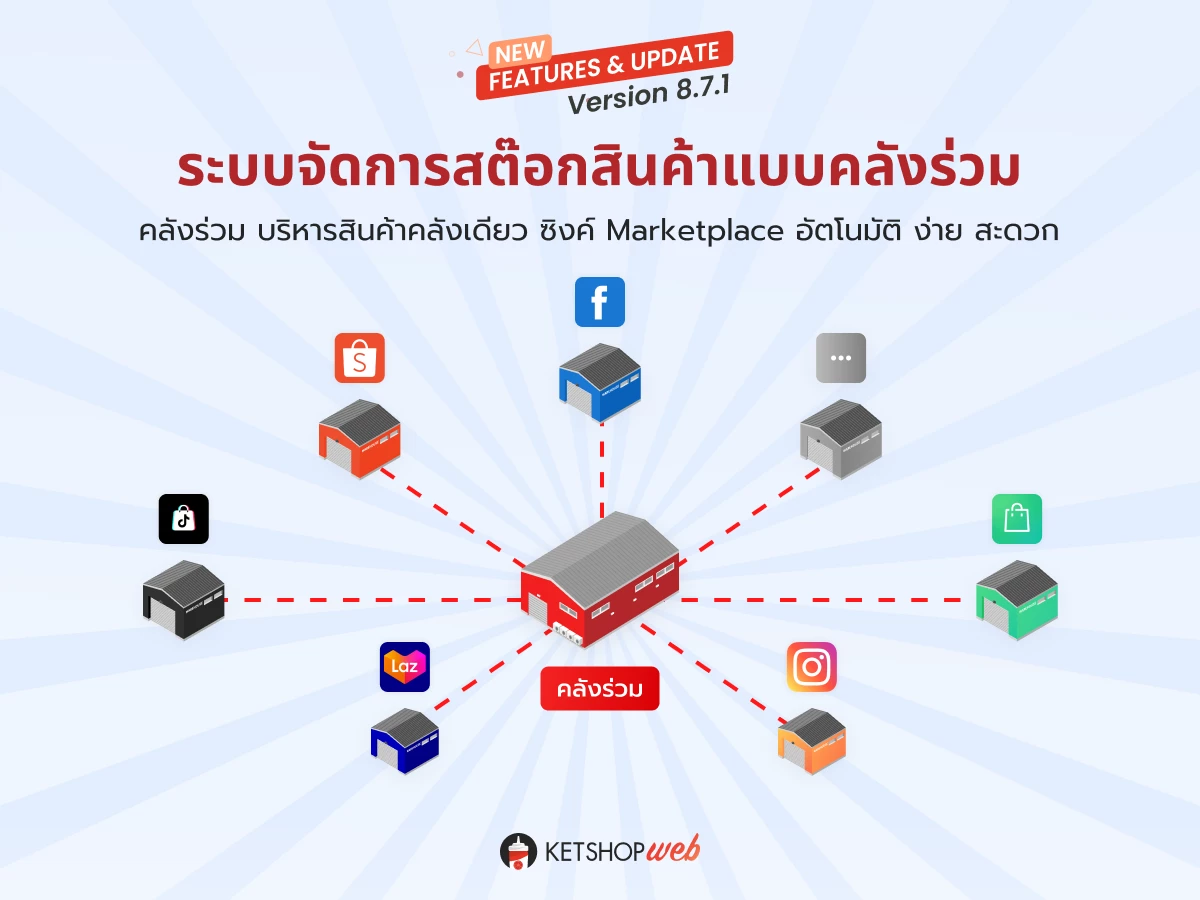
ระบบจัดการสต๊อกสินค้าแบบคลังร่วม
ระบบจัดการสต็อกสินค้าแบบคลังร่วม: ช่วยให้คุณจัดการสินค้าหลายช่องทางในคลังเดียว โดยสามารถเปิด-ปิดการแสดงสต็อกติดลบ และอัปเดตยอดสินค้าเป็น 0 เมื่อหมดในคลังเว็บ พร้อมรองรับการซิงค์ข้อมูลไปยังทุก Marketplace ได้อย่างอัตโนมัติ ทำให้การจัดการสินค้าของคุณสะดวกและมีประสิทธิภาพมากยิ่งขึ้น
การแยกสลับจากคลังแยกเป็นคลังร่วม
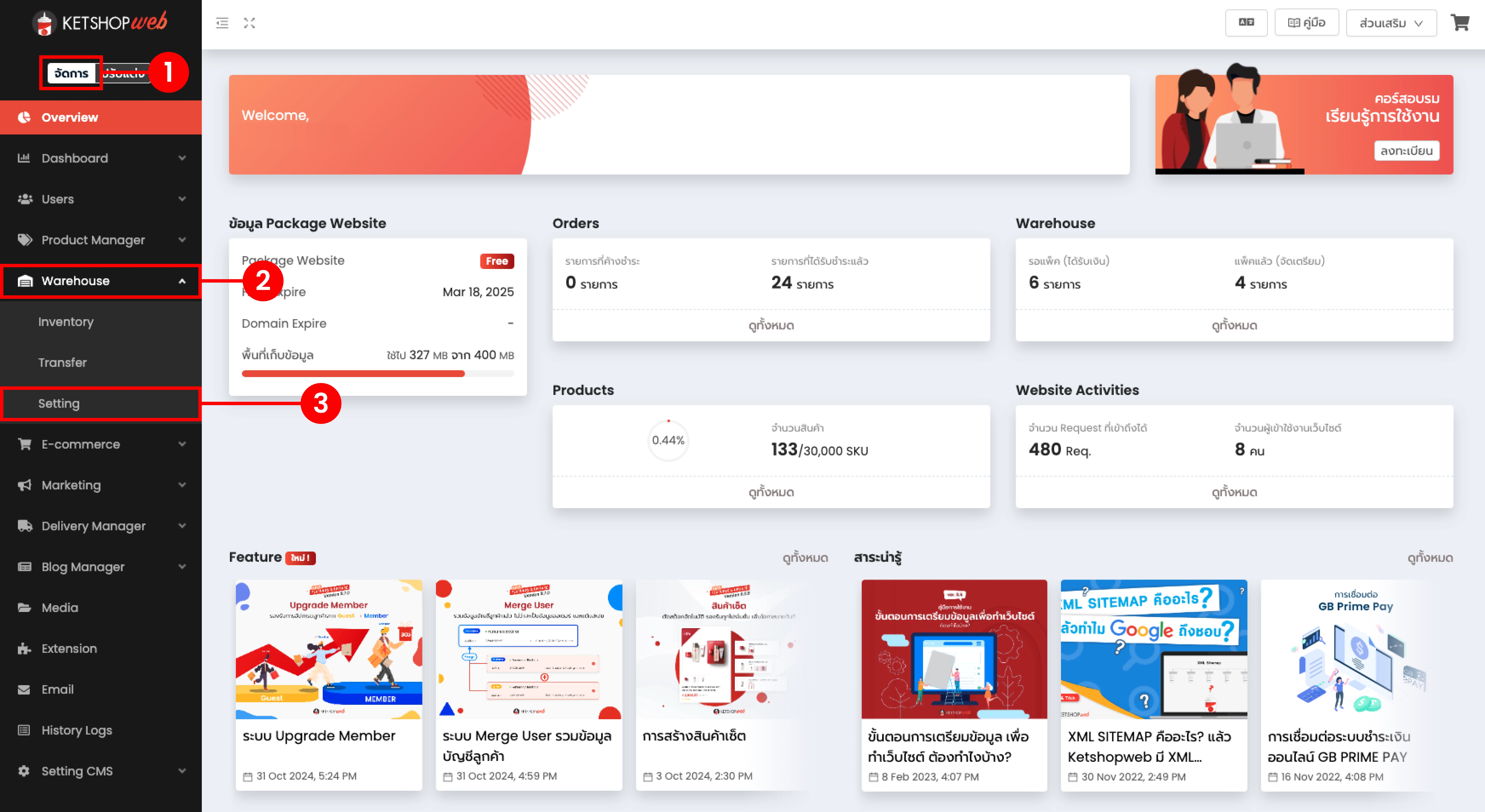
เข้าระบบจัดการเว็บไซต์ Ketshopweb
(ตำแหน่งที่ 1) คลิก "จัดการ"
(ตำแหน่งที่ 2) เลือกเมนู "Warehouse"
(ตำแหน่งที่ 3) เลือกเมนูย่อย "Setting"
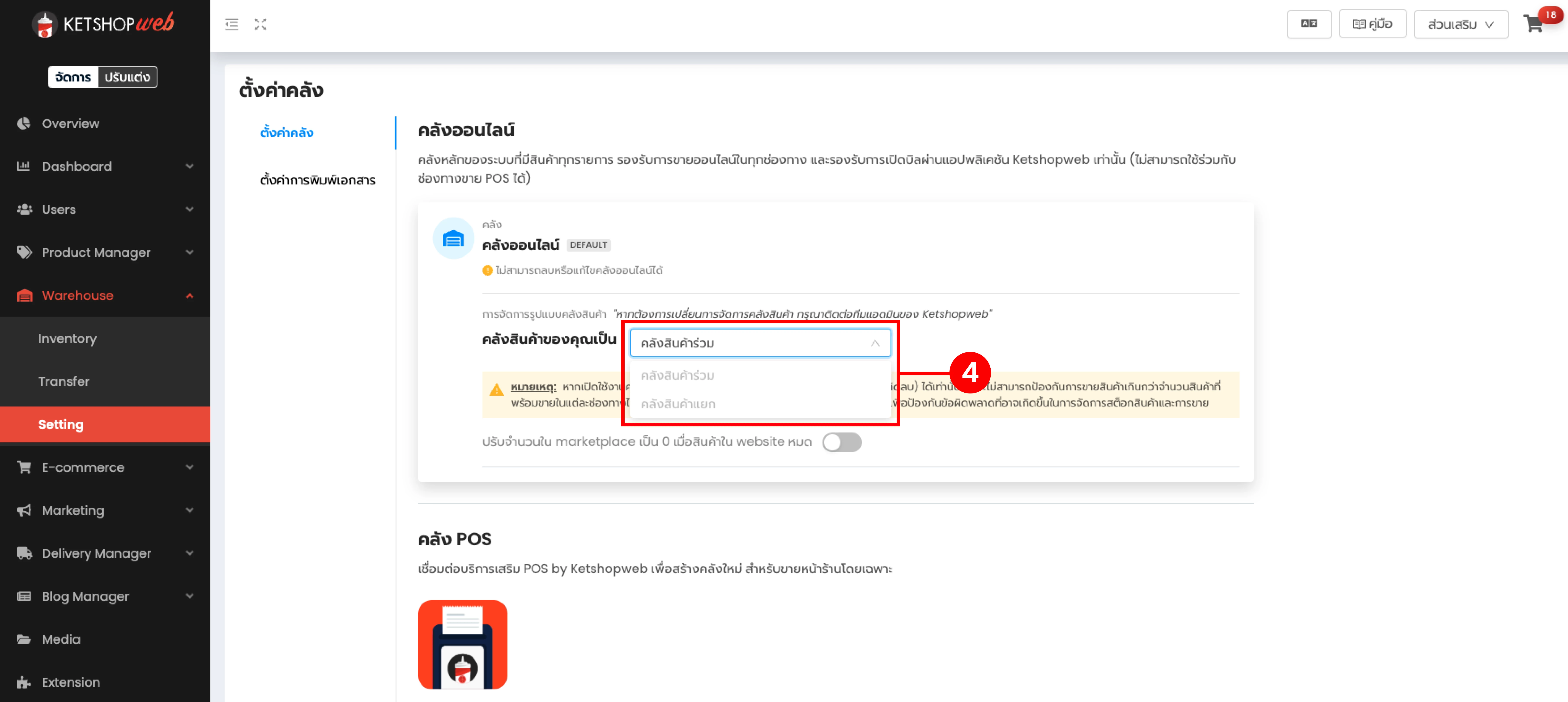
(ตำแหน่งที่ 4) หากต้องการเปลี่ยนจาก "คลังแยก" เป็น "คลังร่วม" ร้านค้าจะต้องติดต่อแอดมินของ Ketshopweb เท่านั้น ร้านค้าไม่สามารถเปลี่ยนคลังได้เอง
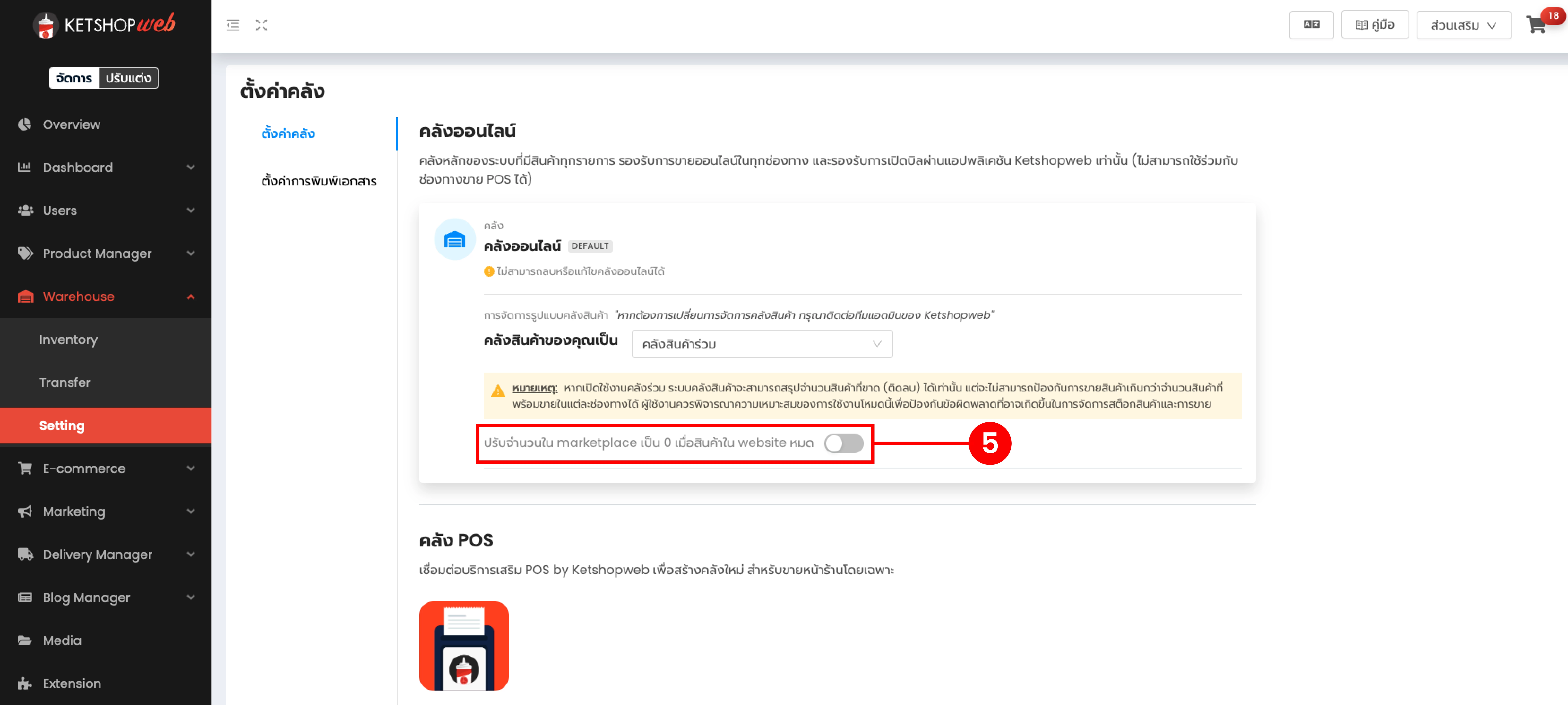
คลังร่วม - ตั้งให้สต็อกติดลบ ?
(ตำแหน่งที่ 5) เมื่อเปลี่ยนมาเป็น "คลังร่วม" แล้ว ร้านค้าสามารถตั้งค่าได้ดังนี้
- เปิดหรือปิดการอนุญาตให้แสดงสต็อกในคลังเว็บติดลบ
- หากสินค้าหมดในคลังเว็บ ระบบจะอัปเดตยอดสต็อกเป็น 0 ไปยังทุกช่องทาง Marketplace
***ผู้ดูแลระบบของร้านค้าสามารถตั้งค่าการเปิด-ปิดฟังก์ชันเหล่านี้ได้เอง
คลังร่วม - ตั้งจำนวนพร้อมขายใน Marketplace
(ตำแหน่งที่ 6) เลือกเมนู “Warehouse”
(ตำแหน่งที่ 7) เลือกเมนูย่อย “Incentory”
(ตำแหน่งที่ 8) เลือกเมนู “จัดการคลังออนไลน์”
***เมื่อถูกเปลี่ยนเป็นคลังร่วมแล้วแท็บคลังสินค้า และสินค้าเซ็ตจะหายไป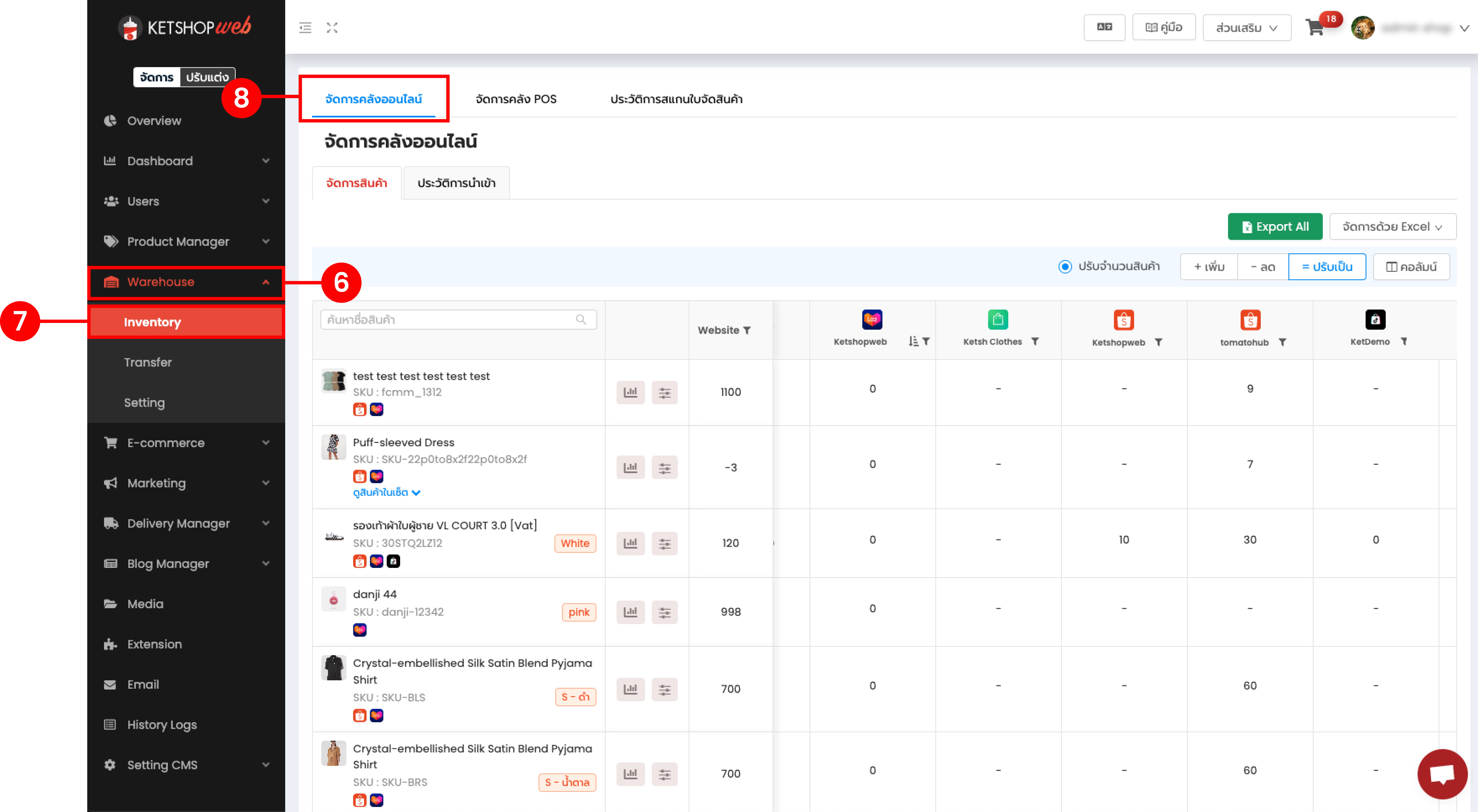
(ตำแหน่งที่ 9) สามารถเพิ่ม, ลด และปรับยอดสต็อกสินค้าบน Marketplace ได้ทันทีโดยดับเบิ้ลคลิกที่ช่องของสินค้าที่ต้องการแก้ไข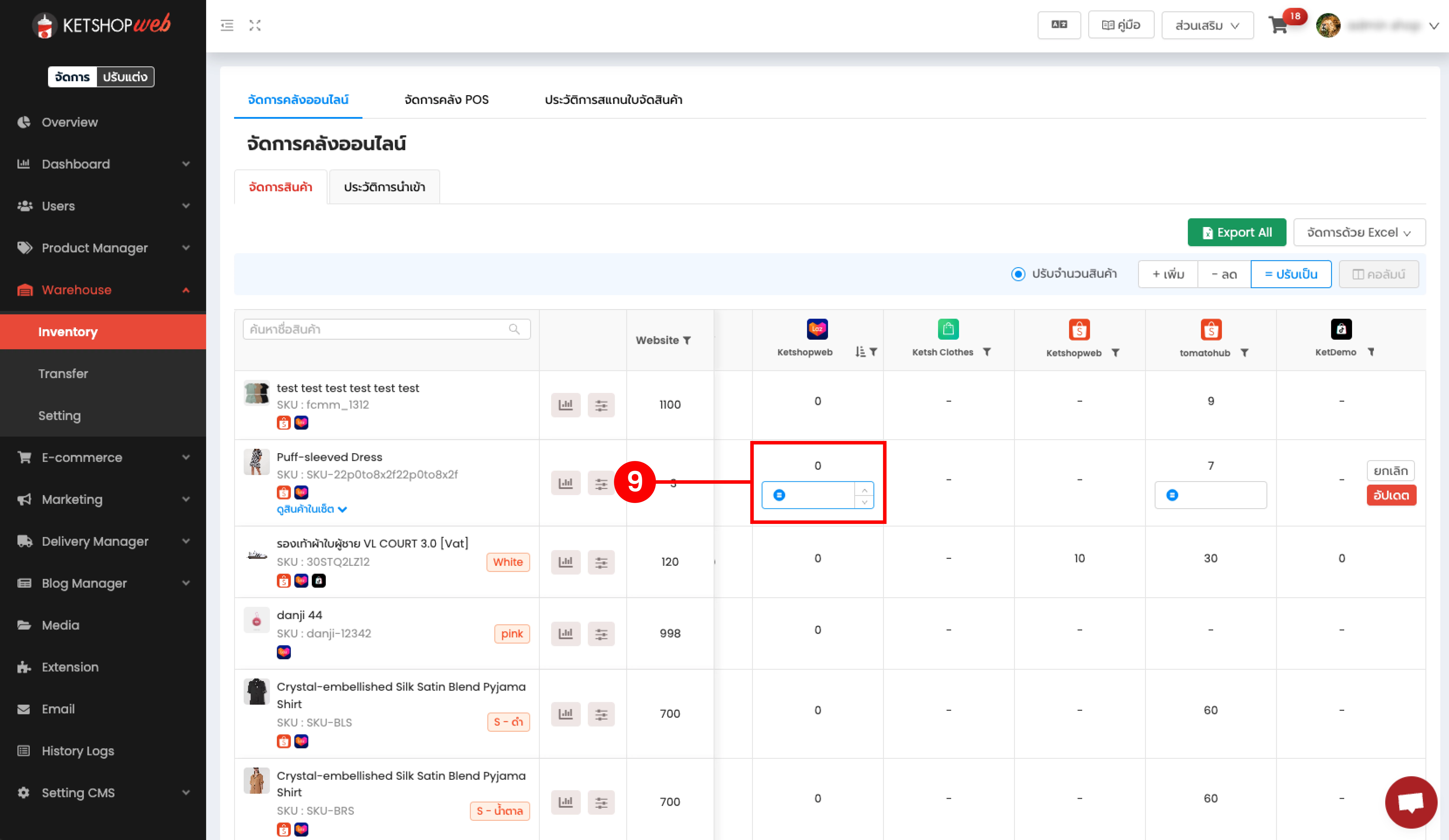
(ตำแหน่งที่ 10) สามารถเพิ่ม, ลด และปรับยอดสต็อกสินค้าบน Marketplace ที่เชื่อมต่อทั้งหมดได้ในครั้งนี้ เพียงใส่ยอดที่ต้องการ แล้วกดปุ่ม "ยืนยัน" เพื่อบันทึก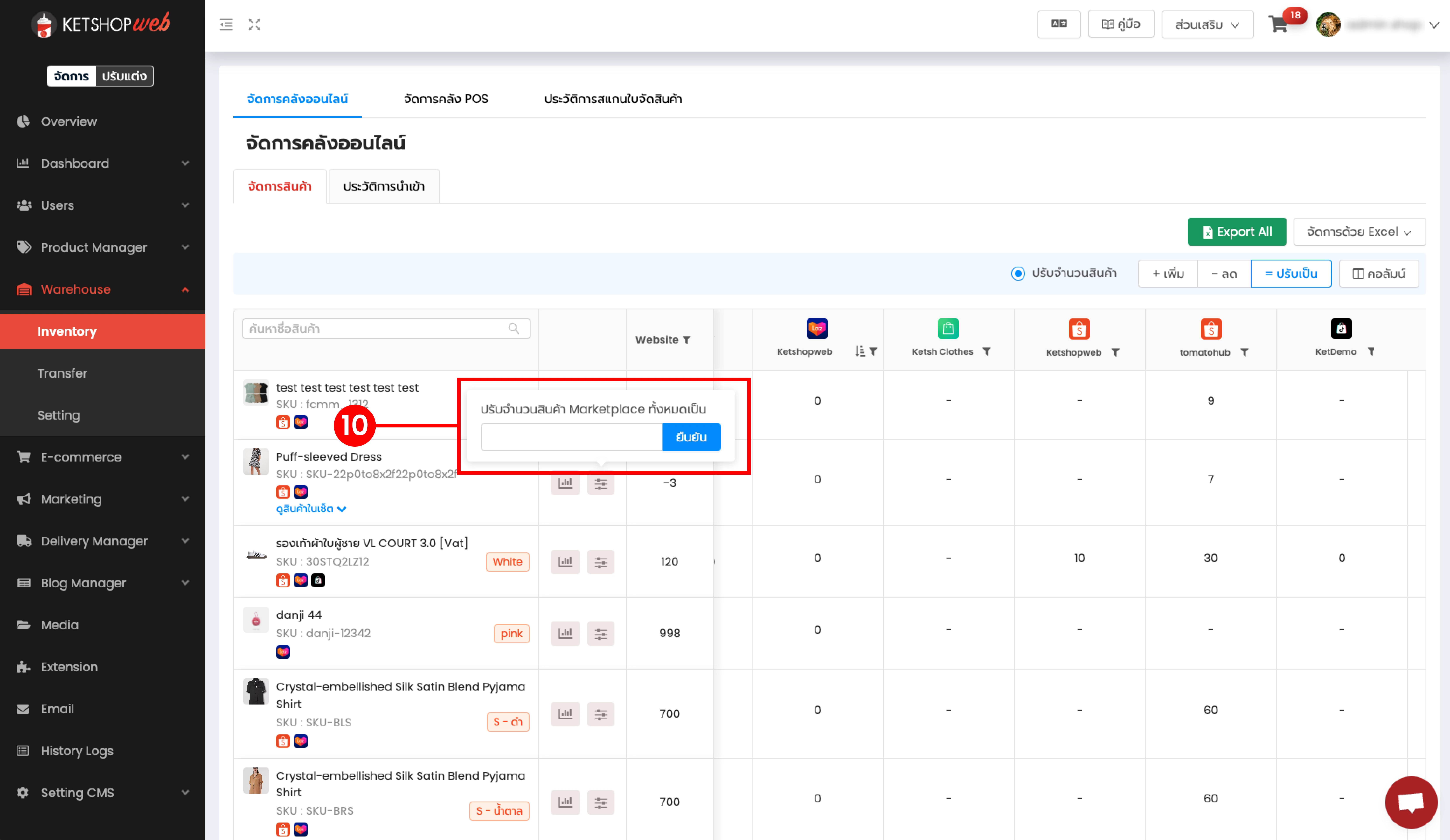
(ตำแหน่งที่ 11) สามารถเพิ่ม, ลด และปรับเป็นยอดสินค้าบน Marketplace ได้เลยโดยทำการโดยการนำเข้าไฟล์
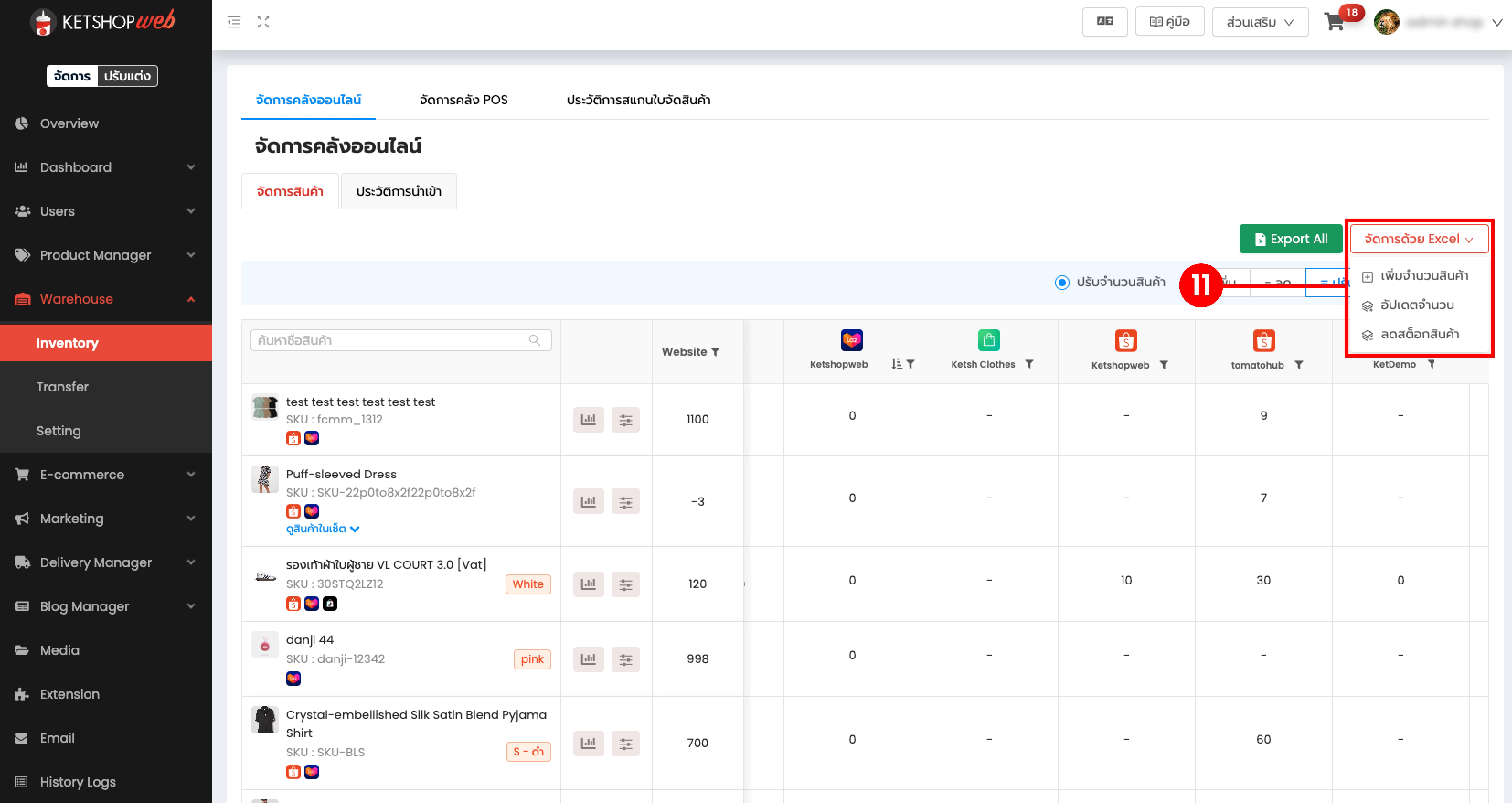
(ตำแหน่งที่ 12) เมื่อเลือกกว่าจะเพิ่ม, ลด หรือปรับยอดสินค้าแล้ว ระบบจะแสดง Popup ขึ้นมาให้คลิกที่ปุ่ม "ดาวน์โหลดเทมเพลต" เพื่อดูรูปแบบไฟล์ที่ต้องเตรียมนำเข้าข้อมูล
(ตำแหน่งที่ 13) หลังจากเตรียมไฟล์เสร็จแล้ว ให้คลิกที่ปุ่ม "เลือกไฟล์" แล้วไฟล์ที่ต้องการ
(ตำแหน่งที่ 14) กดปุ่ม "อัปโหลดโฟล์" เพื่อทำการอัปโหลดไฟล์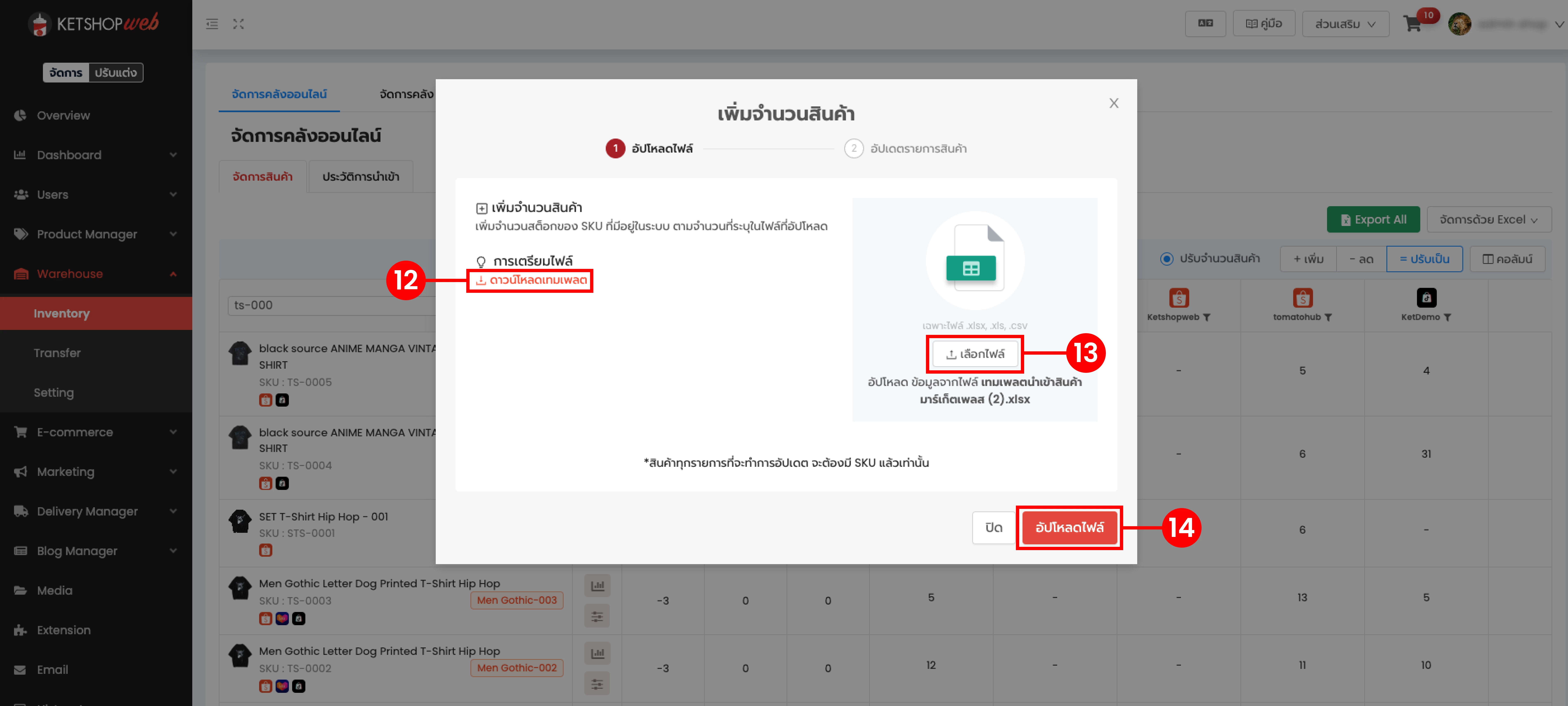
(ตำแหน่งที่ 15) สามารถเข้าไปตั้งจำนวนพร้อมขายใน "ส่วนเสริม"
(ตำแหน่งที่ 16) เลือก Marketplace ที่ต้องการเข้าไปปรับยอดของสินค้า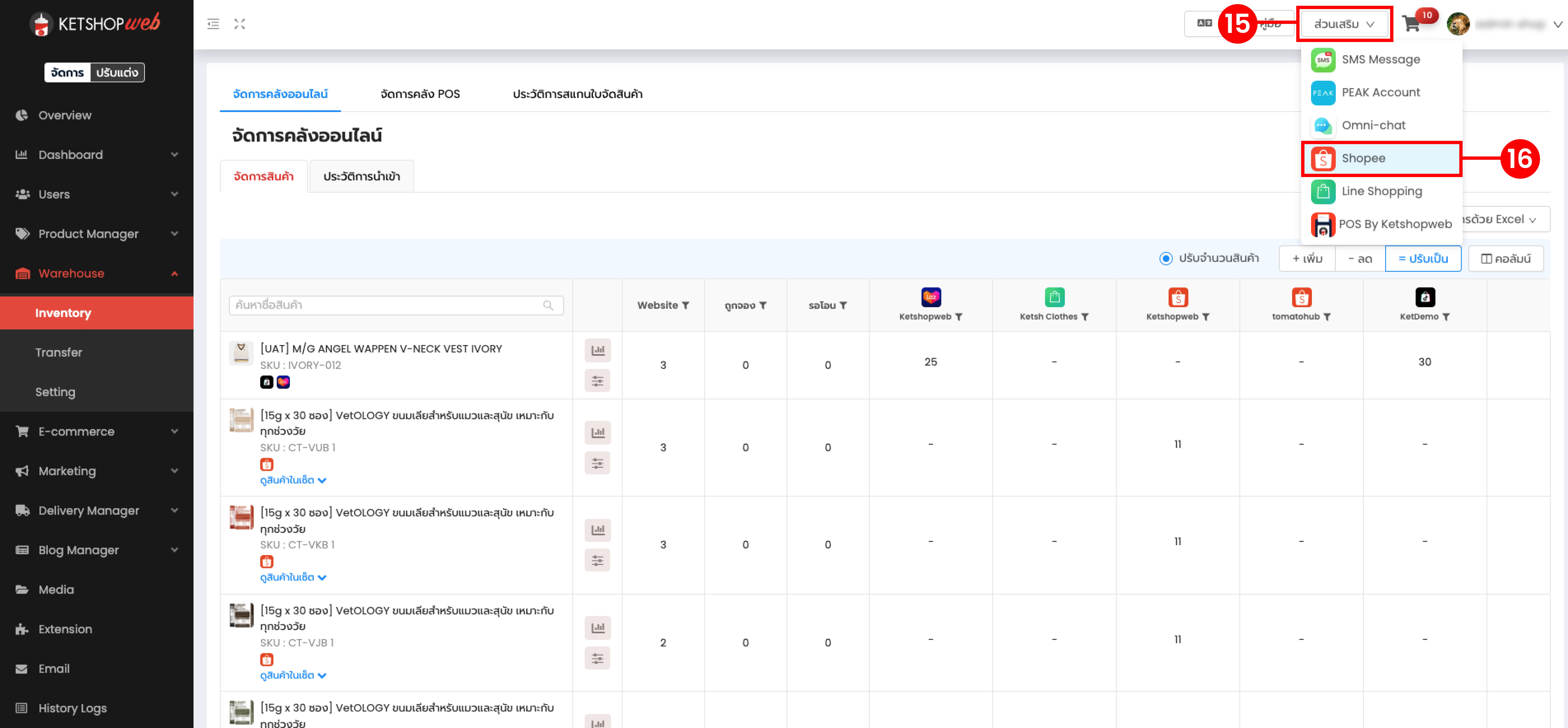
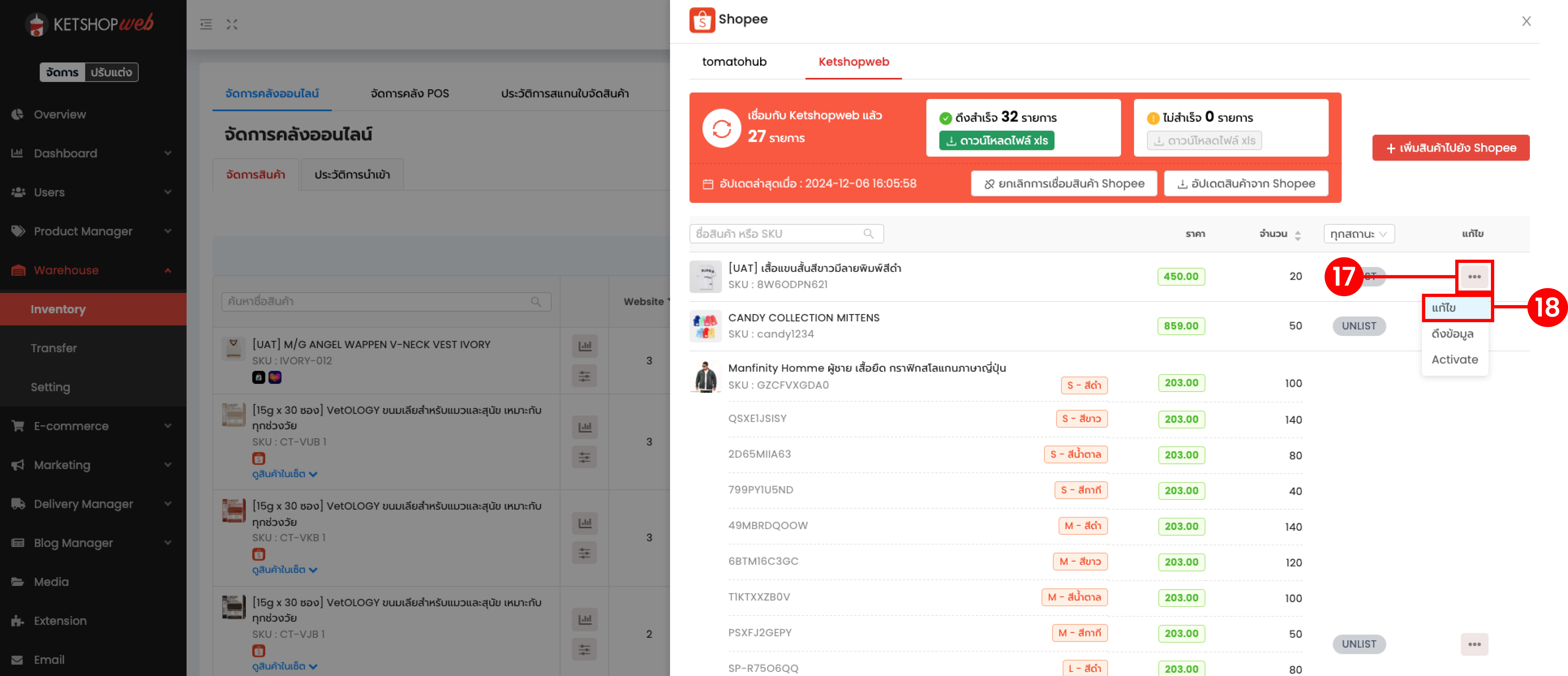
(ตำแหน่งที่ 17) เลือกสินค้าที่ต้องการปรับยอดแล้วคลิกที่จุด 3 จุด
(ตำแหน่งที่ 18) เลือก “แก้ไข” เพื่อปรับยอดสินค้า
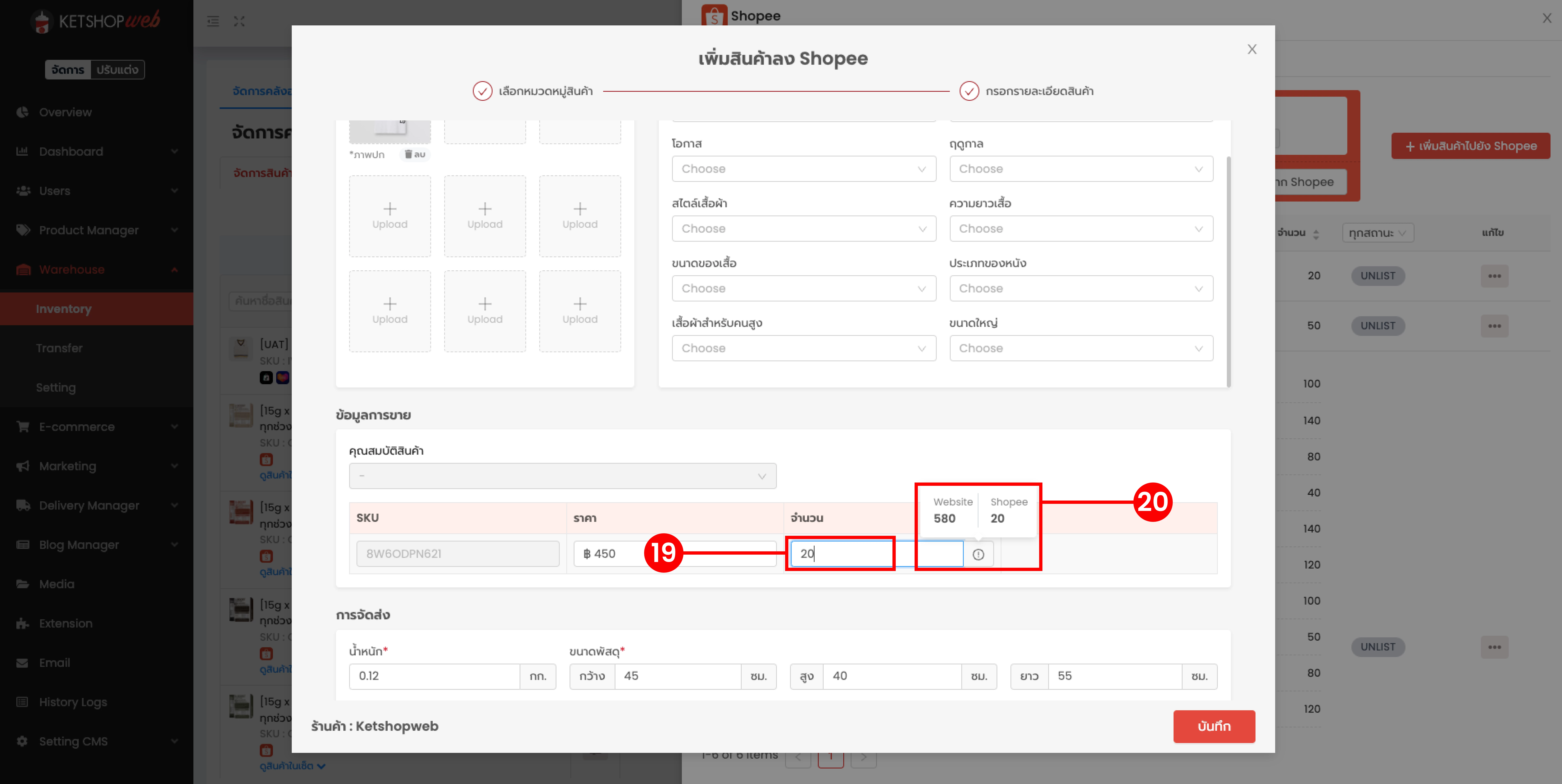
(ตำแหน่งที่ 19) ปรับจำนวนสินค้าพร้อมขายใน Marketplace ในช่อง "จำนวน" แล้วกดปุ่ม "บันทึก"
(ตำแหน่งที่ 20) สามารถดูจำนวนสินค้าในคลังเว็บไซต์ได้ ให้นำเมาส์ไปวางไว้ที่ไอคอน "!"
คลังร่วม - รองรับสินค้าเซ็ต
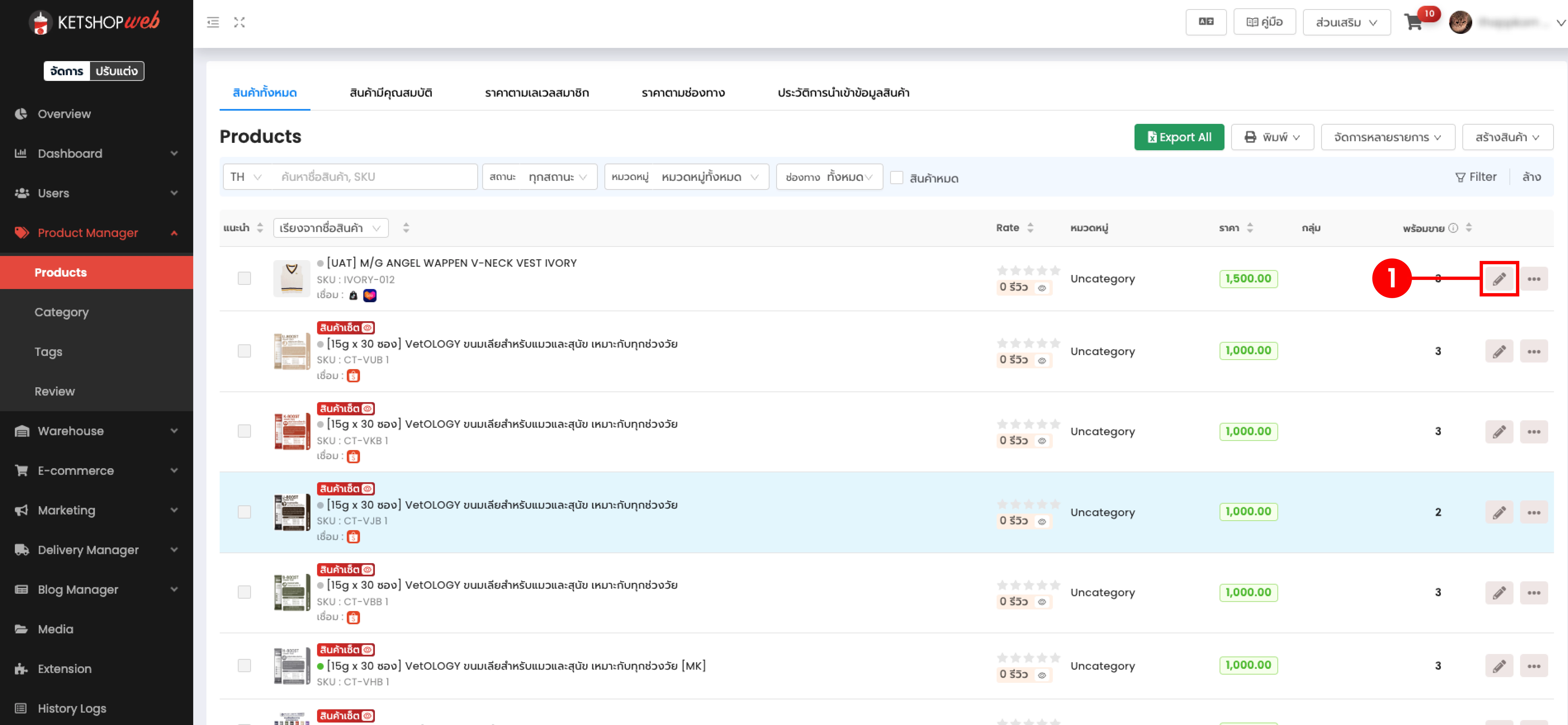
(ตำแหน่งที่ 1) สามารถปรับสินค้าเดี่ยวที่ไม่มีคุณสมบัติให้กลายเป็นสินค้าเซ็ตได้ โดยคลิกที่ไอคอน "แก้ไข" (ไอคอนรูปดินสอ) ของสินค้าที่ต้องการ
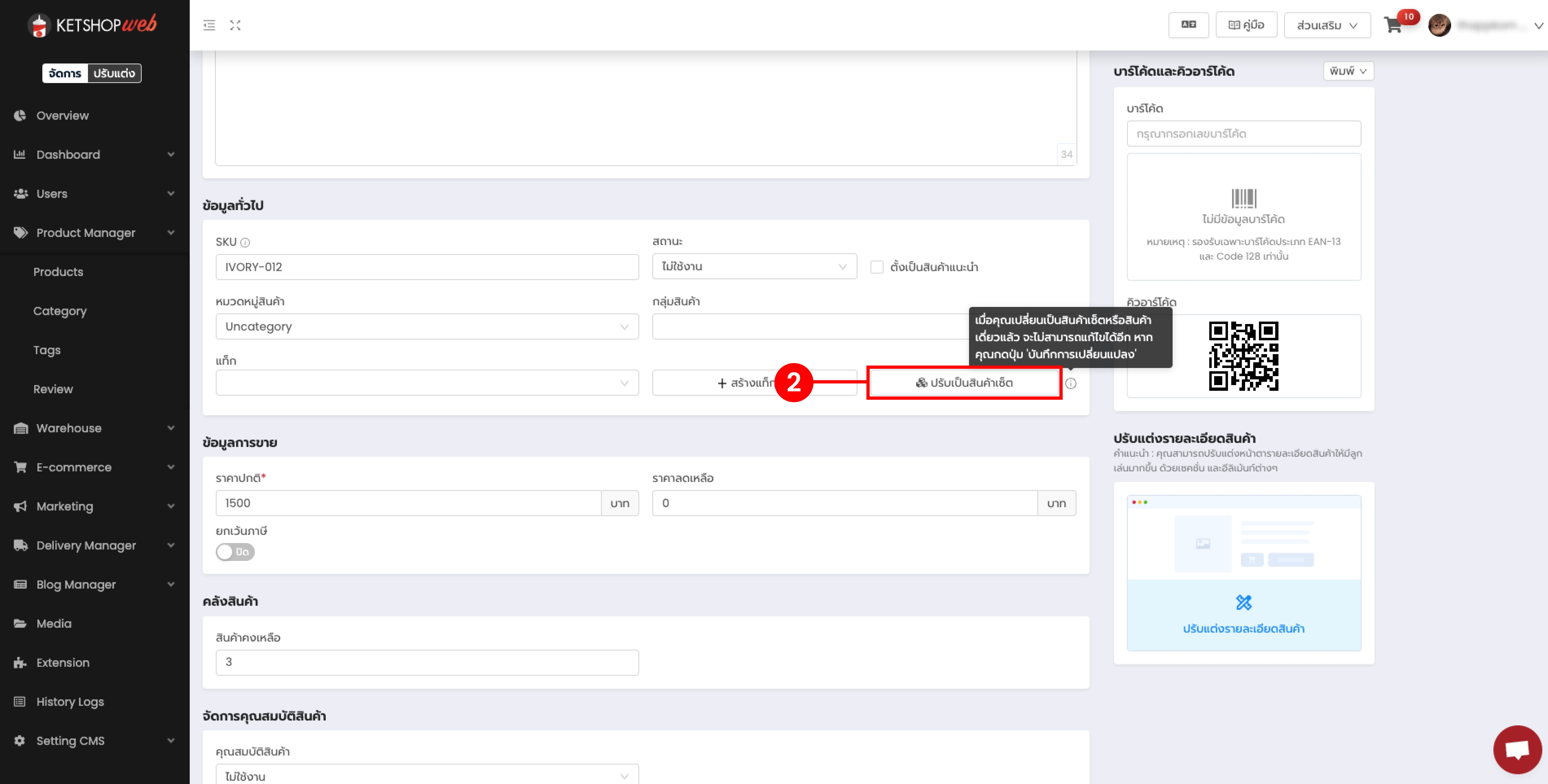
(ตำแหน่งที่ 2) เลื่อนลงมาที่ปุ่ม "ปรับเป็นสินค้าเซ็ต"
*หมายเหตุ: ปุ่ม "ปรับเป็นสินค้าเซ็ต" จะปรากฏเฉพาะเมื่อสินค้านั้นไม่มีคุณสมบัติ
คำเตือน: เมื่อบันทึกเป็นสินค้าเซ็ตแล้ว จะไม่สามารถกลับไปเป็นสินค้าเดี่ยวได้
(ตำแหน่งที่ 3) หลังจากกดปุ่ม "ปรับเป็นสินค้าเซ็ต" จะปรากฏปุ่ม "เลือกสินค้าเข้าเซ็ต" เพื่อให้สามารถเพิ่มสินค้าเข้าเซ็ตได้ และหากยังไม่ได้ทำการกด "บันทึก" การเปลี่ยนแปลงสินค้านั้นยังสามารถเปลี่ยนกลับไปเป็นสินค้าเดี่ยวได้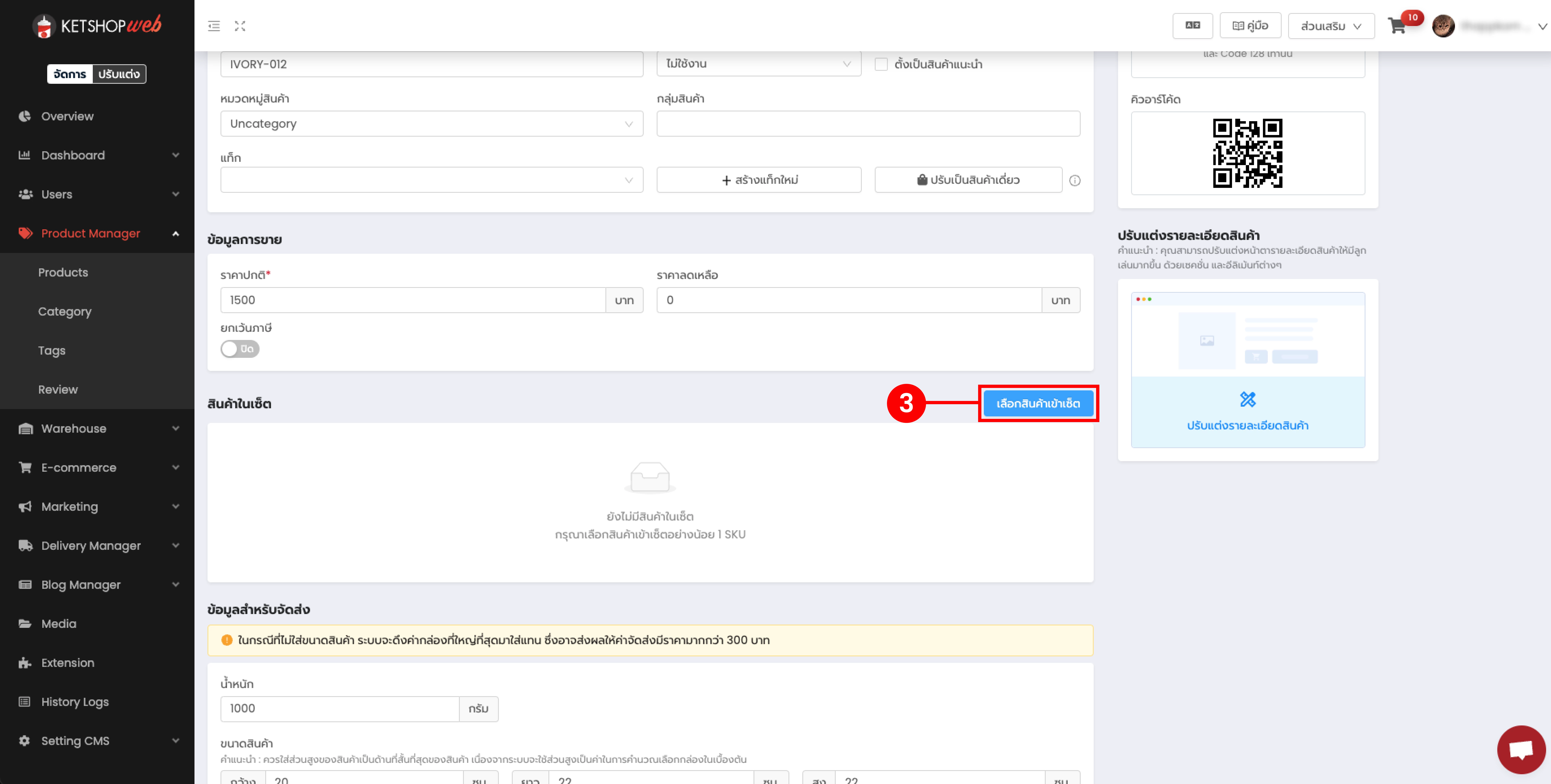
(ตำแหน่งที่ 4) เมื่อกดปุ่ม "บันทึกการเปลี่ยนแปลง" ระบบจะแสดงแจ้งเตือนเพื่อยืนยัน หากต้องการบันทึก ให้กดปุ่ม "ยืนยัน" เพื่อดำเนินการ
หมายเหตุ: เมื่อสินค้าถูกปรับเป็นสินค้าเซ็ตแล้ว จะไม่สามารถแก้ไขกลับเป็นสินค้าเดี่ยวได้อีก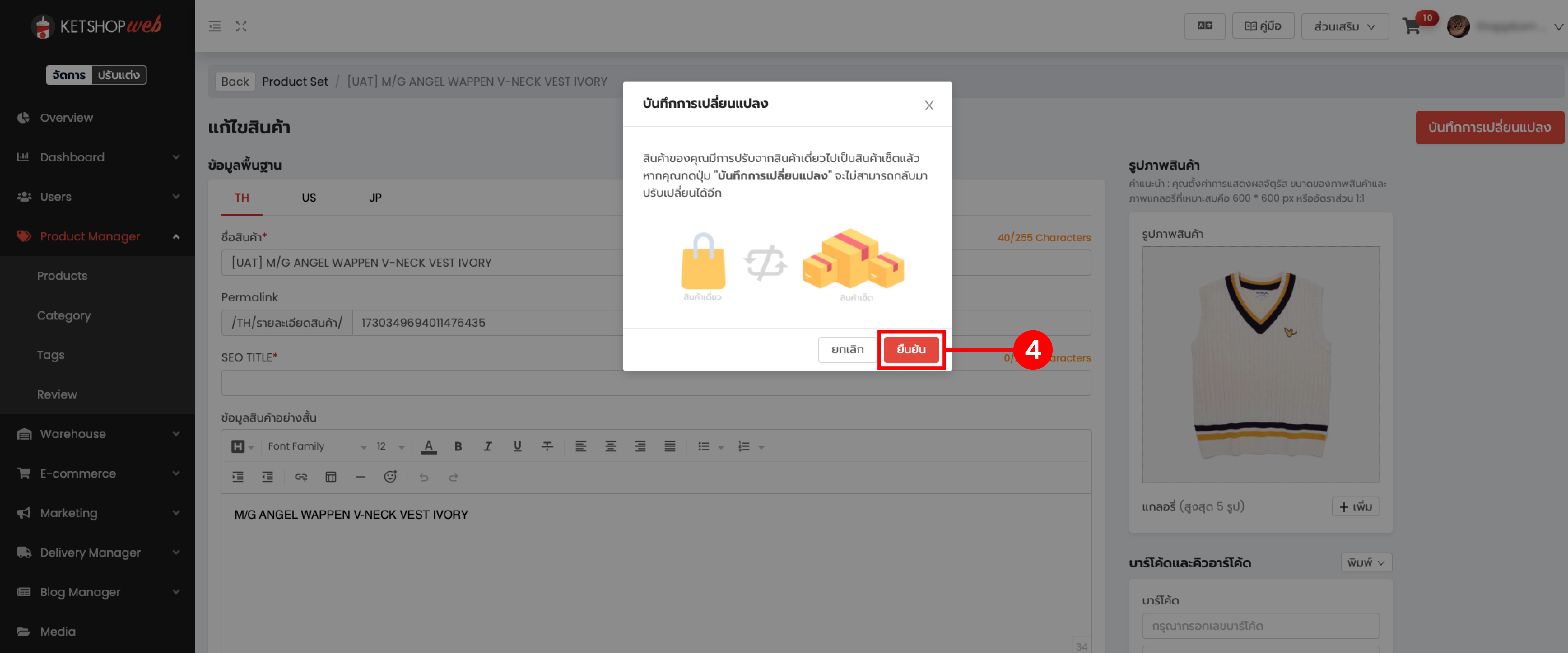
(ตำแหน่งที่ 5) หากสินค้าที่เชื่อมต่อกับ Marketplace ถูกเปลี่ยนเป็นสินค้าเซ็ต ระบบจะแสดงข้อความ "สินค้าเซ็ต" ในส่วนเสริม
หมายเหตุ: หากเปลี่ยนกลับไปใช้คลังแยก สินค้าเซ็ตทั้งหมดในส่วนเสริมจะถูกลบออก
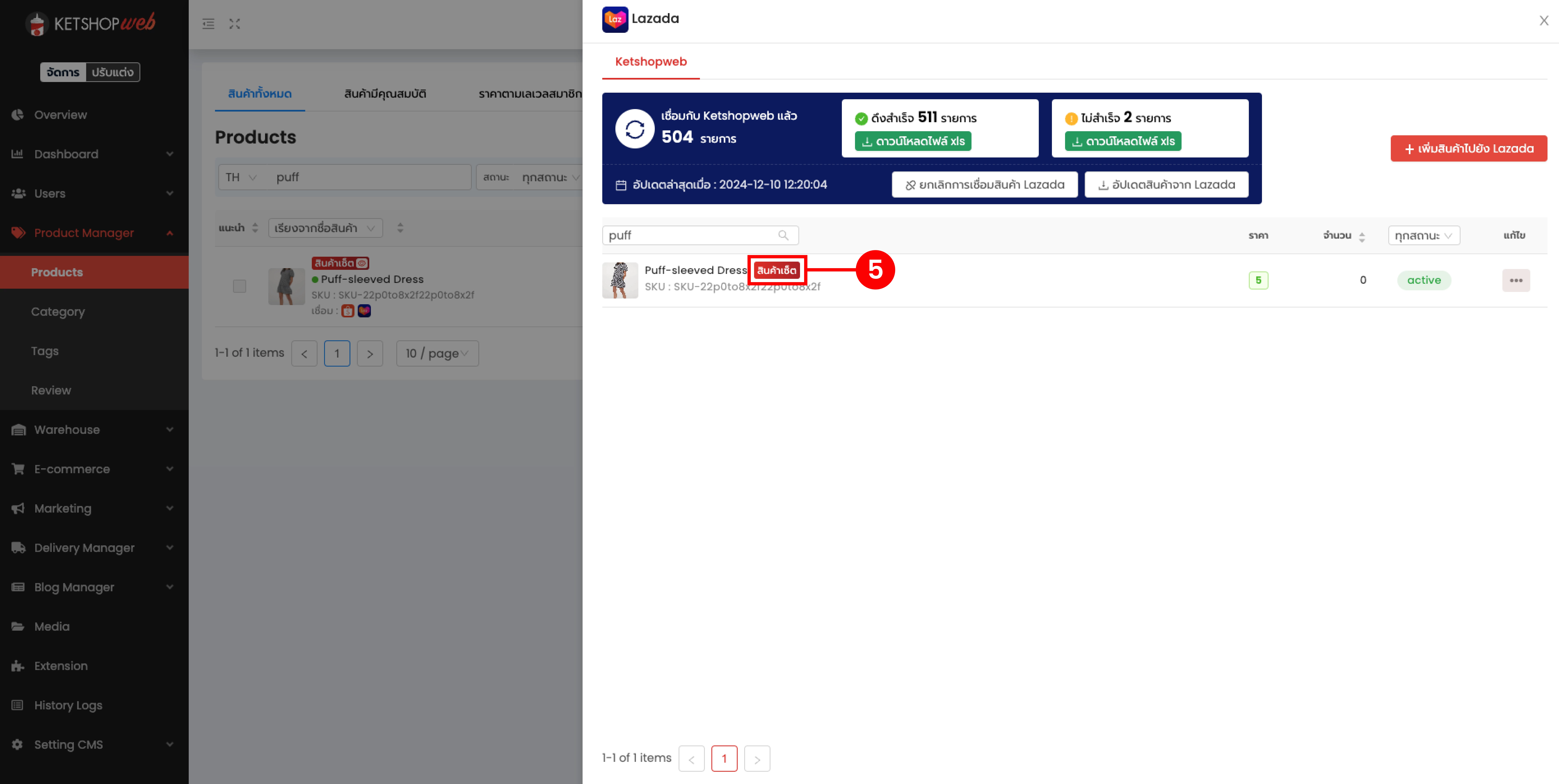
(ตำแหน่งที่ 6) สามารถเลือกสินค้าเซ็ตจากระบบของ Ketshopweb เพื่อเพิ่มไปยัง Marketplace ได้
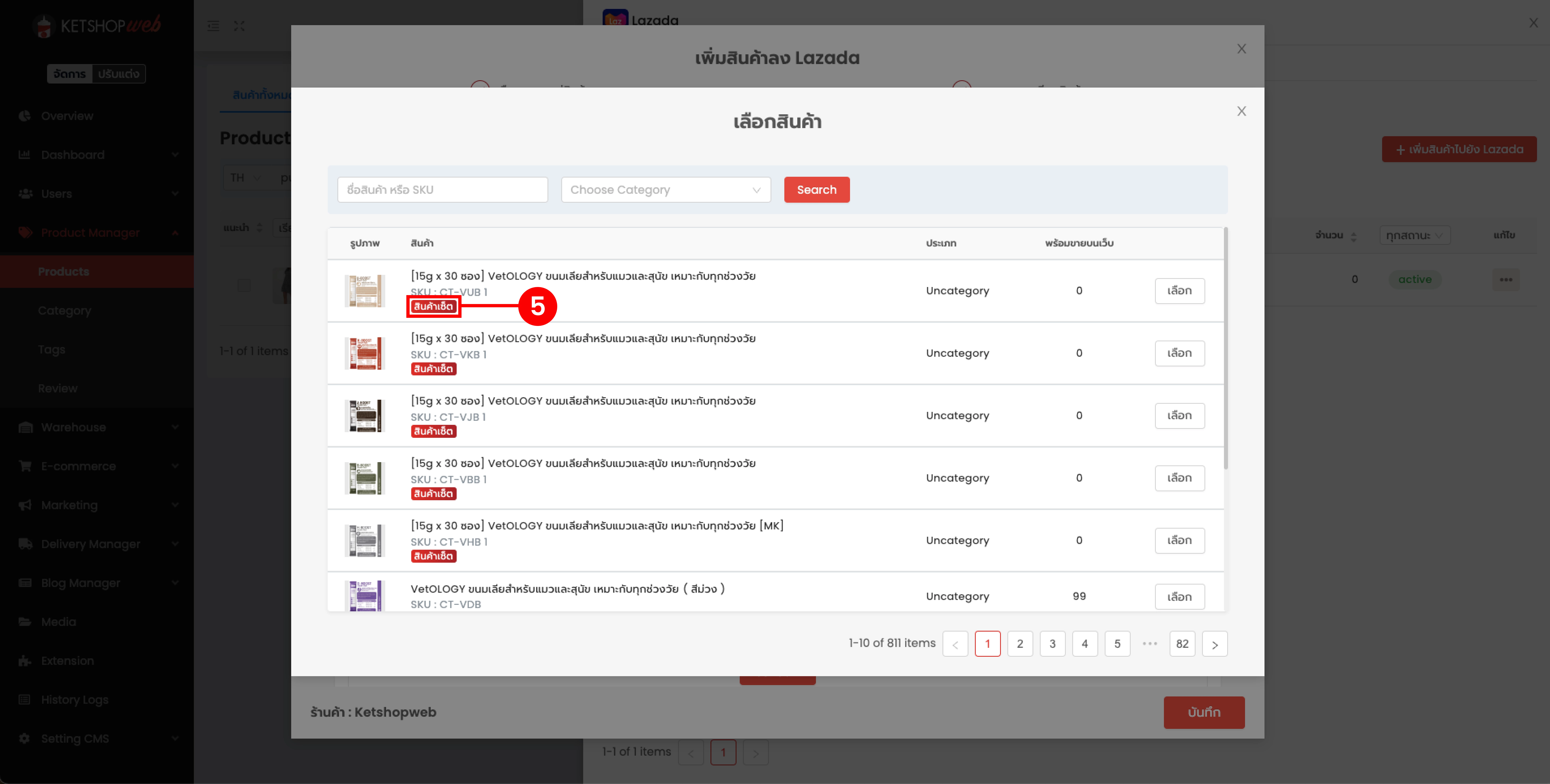
*สินค้าเซ็ตจะสามารถเพิ่มไปยัง Marketplace ได้ก็ต่อเมื่อไม่มีการเปิดคุณสมบัติของสินค้าไว้
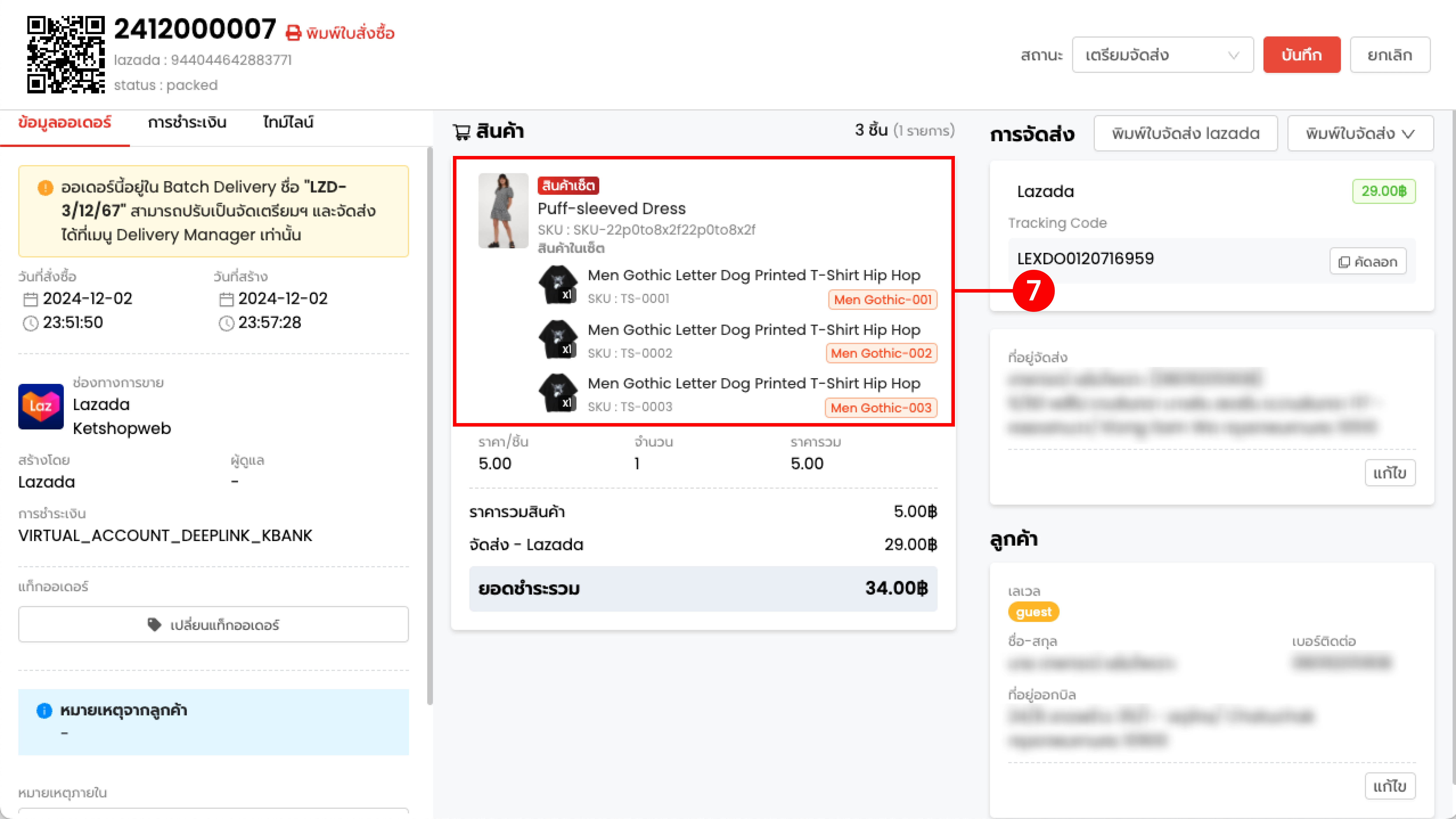
(ตำแหน่งที่ 7) แสดงรายละเอียดออเดอร์ที่มาจาก Marketplace เป็นสินค้าเซ็ตได้อย่างถูกต้อง
คลังร่วม - Log การตัดสินค้า
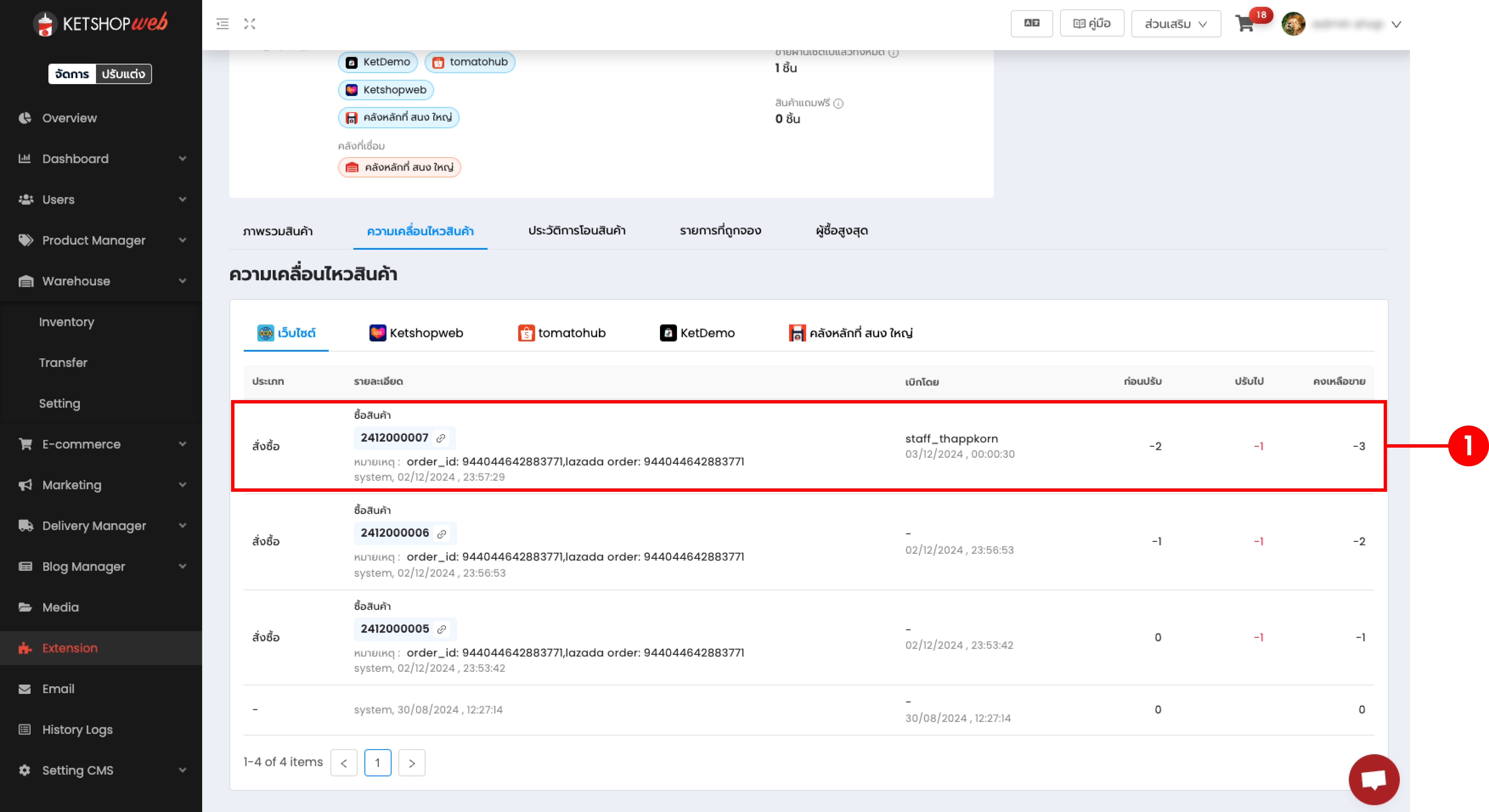
(ตำแหน่งที่ 1) เมื่อมีการสั่งซื้อสินค้าจาก Marketplace ระบบจะบันทึก Log การตัดสต็อกในเว็บไซต์ พร้อมแสดงหมายเหตุว่าการตัดสต็อกมาจากช่องทางใด
Ketshopweb | เครื่องมือร้านค้าออนไลน์ ขายคล่อง ส่งสะดวก ครบในที่เดียว
เรายินดีให้คำปรึกษาการทำเว็บไซต์ฟรี ไม่มีค่าใช้จ่าย
ติดต่อมาที่ 02-038-5588 , email : sales@ketshopweb.com



