การตั้งค่า การใช้งานคลังตัวแทน Partner Stock
การสร้างคลังตัวแทน
เข้าสู่ระบบจัดการเว็บไซต์ Ketshopweb
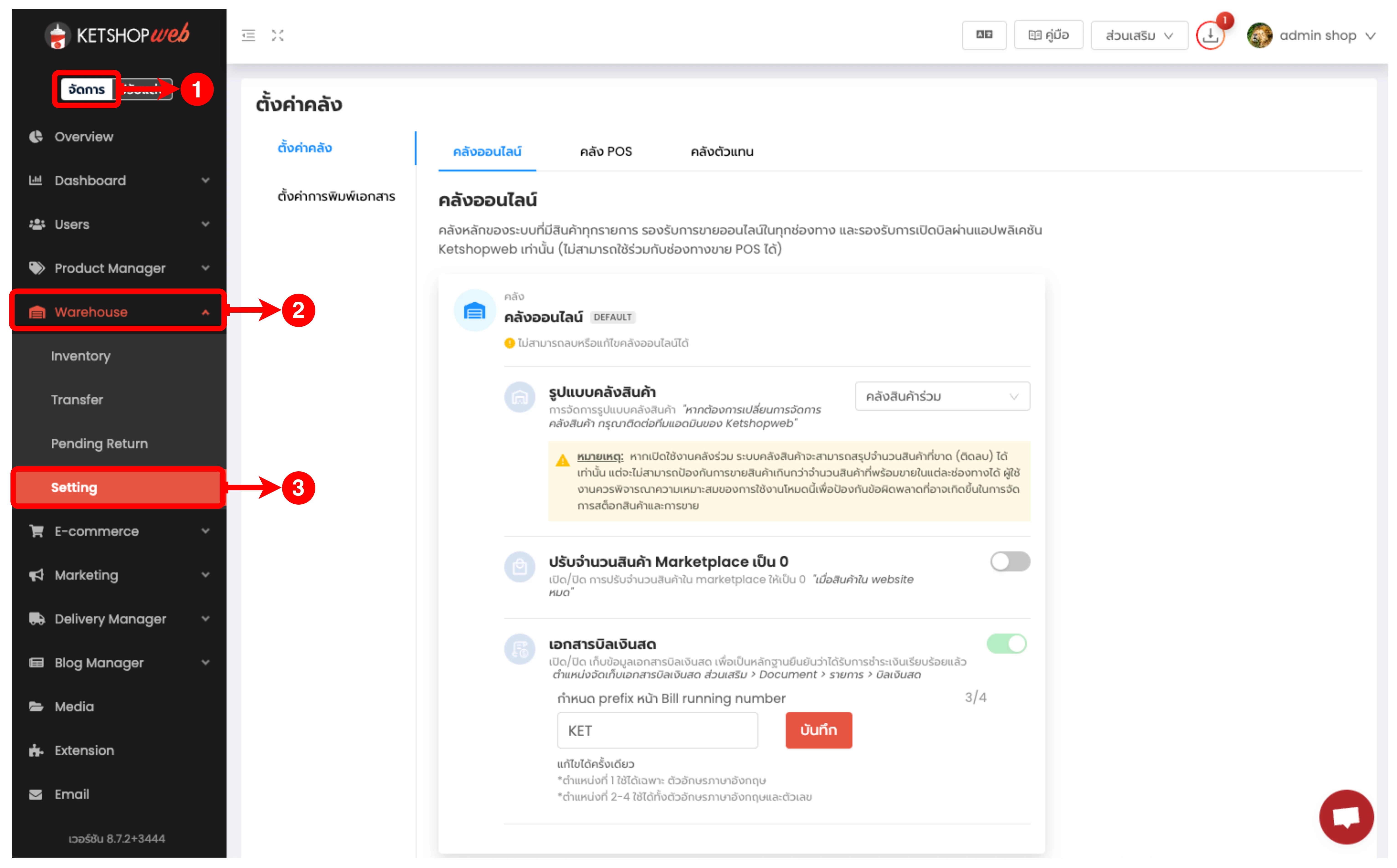
(ตำแหน่งที่ 1) คลิก 'จัดการ'
(ตำแหน่งที่ 2) คลิกที่เมนู 'Warehouse'
(ตำแหน่งที่ 3) คลิกที่เมนูย่อย 'Setting'
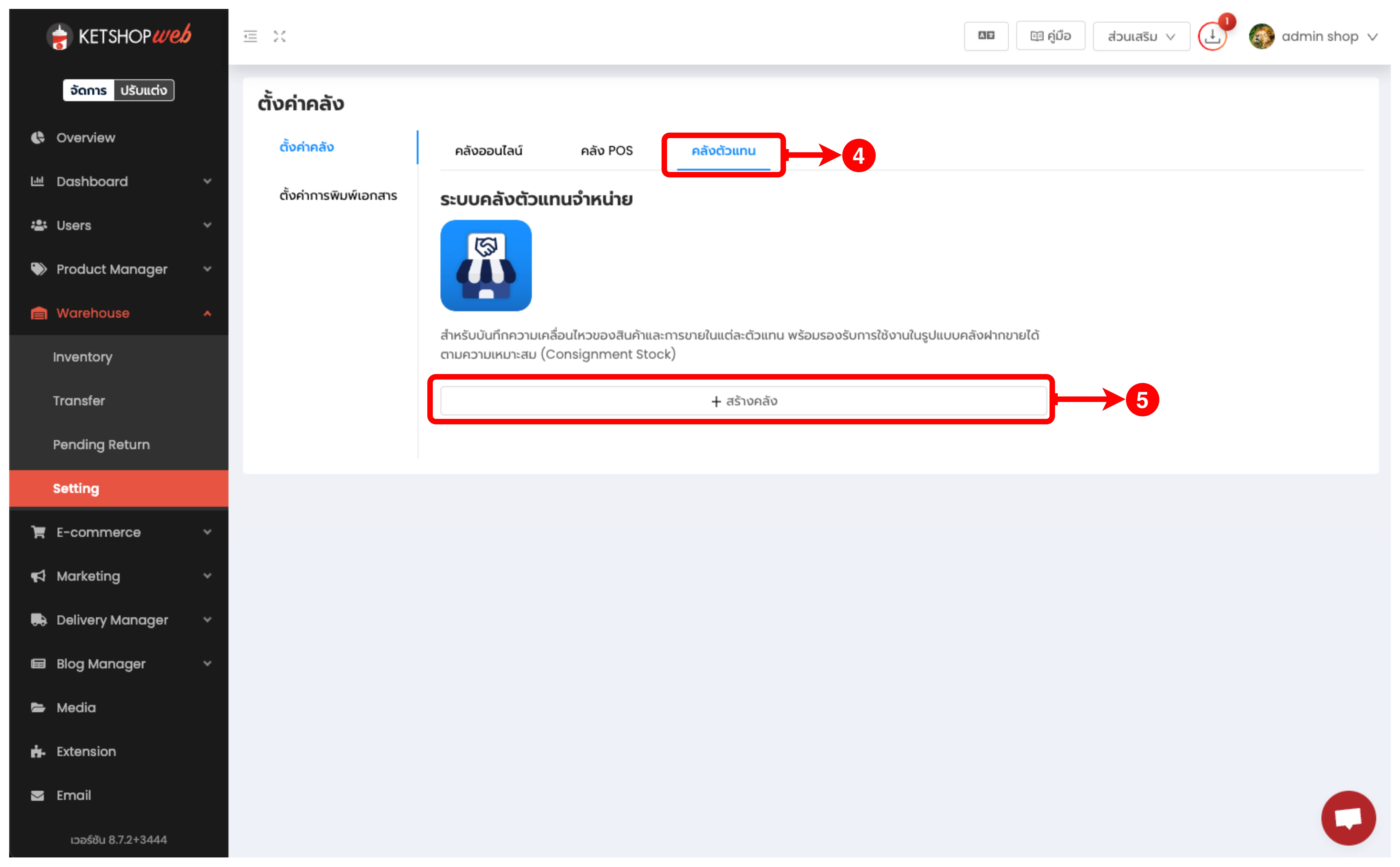
(ตำแหน่งที่ 4) คลิกที่แถบเมนู 'คลังตัวแทน'
(ตำแหน่งที่ 5) คลิกที่ปุ่ม 'สร้างคลัง'
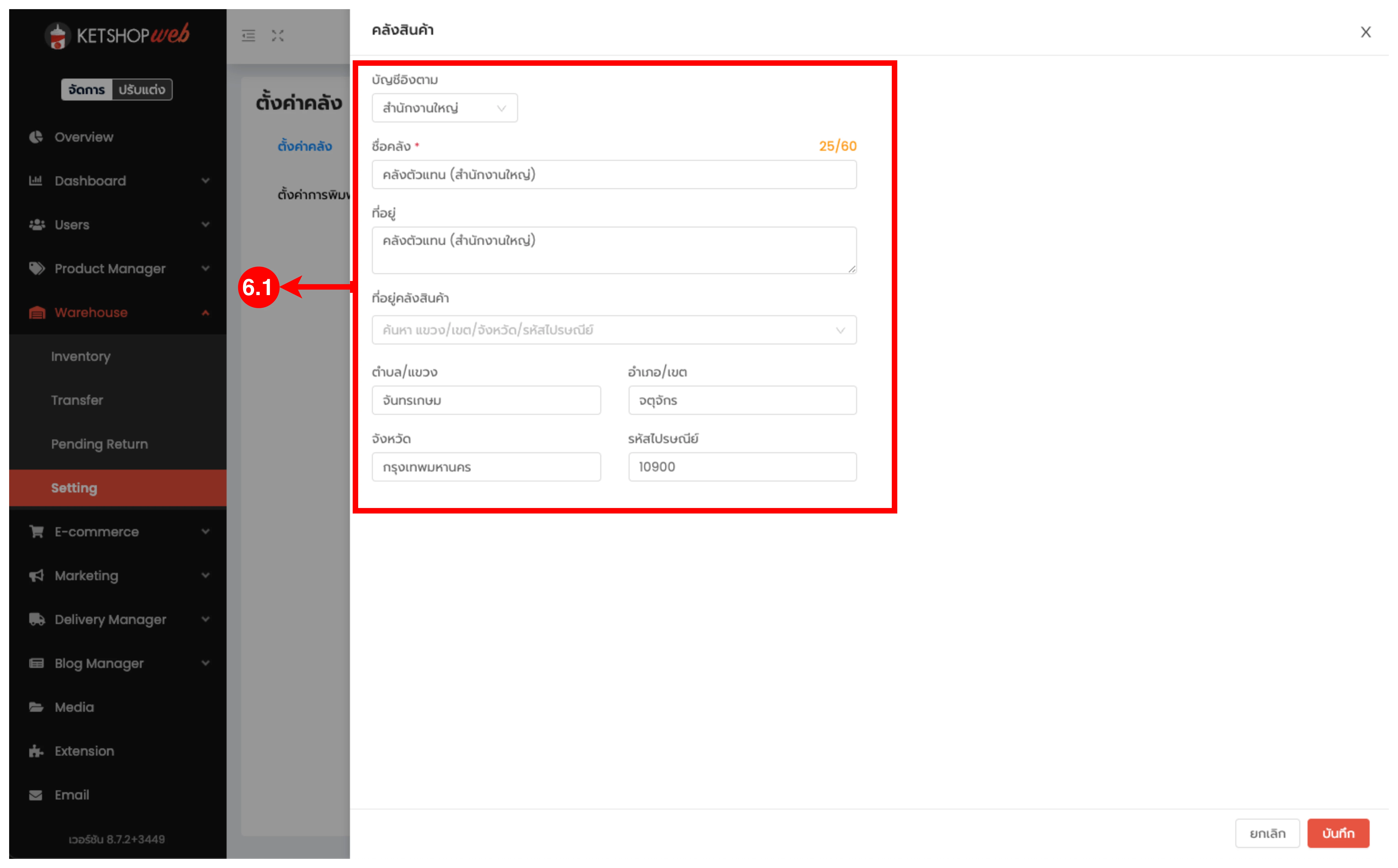
(ตำแหน่งที่ 6) การสร้างคลังตัวแทนมีบัญชีอยู่ 2 รูปแบบคือ
รูปแบบที่ 1 เลือกบัญชีอิงตาม 'สำนักงานใหญ่' จากนั้น ใส่ข้อมูลให้ครบถ้วน
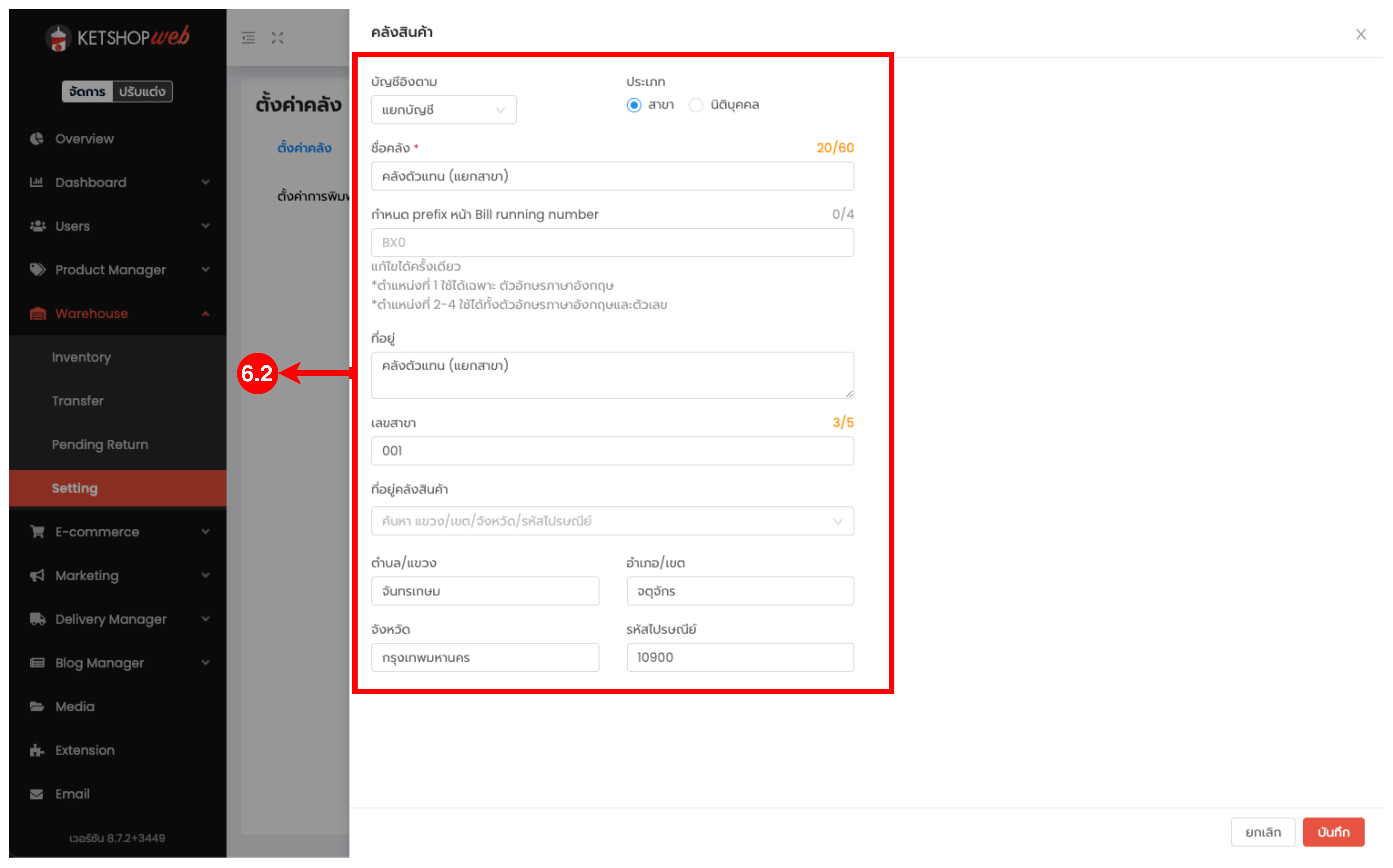
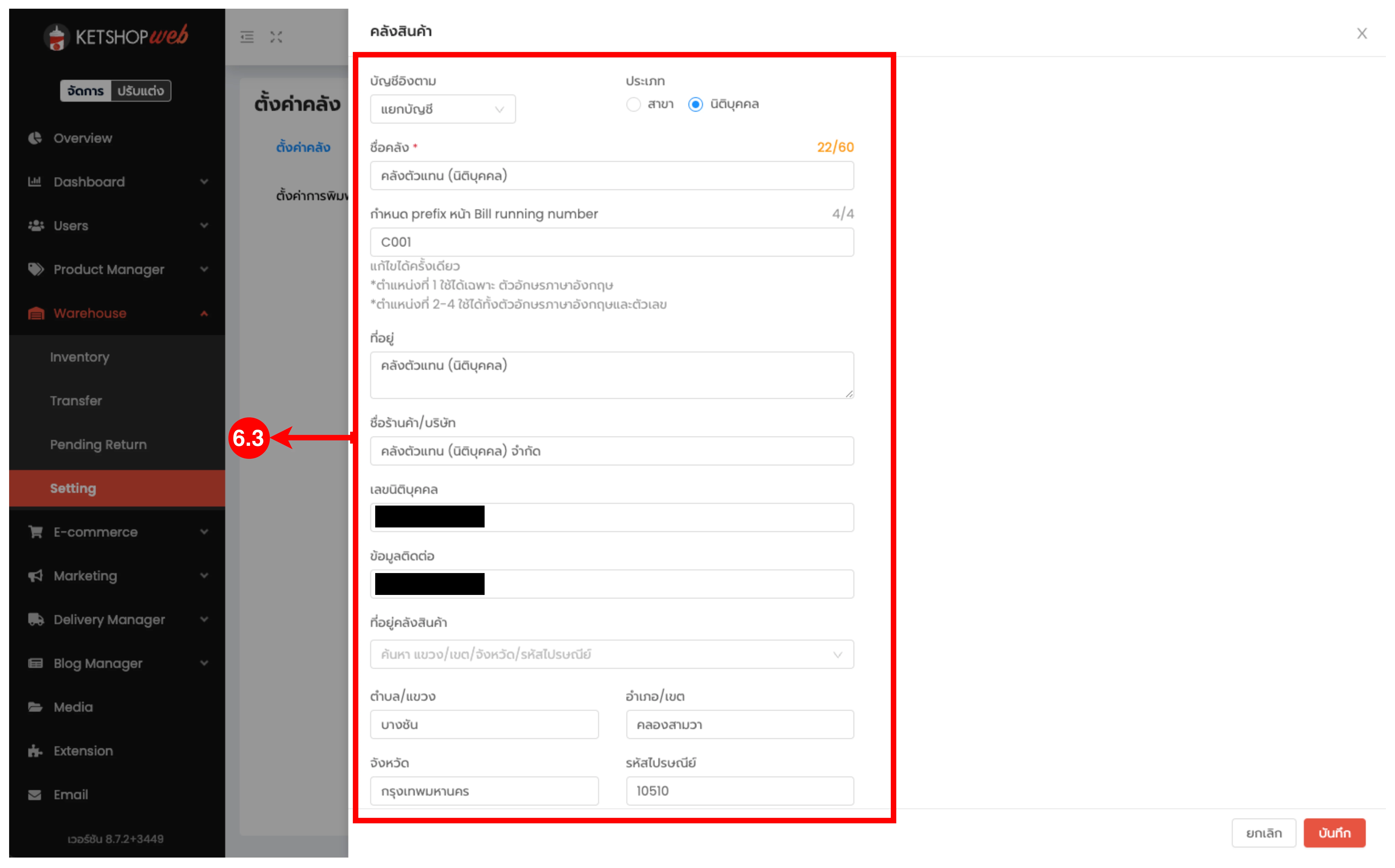
รูปแบบที่ 2 เลือกบัญชีอิงตาม 'แยกบัญชี' โดยจะแยกเป็น 2 ประเภท
2.1 ประเภทสาขา ใส่ข้อมูลให้ครบถ้วน
2.2 ประเภทนิติบุคคล ใส่ข้อมูลให้ครบถ้วน
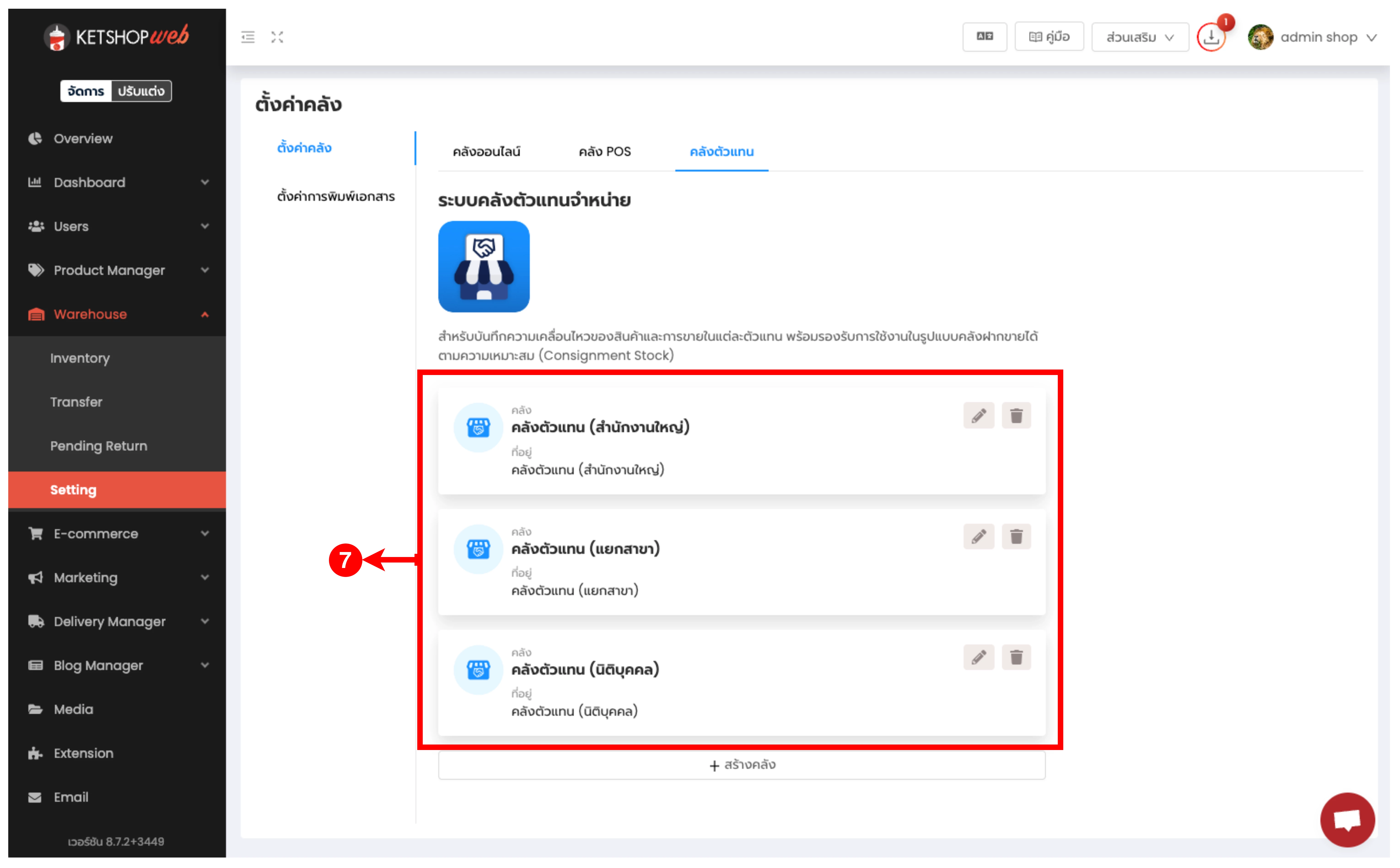
(ตำแหน่งที่ 7) เมื่อสร้างคลังตัวแทนเรียบร้อยแล้ว จะแสดงการ์ดคลังตัวแทนสร้างสำเร็จขึ้นมา
การใช้งาน Transfer ของคลังตัวแทน
(ตำแหน่งที่ 8) คลิกที่เมนูย่อย 'Transfer'
(ตำแหน่งที่ 9) ไปที่ปุ่ม 'สร้างรายการ'

สามารถดูวิธีการใช้งานเมนู Transfer แบบละเอียด ได้ที่ >>> การตั้งค่า การสร้างรายการโอน Warehouse <<<
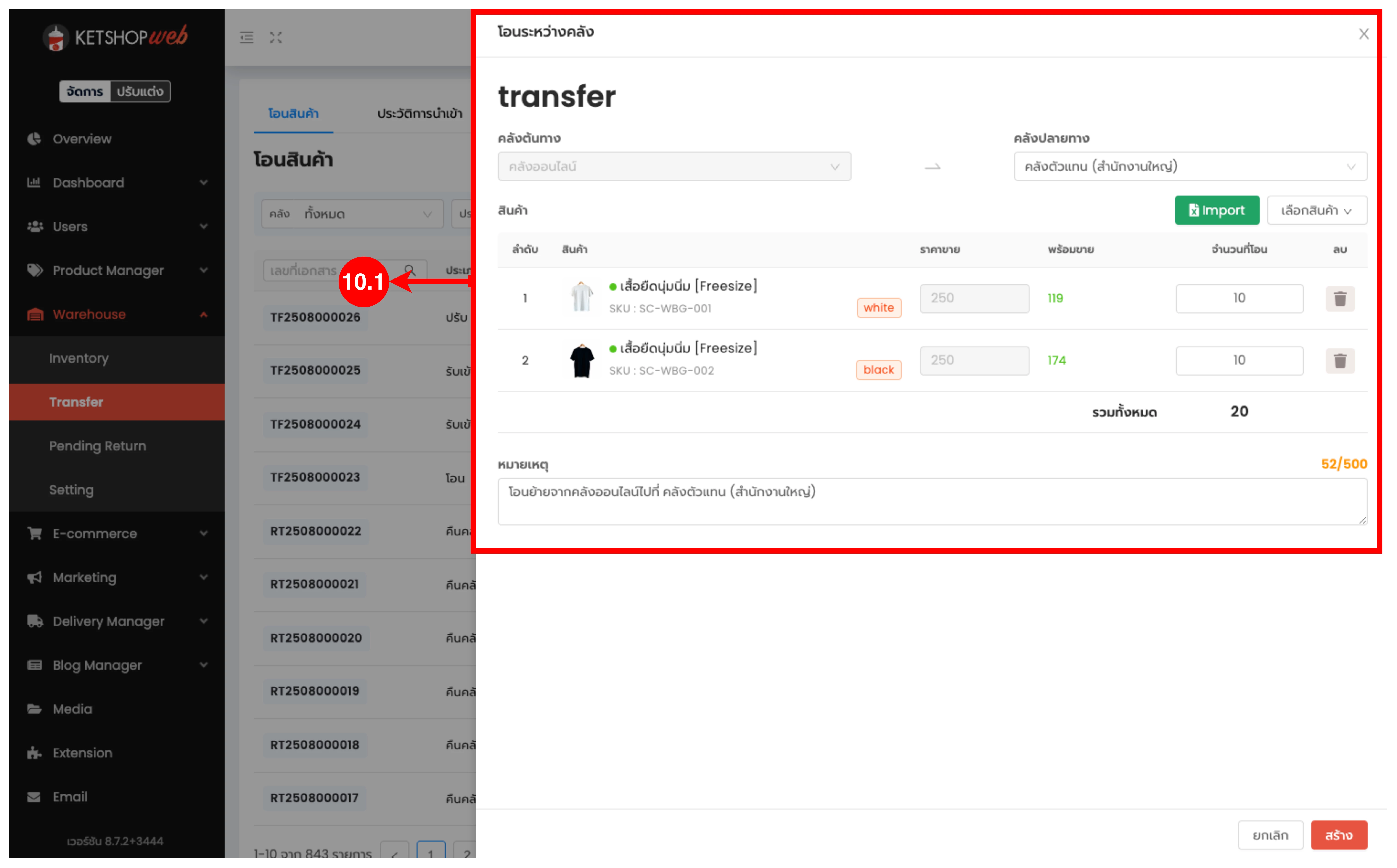
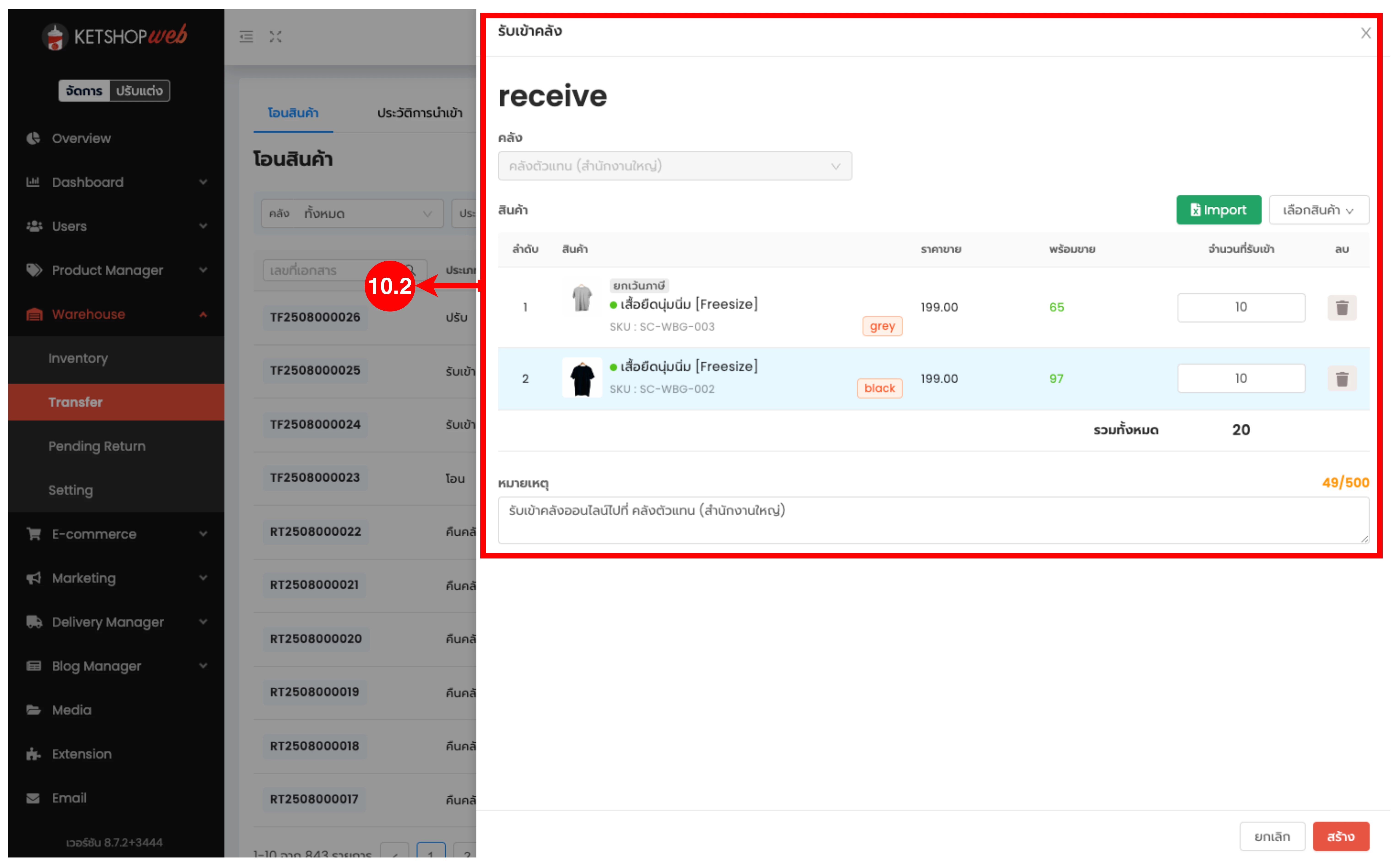
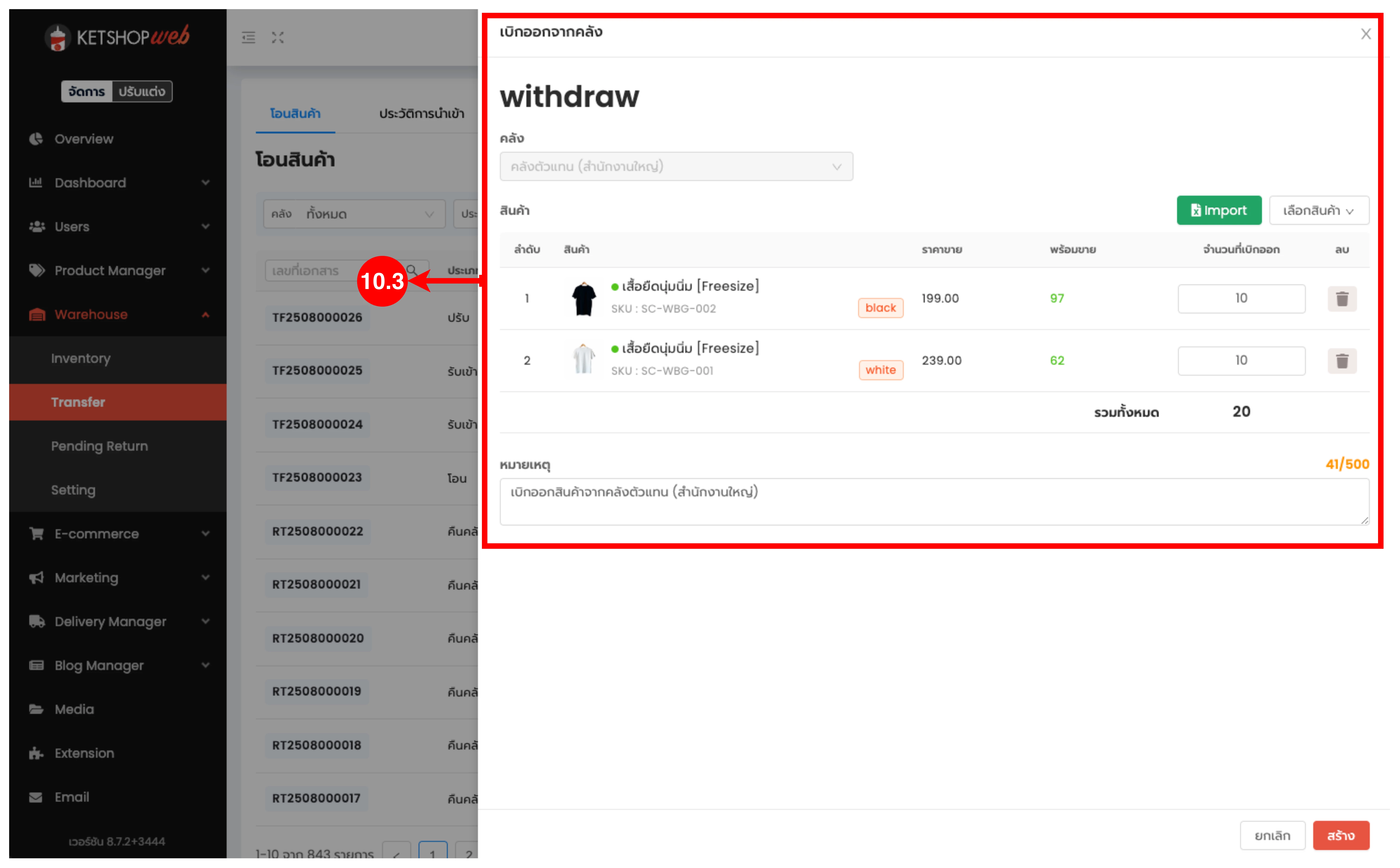
(ตำแหน่งที่ 10) สามารถสร้างรายการ Transfer ได้ทั้งหมด 4 เอกสาร ดังนี้
เอกสารที่ 1 : โอนระหว่างคลัง
เอกสารที่ 2 : รับเข้าคลัง
เอกสารที่ 3 : เบิกออกจากคลัง
เอกสารที่ 4 : ปรับจำนวน
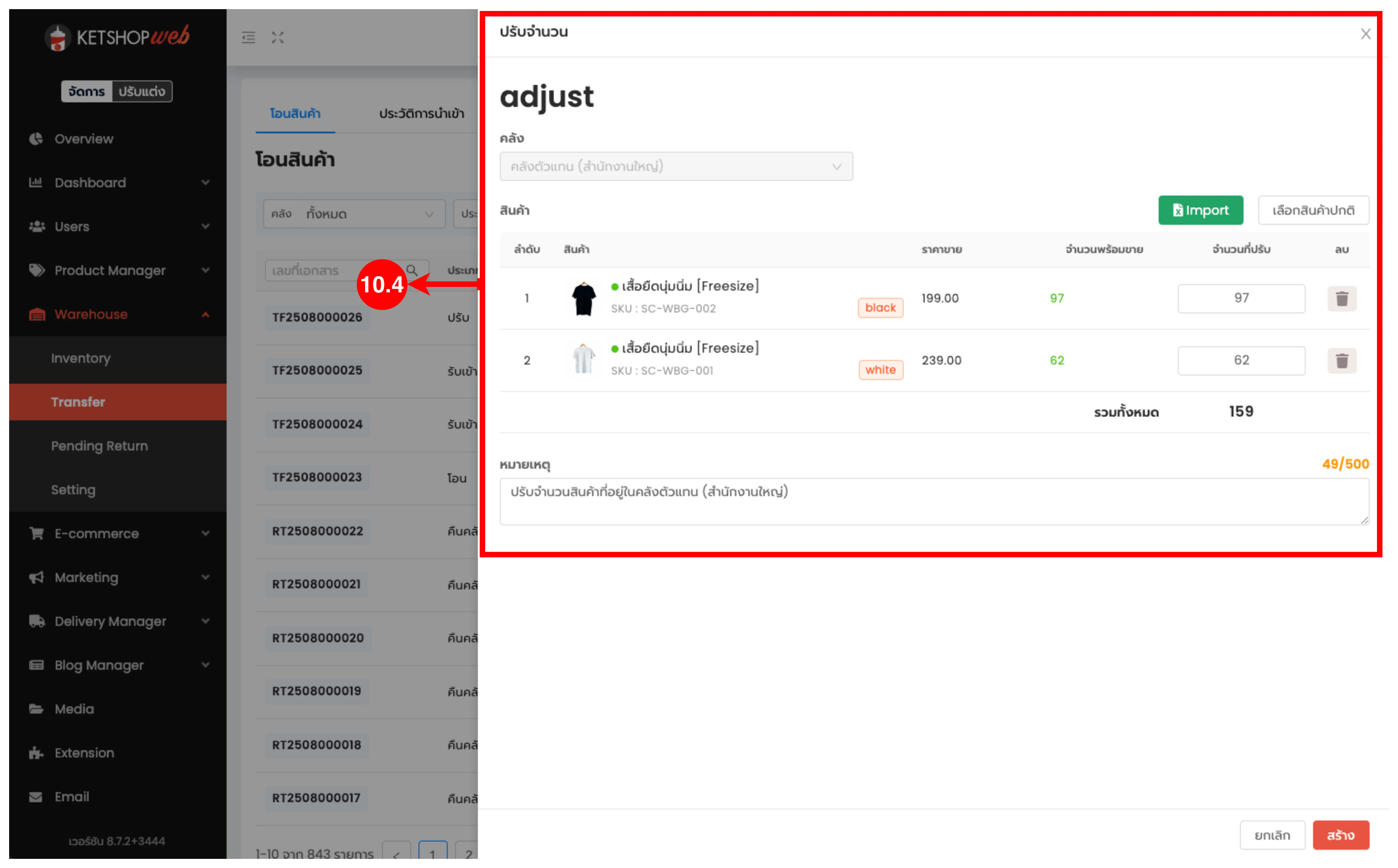
การปรับจำนวนสินค้าของคลังตัวแทน
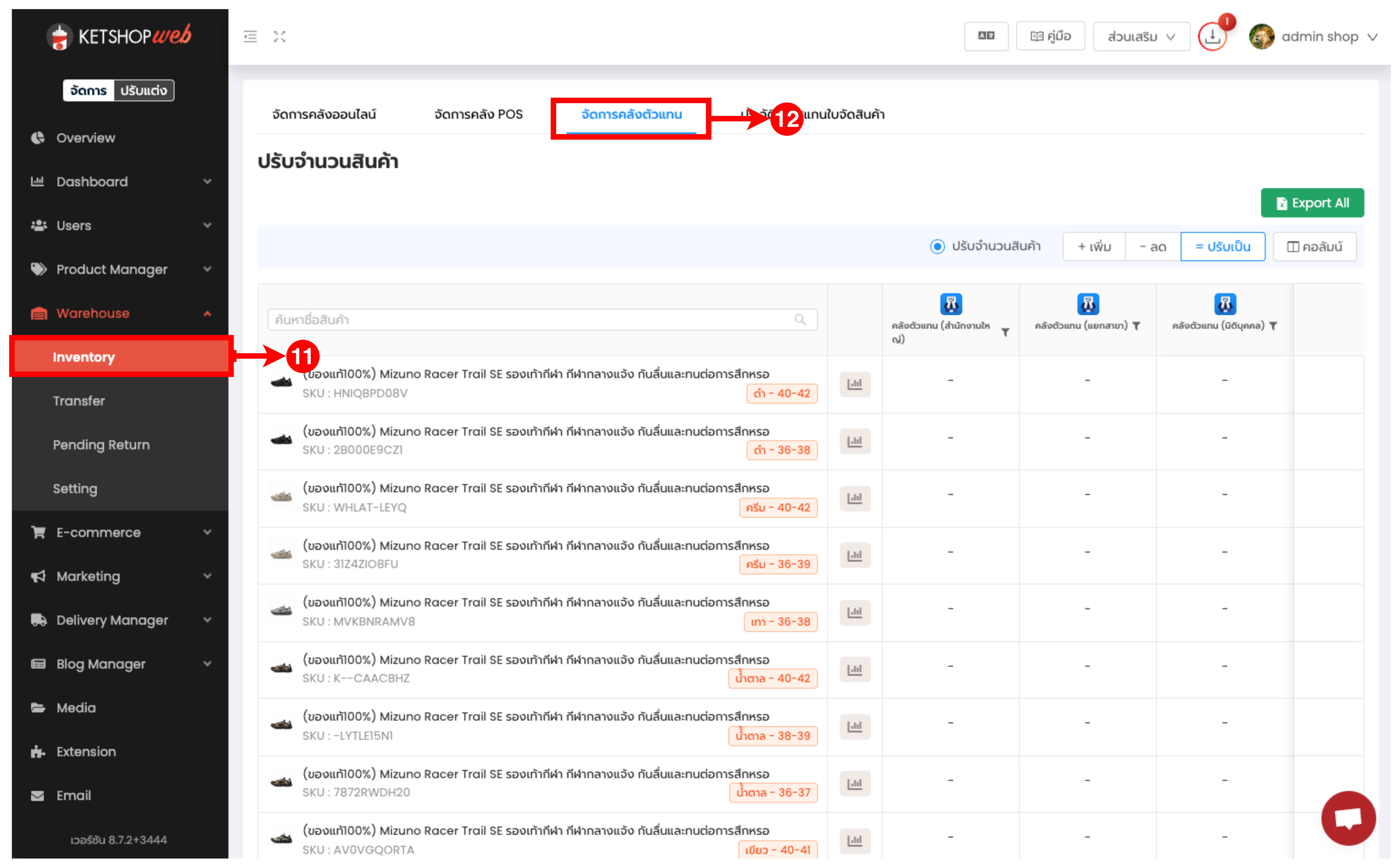
(ตำแหน่งที่ 11) คลิกที่เมนูย่อย 'Inventory'
(ตำแหน่งที่ 12) ไปที่แถบเมนู 'จัดการคลังตัวแทน'
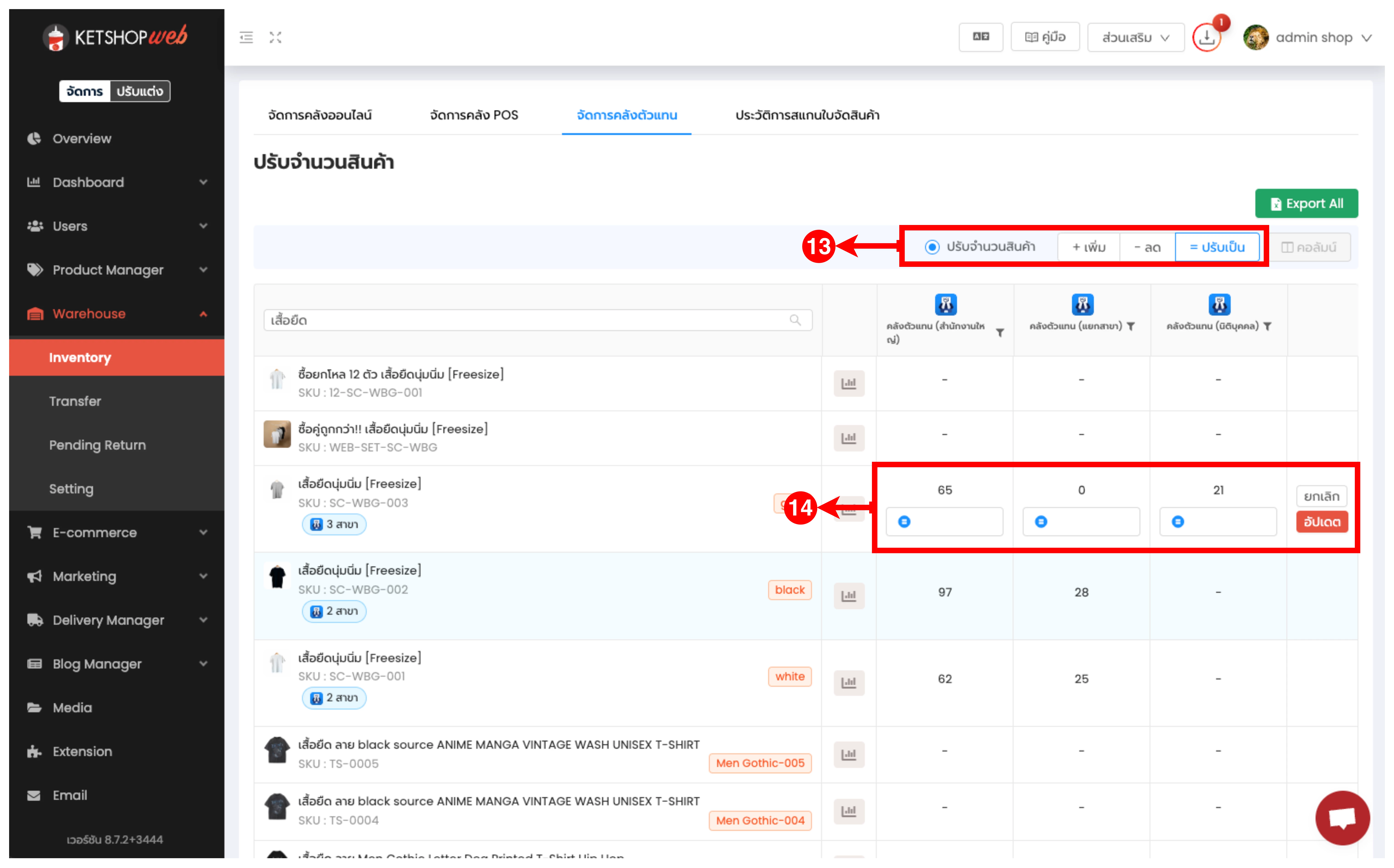
(ตำแหน่งที่ 13) เลือกประเภทการปรับที่ต้องการปรับ โดยมีทั้งหมด 3 ประเภท
-- เพิ่ม : เพิ่มจากจำนวนเดิมที่มีอยู่
-- ลด : ลดจากจำนวนเดิมที่มีอยู่
-- ปรับเป็น : ปรับเป็นจำนวนที่ระบุ โดยไม่สนใจจำนวนเดิมที่มี
(ตำแหน่งที่ 14) จากนั้น กดดับเบิ้ลคลิกที่สินค้า และคลังตัวแทน แล้วระบุจำนวนที่ต้องการ
การใช้งานคลังตัวแทน Partner Stock
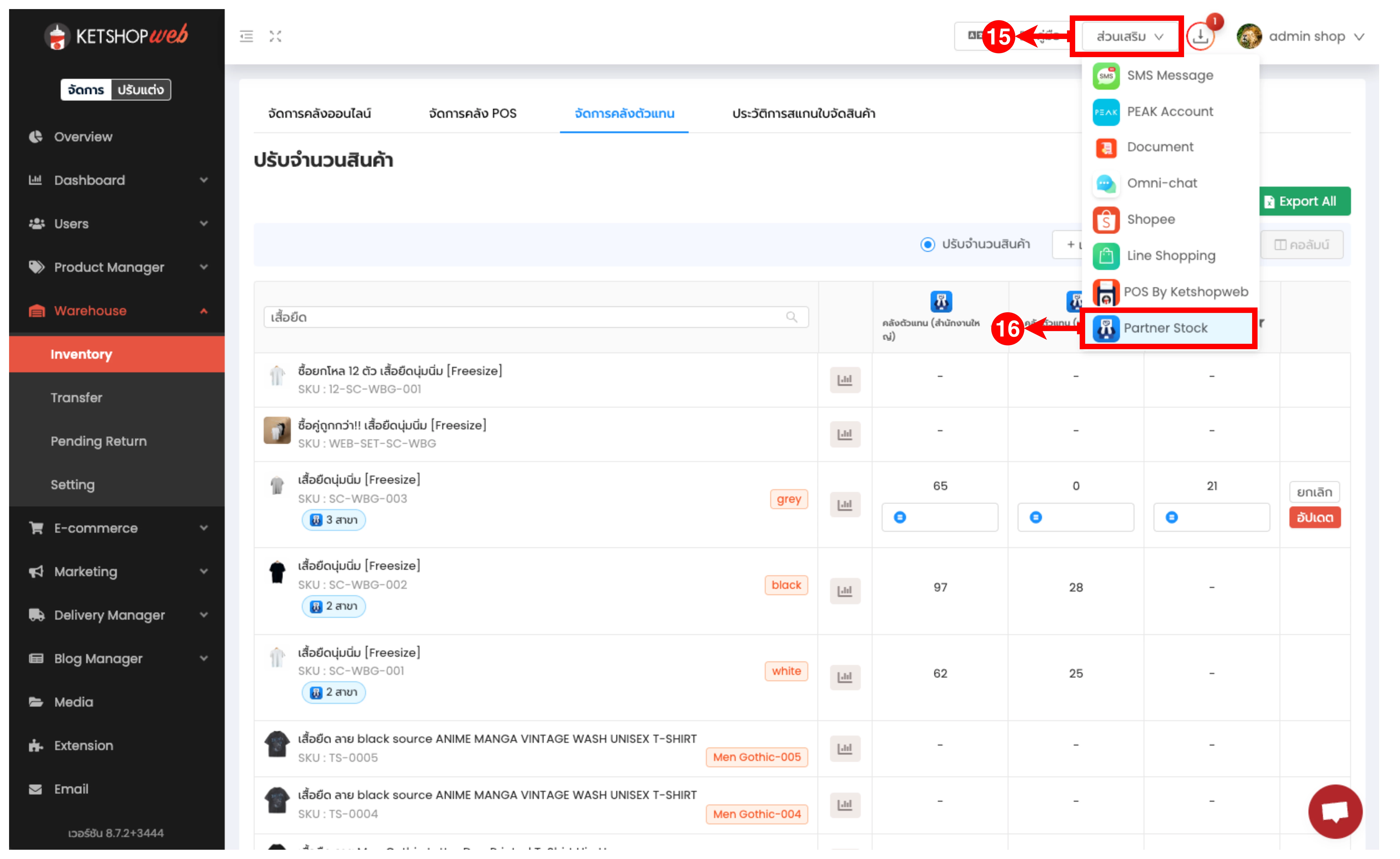
(ตำแหน่งที่ 15) ที่แถบด้านบน คลิกปุ่ม 'ส่วนเสริม'
(ตำแหน่งที่ 16) เลือกเมนู 'Partner Stock'
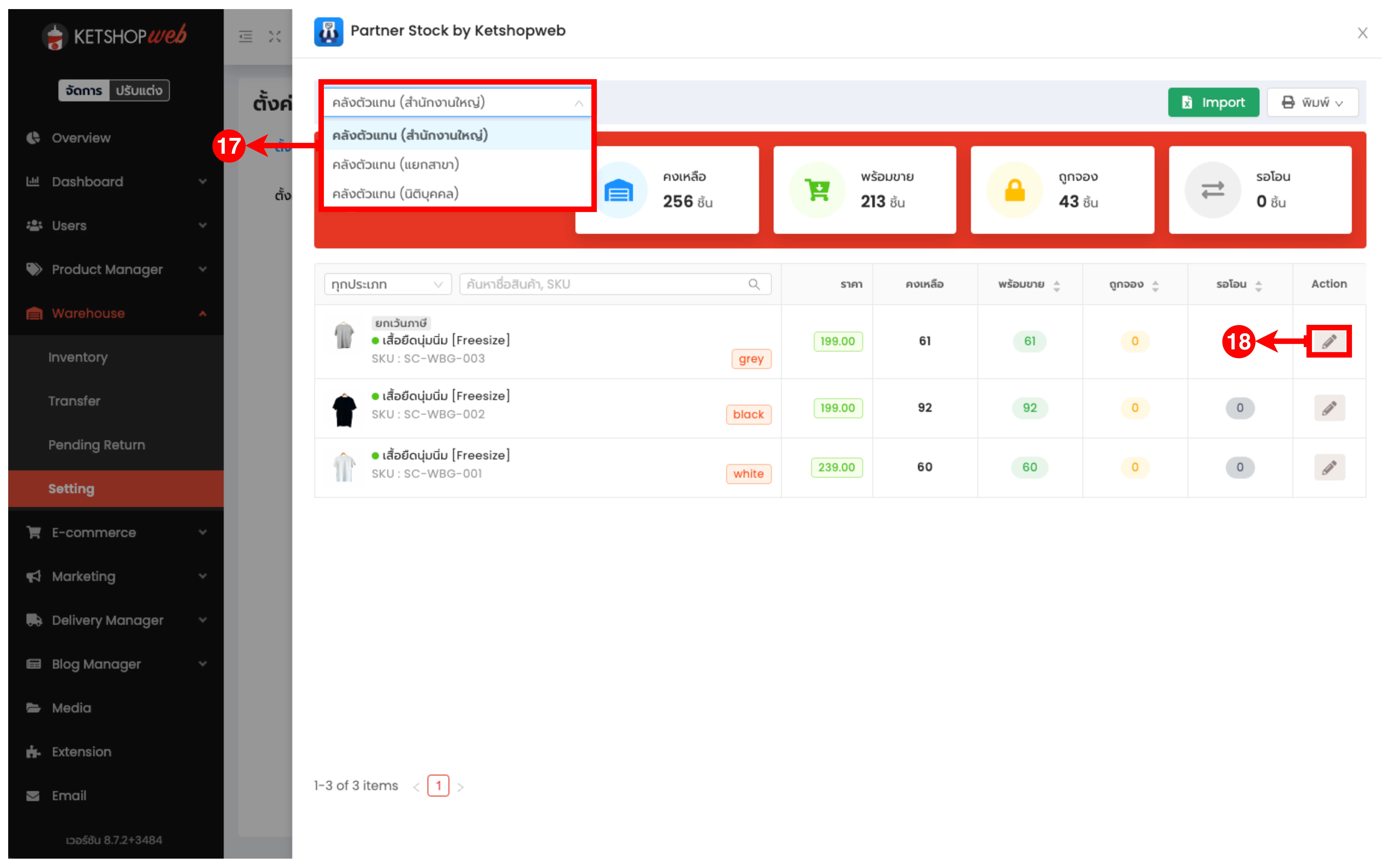
แสดงแท็บ Partner Stock by Ketshopweb
(ตำแหน่งที่ 17) เลือกคลังที่ต้องการจัดการ
(ตำแหน่งที่ 18) คลิกไอคอนดินสอ เพื่อปรับราคาสินค้า และปรับจำนวนพร้อมขาย
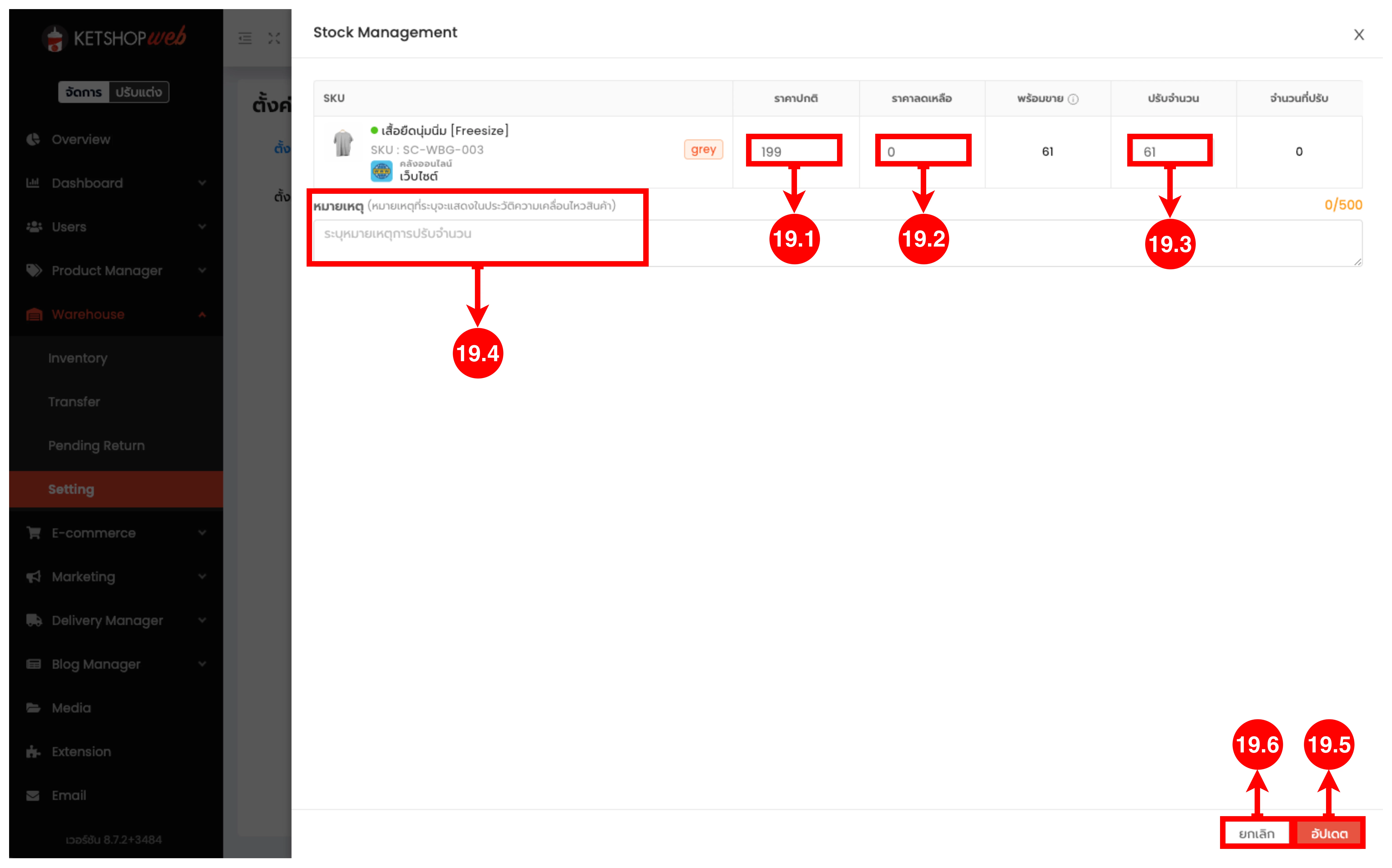
(ตำแหน่งที่ 19) จัดการสินค้า
1. สามารถปรับ "ราคาปกติ" ของสินค้า
2. สามารถปรับ "ราคาลดเหลือ" ของสินค้า
3. สามารถปรับ "ปรับจำนวน" ของสินค้า
4. ใส่หมายเหตุการปรับจำนวน
5. เมื่อแก้ไขข้อมูลเรียบร้อยแล้วกดปุ่ม "อัปเดต"
6. ไม่ต้องการแก้ไขข้อมูลแล้วกดปุ่ม "ยกเลิก"
การเปิดออเดอร์ของคลังตัวแทนในระบบ Ketshopweb
สามารถดูวิธีการเปิดออเดอร์ได้ที่คู่มือ "การใช้งาน การสร้างออเดอร์"
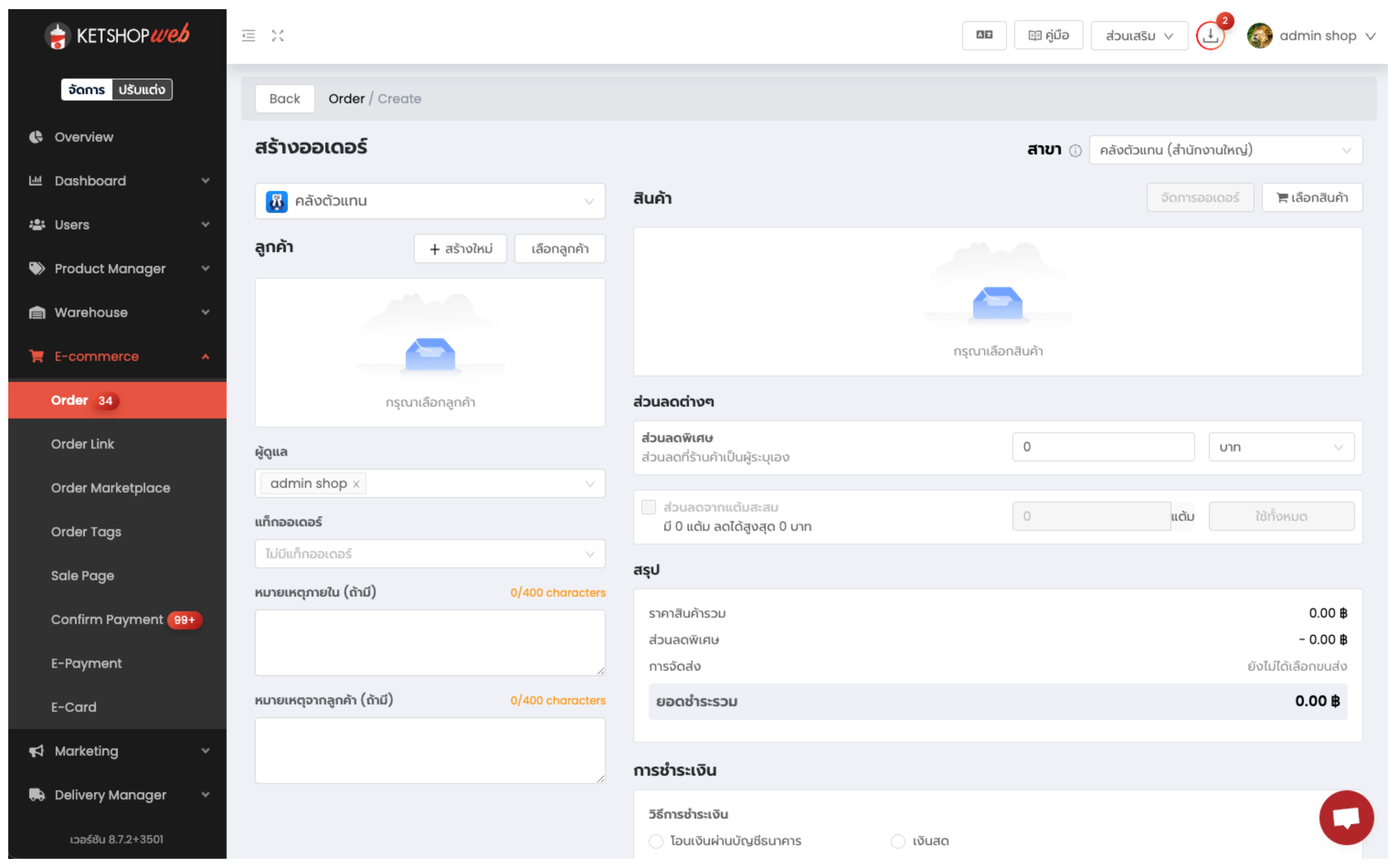
(ตำแหน่งที่ 20) หลังจากกดปุ่ม "สร้างออเดอร์" แล้วไปที่สาขาเลือกคลังตัวแทนที่ต้องการเปิดออเดอร์
*หมายเหตุ ถ้า Account ของผู้ใช้งานเป็น Role: Partner เวลาที่เปิดออเดอร์จะได้แค่คลังที่รับผิดชอบเท่านั้น
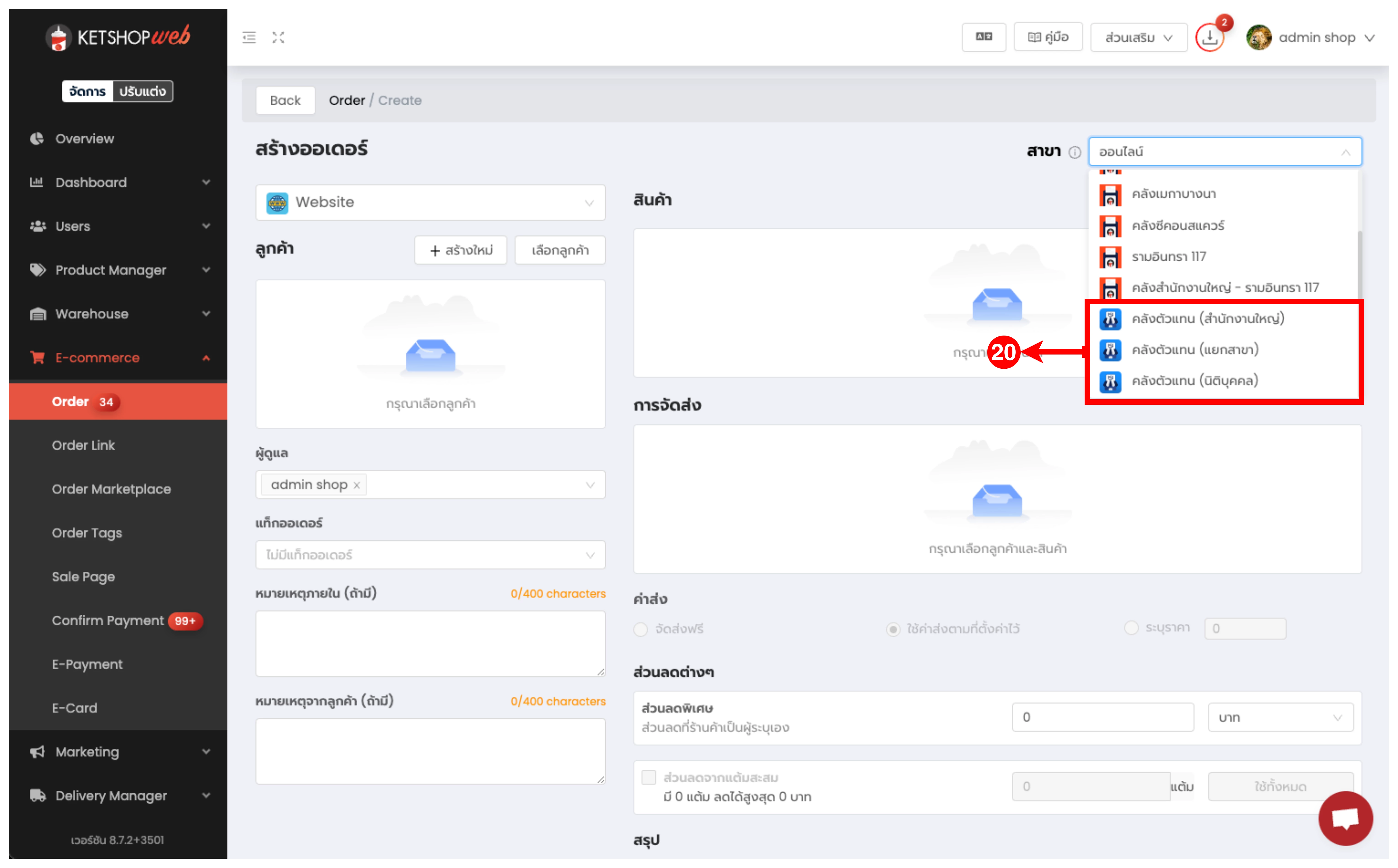
หลังจากเลือกคลังตัวแทนเรียบร้อยแล้ว สามารถสร้างออเดอร์ตามคู่มือที่แนบไว้ในตำแหน่งที่ 20