Inventory Warehouse จัดการคลังออนไลน์
เมนู Inventory เป็นเมนูสำหรับจัดการคลังสินค้า , ดูรายงานความเคลื่อนไหวสินค้า, ดูรายละเอียดการขาย และสามารถปรับสต๊อกสินค้าทั้ง Online และ Offline ได้อีกด้วย
รายละเอียดหน้าจัดการคลังออนไลน์
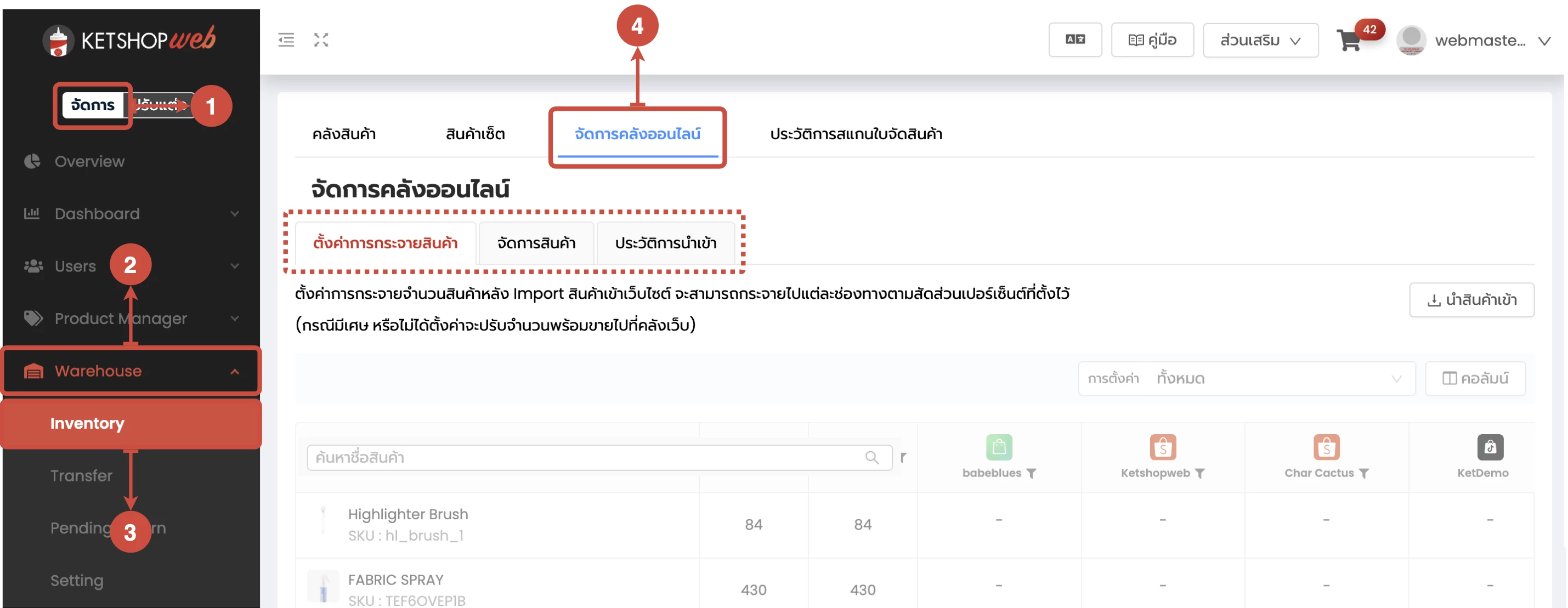
เข้าสู่ระบบจัดการเว็บไซต์ Ketshopweb
(ตำแหน่งที่ 1) คลิก "จัดการ"
(ตำแหน่งที่ 2) คลิกเมนู "Warehouse"
(ตำแหน่งที่ 3) เลือกเมนูย่อย "Inventory"
(ตำแหน่งที่ 4) คลิกแท็บ 'จัดการคลังออนไลน์'
โดยจะมีแท็บย่อย 3 แท็บ ดังนี้
○ ตั้งค่าการกระจายสินค้า สำหรับปรับสต็อกสินค้าเป็นเปอร์เซ็นต์ โดยจะกระจายเพิ่มสต็อกสินค้าช่องทางต่าง ๆ ตามเปอร์เซ็นต์ที่ตั้งค่า
○ จัดการสินค้า เพิ่ม/ลด/ปรับจำนวนสินค้าในแต่ละช่อง
○ ประวัติการนำเข้า แสดงประวัติการนำเข้าสินค้า, การจัดการด้วย Excel
ตั้งค่าการกระจายสินค้า
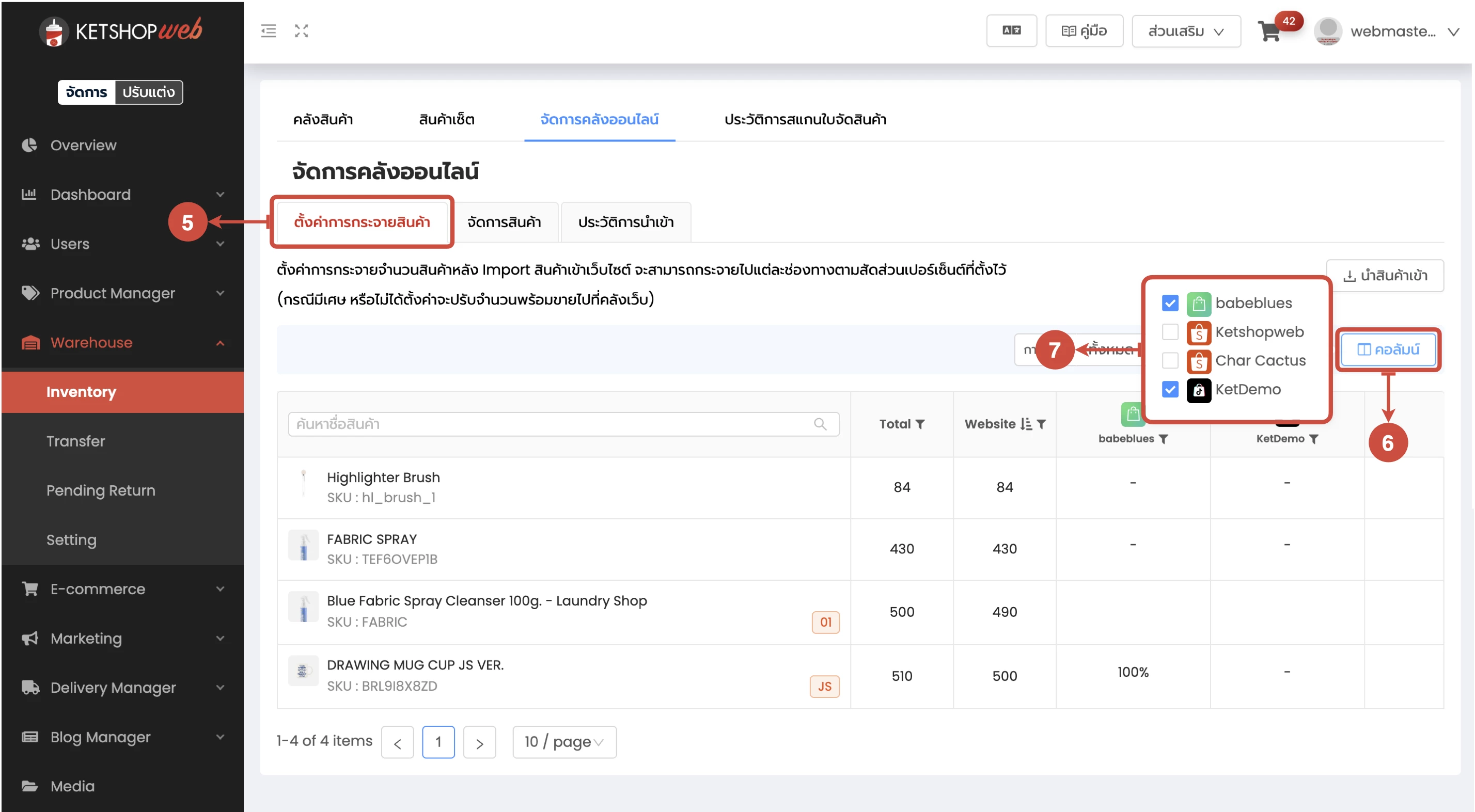
(ตำแหน่งที่ 1) เลือก "ตั้งค่าการกระจายสินค้า"
(ตำแหน่งที่ 2) คลิกปุ่ม "คอลัมน์" เพื่อเลือกช่องทาง หรือร้านค้าที่จะตั้งค่าการกระจายสินค้า
(ตำแหน่งที่ 3) ทำเครื่องถูกหน้าช่องทาง หรือร้านค้าที่เลือก
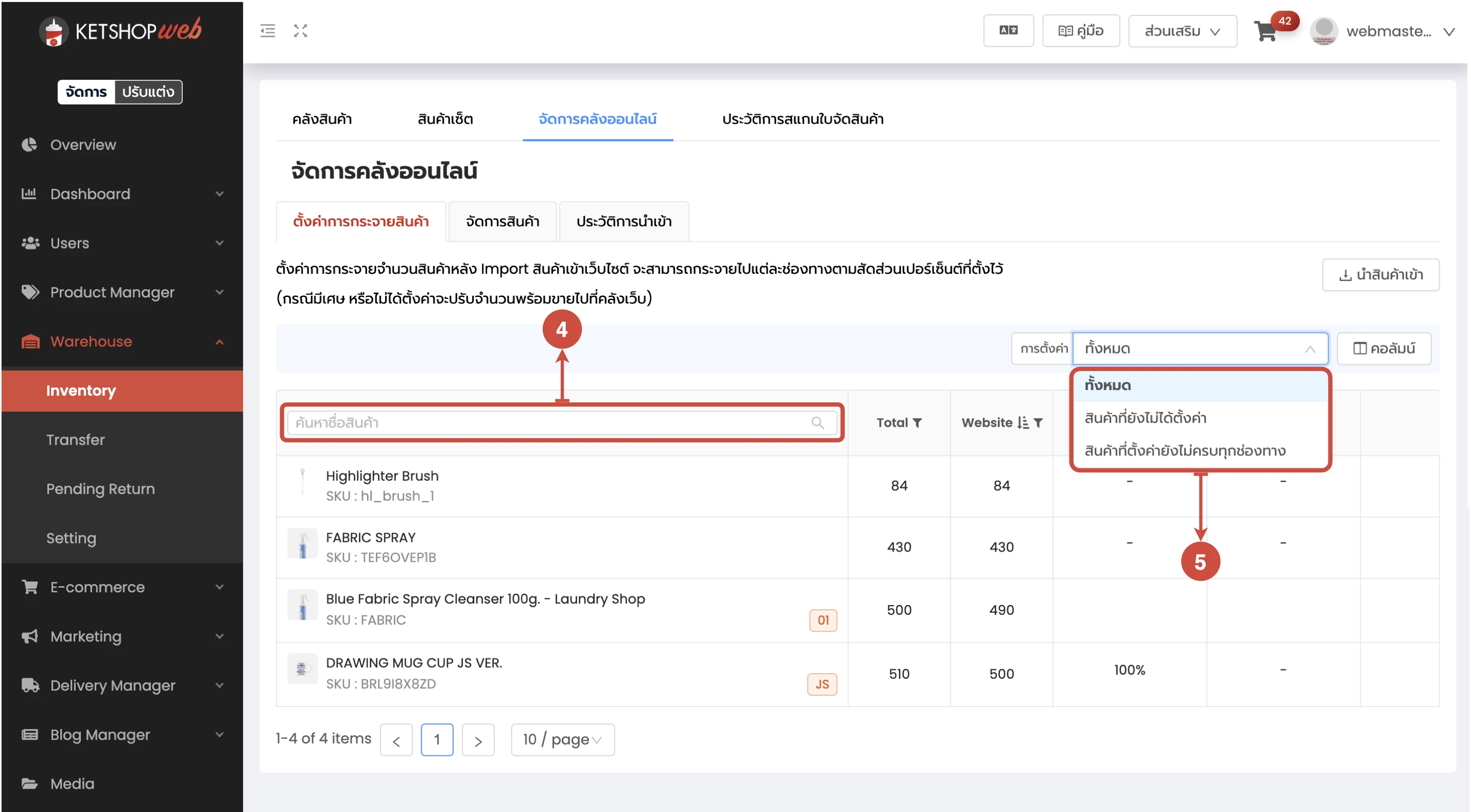
(ตำแหน่งที่ 4) ค้นหาสินค้าด้วยชื่อ หรือ SKU
(ตำแหน่งที่ 5) ค้นหาสินค้าด้วย Filter การตั้งค่าการกระจายสินค้า โดยจะมีทั้งหมด 3 ตัวเลือก ดังนี้
○ ท้ังหมด ดูรายการสินค้าทั้งหมด
○ สินค้าที่ยังไม่ได้ตั้งค่า ดูเฉพาะรายการสินค้าที่ยังไม่ได้มีการตั้งค่าเปอร์เซ็นต์กระจายสินค้า
○ สินค้าที่ตั้งค่ายังไม่ครบทุกช่องทาง ดูเฉพาะรายการสินค้าที่มีการตั้งค่าเปอร์เซ็นต์กระจายสินค้าแล้ว แต่ยังไม่ครบทุกช่องทาง หรือทุกร้านค้าที่เชื่อม
(ตำแหน่งที่ 6) Double Click เพื่อตั้งค่าเปอร์เซ็นต์การกระจายสินค้า
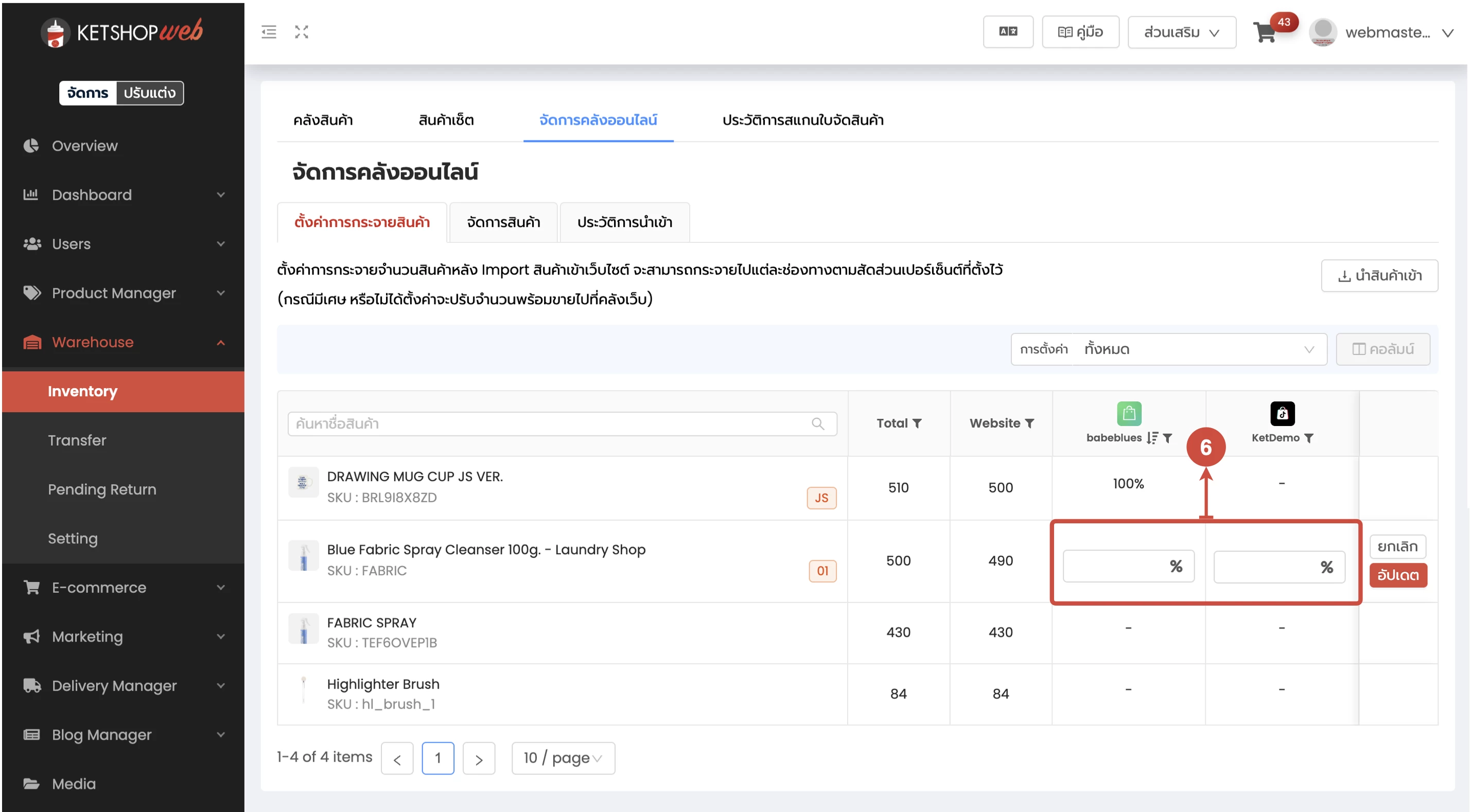
(ตำแหน่งที่ 7) ระบุเปอร์เซ็นต์ที่ต้องการกระจายใฝนแต่ละช่องทาง หรือร้านค้า
** โดย % รวมทุกช่องทางต้องไม่เกิน 100%
(ตำแหน่งที่ 8) คลิกปุ่ม 'อัปเดต' เพื่อบันทึกการตั้งค่า
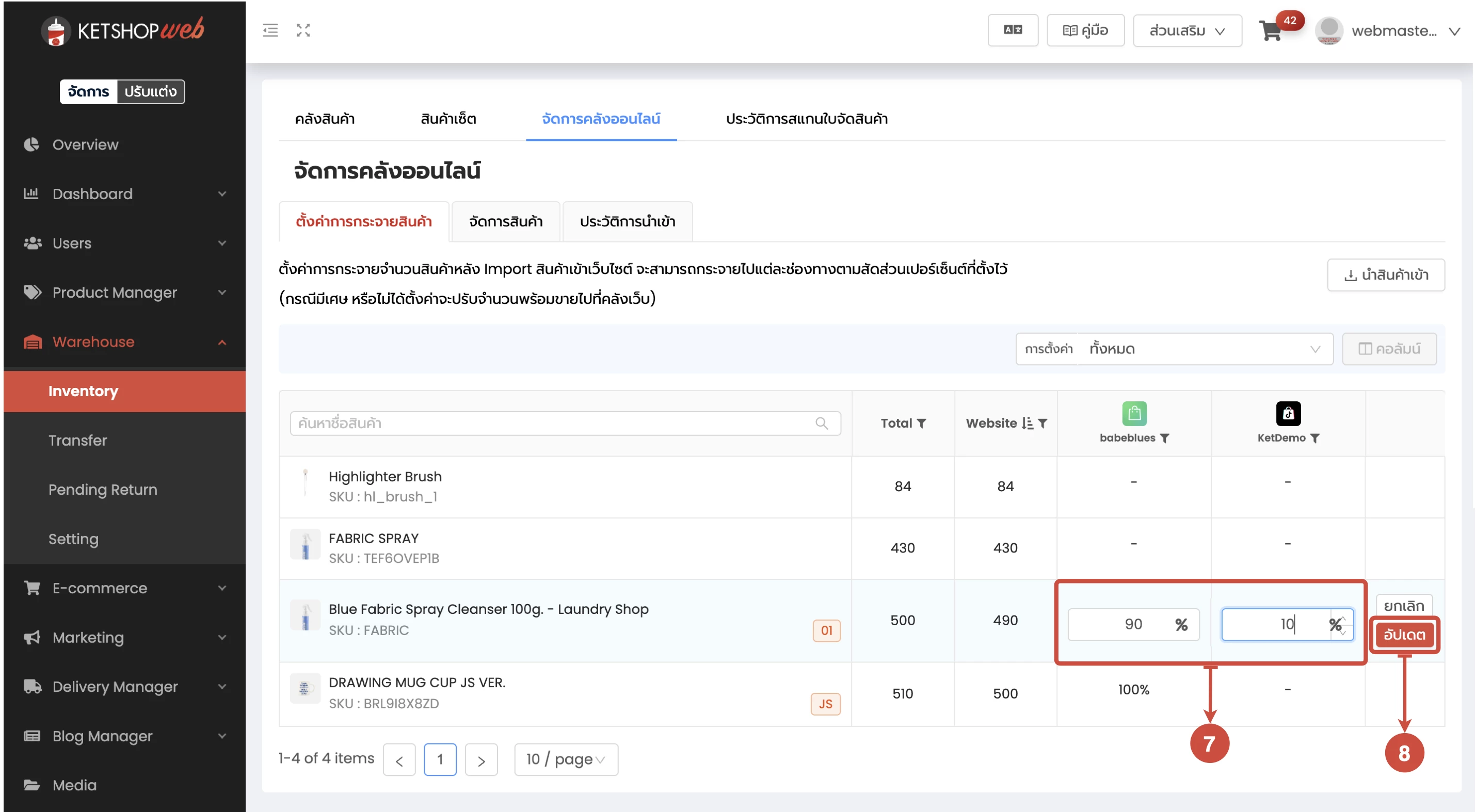
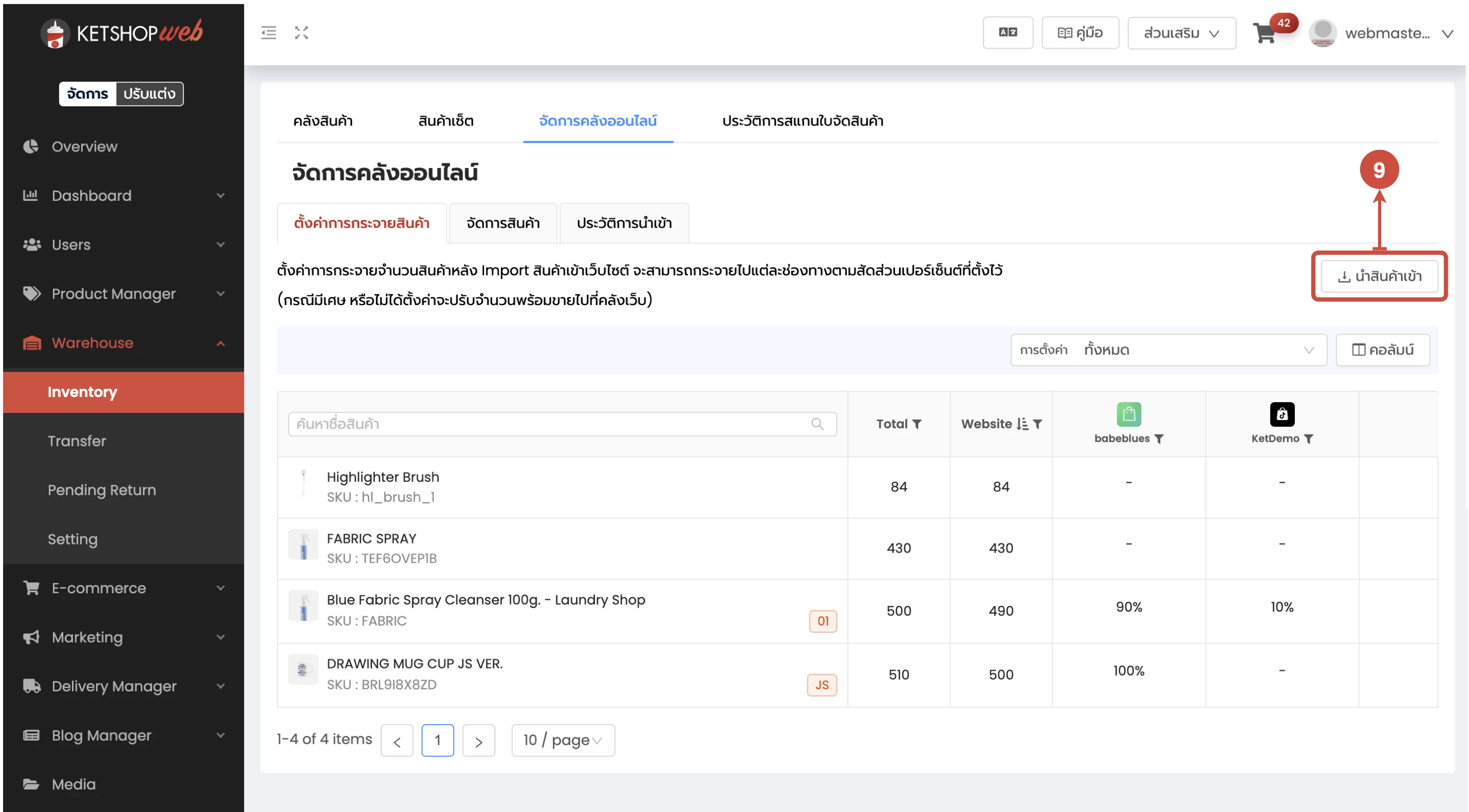
(ตำแหน่งที่ 9) จากนั้น คลิกปุ่ม 'นำเข้าสินค้า' เพื่อนำเข้าไฟล์เพิ่มสต็อกสินค้า
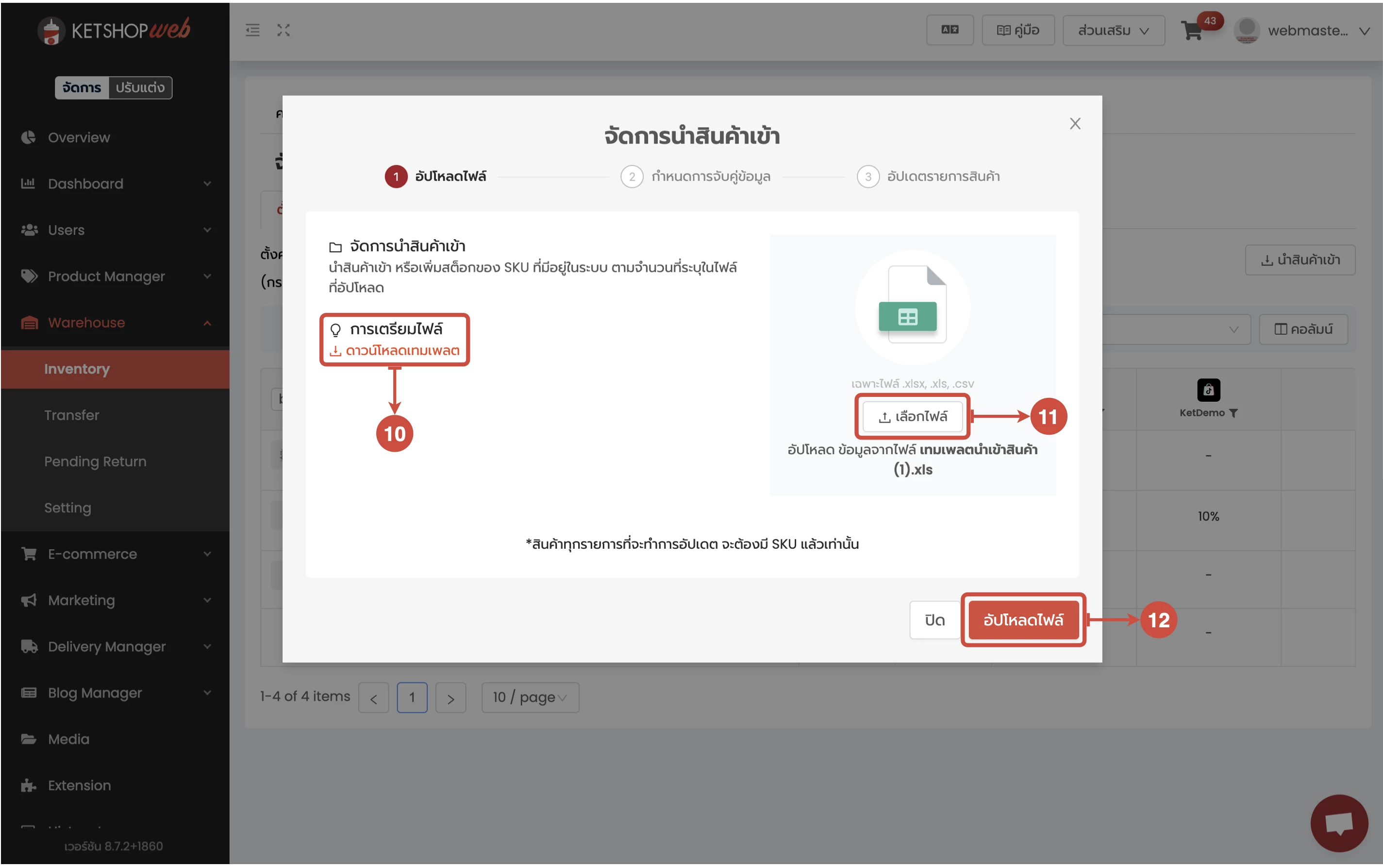
(ตำแหน่งที่ 10) คลิก 'ดาวน์โหลดเทมเพลต'
(ตำแหน่งที่ 11) จากนั้น คลิกปุ่ม 'เลือกไฟล์' แล้วเลือกไฟล์ที่ต้องการอัปโหลด
(ตำแหน่งที่ 12) เมื่อเลือกไฟล์ที่ต้องการอัปโหลดเรียบร้อยแล้ว คลิกปุ่ม 'อัปโหลดไฟล์'
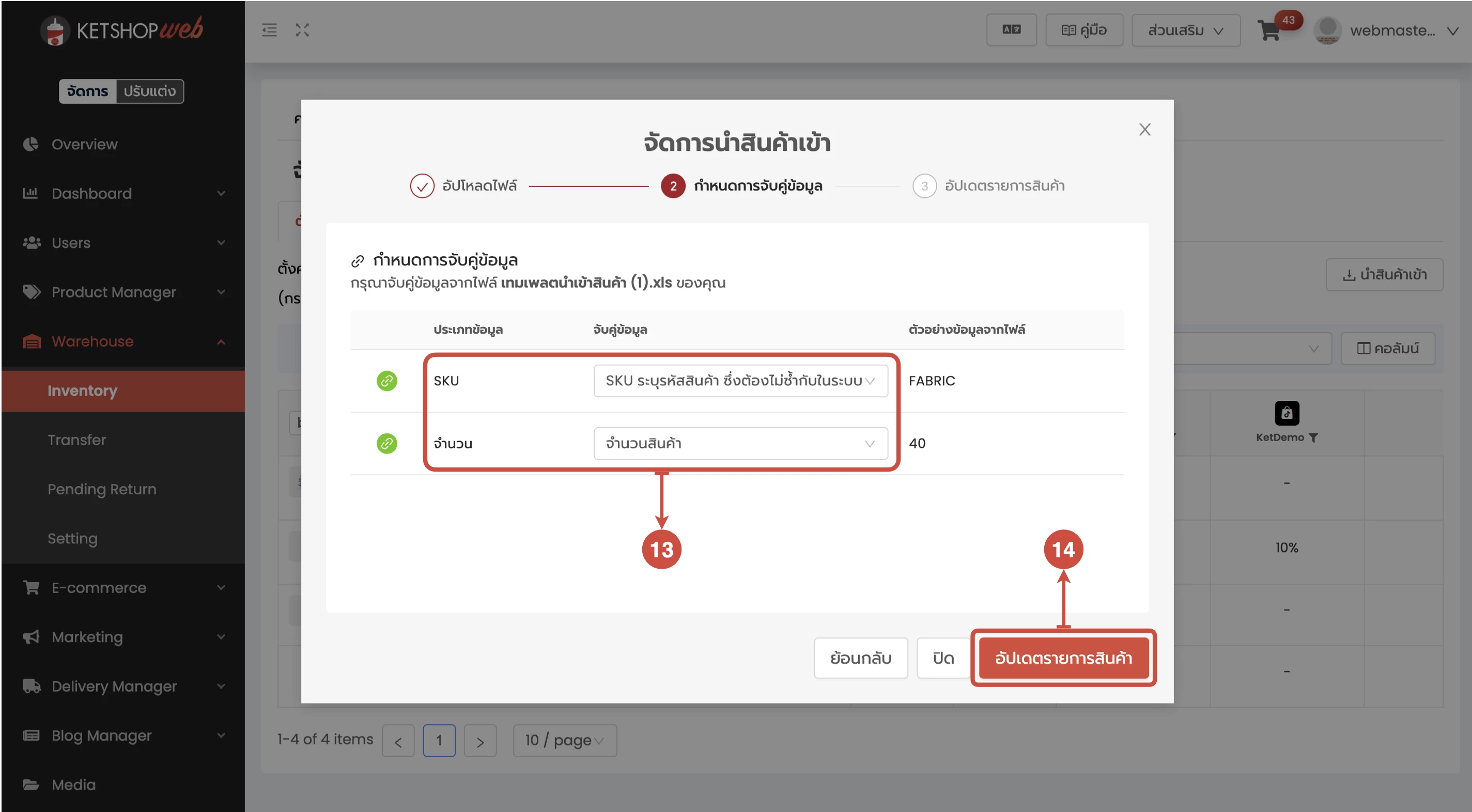
(ตำแหน่งที่ 13) เลือกจับคู่ข้อมูล
(ตำแหน่งที่ 14) คลิกปุ่ม 'อัปเดตรายการสินค้า' เมื่ออัปเดตเสร็จสิ้น จำนวนสินค้าจะถูกเพิ่มสต็อกแต่ละช่องทาง หรือร้านค้าตามเปอร์เซ็นต์ที่ตั้งค่าไป
จัดการสินค้า
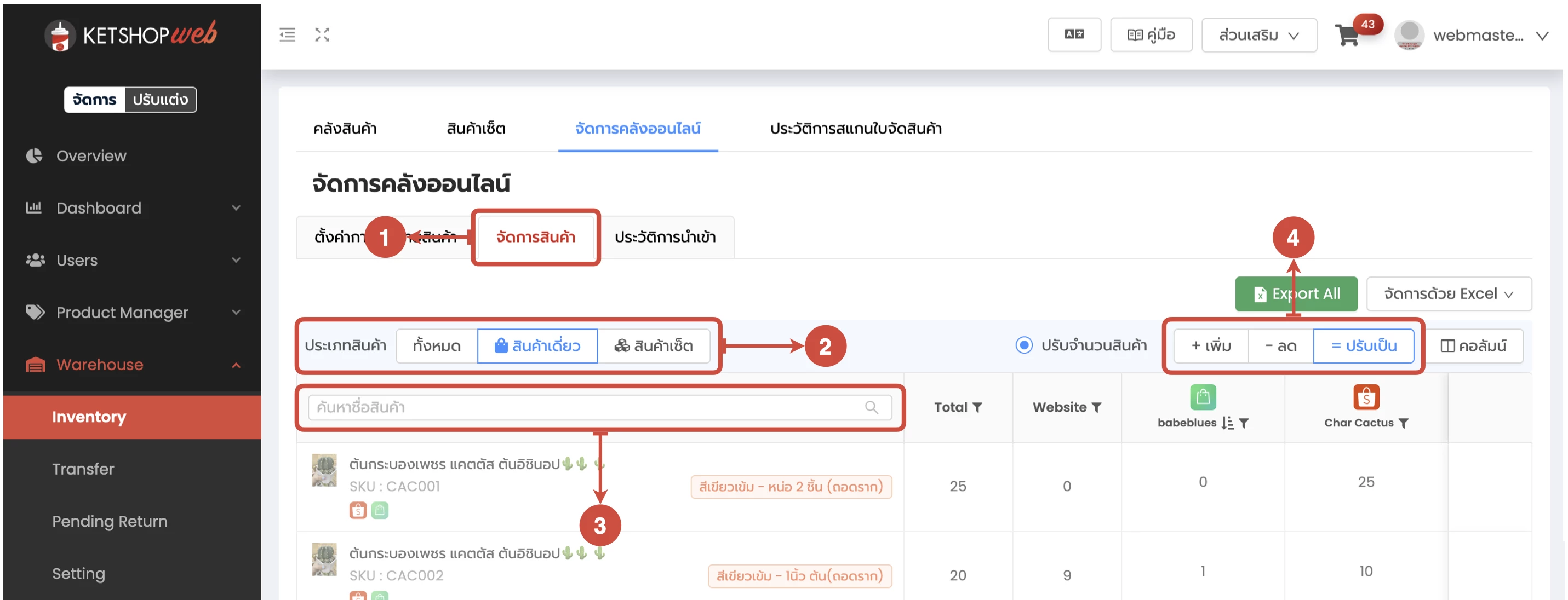
(ตำแหน่งที่ 1) เลือก "จัดการสินค้า"
(ตำแหน่งที่ 2) ค้นหาสินค้าด้วยประเภทของสินค้า
(ตำแหน่งที่ 3) ค้นหาสินค้าด้วยชื่อ หรือ SKU
(ตำแหน่งที่ 4) เลือกประเภทการปรับจำนวนสินค้า โดยมีทั้งหมด 3 ประเภท
○ เพิ่ม เพิ่มจำนวนสินค้าจากเดิมที่มีอยู่
○ ลด ลดจากจำนวนสินค้าที่มีอยู่
○ ปรับเป็น ปรับเป็นจำนวนตามที่ระบุทันที
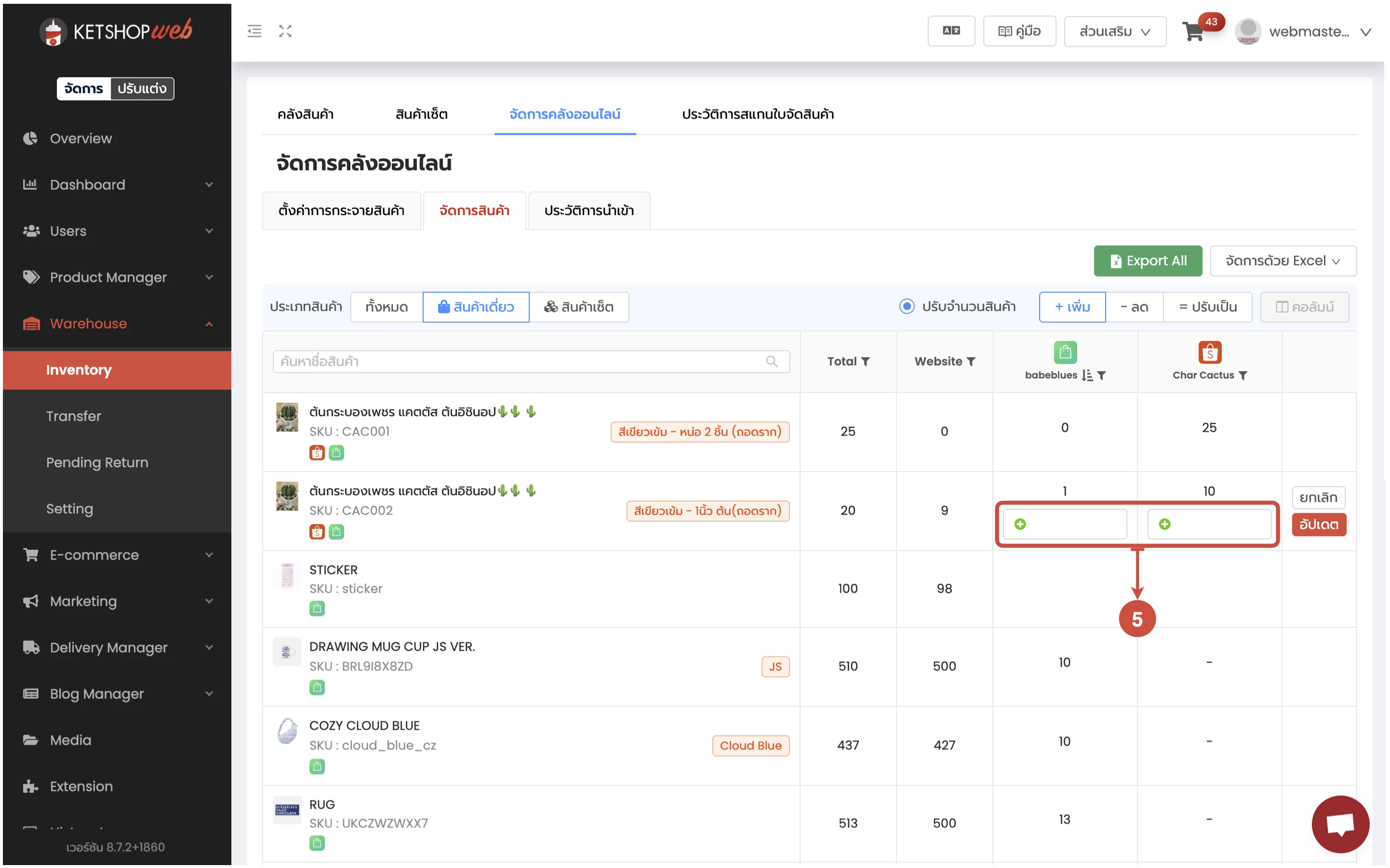
(ตำแหน่งที่ 5) เลือก "จัดการสินค้า"
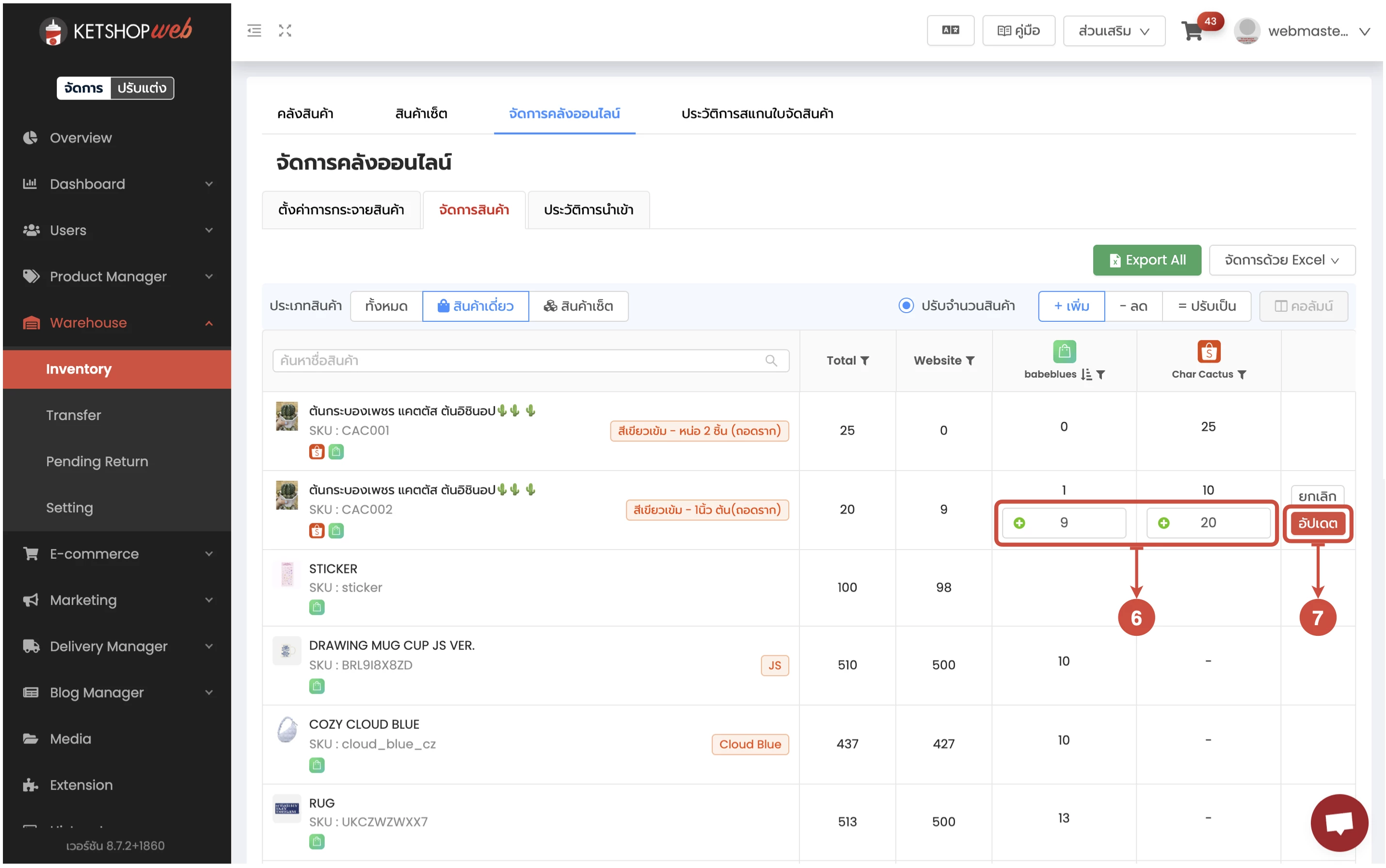
(ตำแหน่งที่ 6) ระบุจำนวนที่ต้องการเพิ่ม, ลด หรือปรับเป็น
(ตำแหน่งที่ 7) คลิกปุ่ม 'อัปเดต'
จัดการสินค้าด้วย Excel
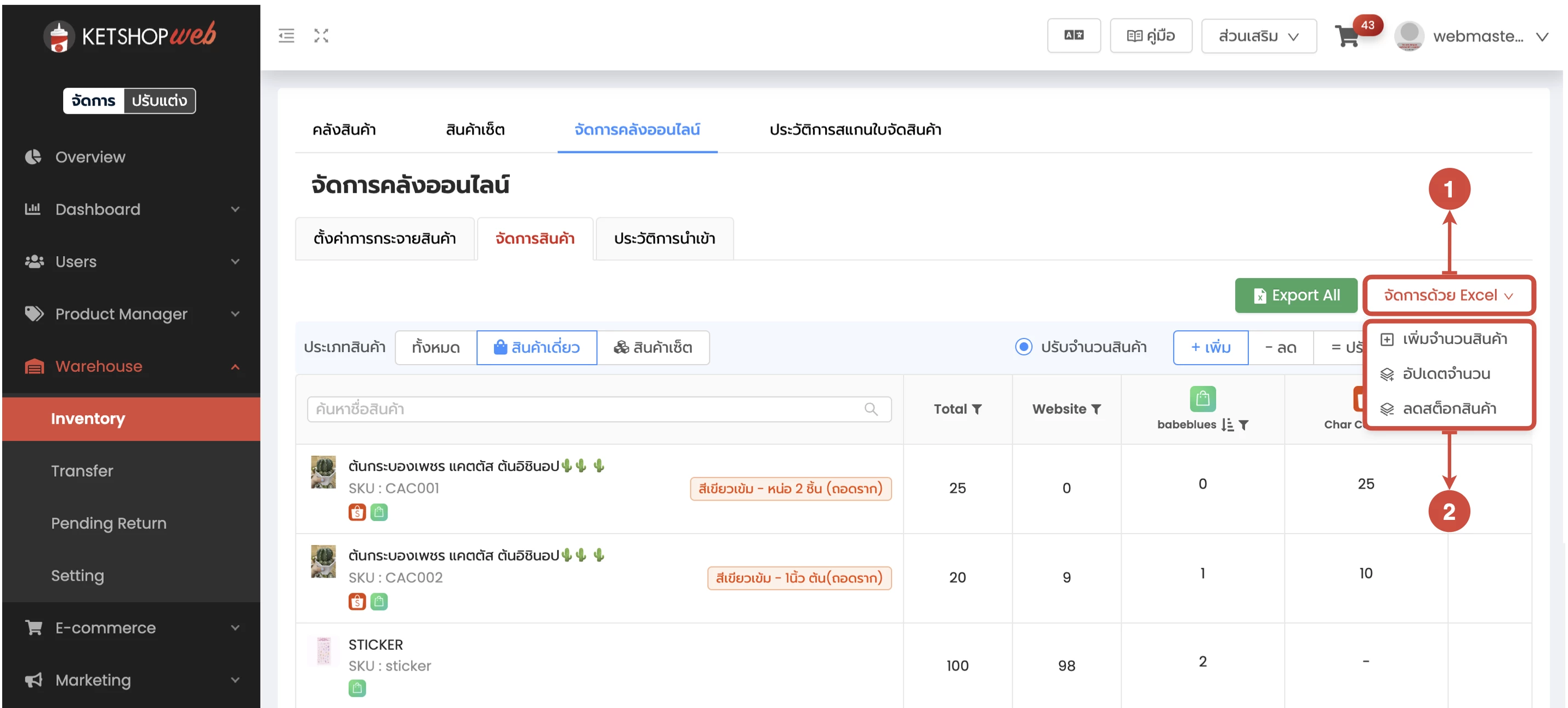
(ตำแหน่งที่ 1) คลิกปุ่ม 'จัดการด้วย Excel'
(ตำแหน่งที่ 2) จากนั้น เลือกประเภทการปรับที่ต้องการ
○ เพิ่มจำนวน เพิ่มจำนวนสินค้าจากเดิมที่มีอยู่
○ อัปเดตจำนวน ปรับเป็นจำนวนตามที่ระบุทันที
○ ลดสต็อกสินค้า ลดจากจำนวนสินค้าที่มีอยู่
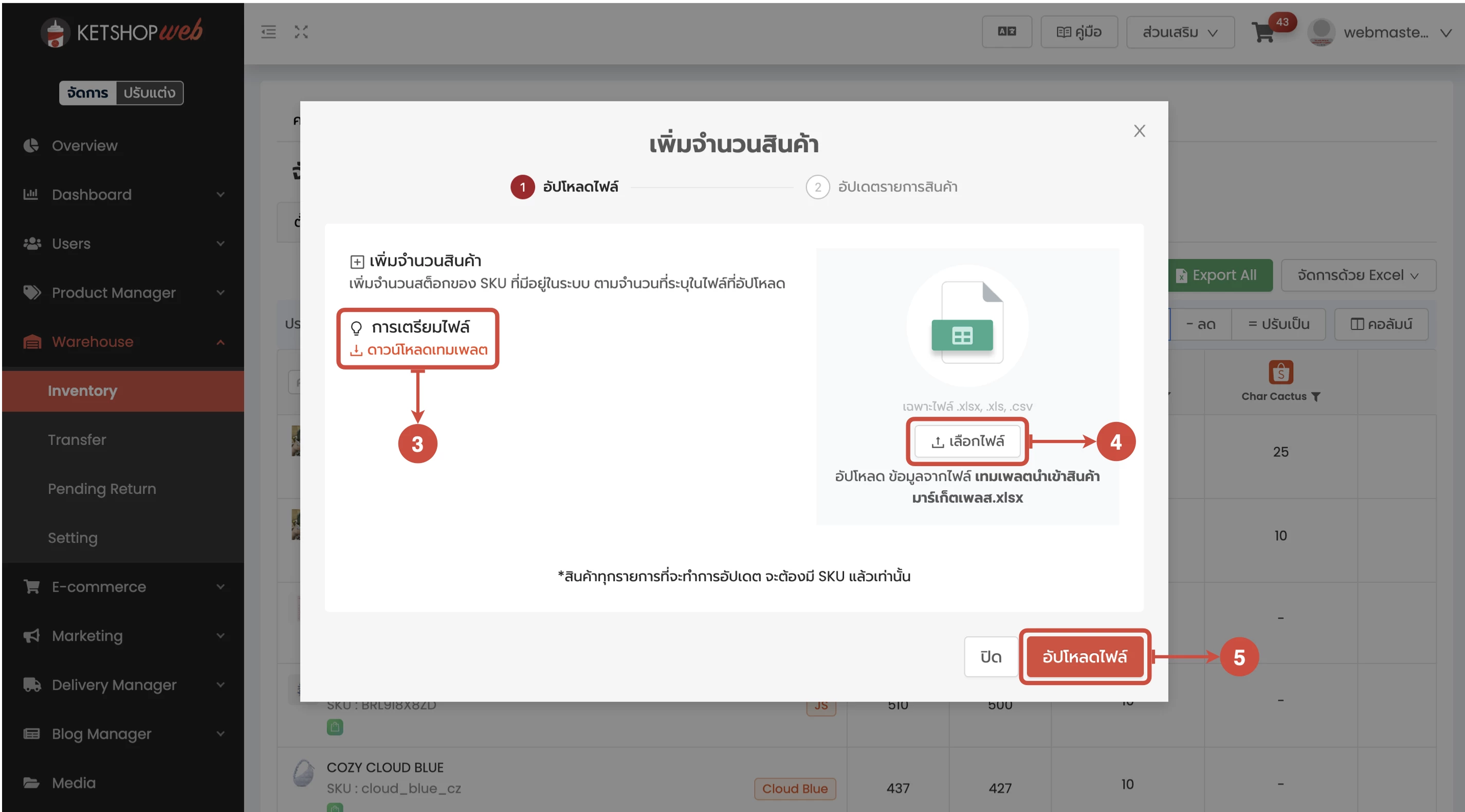
(ตำแหน่งที่ 3) คลิก 'ดาวน์โหลดเทมเพลต'
(ตำแหน่งที่ 4) จากนั้น คลิกปุ่ม 'เลือกไฟล์' แล้วเลือกไฟล์ที่ต้องการอัปโหลด
(ตำแหน่งที่ 5) เมื่อเลือกไฟล์ที่ต้องการอัปโหลดเรียบร้อยแล้ว คลิกปุ่ม 'อัปโหลดไฟล์' เมื่ออัปโหลดเสร็จสิ้น จำนวนสินค้าจะถูกเพิ่ม, ลด หรือปรับสต็อกตามจำนวนที่ระบุในไฟล์
ประวัติการนำเข้า
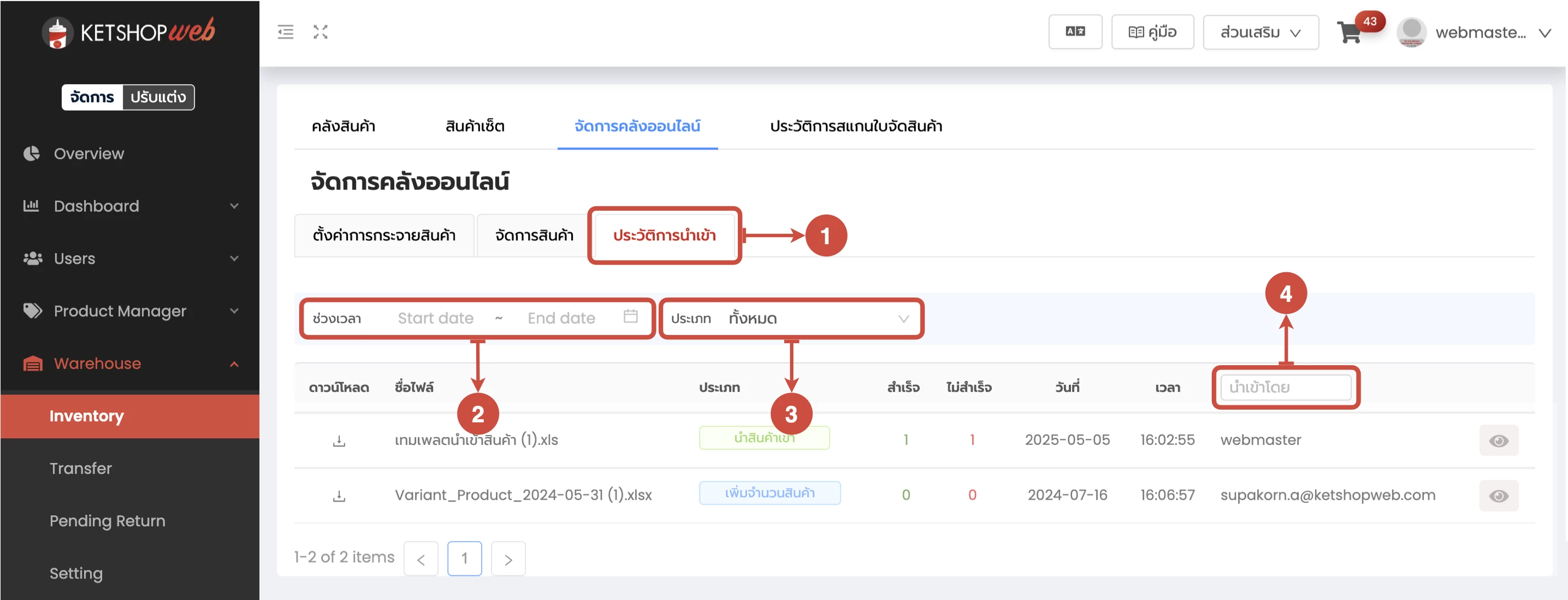
(ตำแหน่งที่ 1) เลือก "ประวัติการนำเข้า"
(ตำแหน่งที่ 2) ค้นหาประวัติจากช่วงเวลาที่นำเข้าไฟล์
(ตำแหน่งที่ 3) ค้นหาประวัติด้วยประเภทการนำเข้า
(ตำแหน่งที่ 4) ค้นหาด้วยชื่อผู้นำเข้า
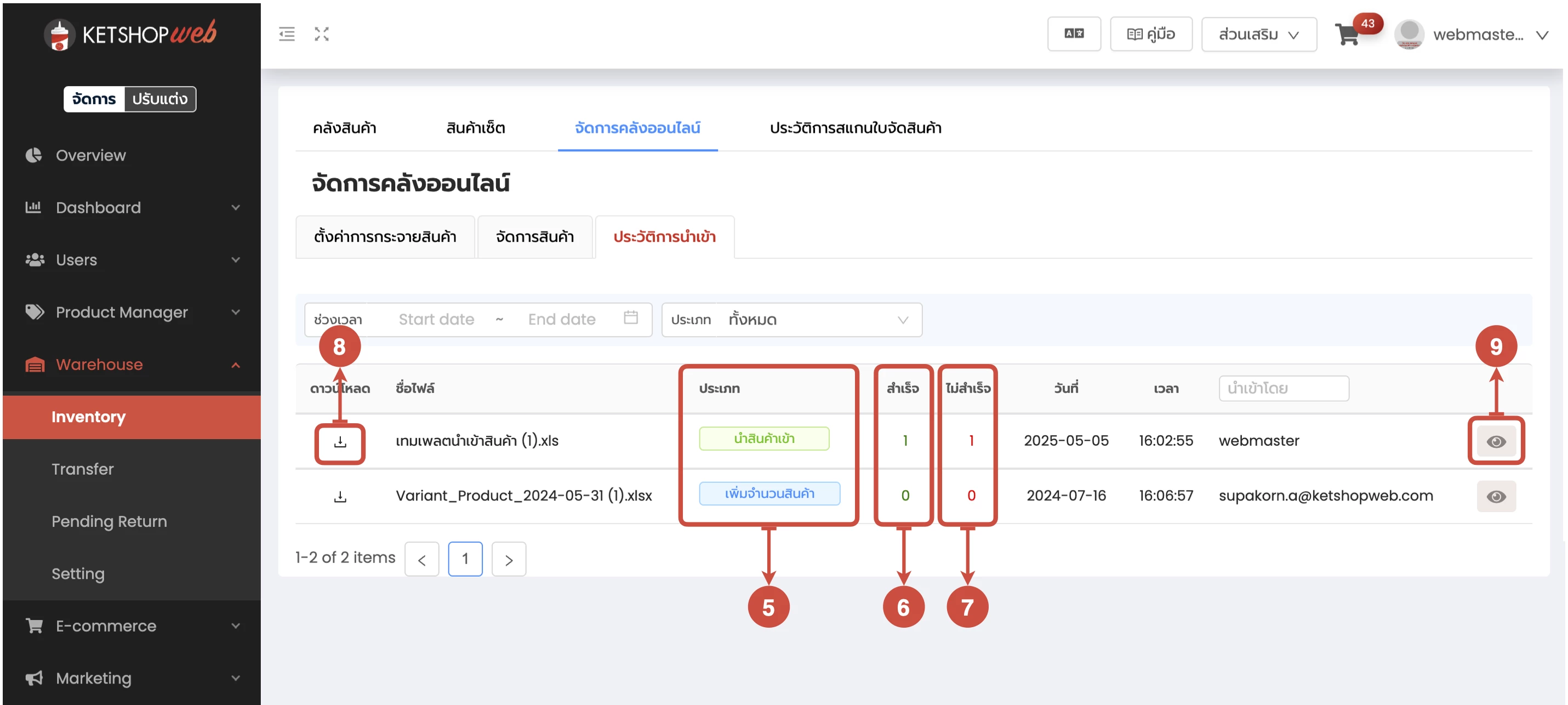
(ตำแหน่งที่ 5) เแสดงประเภทการนำเข้าไฟล์
(ตำแหน่งที่ 6) แสดงจำนวนรายการสินค้าที่นำเข้า, เพิ่ม, ลด หรือปรับสต็อกสำเร็จของไฟล์นั้น ๆ
(ตำแหน่งที่ 7) แสดงจำนวนรายการสินค้าที่นำเข้า, เพิ่ม, ลด หรือปรับสต็อกไม่สำเร็จของไฟล์นั้น ๆ
(ตำแหน่งที่ 8) ดาวน์โหลดไฟล์ที่เคยอัปโหลด
(ตำแหน่งที่ 9) คลิกไอคอนรูปตา เพื่อดูรายละเอียดการอัปโหลดไฟล์
Ketshopweb | เครื่องมือร้านค้าออนไลน์ ขายคล่อง ส่งสะดวก ครบในที่เดียว
เรายินดีให้คำปรึกษาการทำเว็บไซต์ฟรี ไม่มีค่าใช้จ่าย
ติดต่อมาที่ 02-038-5588 , email : sales@ketshopweb.com