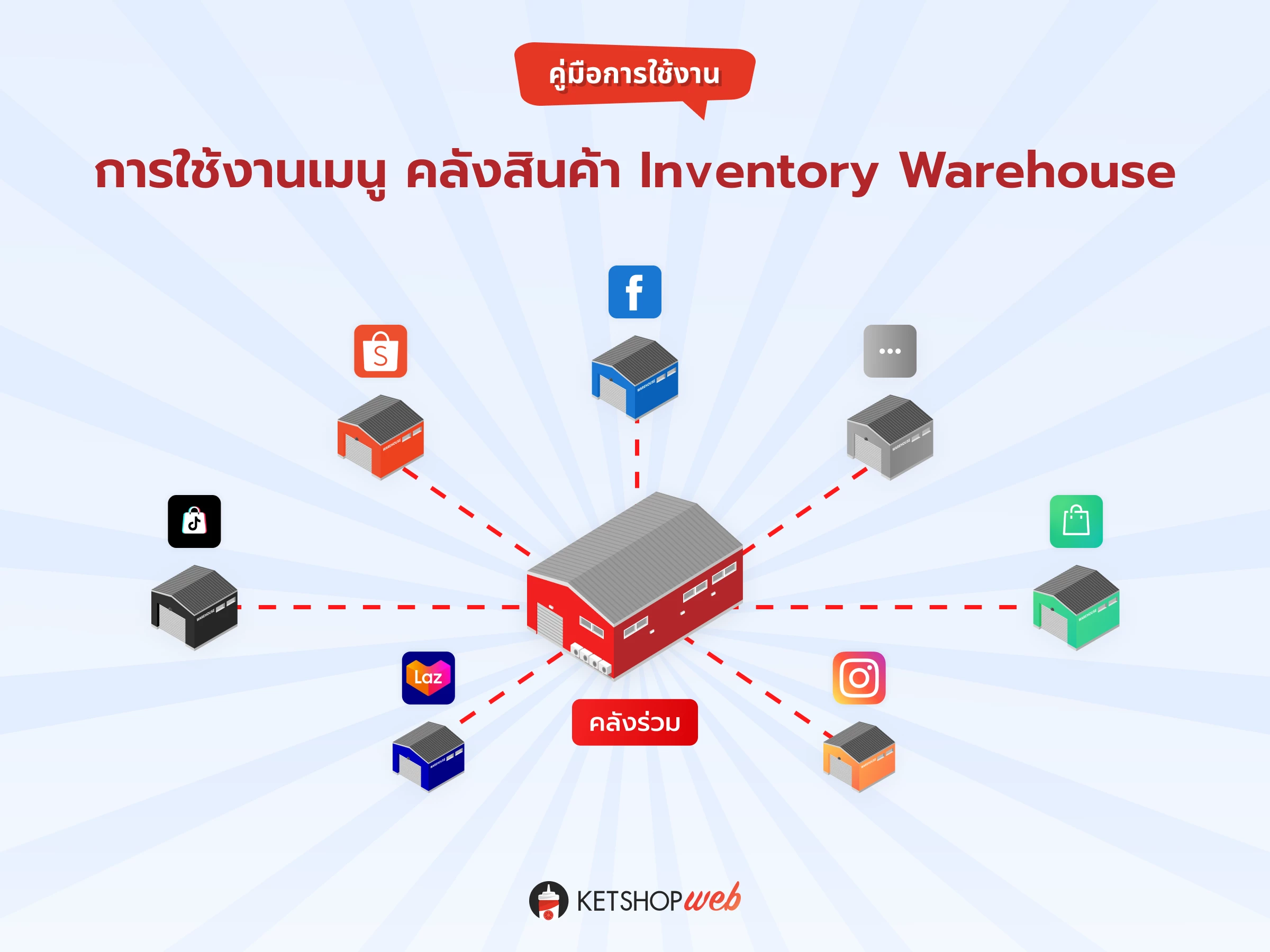
Inventory Warehouse คลังสินค้า (คลังแยก)
เมนู Inventory เป็นเมนูสำหรับจัดการคลังสินค้า , ดูรายงานความเคลื่อนไหวสินค้า, ดูรายละเอียดการขาย และสามารถปรับสต๊อกสินค้าทั้ง Online และ Offline ได้อีกด้วย
รายละเอียดหน้าคลังสินค้า
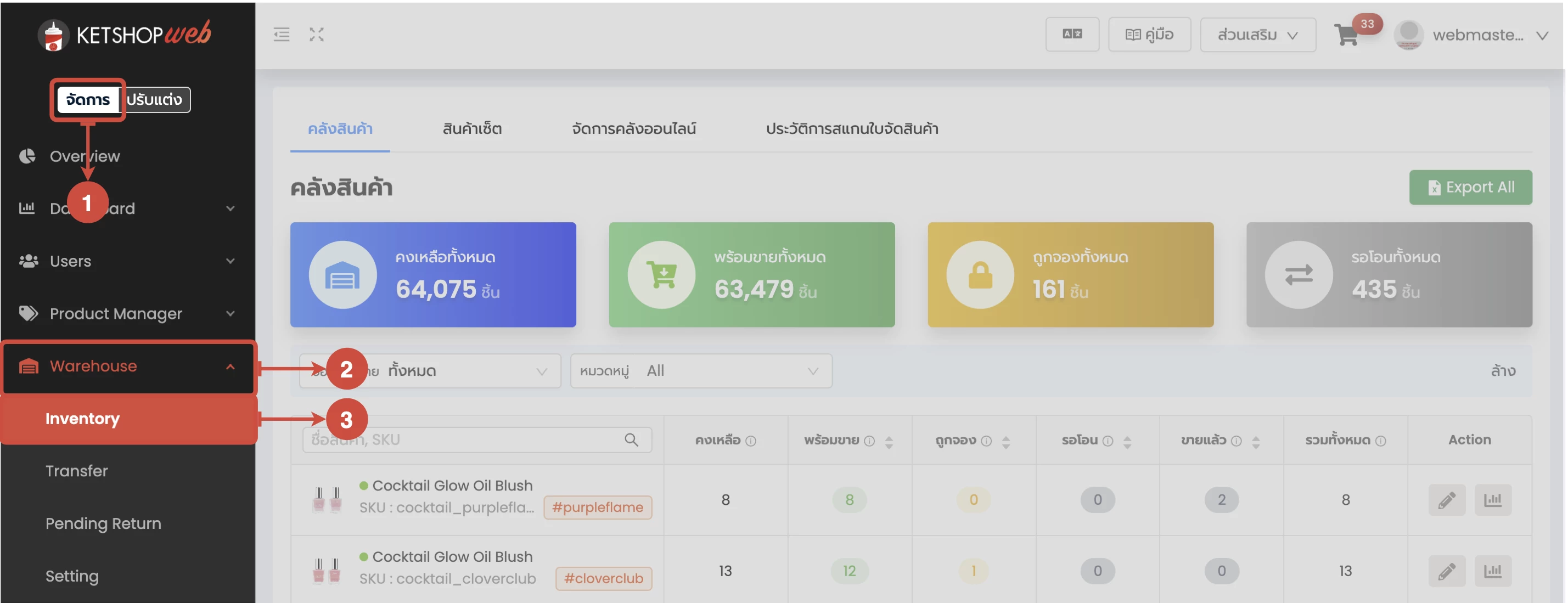
เข้าสู่ระบบจัดการเว็บไซต์ Ketshopweb
(ตำแหน่งที่ 1) คลิก "จัดการ"
(ตำแหน่งที่ 2) คลิกเมนู "Warehouse"
(ตำแหน่งที่ 3) เลือกเมนูย่อย "Inventory"
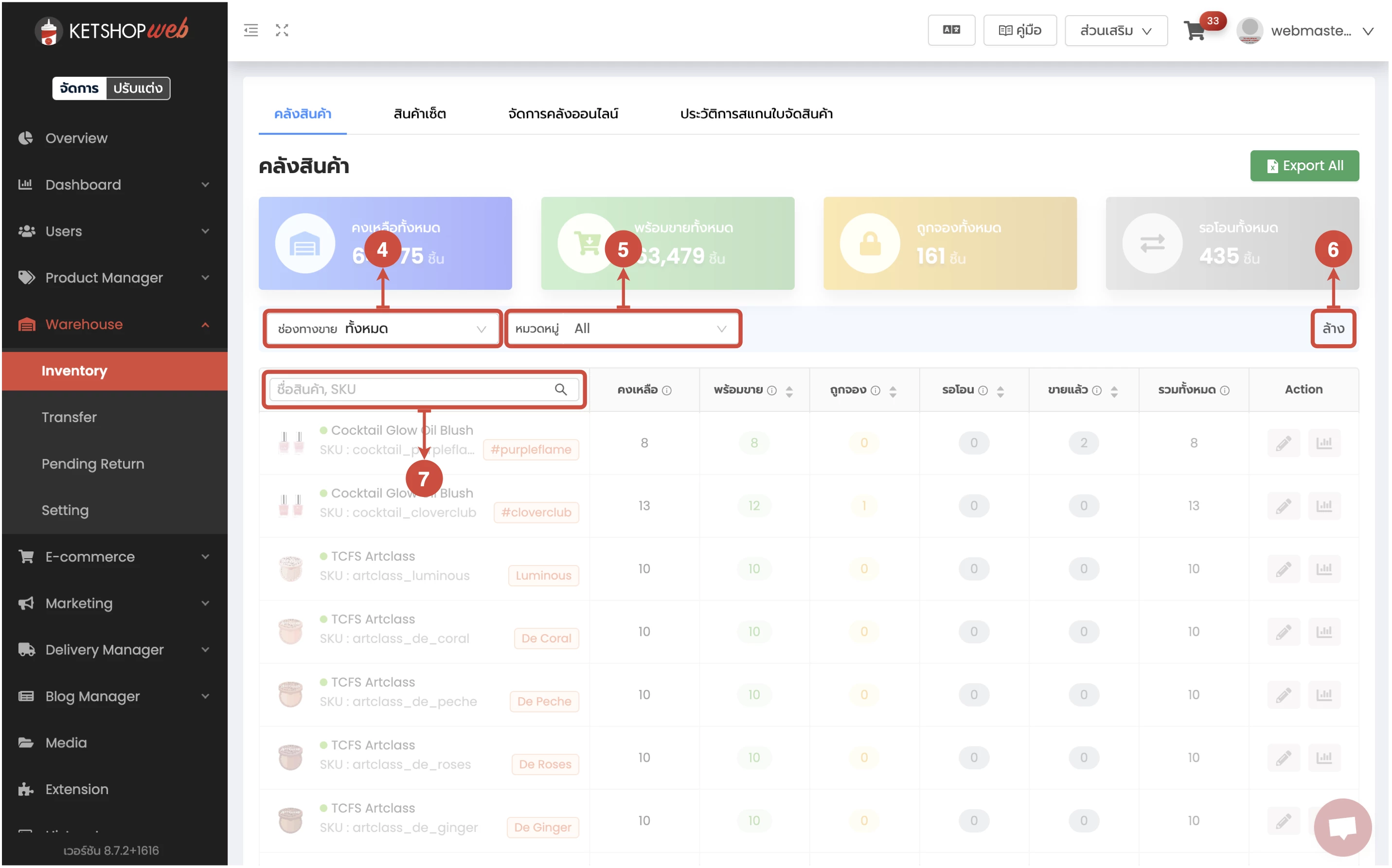
เข้าสู่หน้าคลังสินค้า มีเครื่องมือการใช้งาน ดังนี้
(ตำแหน่งที่ 4) ค้นหาสินค้าตามช่องทางขาย
(ตำแหน่งที่ 5) ค้นหาสินค้าจากหมวดหมู่
(ตำแหน่งที่ 6) ปุ่มล้างฟิลเตอร์
(ตำแหน่งที่ 6) ค้นหาสินค้าด้วยชื่อ หรือ SKU
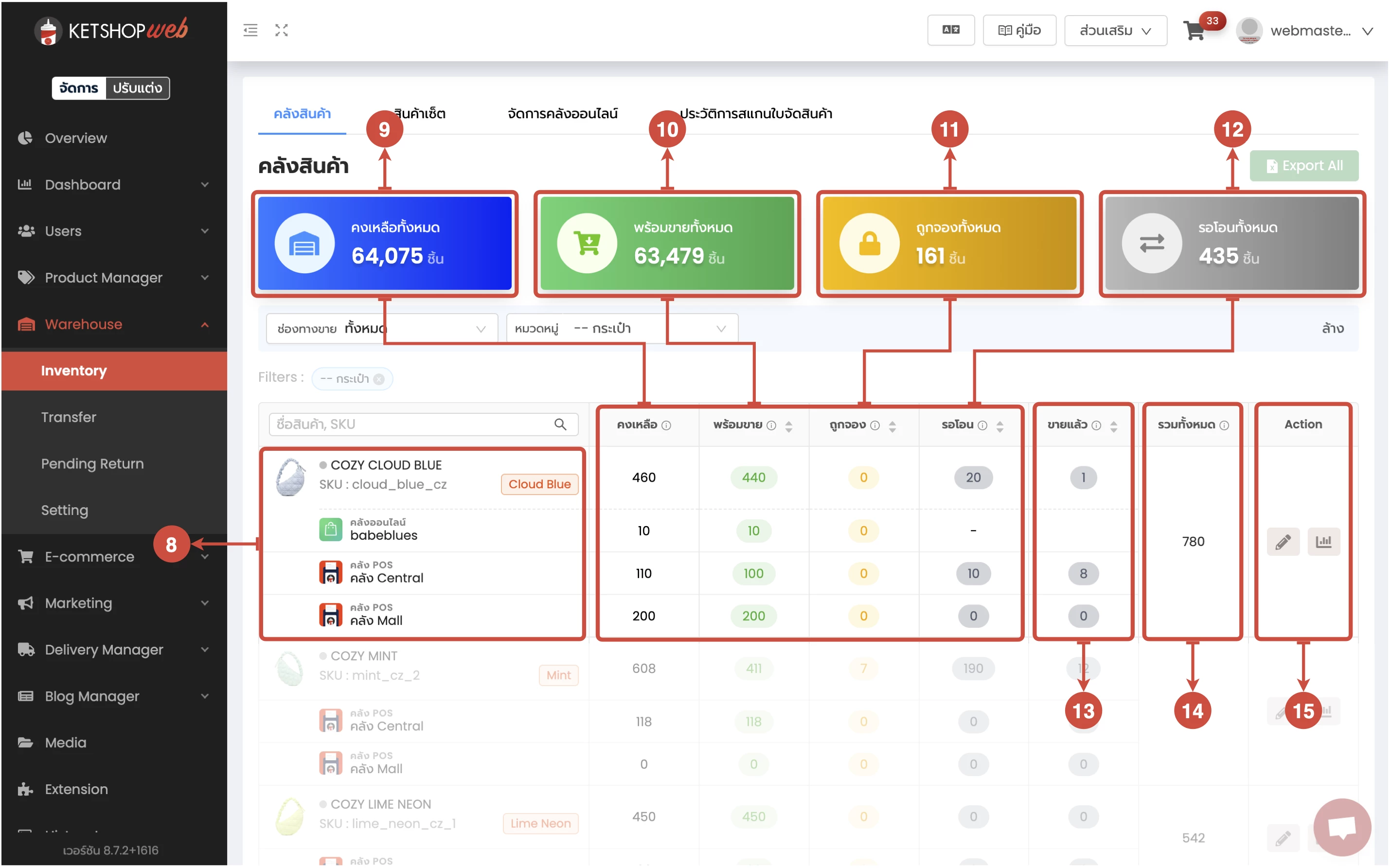
รายละเอียด ตารางแสดงข้อมูลสินค้า, คลังสินค้า
(ตำแหน่งที่ 8) รายการสินค้า แสดงข้อมูลสินค้า ได้แก่ รูปภาพ, ชื่อสินค้า, SKU, คุณสมบัติ และช่องทางที่ถูกเชื่อม
**กรณีที่สินค้าเชื่อมกับมาร์เก็ตเพลส หรือ POS จะมีไอคอนแสดงคลังสินค้ามาร์เก็ตเพลสและชื่อร้านค้า
(ตำแหน่งที่ 9) จำนวนคงเหลือ ผลรวมของจำนวนสินค้าทั้งหมด เป็นผลรวมจากสินค้าพร้อมขาย ,ถูกจอง และรอโอน
(ตำแหน่งที่ 10) จำนวนพร้อมขาย จำนวนสินค้าพร้อมขายที่ลูกค้าสามารถซื้อได้ในช่องทางนั้น ๆ
(ตำแหน่งที่ 11) จำนวนถูกจอง จำนวนสินค้าที่ถูกสั่งซื้อแล้ว แต่ยังไม่ถูกจัดส่ง
(ตำแหน่งที่ 12) จำนวนรอโอน จำนวนสินค้าที่อยู่ระหว่างการโอนย้ายระหว่างคลัง
(ตำแหน่งที่ 13) ขายแล้ว จำนวนสินค้าที่ขายไปแล้ว ตั้งแต่ได้รับเงินเป็นต้นไป
(ตำแหน่งที่ 14) รวมทั้งหมด จำนวนสินค้าจากทุกช่องทางขาย และทุกคลังสินค้า เป็นผลรวมจากจำนวนคงเหลือ
(ตำแหน่งที่ 15) ปุ่มสำหรับแก้ไขจำนวนสินค้า และดูรายงานสินค้า
Report รายงานสินค้า
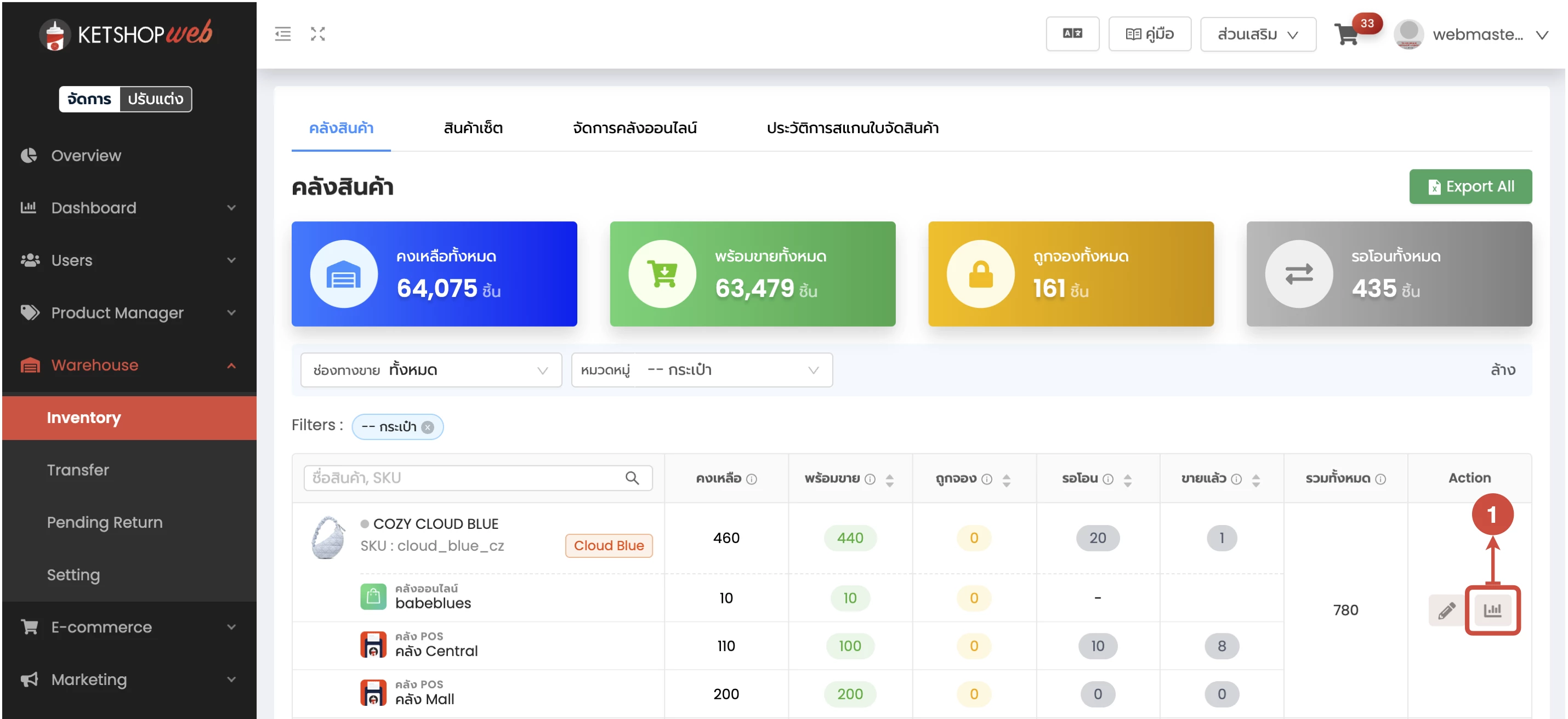
ที่เมนู Inventory หน้าคลังสินค้าคลิก "จัดการ"
(ตำแหน่งที่ 1) คลิกไอคอนกราฟของสินค้าที่ต้องการดูรายงาน
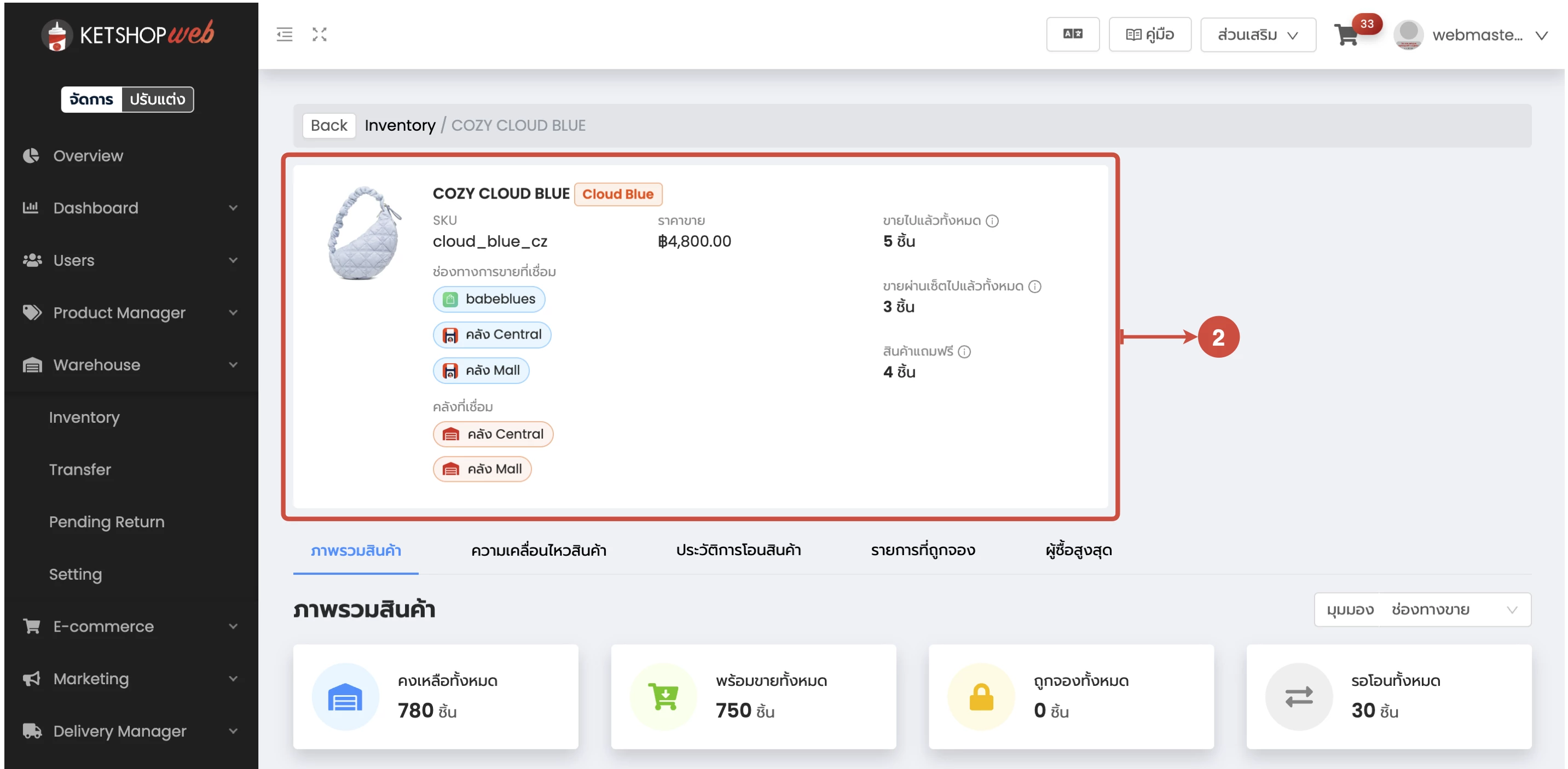
(ตำแหน่งที่ 2) รายละเอียดสินค้า แสดงข้อมูลช่องทางที่เชื่อมต่อ (Marketplace/POS) แสดงรายงานจำนวนขายไปแล้ว, จำนวนที่ขายผ่านเซ็ต และจำนวนสินค้าที่ถูกใช้เป็นของแถมฟรี
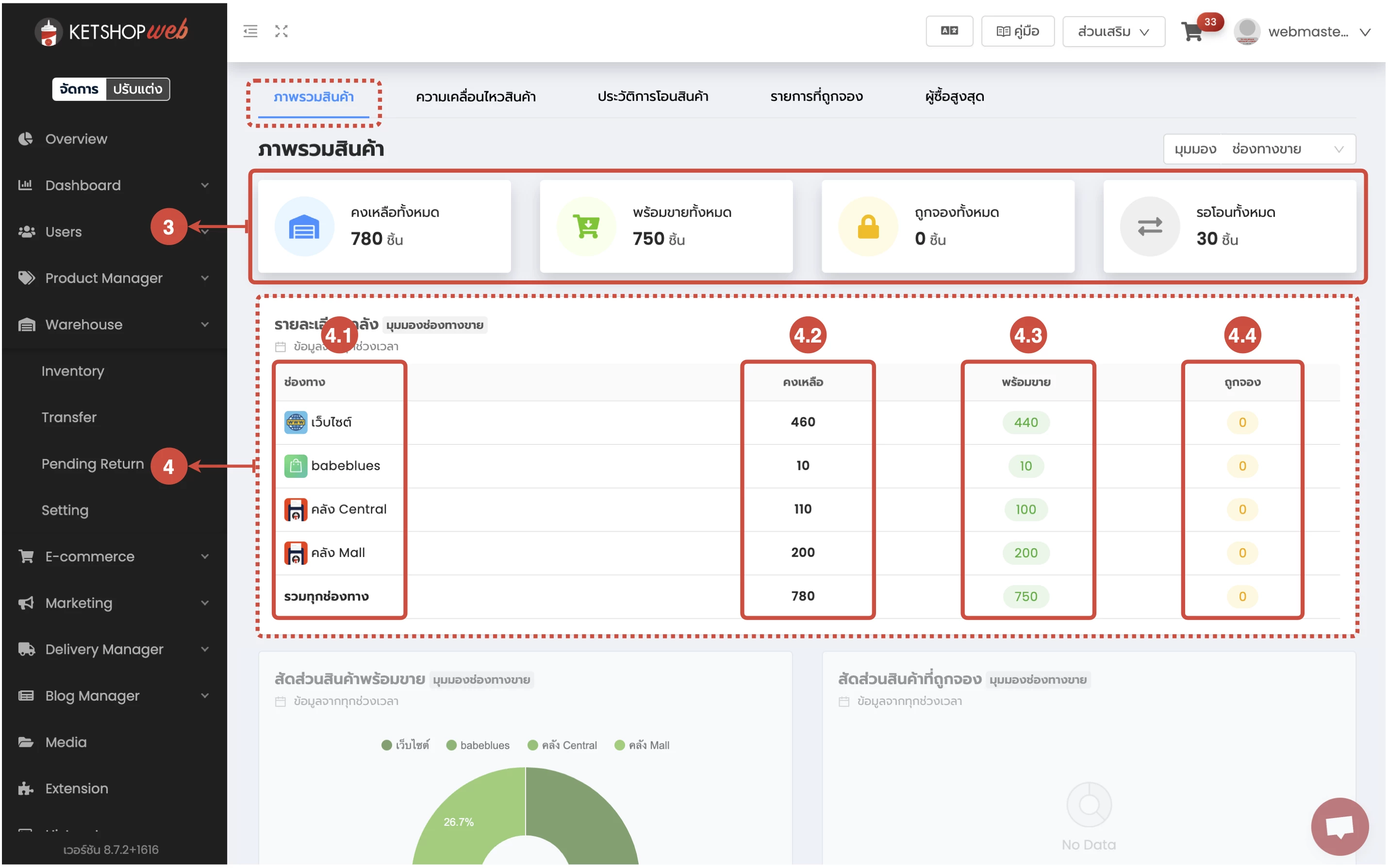
แท็บภาพรวมสินค้า
(ตำแหน่งที่ 3) แสดงผลจำนวนสินค้าคงเหลือ, สินค้าพร้อมขายในขณะนี้, สินค้าที่ถูกจอง และสินค้าที่รอโอน
(ตำแหน่งที่ 4) แสดงผลรายละเอียดคลัง มุมมองช่องทางขาย
(ตำแหน่ง 4.1) ช่องทางขายที่เชื่อมต่อทั้งหมด
(ตำแหน่ง 4.2) สินค้าคงเหลือแต่ละช่องทาง
(ตำแหน่ง 4.3) สินค้าที่พร้อมขาย
(ตำแหน่ง 4.4) สินค้าที่ถูกสั่งซื้อแล้ว แต่ยังไม่ถูกจัดส่ง
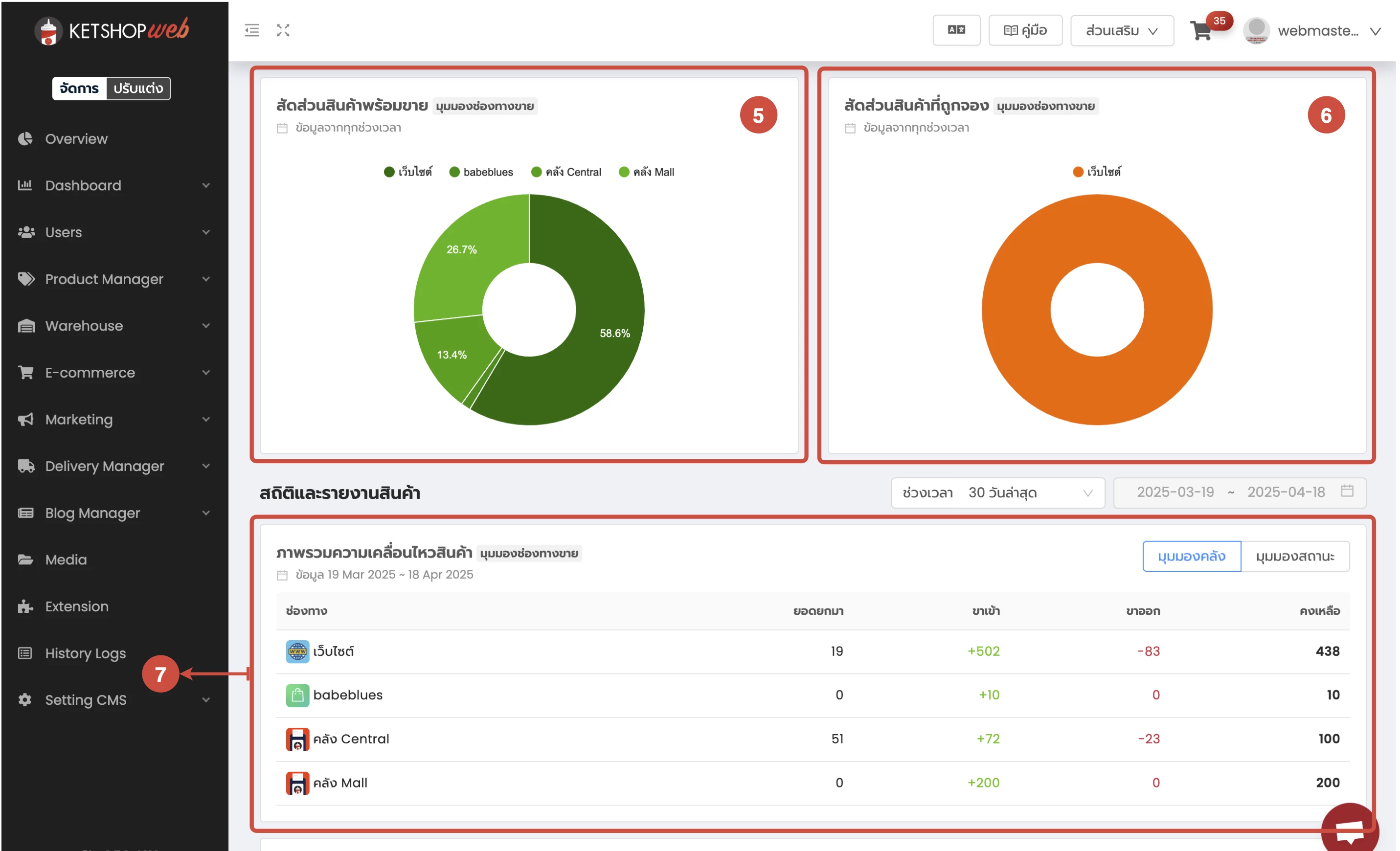
(ตำแหน่งที่ 5) กราฟแสดงสัดส่วนสินค้าพร้อมขายในแต่ละช่องทาง
(ตำแหน่งที่ 6) กราฟแสดงสัดส่วนสินค้าถูกจองในแต่ละช่องทาง
(ตำแหน่งที่ 7) สรุปภาพรวมความเคลื่อนไหวสินค้า ทั้งขาเข้า, ขาออก และจำนวนคงเหลือ
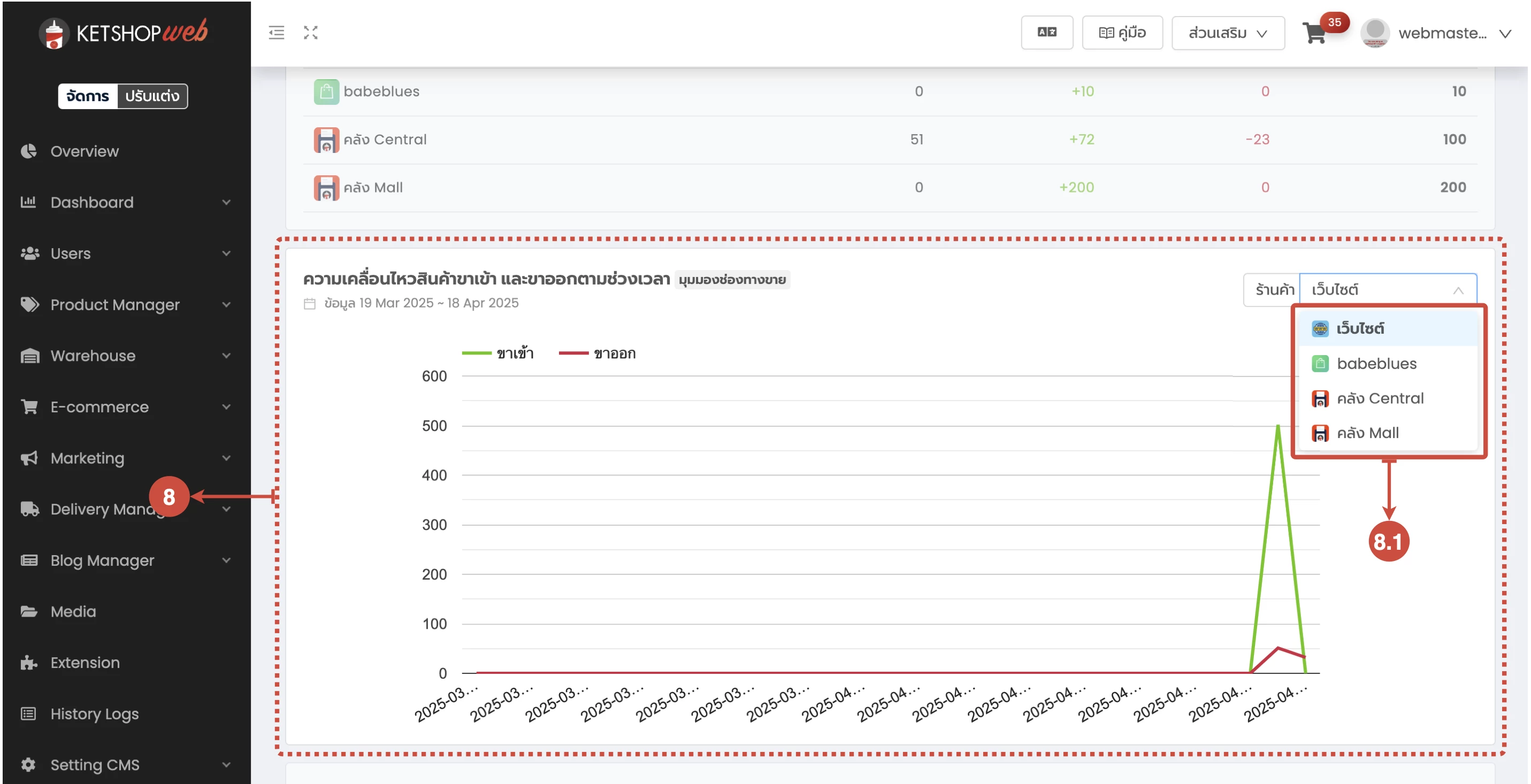
(ตำแหน่งที่ 8) แสดงกราฟความเคลื่อนไหวสินค้าขาเข้า และขาออกตามช่วงเวลา
(ตำแหน่งที่ 8.1) เลือกช่องทางที่ต้องการดูกราฟ
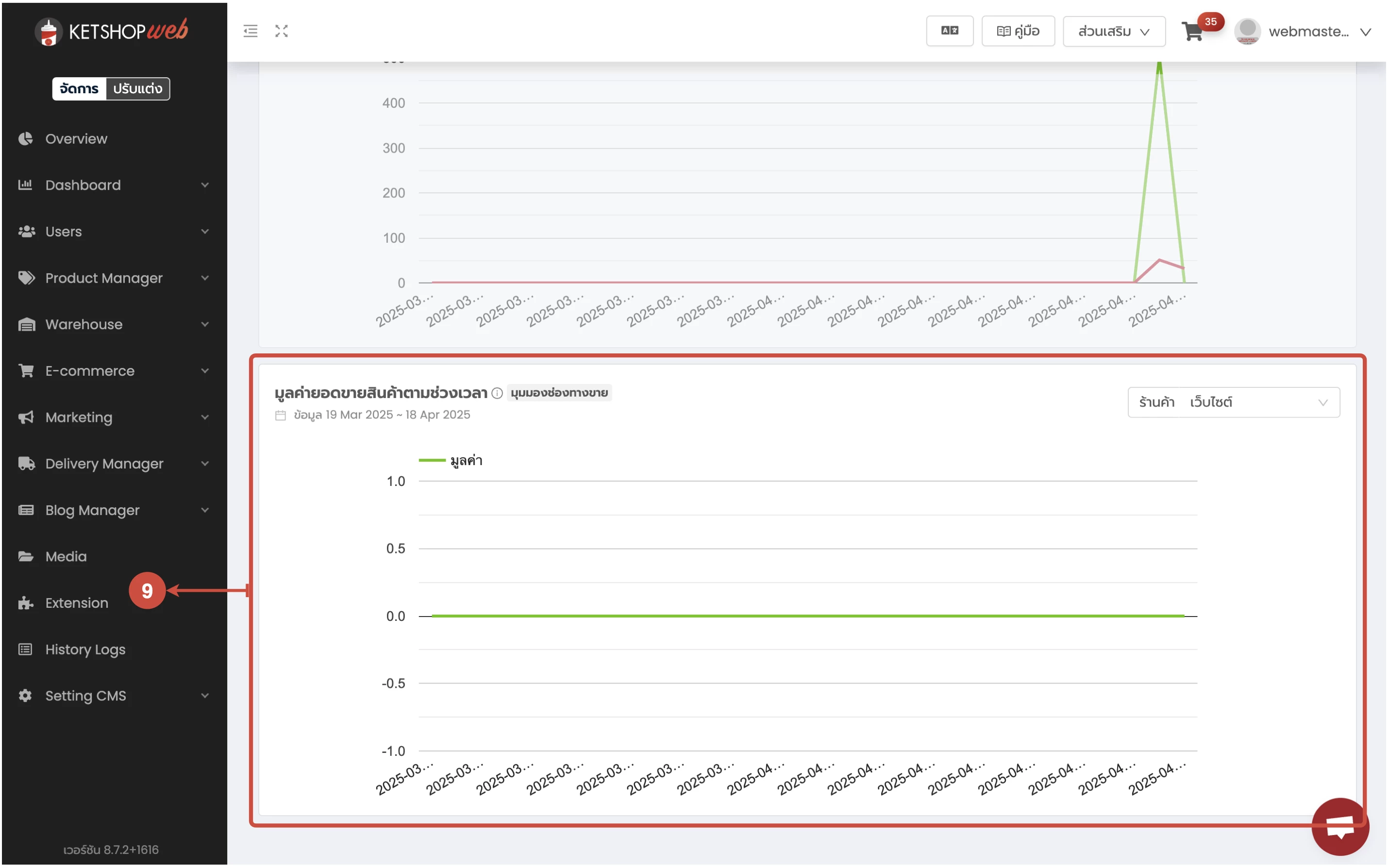
(ตำแหน่งที่ 9) แสดงกราฟมูลค่ายอดขายสินค้าตามช่วงเวลา
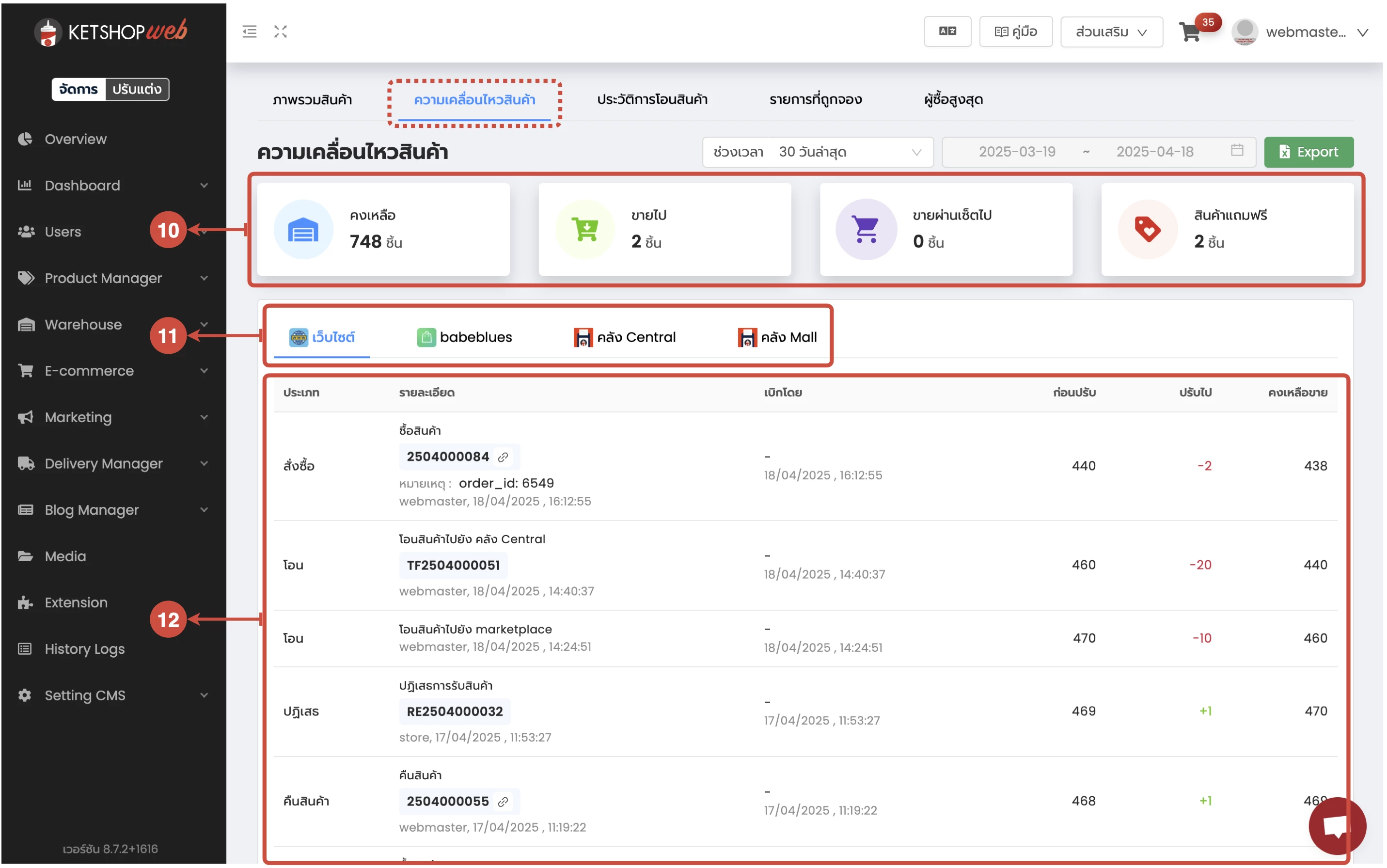
แท็บความเคลื่อนไหวสินค้า
(ตำแหน่งที่ 10) แสดงผลจำนวนสินค้าคงเหลือ, จำนวนสินค้าที่ขายไปแล้ว, จำนวนสินค้าที่ถูกขายผ่านเซ็ต และจำนวนสินค้าที่ถูกแถมฟรี
(ตำแหน่งที่ 11) เลือกช่องทางที่ต้องการดูความเคลื่อนไหวสินค้า
(ตำแหน่งที่ 12) แสดงผลความเคลื่อไหวสินค้าทั้งหมด จากการสั่งซื้อ, ยกเลิกคำสั่งซื้อ, การโอนระหว่างคลัง และจากการปรับสต๊อก
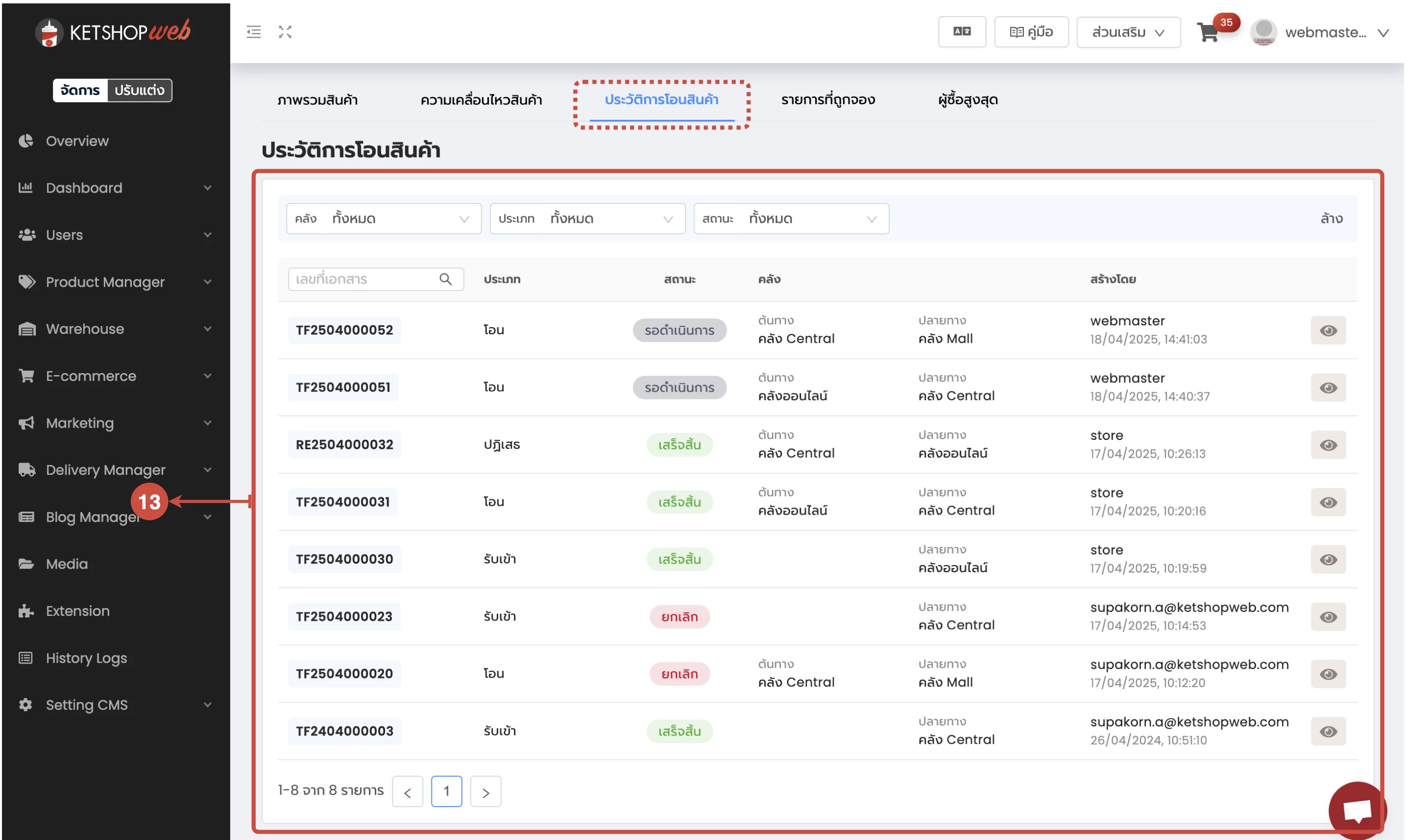
แท็บประวัติการโอนสินค้า
(ตำแหน่งที่ 13) แสดงประวัติรายการโอน/รับเข้า/เบิกออกของสินค้า
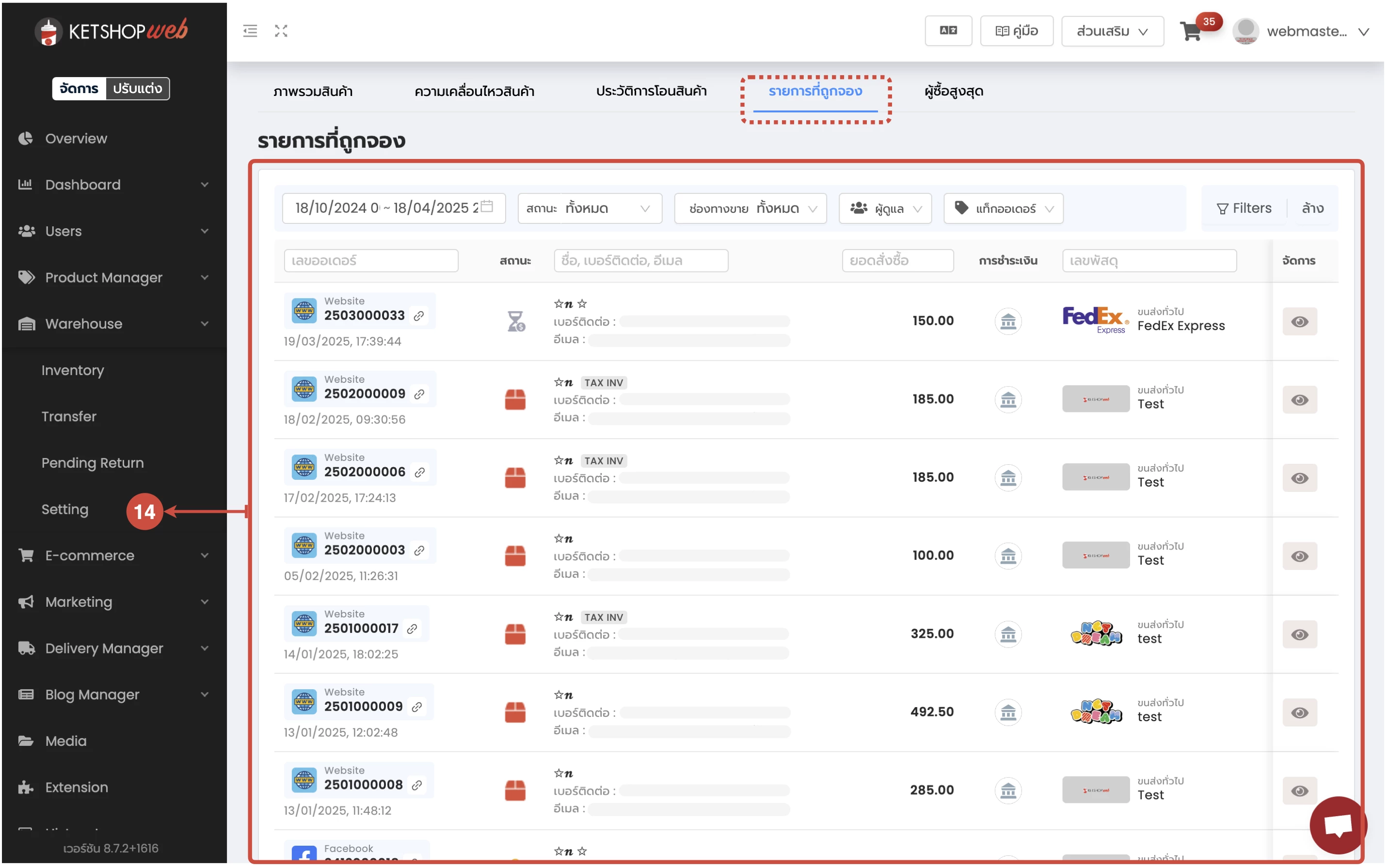
แท็บรายการที่ถูกจอง
(ตำแหน่งที่ 14) แสดงคำสั่งซื้อที่กำลังถูกจองอยู่ ซึ่งเป็นคำสั่งซื้อที่ถูกสั่งซื้อแล้ว แต่ยังไม่ถูกจัดส่ง
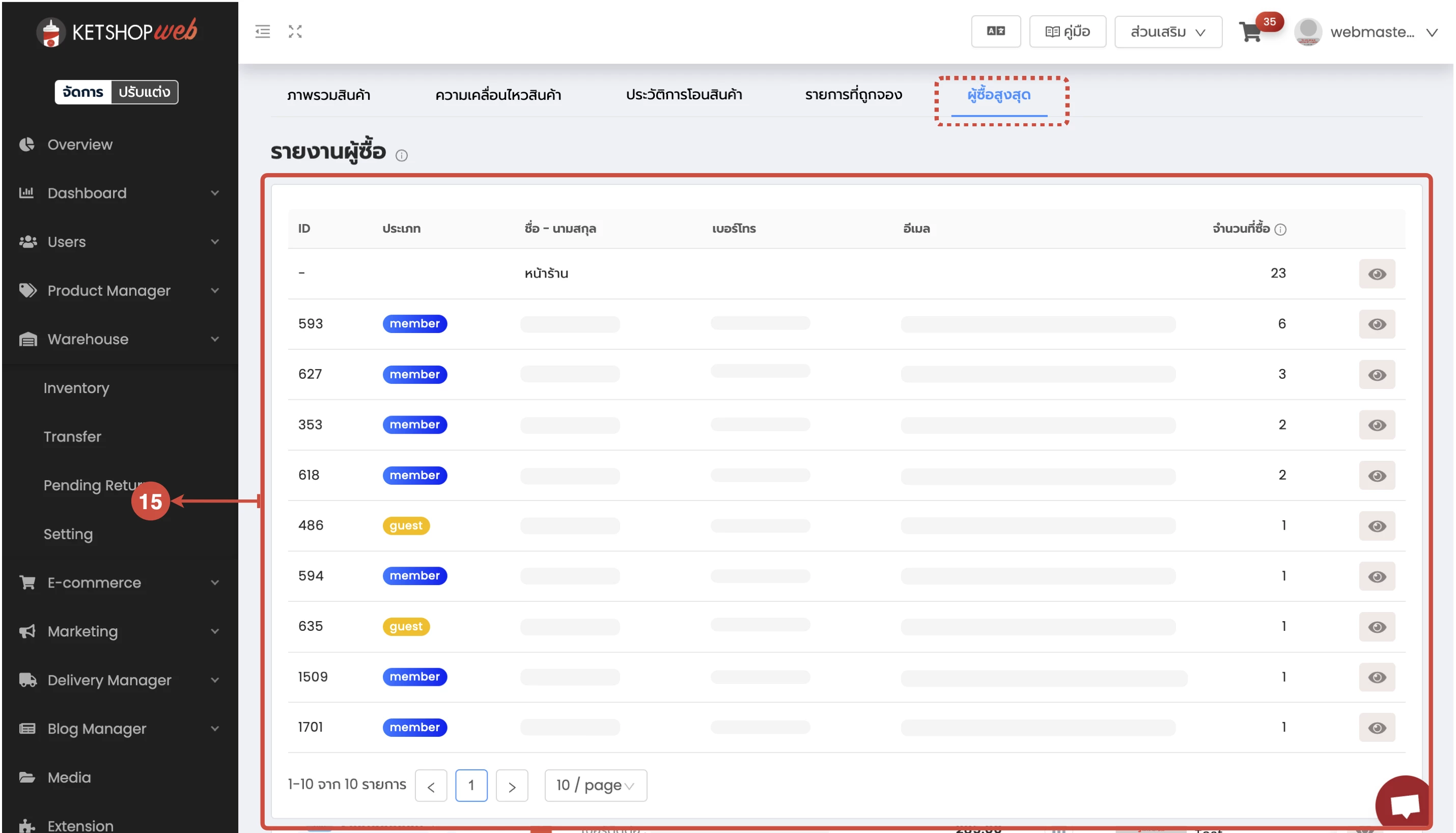
แท็บผู้ซื้อสูงสุด
(ตำแหน่งที่ 15) แสดงรายชื่อลูกค้าที่มีการสั่งซื้อสินค้านั้น ๆ สูงสุด โดยเรียงลำดับจากมากไปน้อย
การปรับจำนวนสินค้า
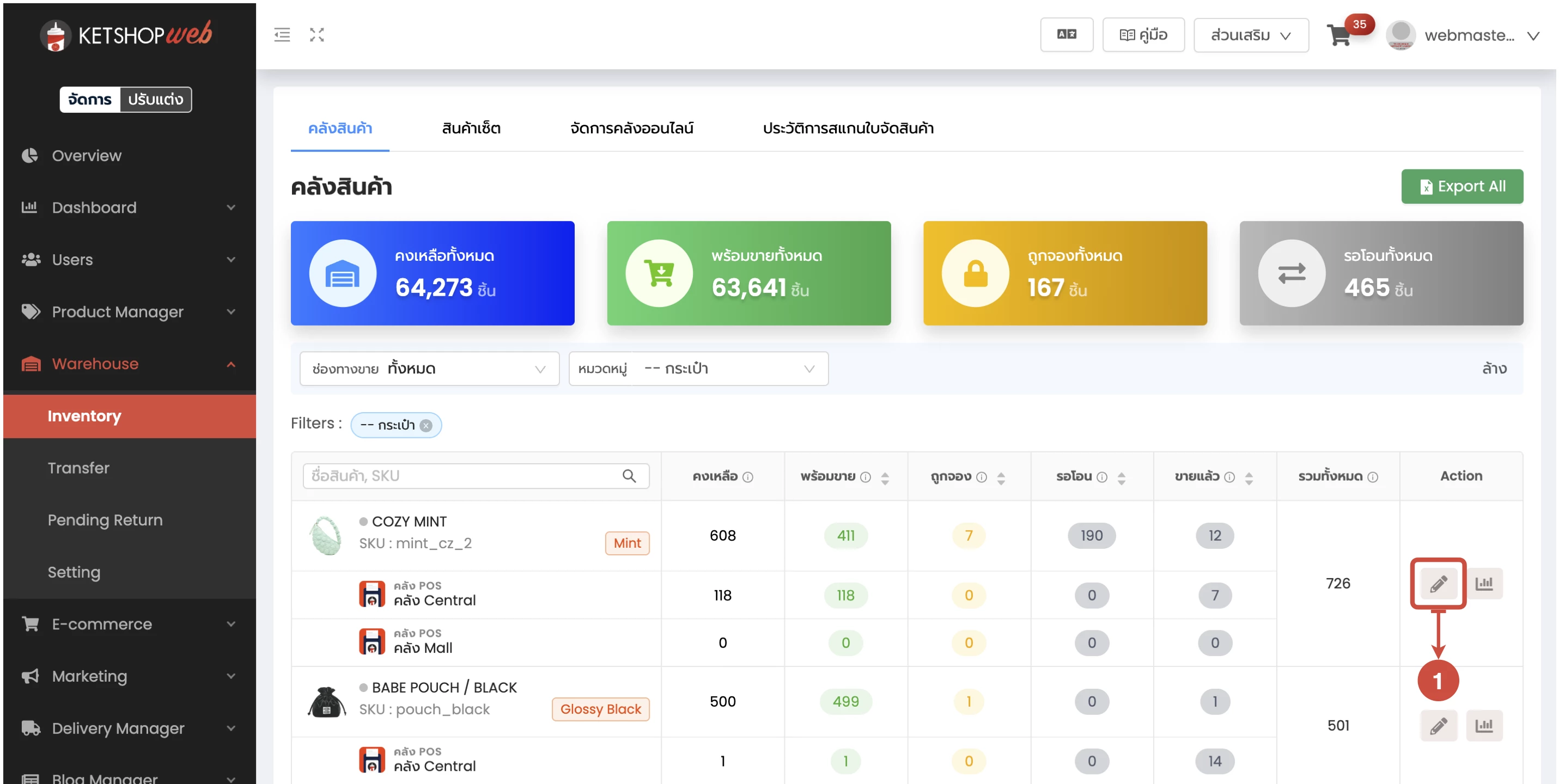
การปรับจำนวนสินค้าในเว็บไซต์ สามารถปรับได้ 2 วิธี คือ ปรับในหน้าเมนู Product Manager หรือปรับในเมนู Inventory
(ตำแหน่งที่ 1) คลิกไอคอนดินสอของสินค้าที่ต้องการปรับจำนวน
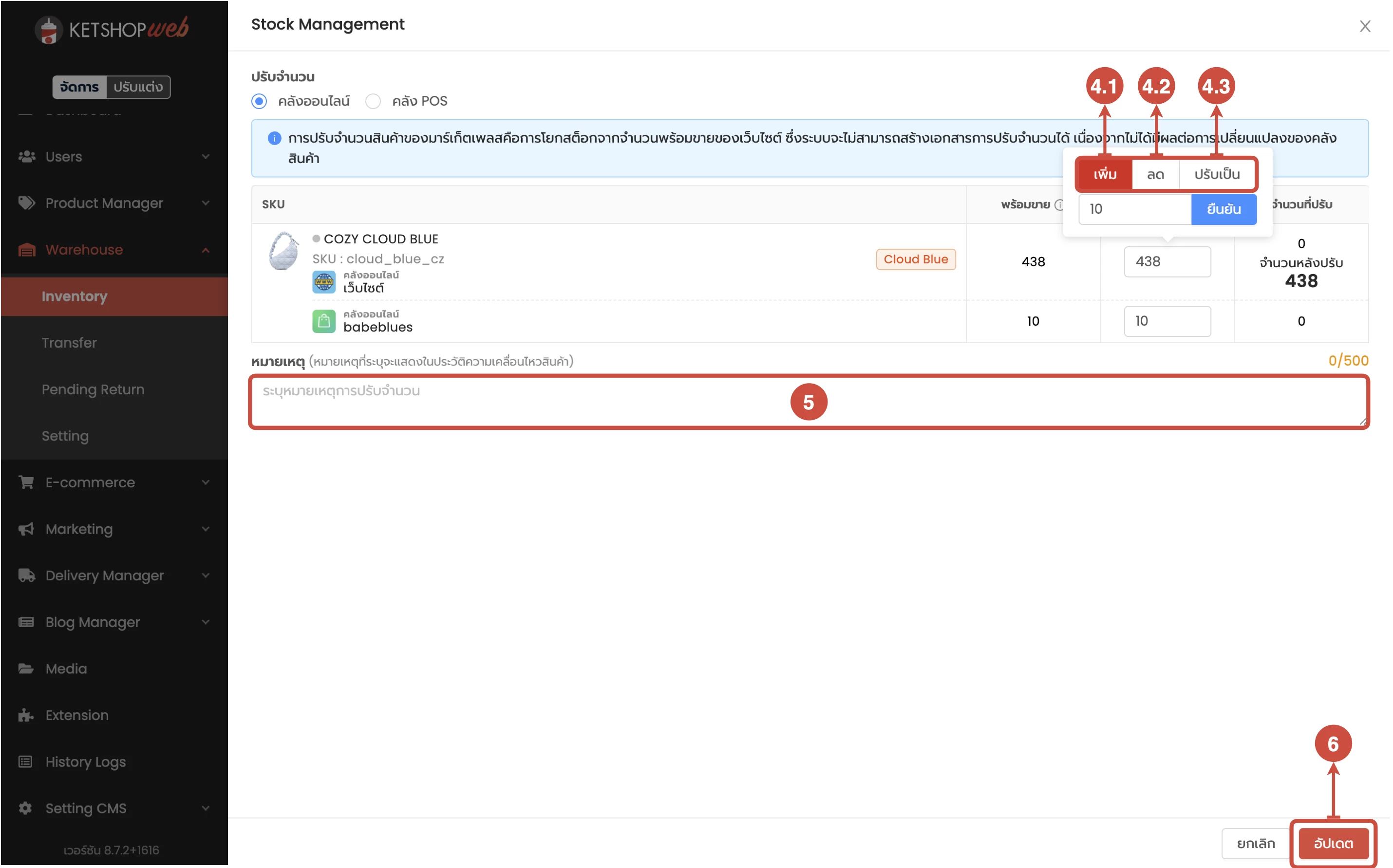
การปรับจำนวนสินค้าจากคลังออนไลน์
(ตำแหน่งที่ 2) คลิกตัวเลือก 'คลังออนไลน์'
(ตำแหน่งที่ 3) แสดงช่องทางออนไลน์ที่มีสินค้านั้น ๆ
(ตำแหน่งที่ 4) ระบุจำนวนที่ต้องการเพิ่ม/ลด/ปรับในแต่ละช่องทาง
**การปรับสต็อคมาร์เก็ตเพลส คือการโยกจำนวนจากเว็บไซต์ หากจำนวนสินค้าบนเว็บไซต์เป็น 0 ต้องทำการเพิ่มจำนวนที่เว็บไซต์ก่อน
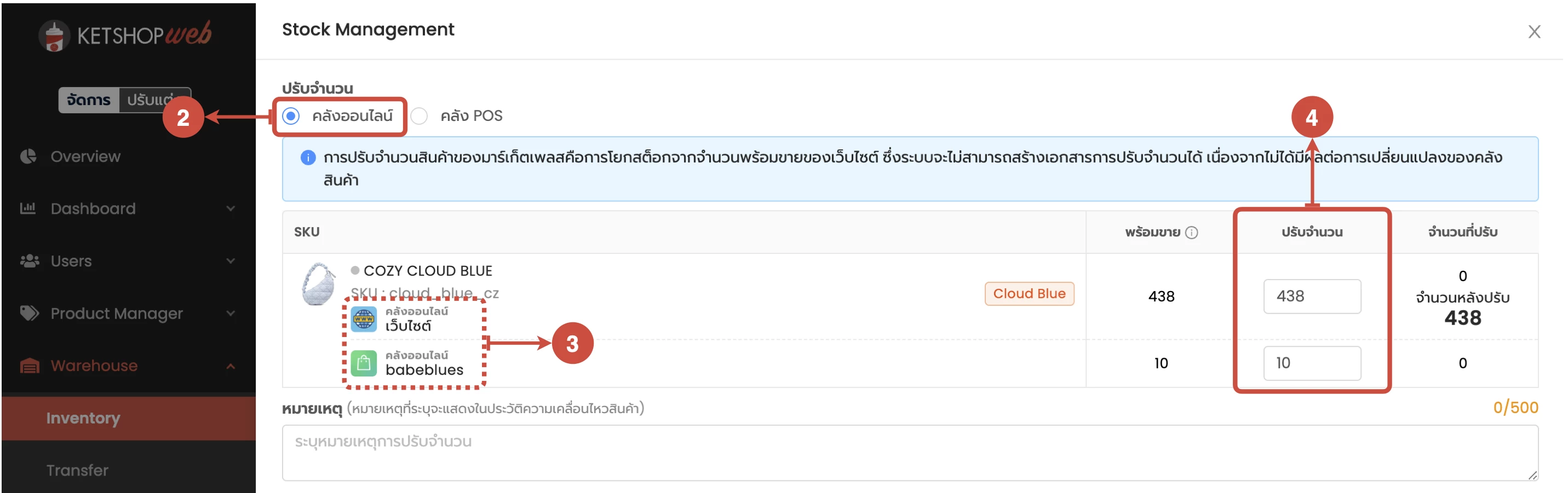
(ตำแหน่งที่ 4.1) กรณีเพิ่ม : เพิ่มจำนวนสินค้าจากเดิมที่มีอยู่
(ตำแหน่งที่ 4.2) กรณีลด : ลดจากจำนวนสินค้าที่มีอยู่
(ตำแหน่งที่ 4.3) กรณีปรับ : ปรับเป็นจำนวนที่ระบุทันที
(ตำแหน่งที่ 5) ระบุหมายเหตุ กรณีต้องการให้หมายเหตุแสดงในประวัติความเคลื่อนไหวสินค้า
(ตำแหน่งที่ 6) คลิกปุ่ม 'อัปเดต' เพื่อบันทึกการแก้ไข
การปรับจำนวนสินค้าจากคลัง POS
(ตำแหน่งที่ 7) คลิกตัวเลือก 'คลัง POS'
(ตำแหน่งที่ 8) แสดงคลัง POS ที่มีสินค้านั้น ๆ
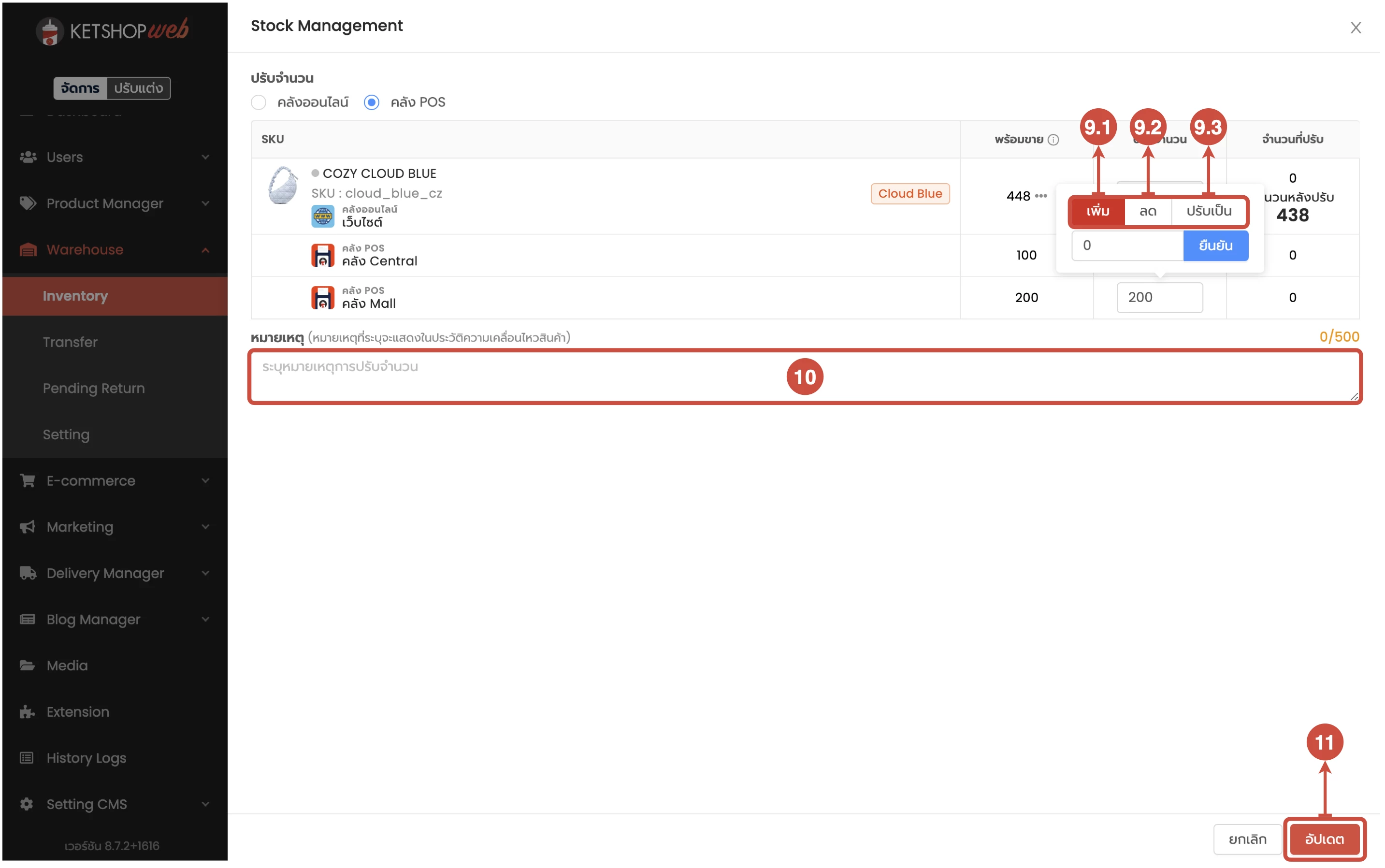
(ตำแหน่งที่ 9) ระบุจำนวนที่ต้องการเพิ่ม/ลด/ปรับในแต่ละคลัง
**การปรับสต็อคคลัง POS จะเป็นการปรับสต๊อกที่คลัง POS โดยตรง ไม่เกี่ยวข้องกับคลังออนไลน์
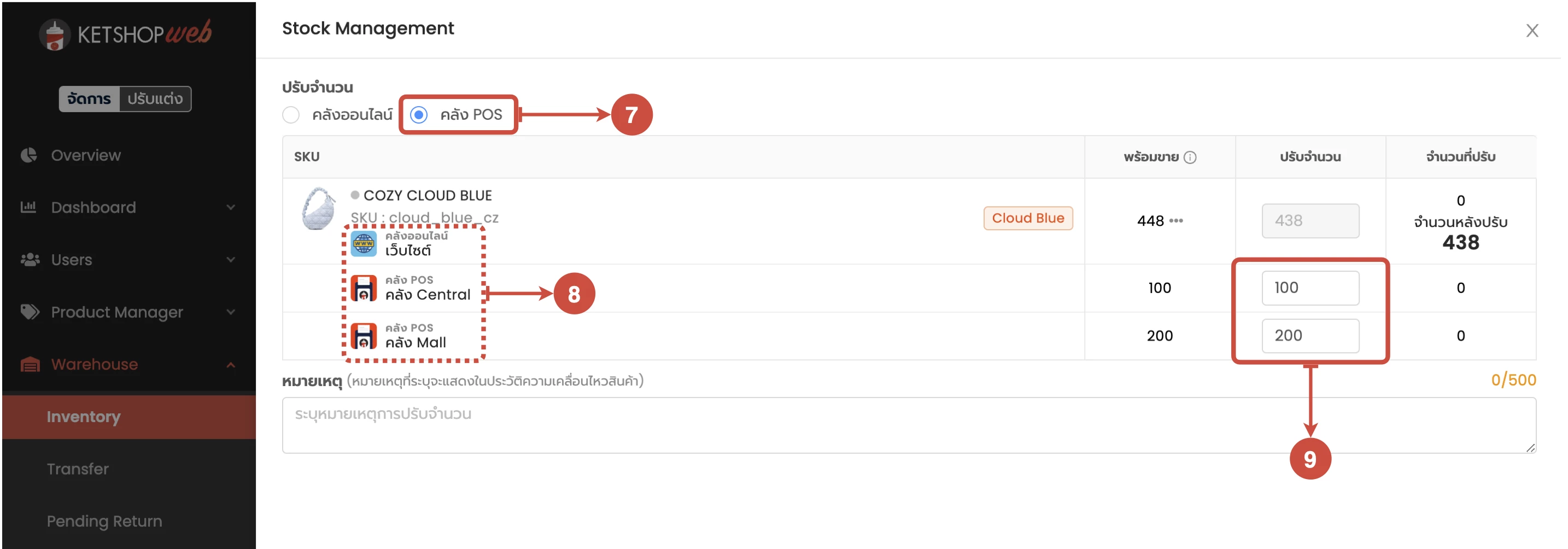
(ตำแหน่งที่ 9.1) กรณีเพิ่ม : เพิ่มจำนวนสินค้าจากเดิมที่มีอยู่
(ตำแหน่งที่ 9.2) กรณีลด : ลดจากจำนวนสินค้าที่มีอยู่
(ตำแหน่งที่ 9.3) กรณีปรับ : ปรับเป็นจำนวนที่ระบุทันที
(ตำแหน่งที่ 10) ระบุหมายเหตุ กรณีต้องการให้หมายเหตุแสดงในประวัติความเคลื่อนไหวสินค้า
(ตำแหน่งที่ 11) คลิกปุ่ม 'อัปเดต' เพื่อบันทึกการแก้ไข
Ketshopweb | เครื่องมือร้านค้าออนไลน์ ขายคล่อง ส่งสะดวก ครบในที่เดียว
เรายินดีให้คำปรึกษาการทำเว็บไซต์ฟรี ไม่มีค่าใช้จ่าย
ติดต่อมาที่ 02-038-5588 , email : sales@ketshopweb.com



