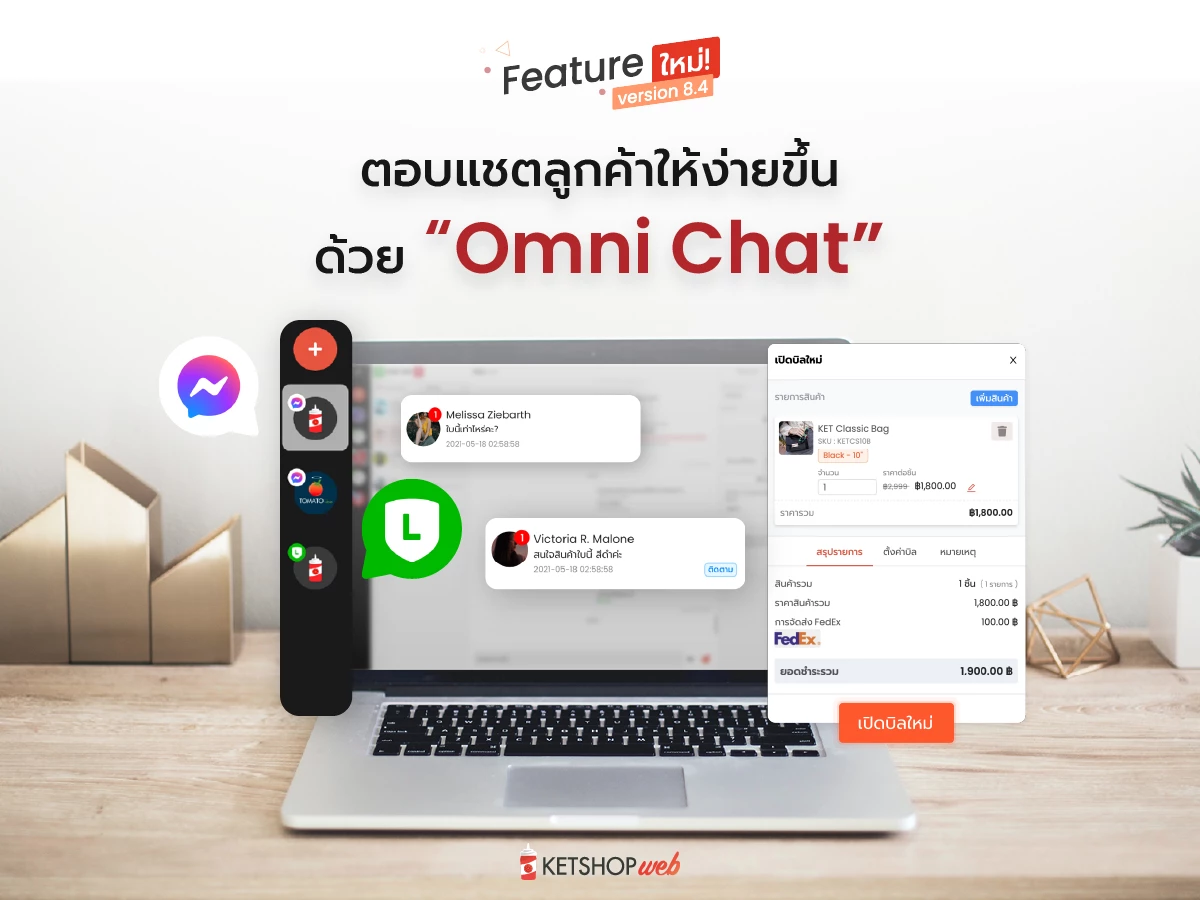
การเชื่อมต่อ การใช้งาน Omni Chat
ระบบการตอบแชตลูกค้าด้วย "Omni Chat" ถือเป็นฟีเจอร์ใหม่ ได้จัดทำขึ้นมาเพื่อลดปัญหาการตอบแชตในหลายช่องทางรวมไปถึงความสะดวกสบายในการเปิดบิลที่ได้รวมไว้ในฟีเจอร์นี้
การเชื่อมต่อ Omni Chat กับ Line official account
เข้าสู่ระบบจัดการเว็บไซต์ Ketshopweb
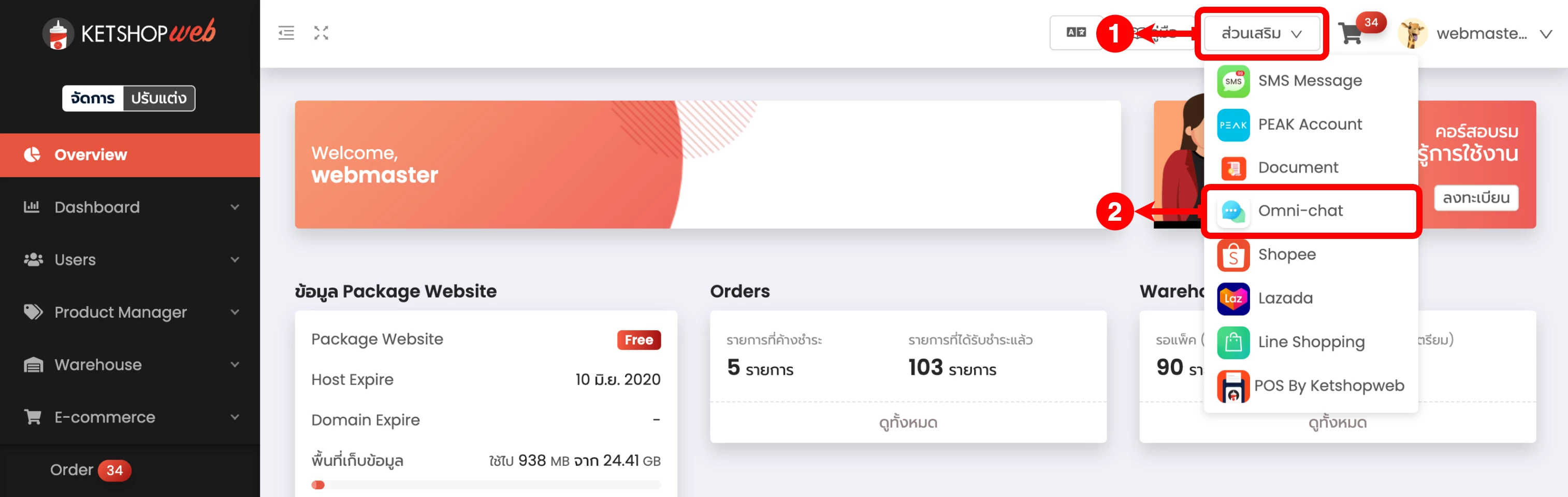
(ตำแหน่งที่ 1) คลิก 'ส่วนเสริม'
(ตำแหน่งที่ 2) จากนั้น เลือก 'Omni-chat'
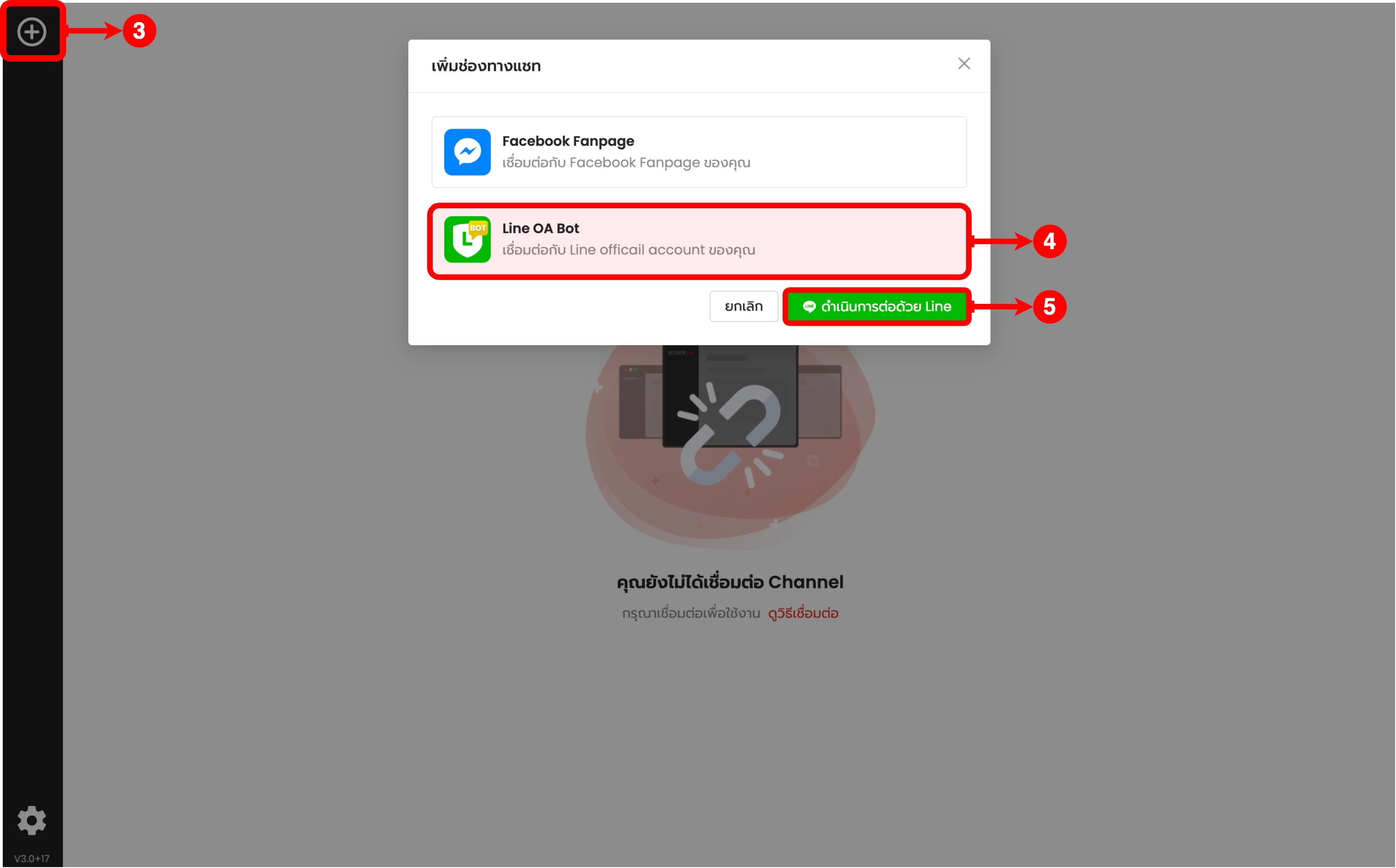
(ตำแหน่งที่ 3) คลิกไอคอนบวก เพื่อเพิ่ม Channel
(ตำแหน่งที่ 4) เลือก Line OA Bot
(ตำแหน่งที่ 5) คลิกปุ่ม "ดำเนินการต่อด้วยช่องทางที่เลือก"
(ตำแหน่งที่ 6) แสดงหน้าต่างสำหรับระบุ Channel ID และ Secret channel เพื่อเชื่อมต่อ
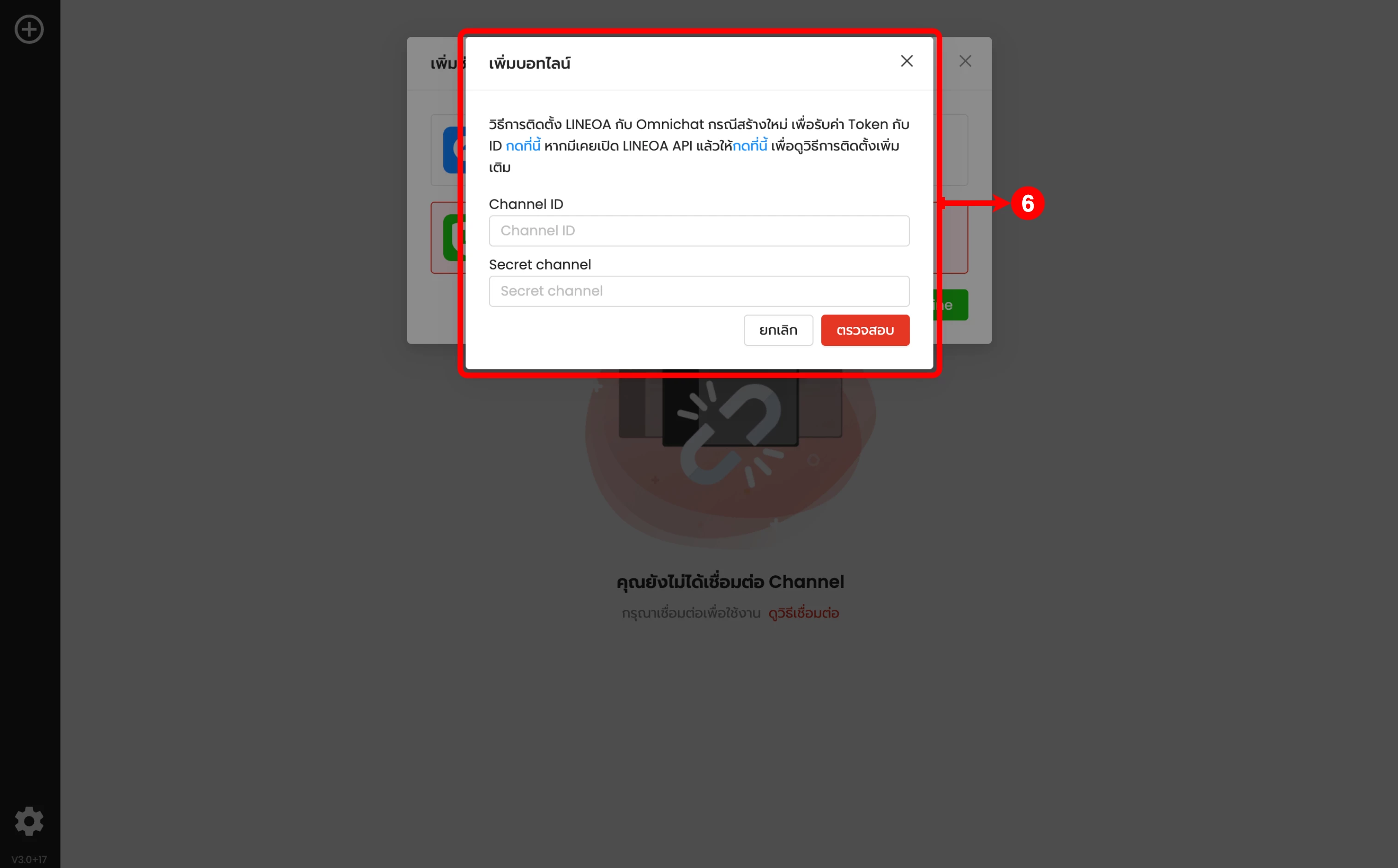
การนำ Channel ID และ Secret channel มาเชื่อมต่อ
เข้าสู่ระบบจัดการ https://manager.line.biz/
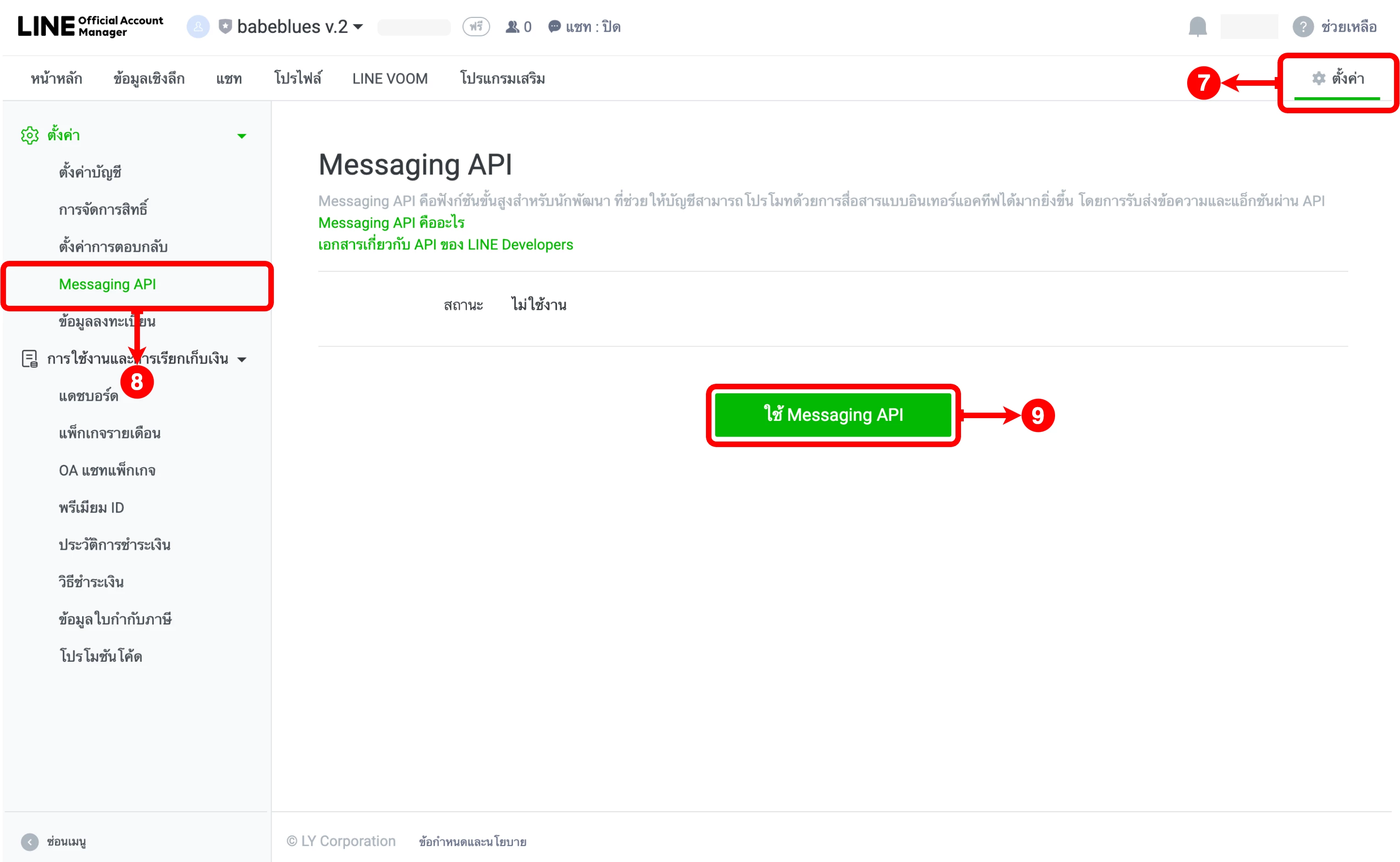
(ตำแหน่งที่ 7) คลิก 'ตั้งค่า'
(ตำแหน่งที่ 8) เลือกตั้งค่า 'Messaging API'
(ตำแหน่งที่ 9) จากนั้น คลิกปุ่ม 'ใช้ Messaging API'
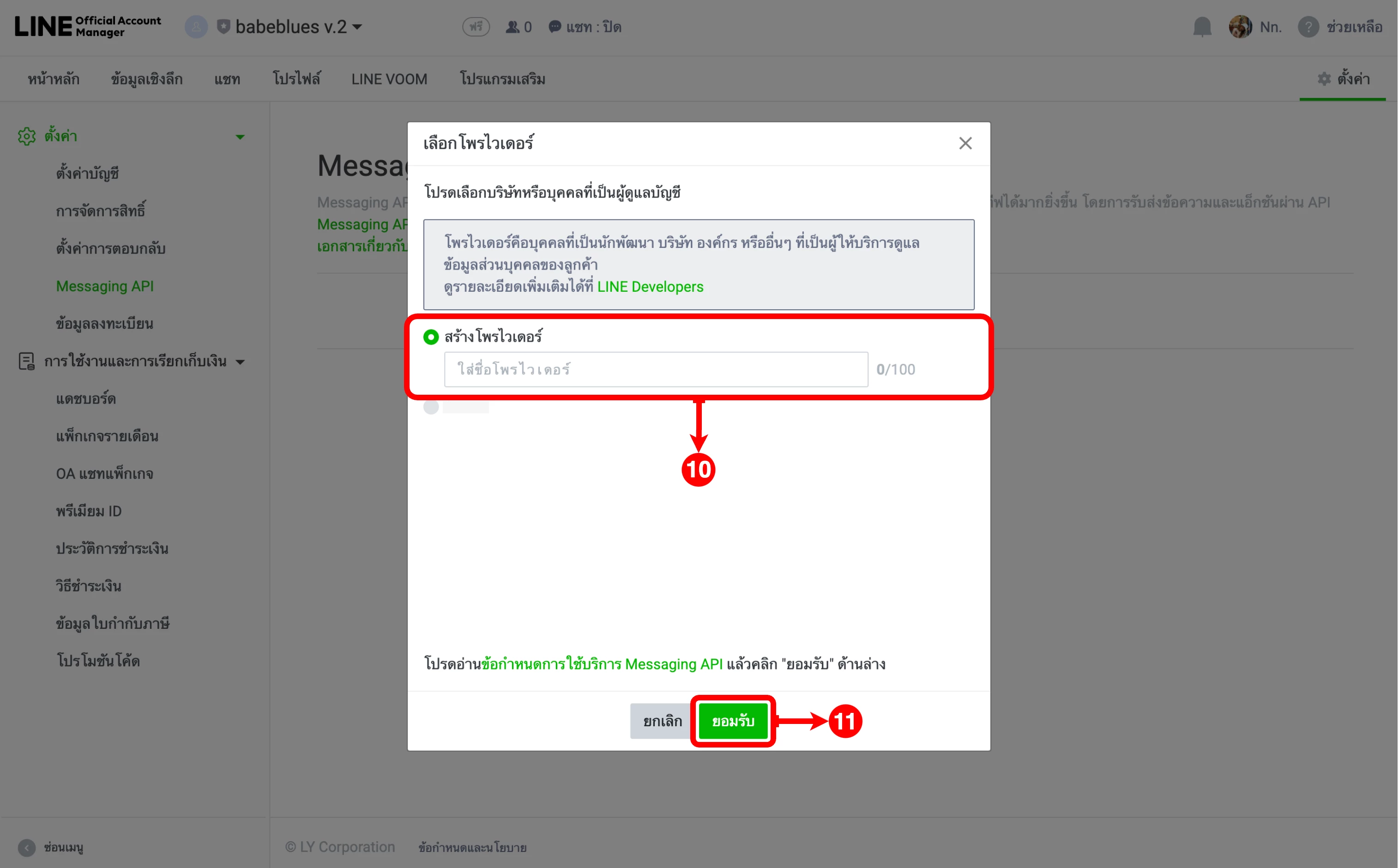
(ตำแหน่งที่ 10) กรณีที่ยังไม่มีโพรไวเดอร์อยู่เลย ให้ทำการสร้างโพรไวเดอร์โดยระบุชื่อร้านค้า
(ตำแหน่งที่ 11) จากนั้น คลิก 'ยอมรับ'
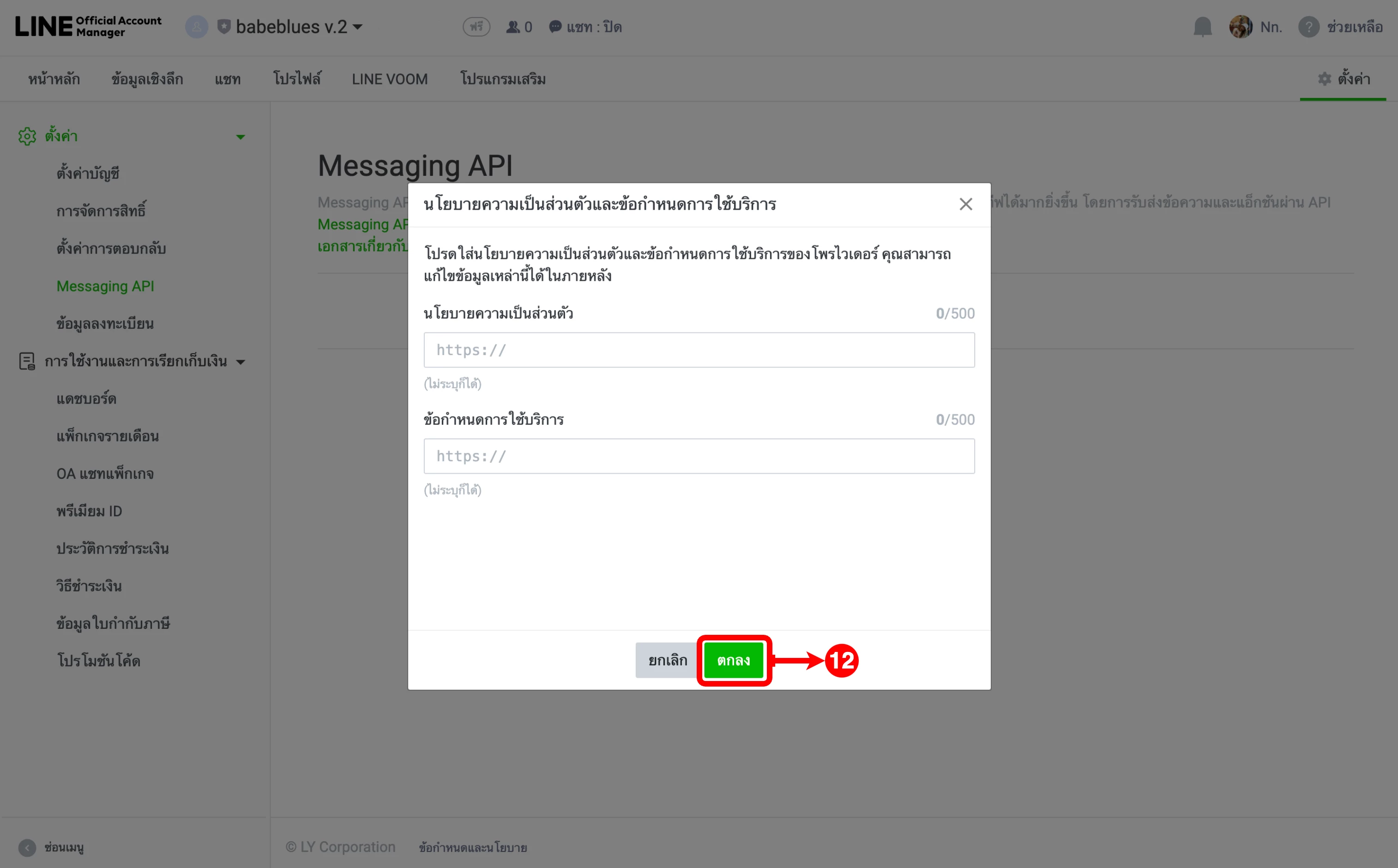
(ตำแหน่งที่ 12) คลิก 'ตกลง'
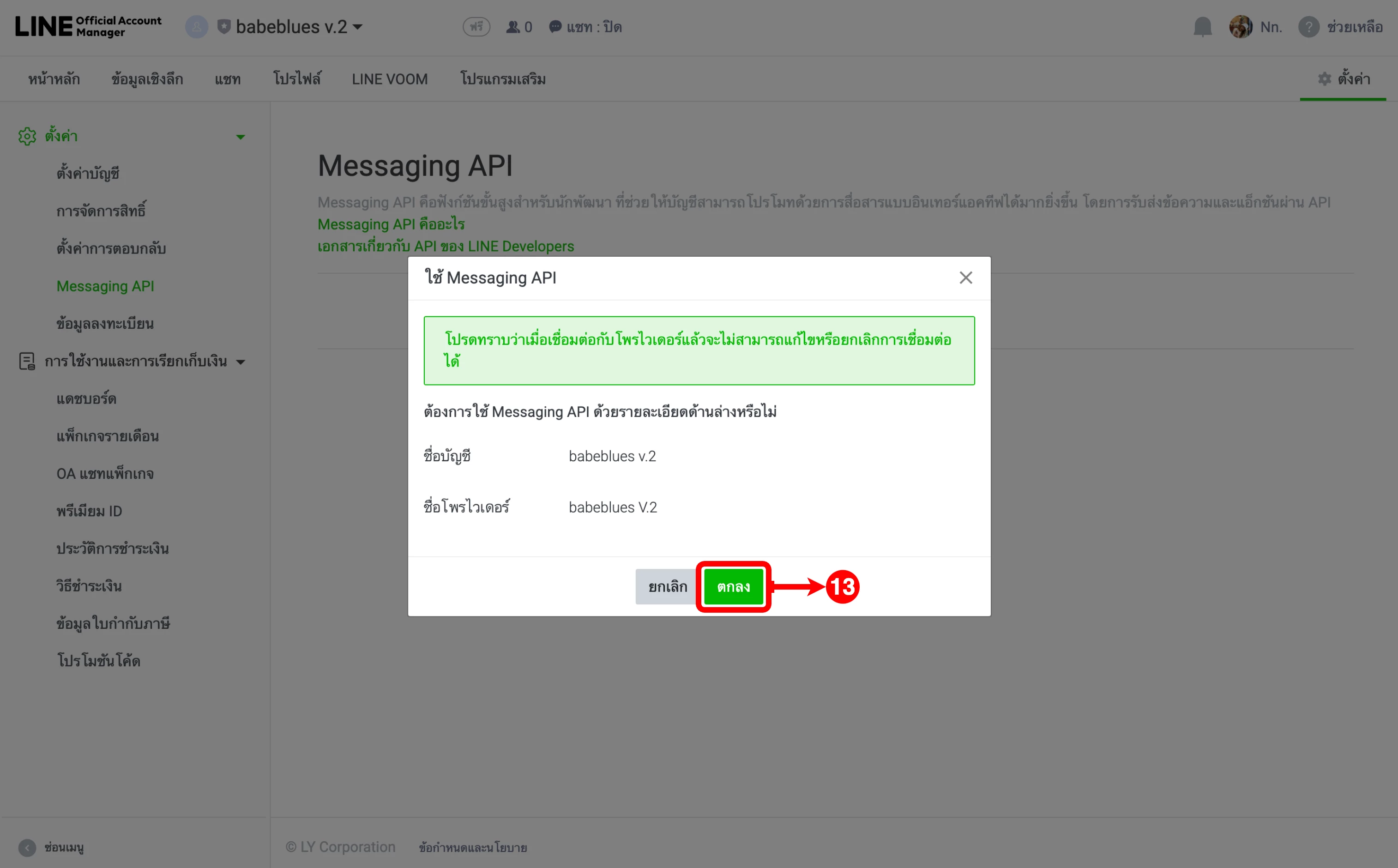
(ตำแหน่งที่ 13) คลิก 'ตกลง'
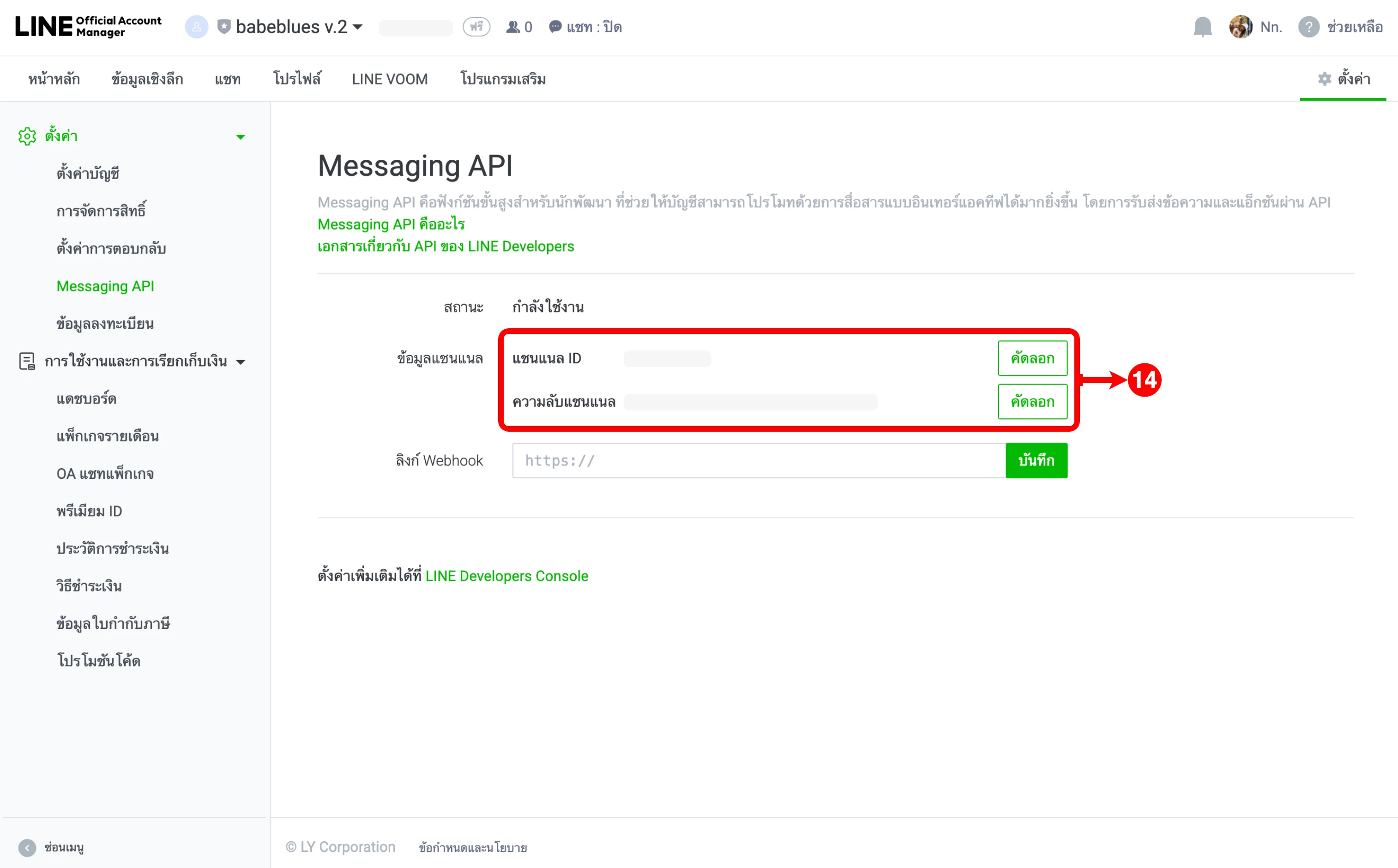
(ตำแหน่งที่ 14) คลิกคัดลอก Channel ID และ Secret channel
จากนั้น ให้กลับไปที่การเชื่อมต่อ Omni Chat ในฝั่งของ Ketshopweb
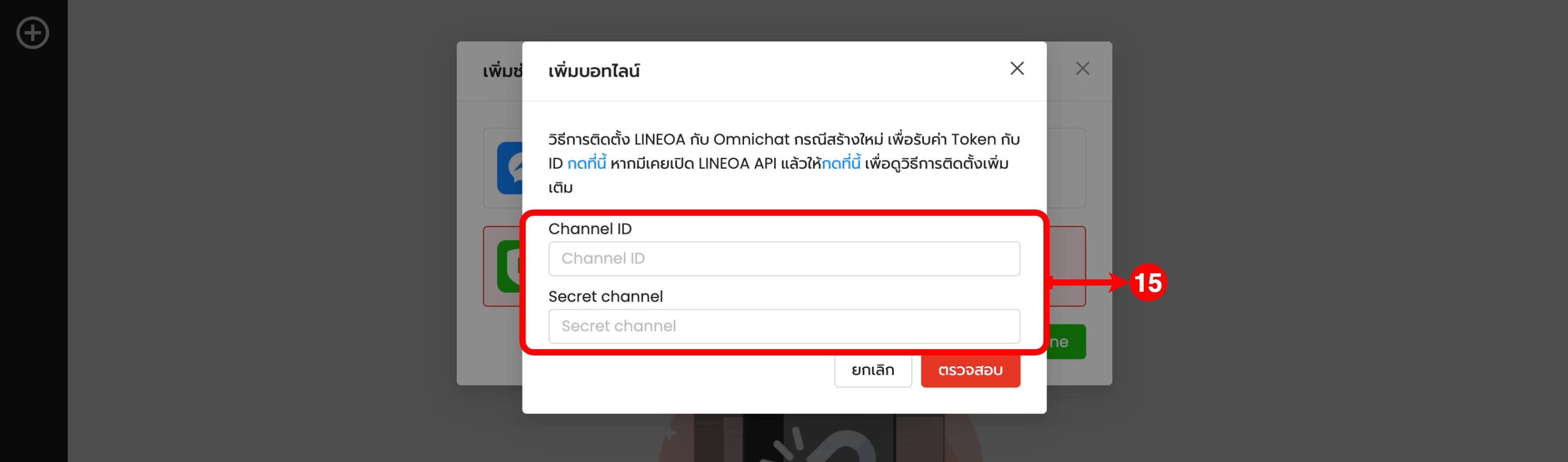
(ตำแหน่งที่ 15) นำ Channel ID และ Secret channel ที่คัดลอกมาว่างที่ช่อง จากนั้นคลิกปุ่ม 'ตรวจสอบ'
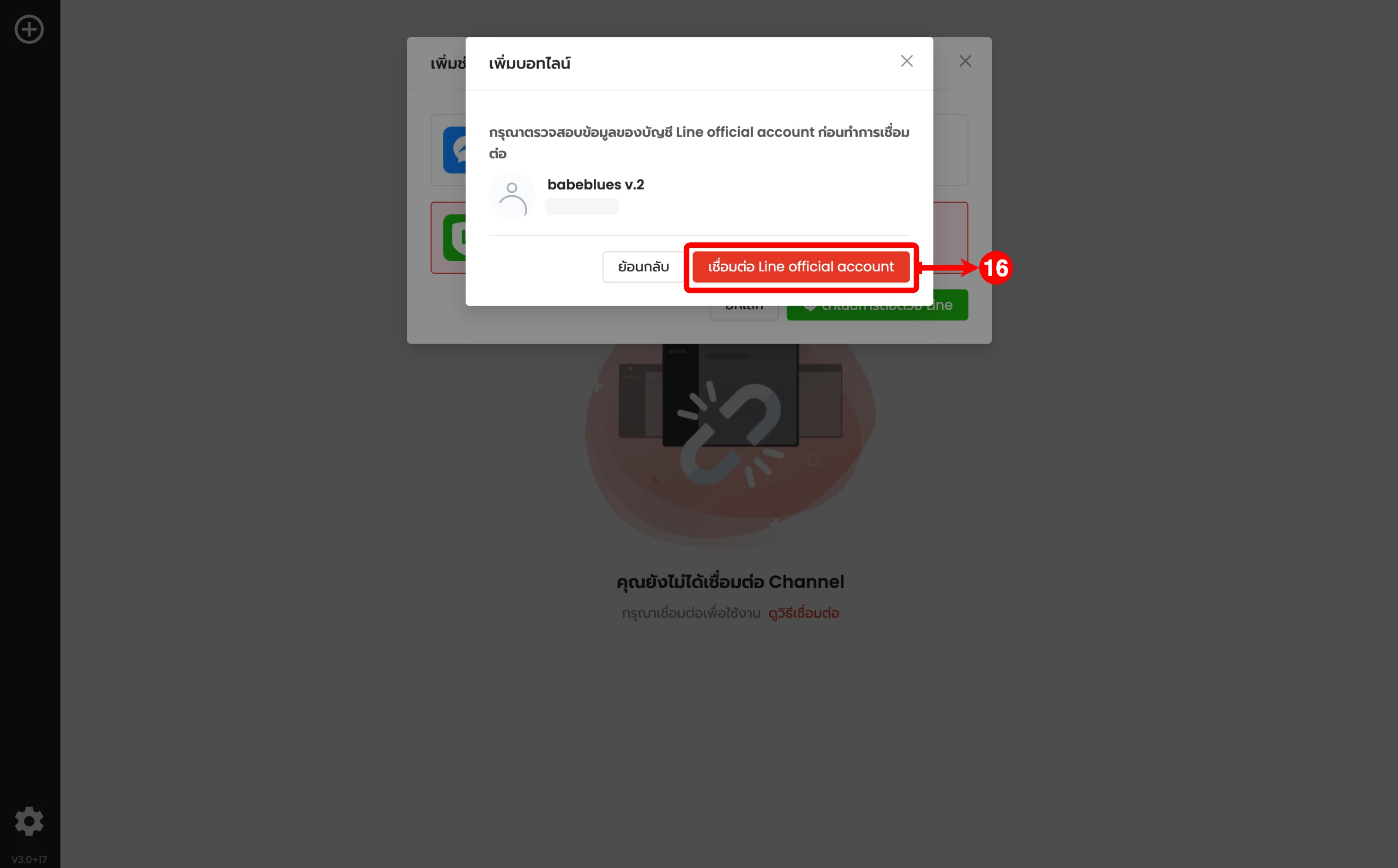
(ตำแหน่งที่ 16) ตรวจสอบข้อมูล จากนั้นคลิก 'เชื่อมต่อ Line official account'
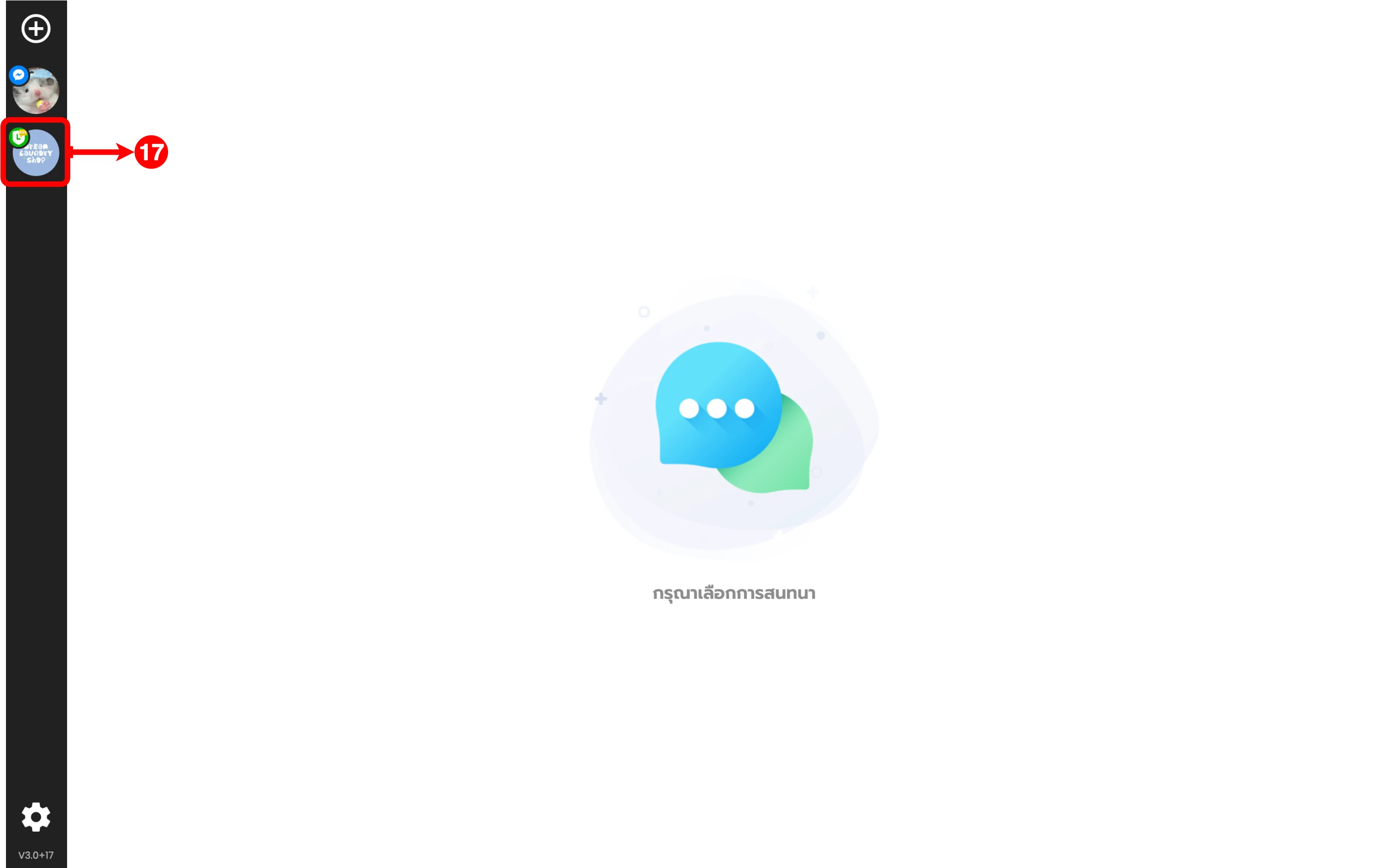
(ตำแหน่งที่ 17) เมื่อเชื่อมต่อเสร็จสิ้น จะแสดง Channel ของ Line official account ที่เพิ่มเข้ามา
(เมื่อทำการเชื่อมต่อกับ Omni-chat เสร็จ) จะต้องเปิดใช้งาน Webhook ใน Line Official Account Manager เพื่อให้ข้อความเข้ามาใน Omni-chat ได้
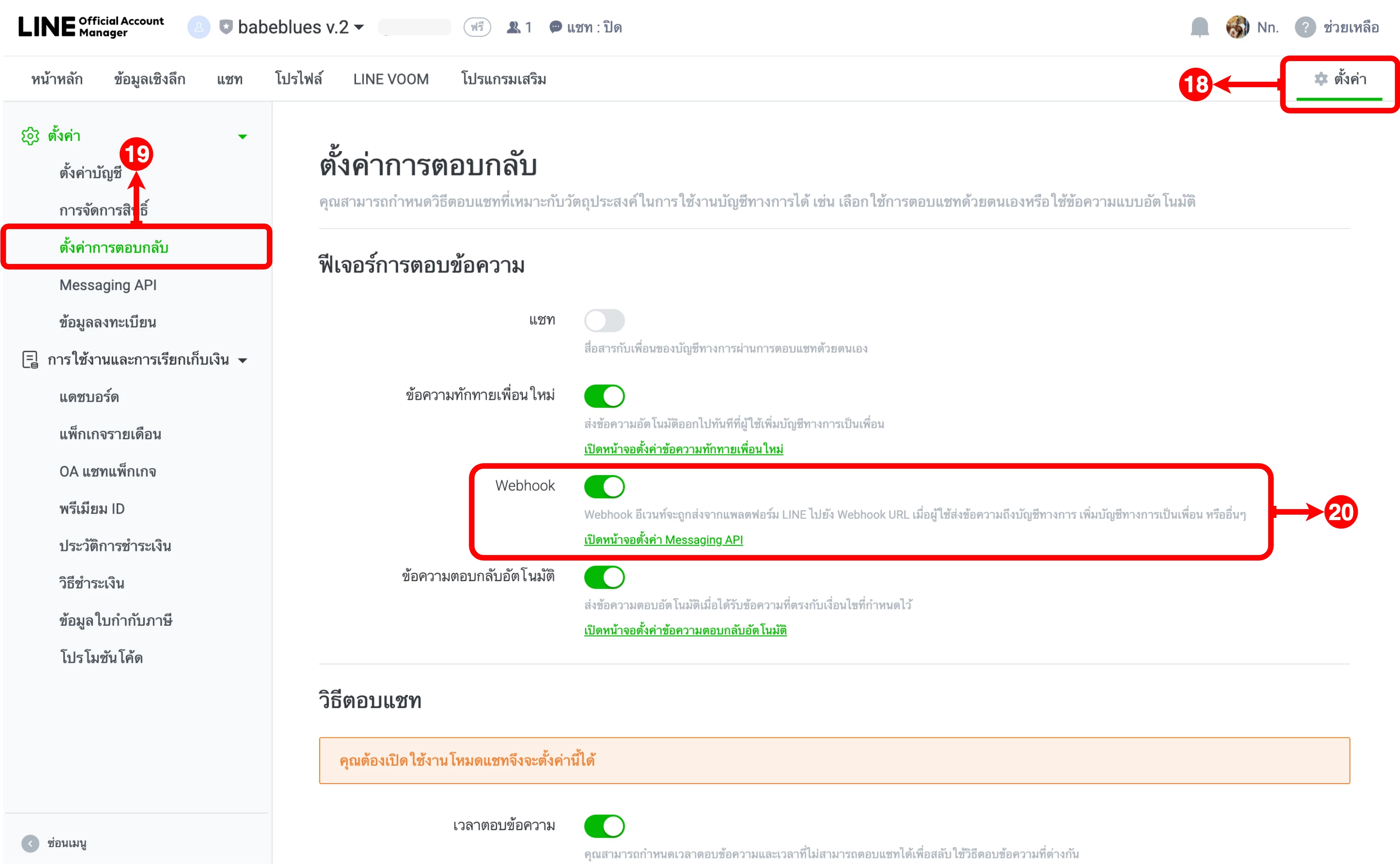
(ตำแหน่งที่ 18) คลิก 'ตั้งค่า'
(ตำแหน่งที่ 19) เลือก 'ตั้งค่าการตอบกลับ'
(ตำแหน่งที่ 20) จากนั้น คลิกเปิดใช้งาน Webhook
การเชื่อมต่อ Omni Chat กับ Facebook Fanpage
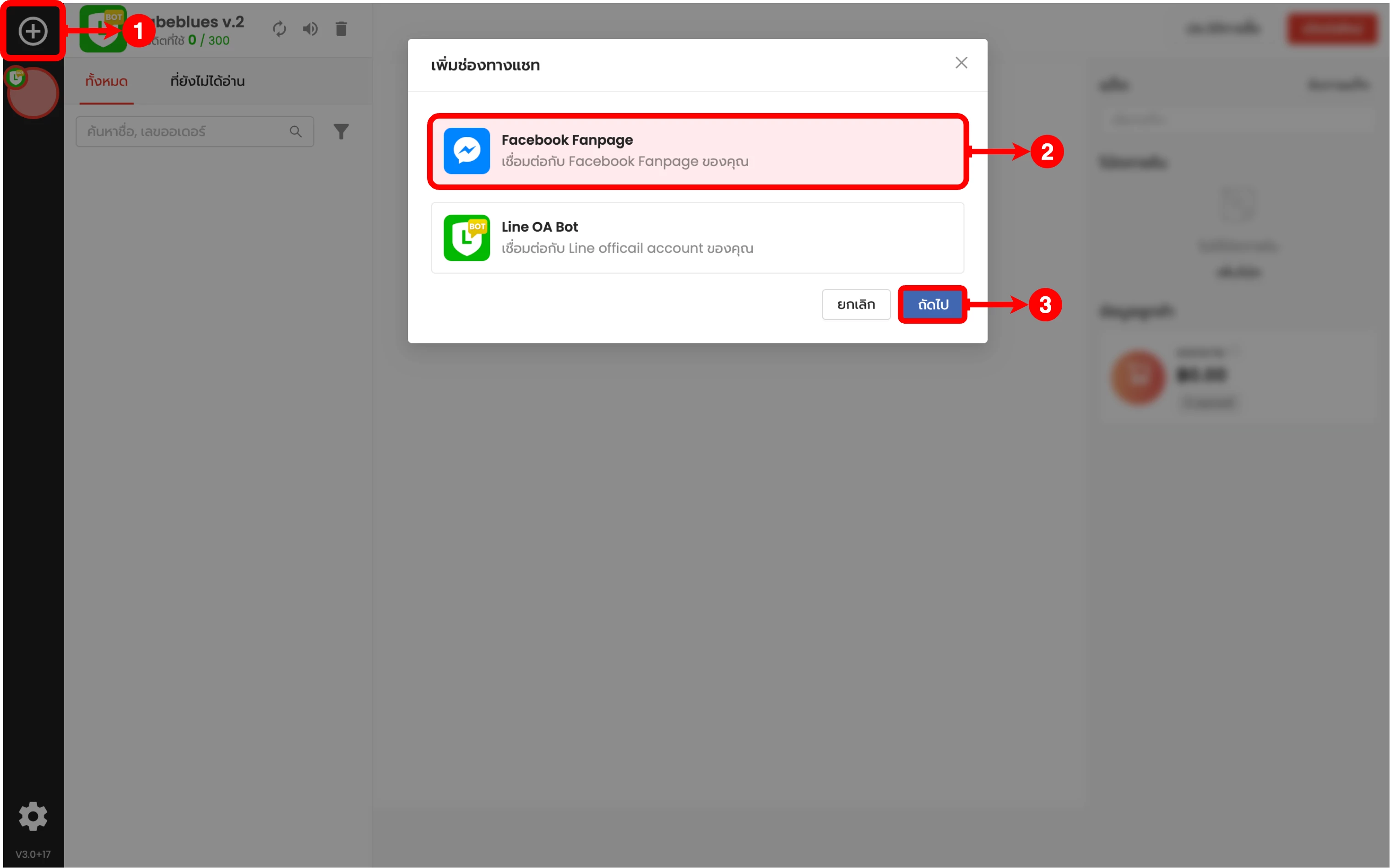
(ตำแหน่งที่ 1) คลิกไอคอนบวก เพื่อเพิ่ม Channel
(ตำแหน่งที่ 2) เลือก Facebook Fanpage
(ตำแหน่งที่ 3) จากนั้น คลิกปุ่ม 'ถัดไป'
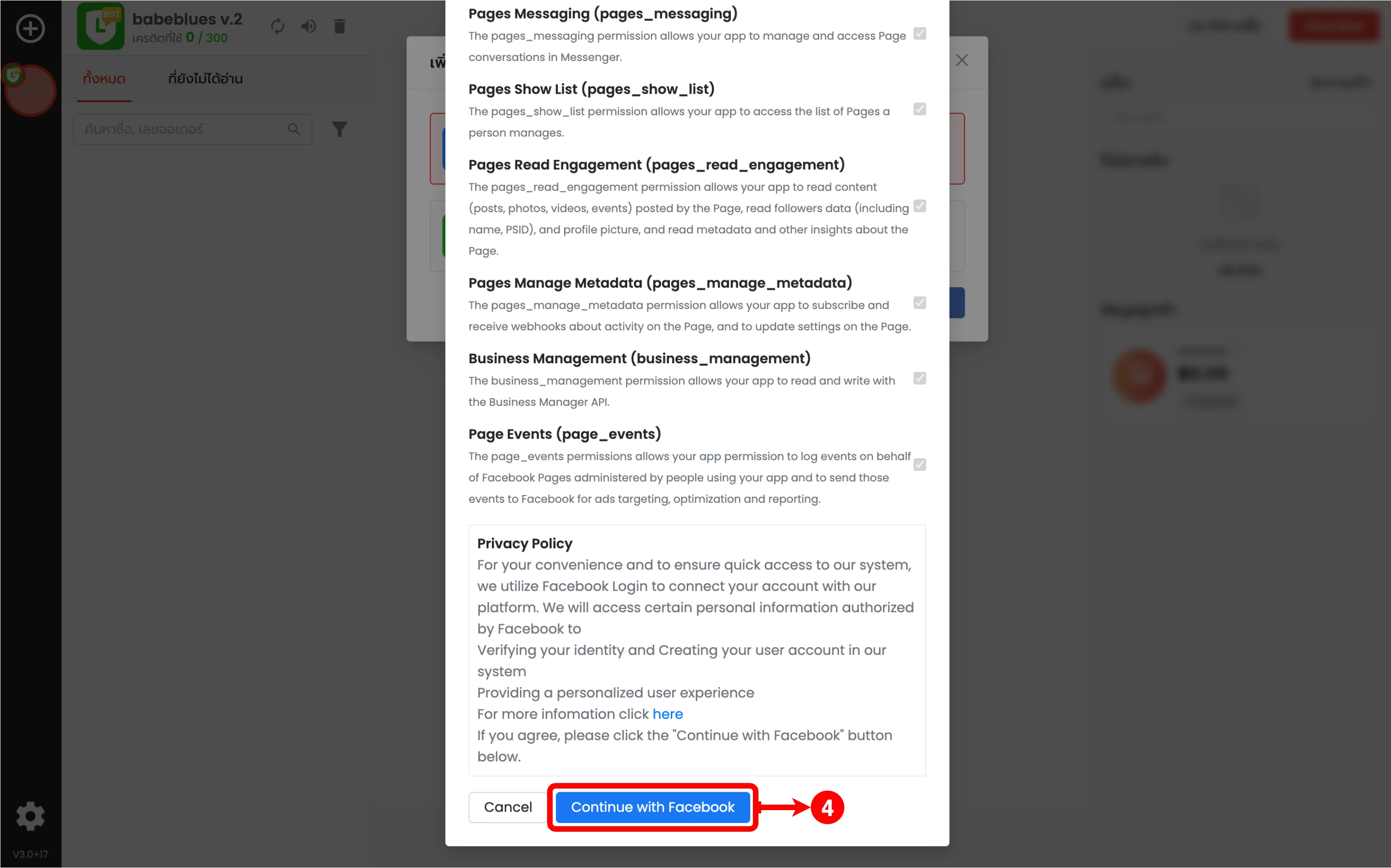
(ตำแหน่งที่ 4) ตรวจสอบ Grant Permission และ Privacy Policy จากนั้นคลิกปุ่ม 'Continue with Facebook'
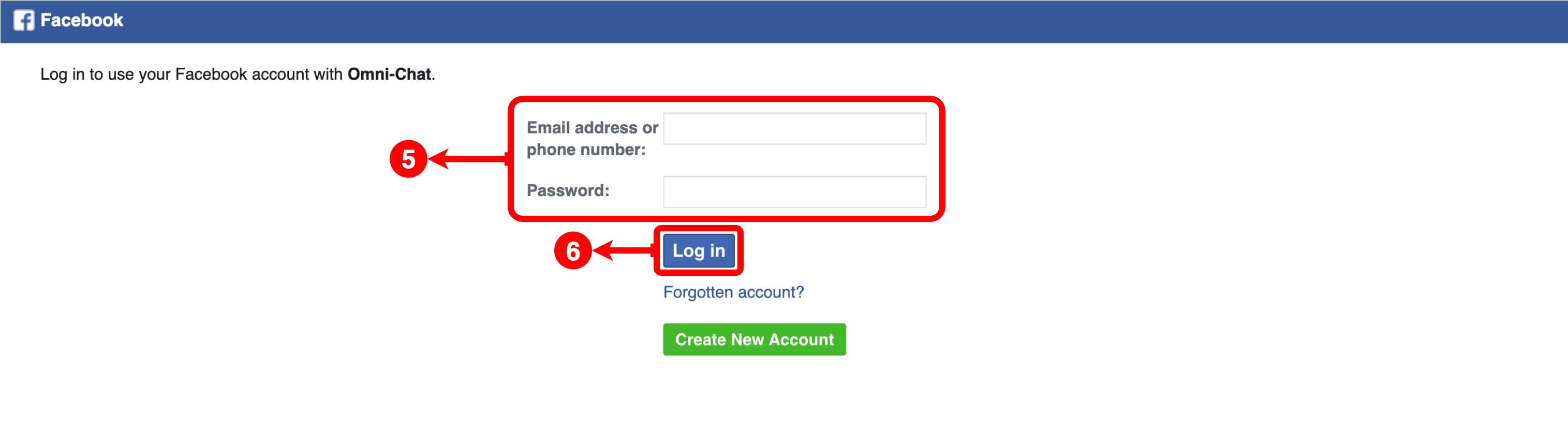
(ตำแหน่งที่ 5) กรอกอีเมล/เบอร์โทรศัพท์ และรหัสผ่าน เพื่อเข้าสู่ระบบ Facebook
(ตำแหน่งที่ 6) คลิกปุ่ม 'Log in'
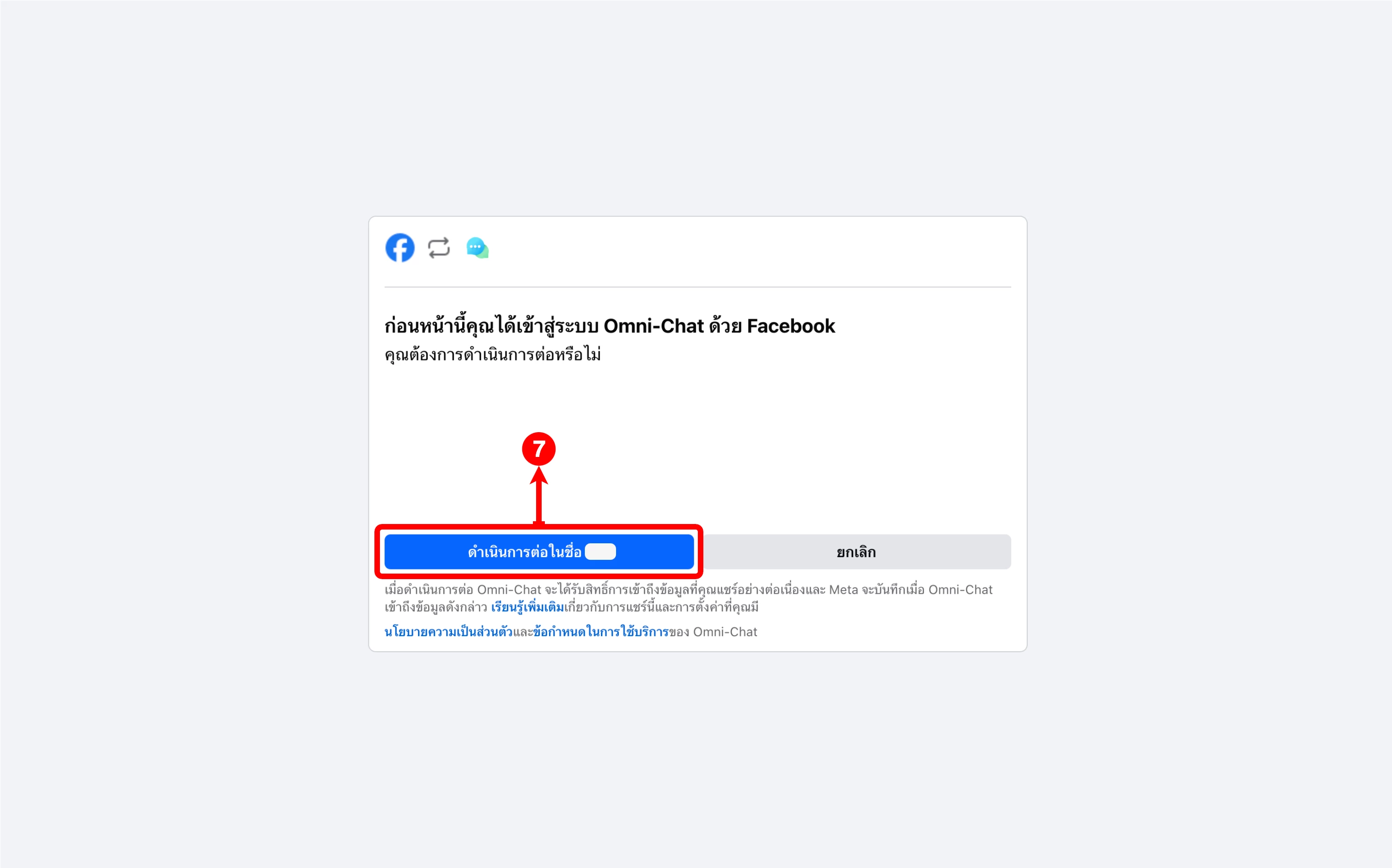
(ตำแหน่งที่ 7) เมื่อเข้าสู่ระบบเรียบร้อยแล้ว คลิกปุ่ม 'ดำเนินการต่อ'
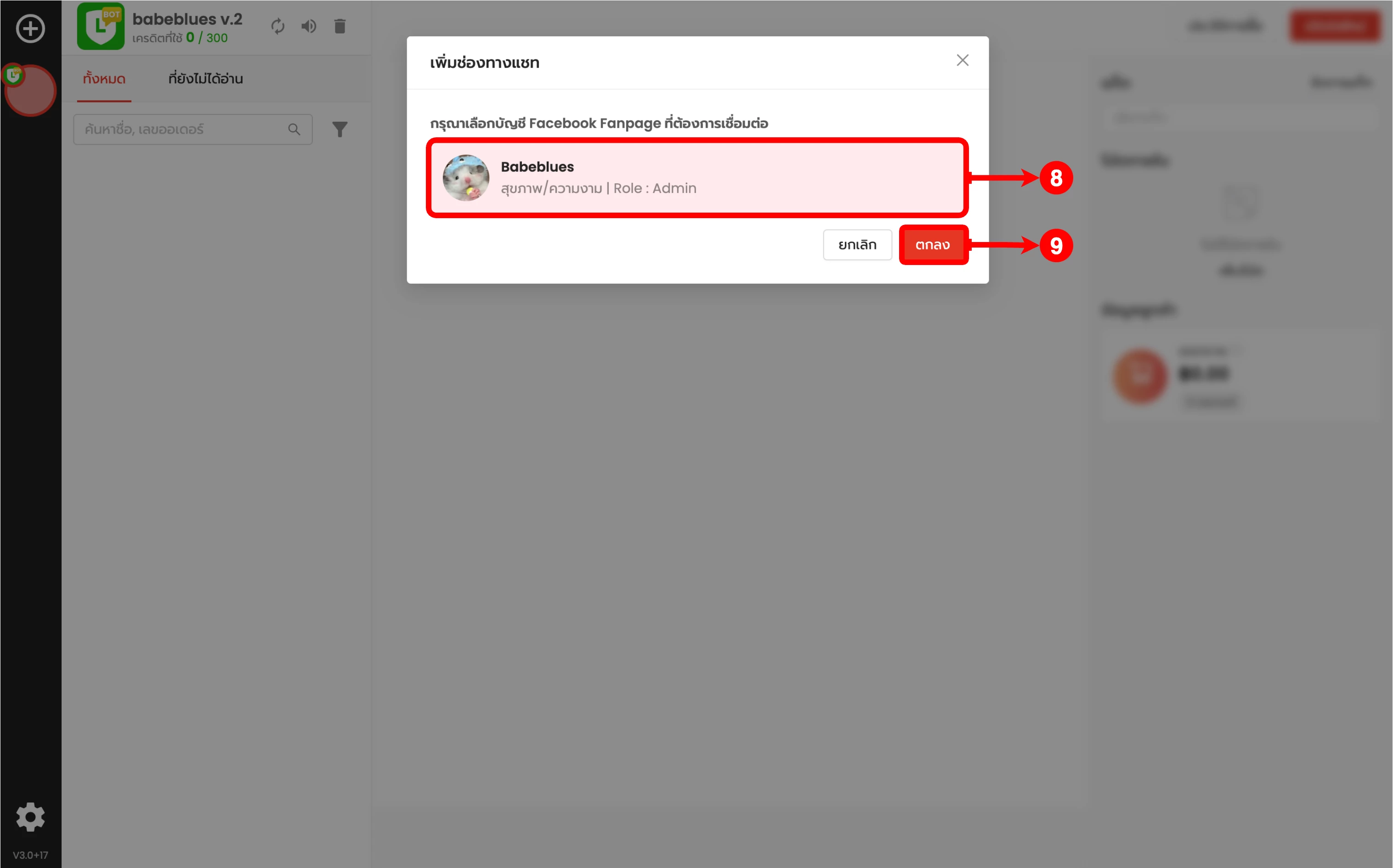
(ตำแหน่งที่ 8) เลือกบัญชีแฟนเพจที่ต้องการเชื่อมต่อ
(ตำแหน่งที่ 9) จากนั้น คลิกปุ่ม 'ตกลง'
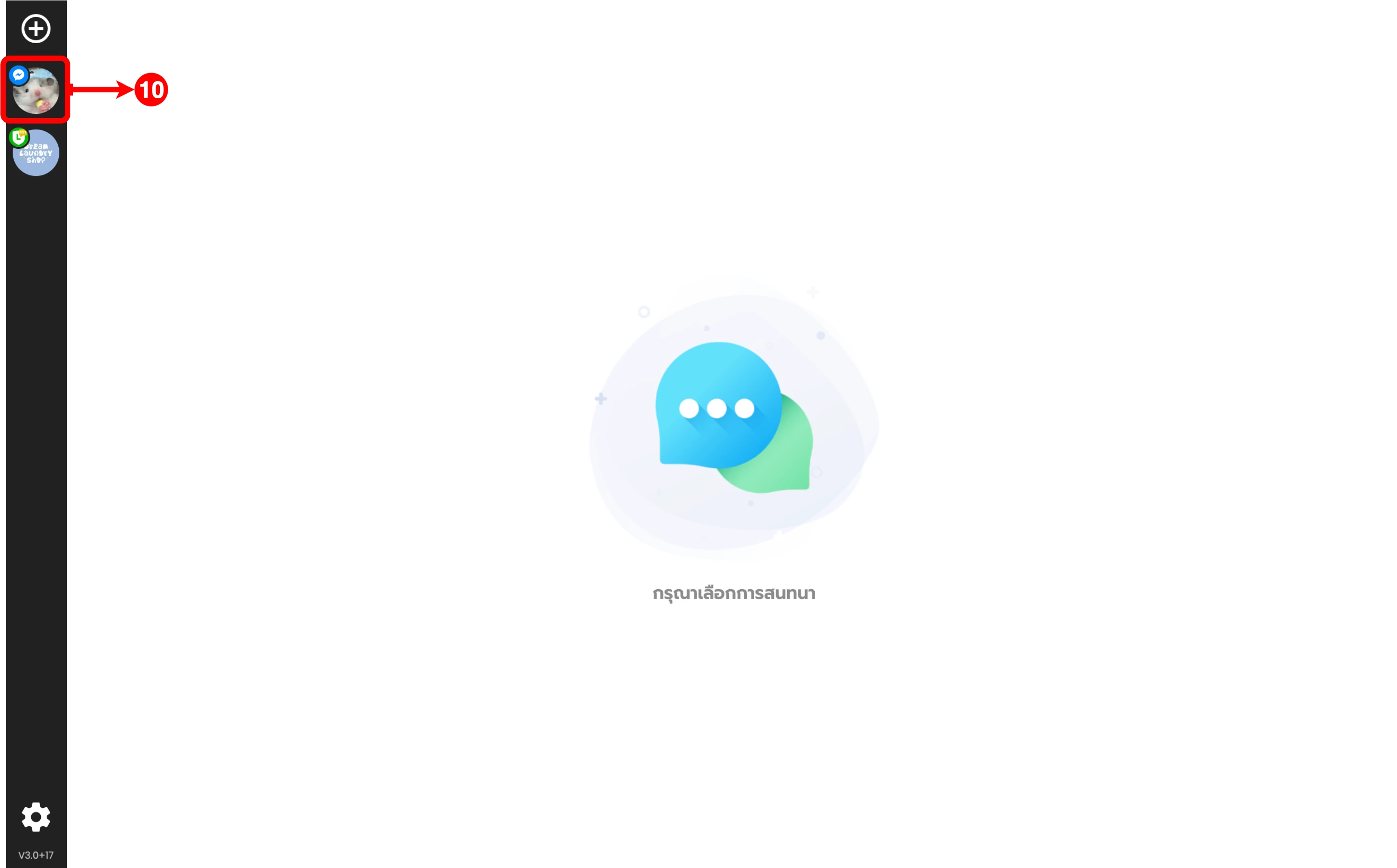
(ตำแหน่งที่ 10) เมื่อเชื่อมต่อเสร็จสิ้น จะแสดง Channel ของ Facebook Fanpage ที่เพิ่มเข้ามา
ดูการใช้งาน Omni Chat เพิ่มเติมได้ที่นี่
>> Omni Chat 8.6 รองรับการทำ Quick Reply Shortcut <<
>> Omni Chat 8.6 รองรับการส่ง LINK สินค้าโดยตรง <<
>> Omni Chat 8.6 รองรับการสร้าง Custom Tag <<
>> Omni Chat 8.6 แก้ไขหน้าตา Setting และ หน้าตา เครื่องมือ ให้สะดวกมากขึ้น <<
Ketshopweb | ระบบร้านค้าออนไลน์ ขายคล่อง ส่งสะดวก ครบในที่เดียว
เรายินดีให้คำปรึกษาการทำเว็บไซต์ฟรี ไม่มีค่าใช้จ่าย
ติดต่อมาที่ 02-038-5588 , email : sales@ketshopweb.com



