หากคุณเป็นเจ้าของธุรกิจและมีสถานที่สำหรับประกอบธุรกิจอยู่แล้ว คุณสามารถที่จะเพิ่มตำแหน่งของบริษัทคุณลงในเว็บไซต์ด้วยการใส่แผนที่ (Map) เป็นตัวช่วยสำหรับลูกค้าที่ต้องการค้นหาข้อมูลของบริษัทสามารถหาตำแหน่งของบริษัทเราได้ ซึ่งจุดนี้เองจะเป็นส่วนช่วยให้ธุรกิจของคุณมีความสามารถในการแข่งขันเพิ่มขึ้นได้
โดยสามารถดูวิธีการขอ API Keys ได้ที่นี่ >> วิธีการขอ Google Map API Key สำหรับใช้งาน Google Map <<
"Map" คือ Element สำหรับแสดงแผนที่ตามความต้องการของผู้ใช้งาน โดยใช้กำหนดตำแหน่งของแผนที่ได้จาก Google เพื่อนำมาใช้ในการแสดงผล
การเพิ่ม Map Element
มีขั้นตอนการใช้งานดังนี้
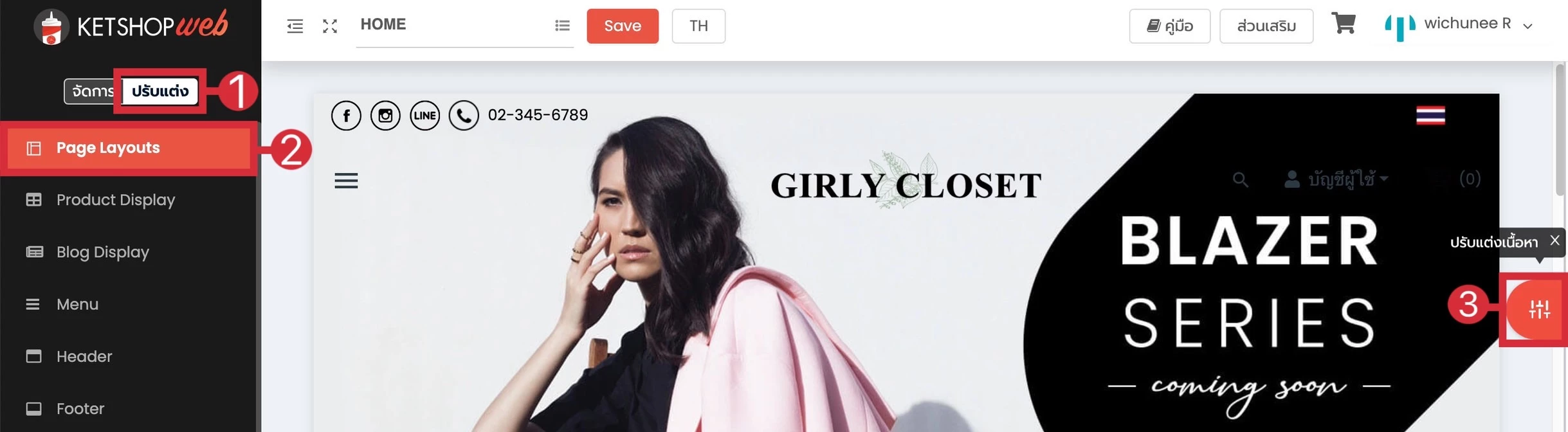
เข้าสู่ระบบจัดการเว็บไซต์ Ketshopweb
(ตำแหน่งที่ 1) คลิก "ปรับแต่ง"
(ตำแหน่งที่ 2) เลือกเมนู "Page Layouts"
(ตำแหน่งที่ 3) เลือกเมนู "ปรับแต่งเนื้อหา"
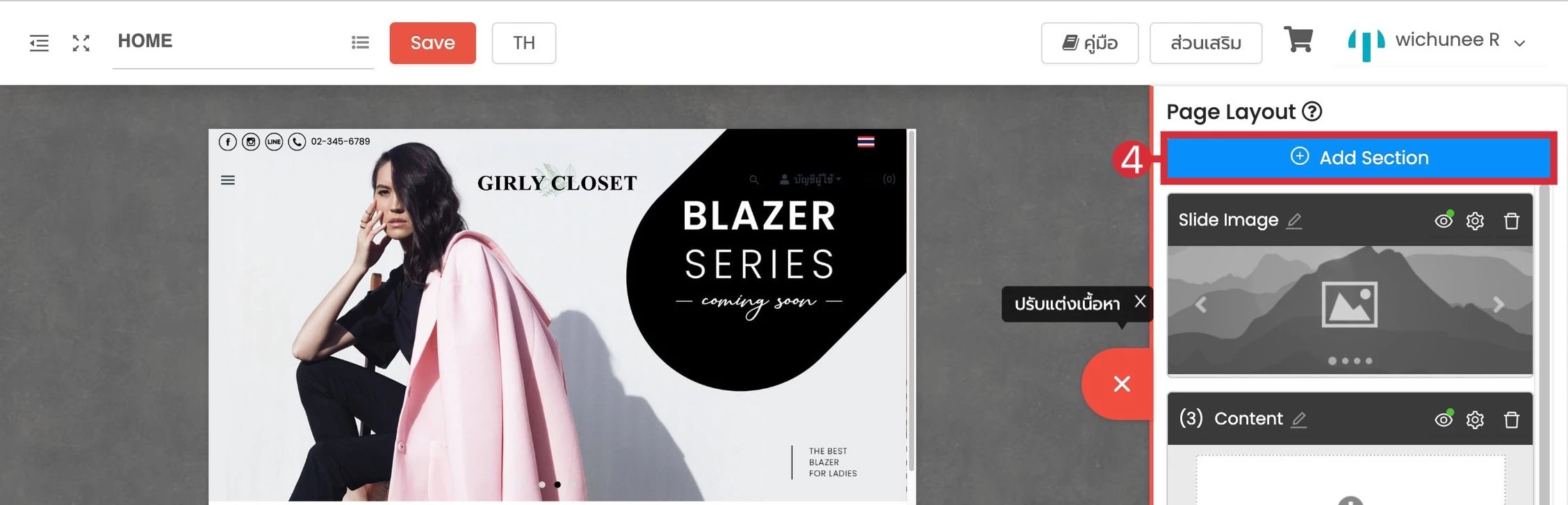
(ตำแหน่งที่ 4) คลิก "Add Section"
(ตำแหน่งที่ 5) เลือก "Content" จากนั้นคลิก "Add Section"
**สามารถเลือก Map ในหน้า Add Section ได้เลย **
แต่ในกรณีที่เลือก Map ในหน้า Add Section จะไม่สามารถจัดรูปแบบ page layout หรือตกแต่งให้สวยงามได้

จะปรากฏ Content ขึ้นในหน้า Page Layou พร้อมตัวอย่างหน้า Home
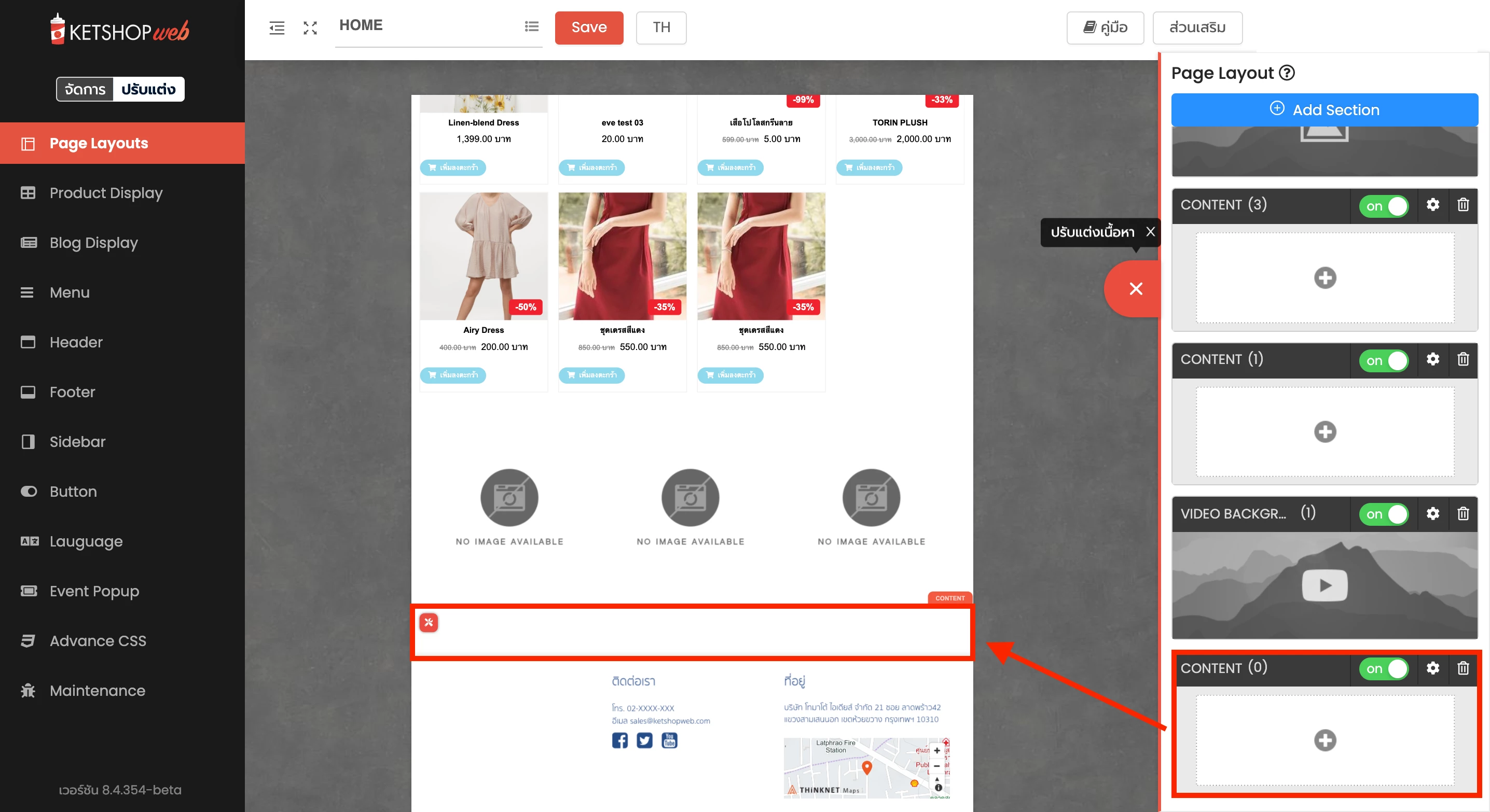
เมื่อเพิ่ม Section ใหม่จะแสดงอยู่ฝั่งขวามือ
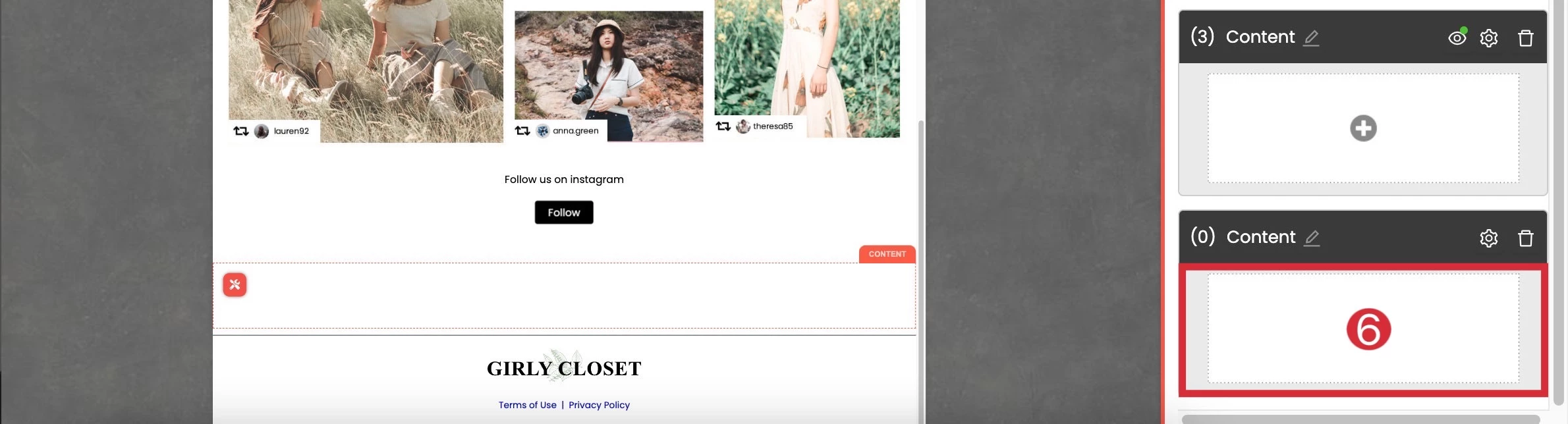
(ตำแหน่งที่ 6) คลิก พื้นที่ว่างในกรอบ
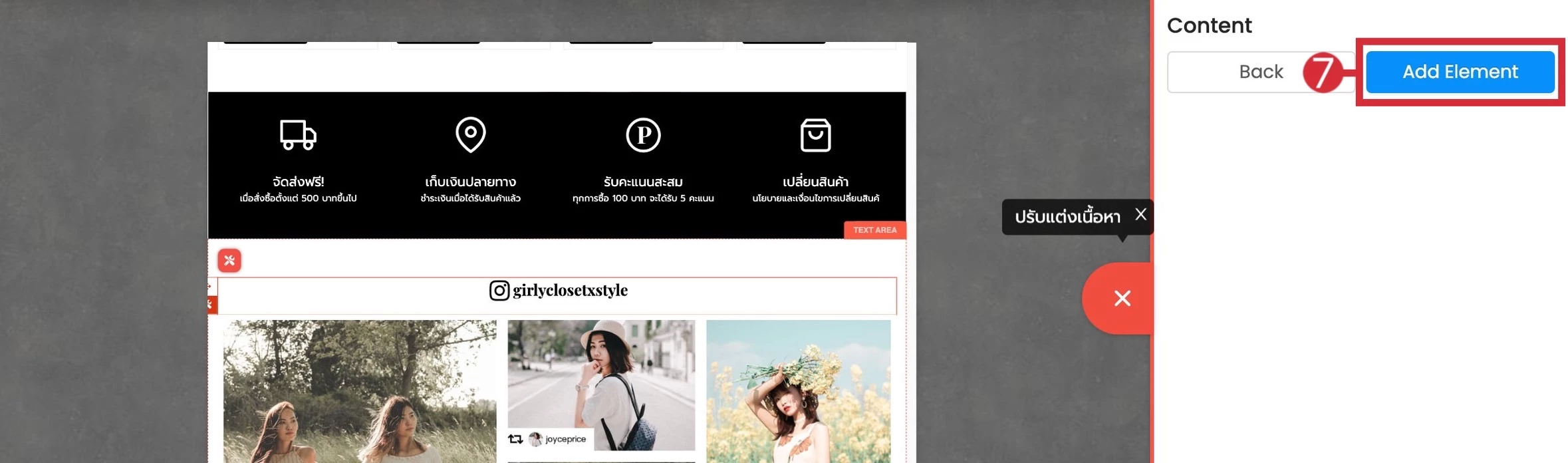
(ตำแหน่งที่ 7) คลิกที่ "Add Element" เพื่อทำการเพิ่ม Element
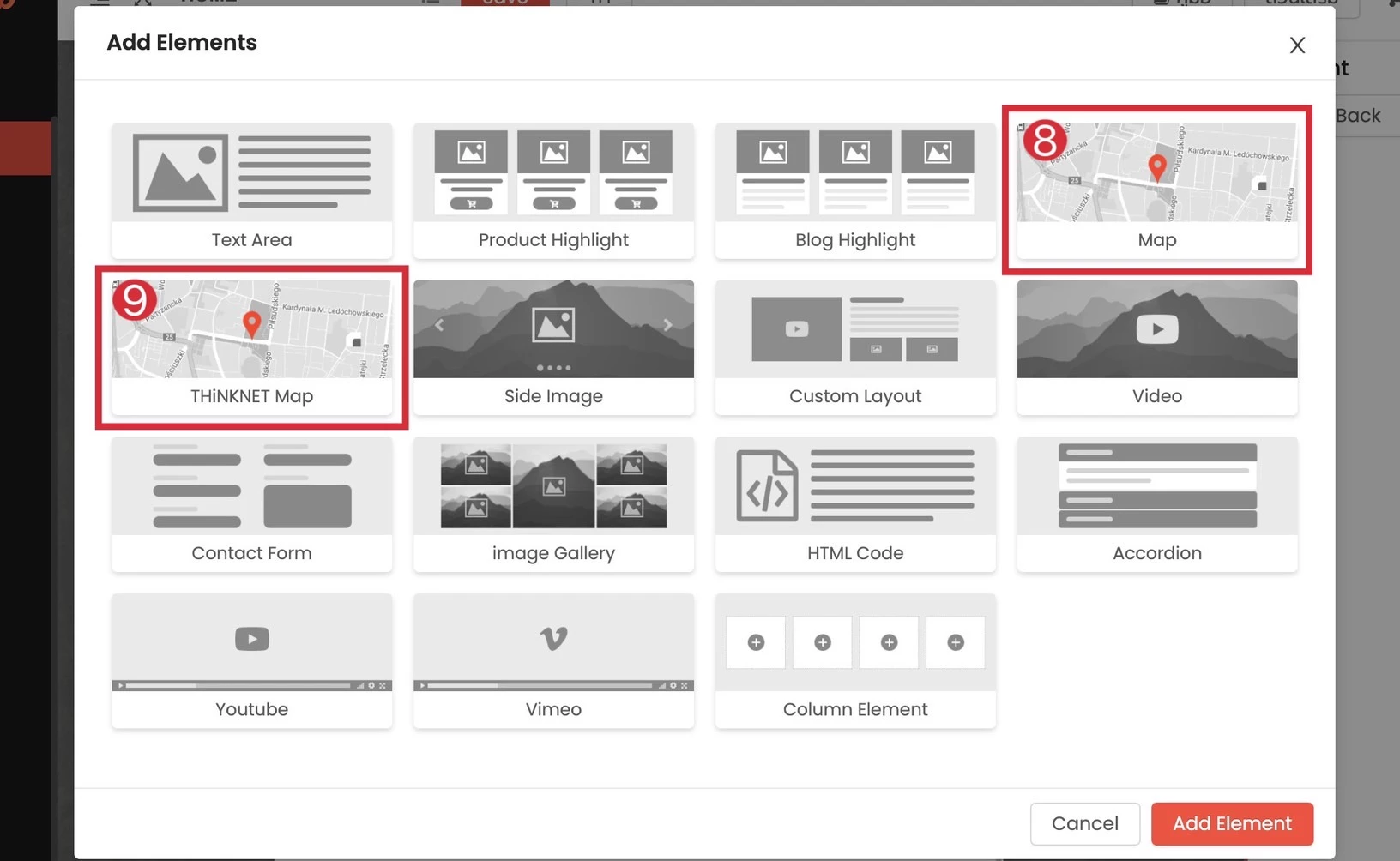
จะมี Pop Up หน้า Add Element ให้คุณเลือก Map ที่ต้องการโดยจะมีอยู่ด้วยกัน 2 รูปแบบจากนั้น คลิก
"Add Element"
(ตำแหน่งที่ 8) "Map" คือ Google Map ร้านค้าต้องนำ API KEY มาใส่ในระบบ
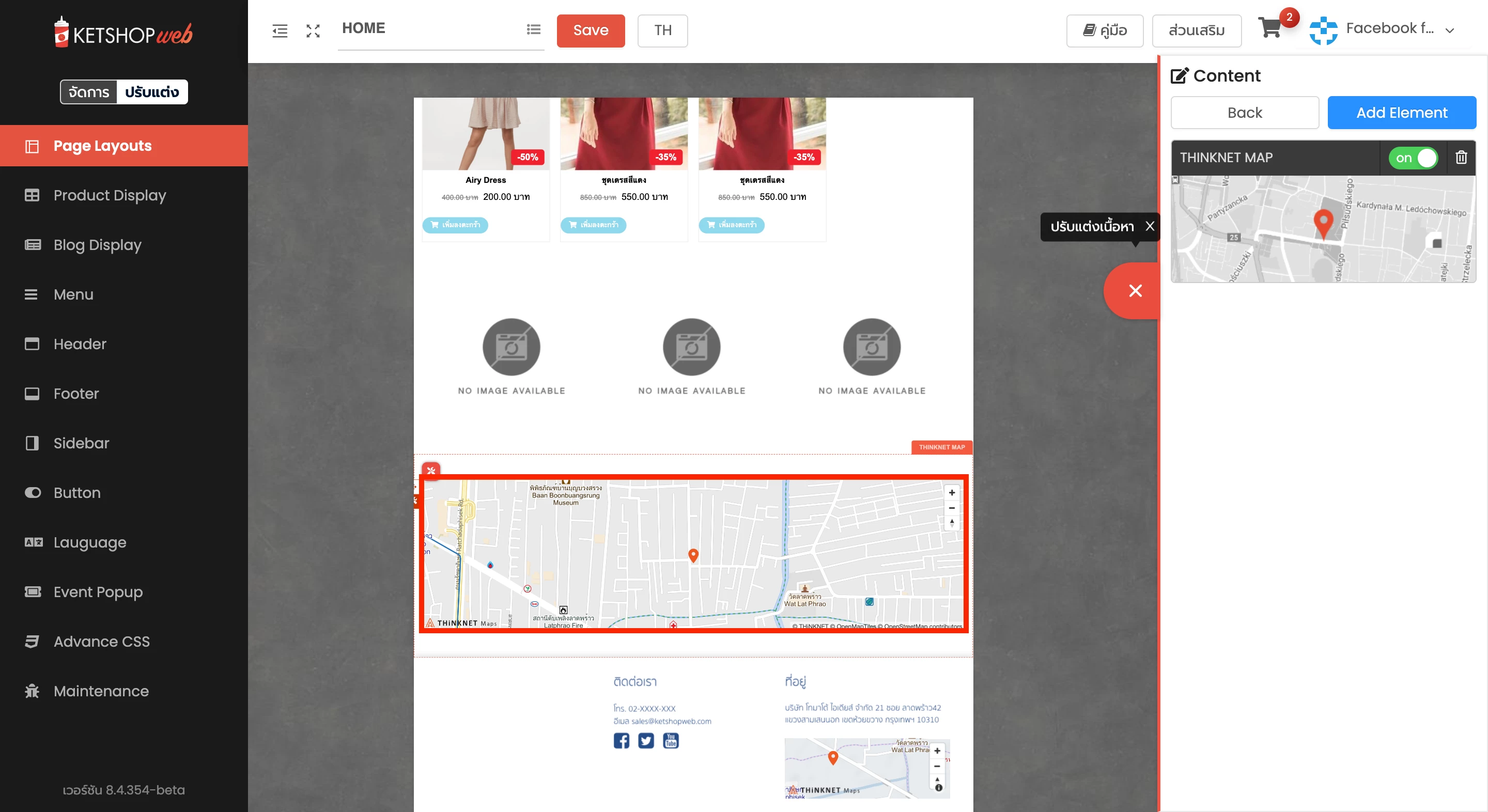
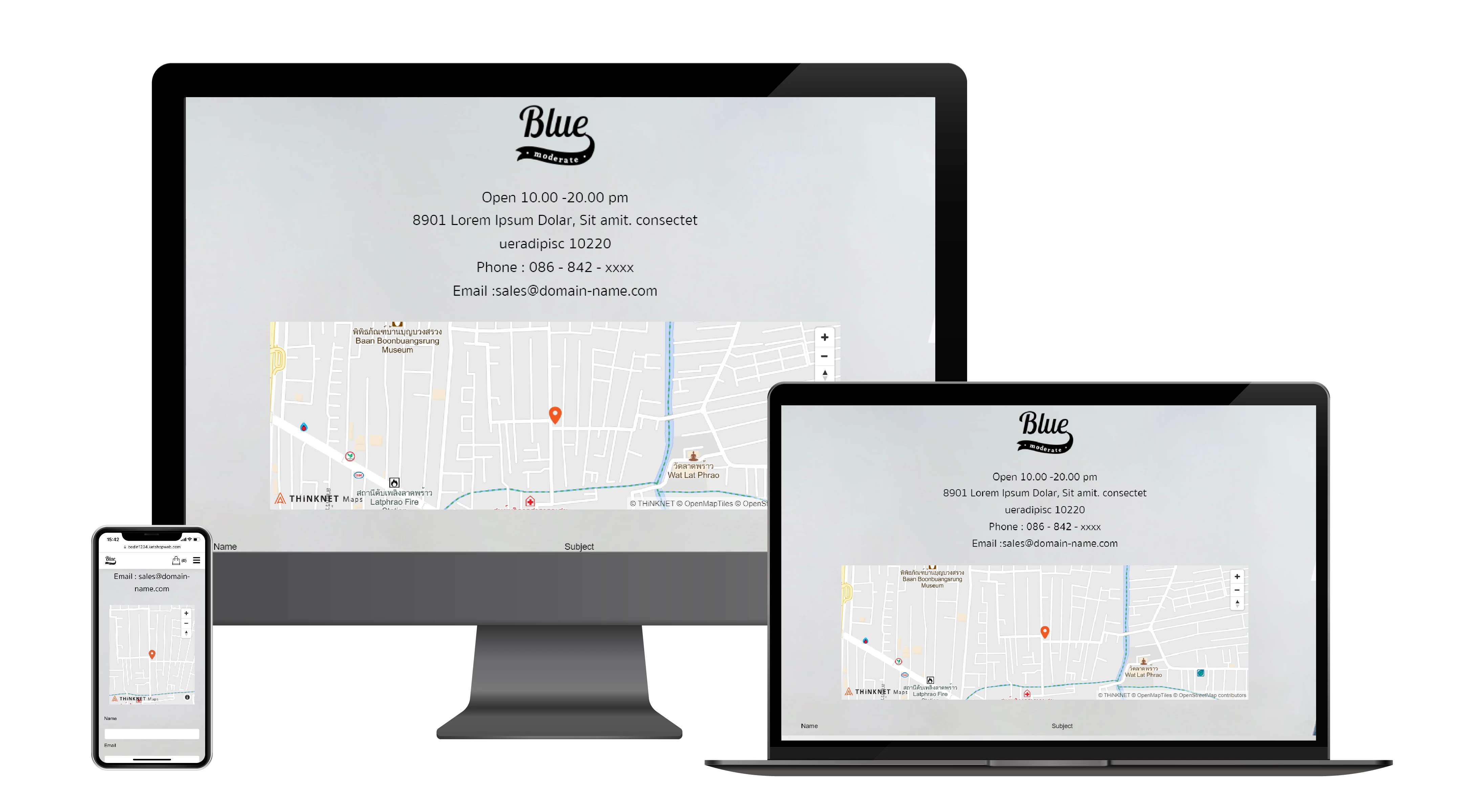
(ตำแหน่งที่ 9) "Thinknet Map" คือ Map ที่ทาง Ketshopweb มีให้ใช้ ฟรี!
ตัวอย่าง (ตำแหน่งที่ 8) "Map"
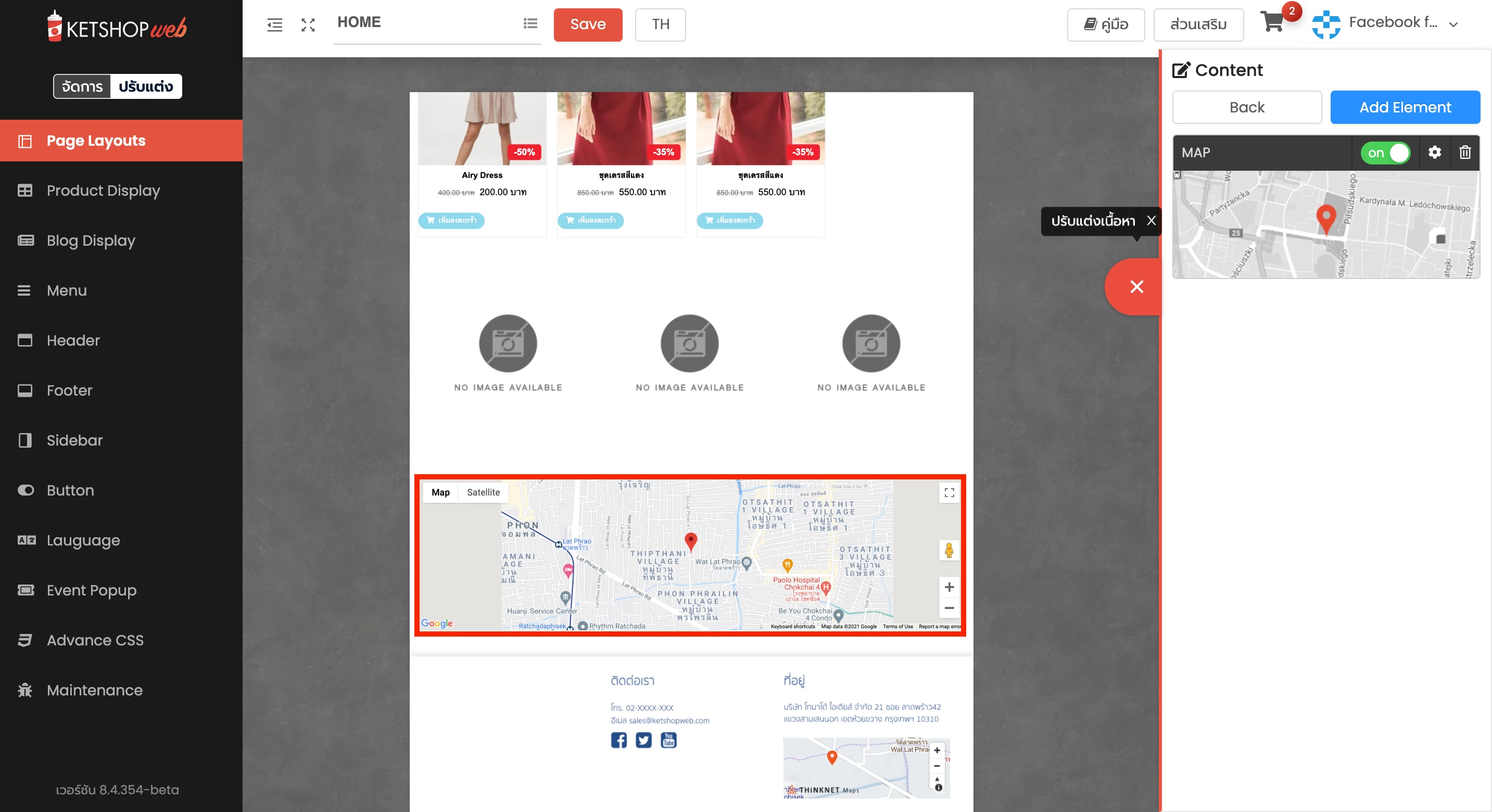
ตัวอย่าง (ตำแหน่งที่ 9) "Thinknet Map"
* กรณี ที่เลือก "Map" (ตำแหน่งที่ 8) สามารถทำการตั้งค่ารูปแบบการใช้ Map ได้ทันที เมื่อทำการสมัคร Map กับทาง Google เรียบร้อยแล้ว
คลิก "ตั้งค่า Element" โดยคลิกที่ปุ่ม  ทางขวามือ
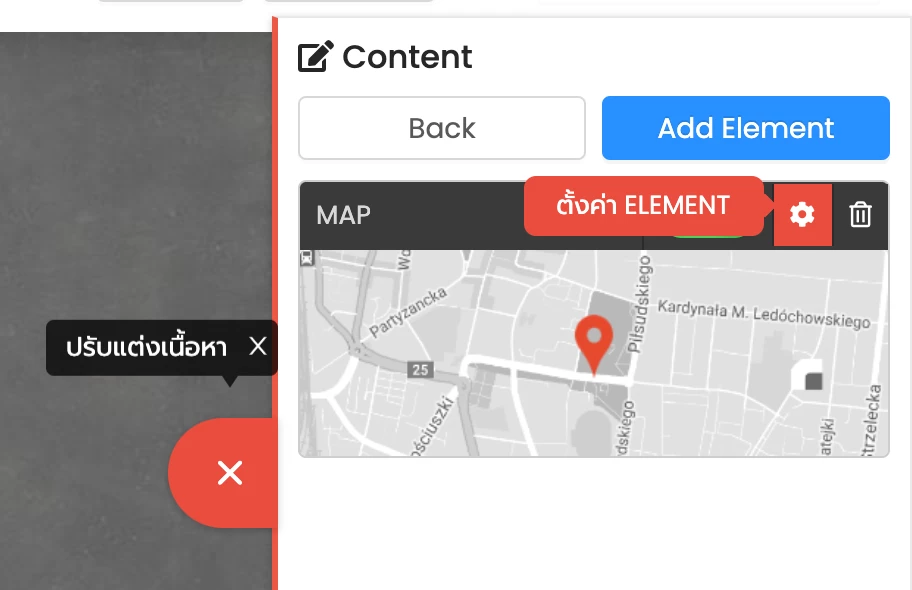
จากนั้นจะมี Pop Up ให้ตั้งค่า Map เพิ่มเติม ดังนี้
(ตำแหน่งที่ 1) ตั้งค่า API KEY (Map) ของ Google
(ตำแหน่งที่ 2) สามารถปรับค่าละติจูดได้
(ตำแหน่งที่ 3) สามารถปรับค่าลองจิจูดได้
(ตำแหน่งที่ 4) สามารถทำการซูมแผนที่ได้
(ตำแหน่งที่ 5) สามารถกำหนดความสูงของแผนที่ได้
(ตำแหน่งที่ 6) สามารถกำหนดไม่ให้เลื่อนตามเมาส์ได้
(ตำแหน่งที่ 7) สามารถกำหนดเต็มจอได้

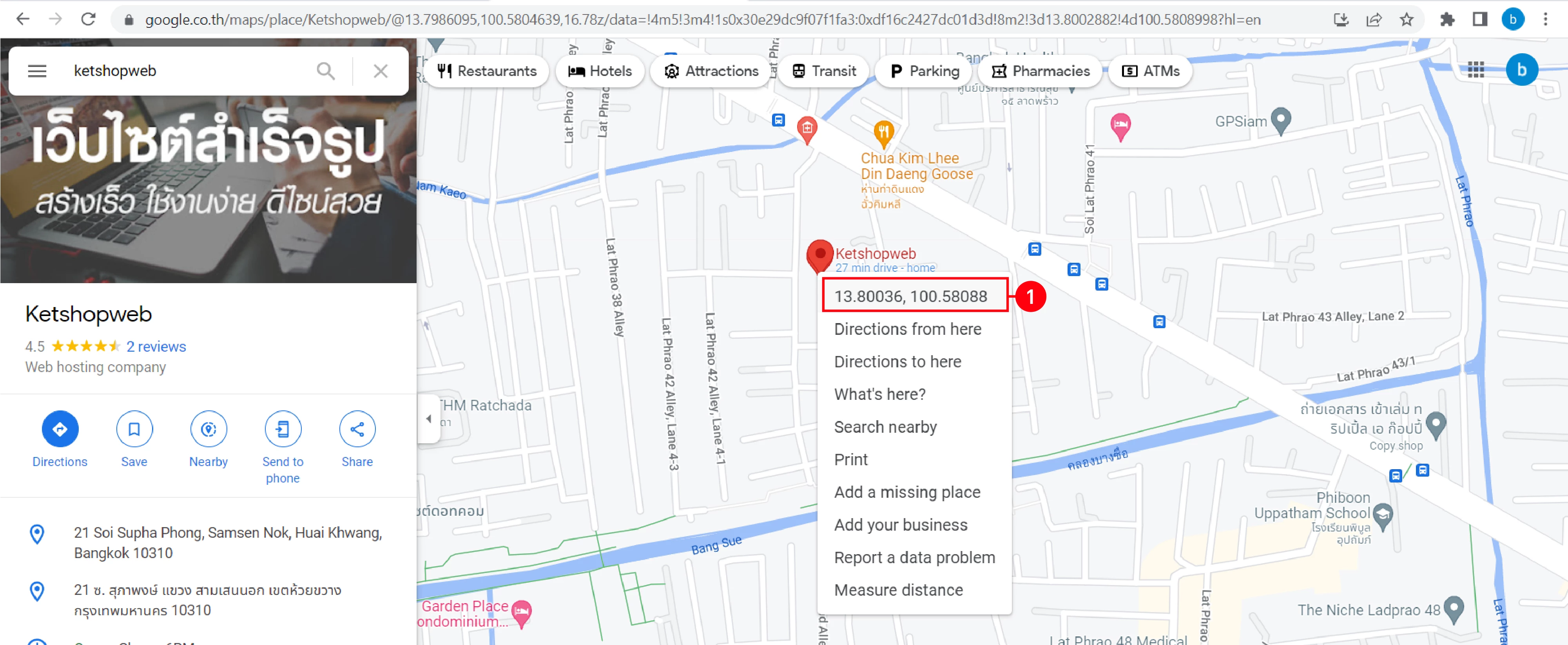
การนำเลขละติจูด ลองจิจูดมาใส่ใน Map setting
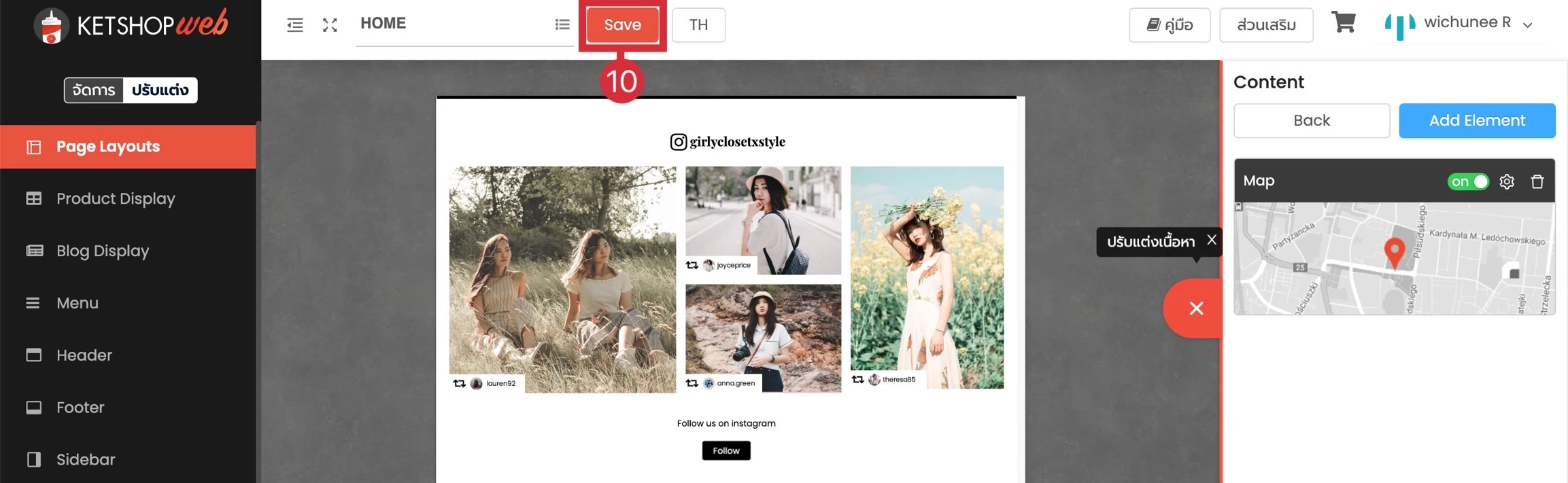
(ตำแหน่งที่ 10) คลิก "Save" หลังจากตั้งค่าสำเร็จ
Ketshopweb | ระบบร้านค้าออนไลน์ ขายคล่อง ส่งสะดวก ครบในที่เดียว
เรายินดีให้คำปรึกษาการทำเว็บไซต์ฟรี ไม่มีค่าใช้จ่าย
ติดต่อมาที่ 02-038-5588 , email : sales@ketshopweb.com



