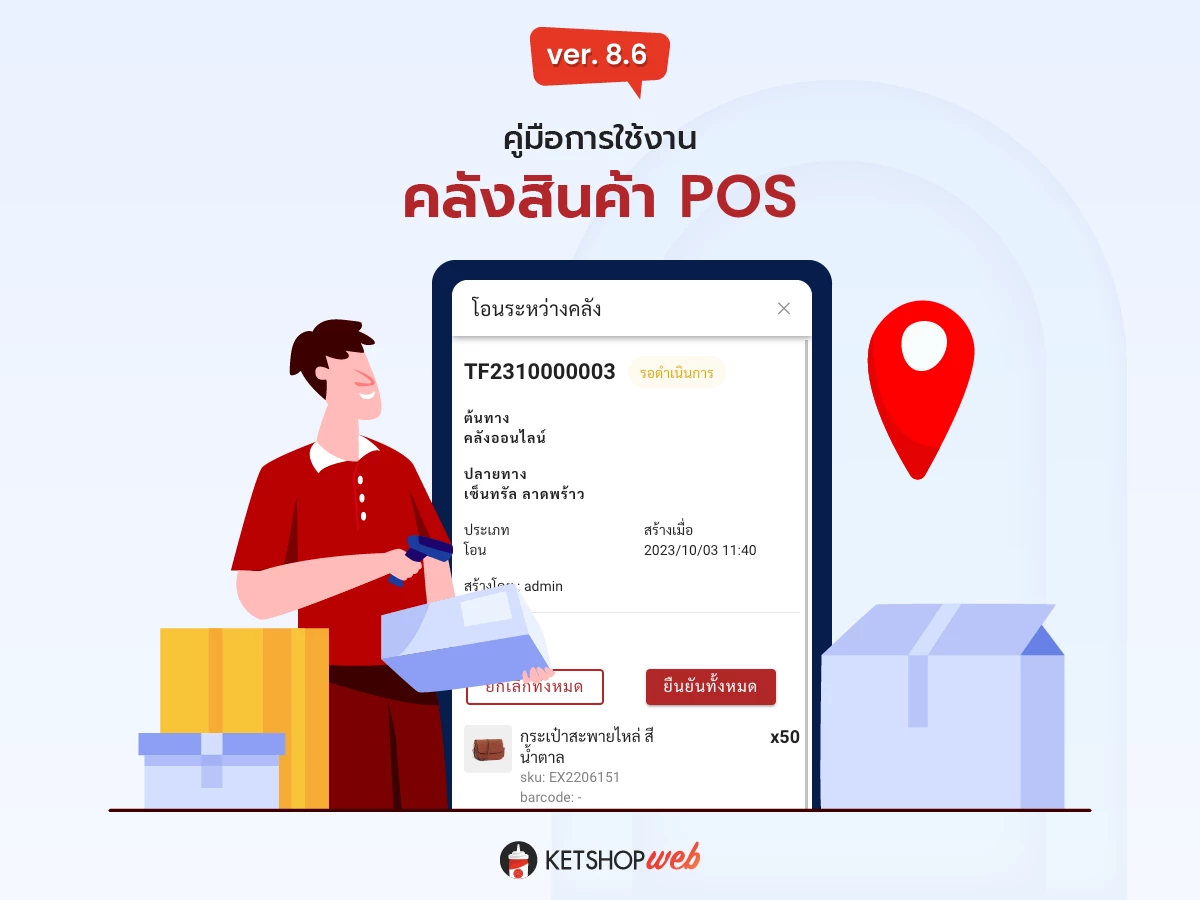
สร้างรายการโอนระหว่างคลัง
เข้าสู่ระบบการจัดการเว็บไซต์
(ตำแหน่งที่ 1) คลิกที่เมนู "Warehouse"
(ตำแหน่งที่ 2) เลือกเมนู "Transfer"
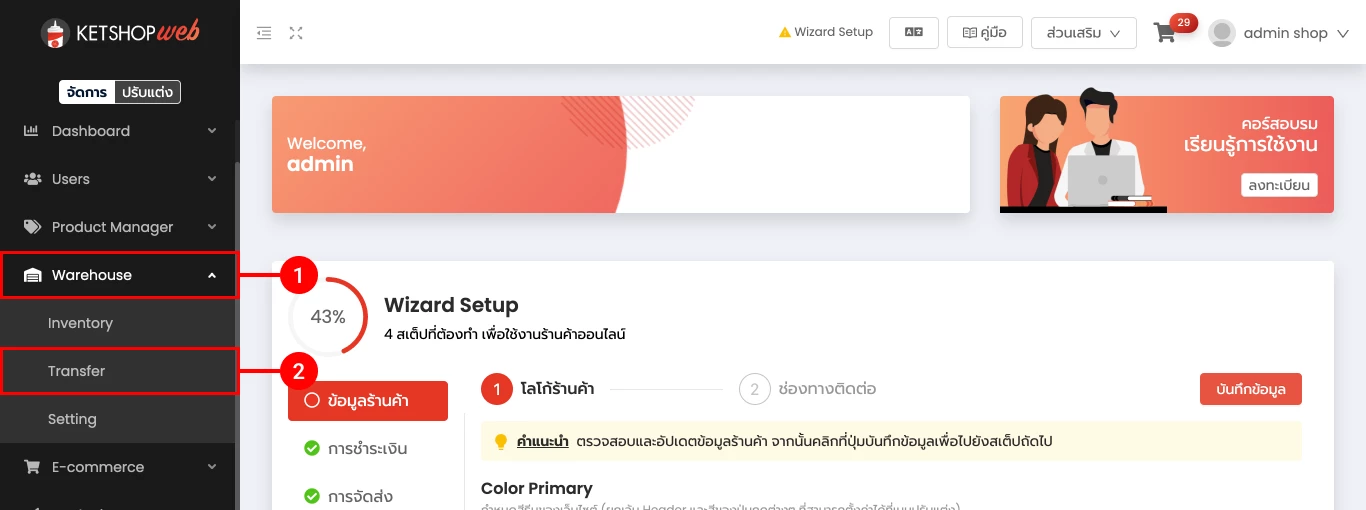
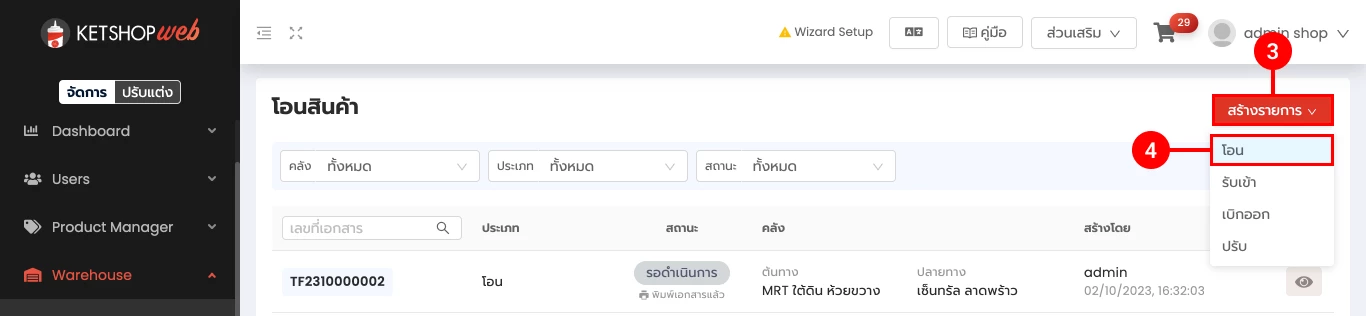
(ตำแหน่งที่ 3) คลิกที่ปุ่ม "สร้างรายการ"
(ตำแหน่งที่ 4) เลือกรายการ "โอน"
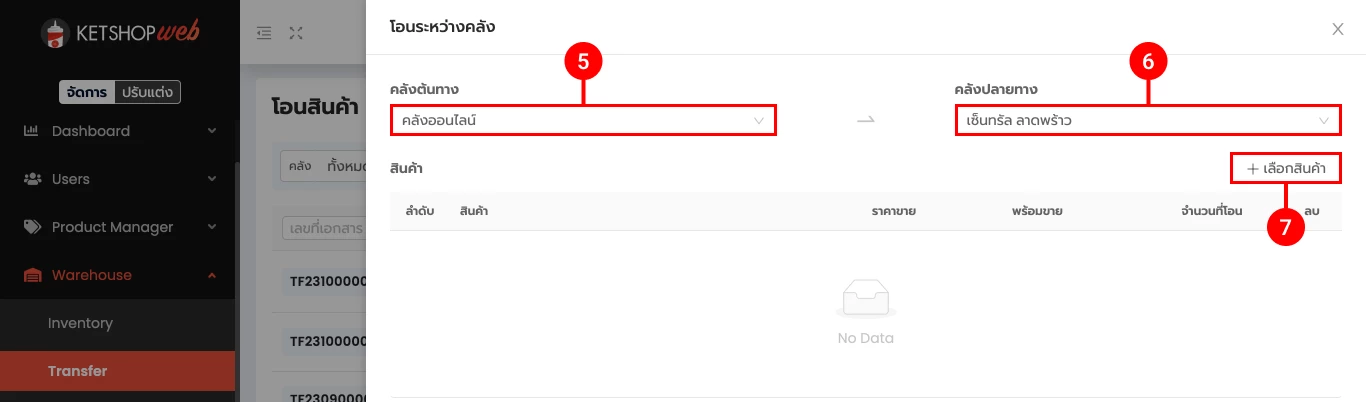
(ตำแหน่งที่ 5) เลือก "คลังต้นทาง"
(ตำแหน่งที่ 6) เลือก "คลังปลายทาง" โดยต้องเป็นคนละคลังกับคลังต้นทาง
(ตำแหน่งที่ 7) "เลือกสินค้า" ที่ต้องการโอน
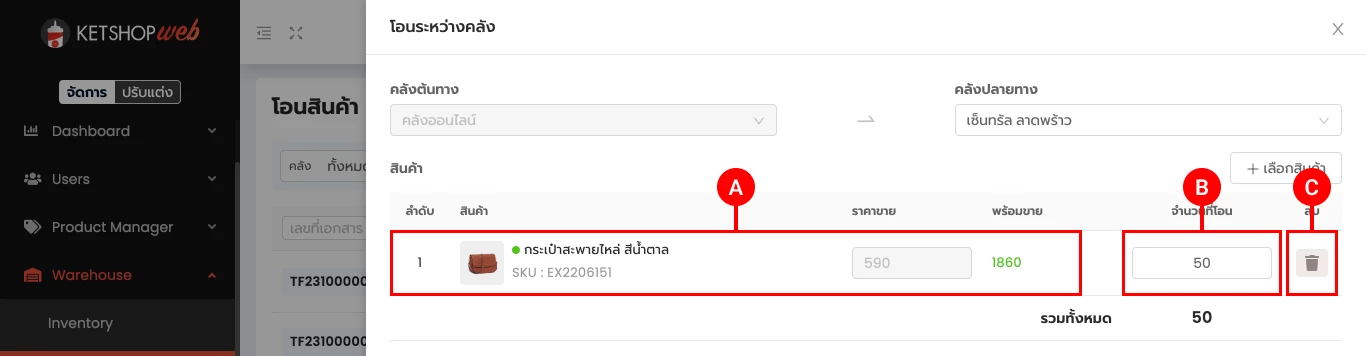
เมื่อทำการเลือกสินค้าแล้ว ในตารางจะมีข้อมูลดังนี้
(ตำแหน่ง A) : รายละเอียดสินค้า
(ตำแหน่ง B) : ระบุจำนวนที่ต้องการโอน
(ตำแหน่ง C) : ลบรายการสินค้าออกจากตาราง
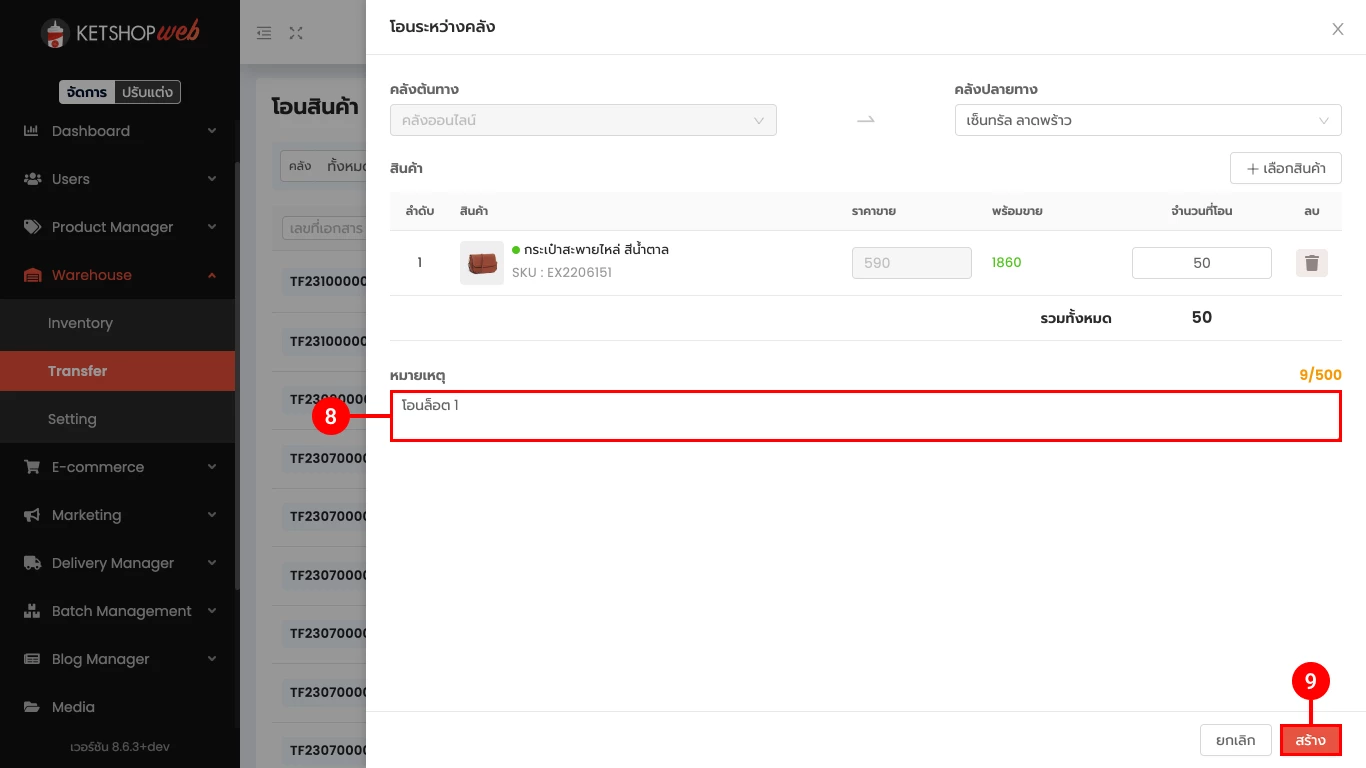
(ตำแหน่งที่ 8) ระบุหมายเหตุการโอน (ถ้ามี)
(ตำแหน่งที่ 9) คลิกที่ปุ่ม "สร้าง"
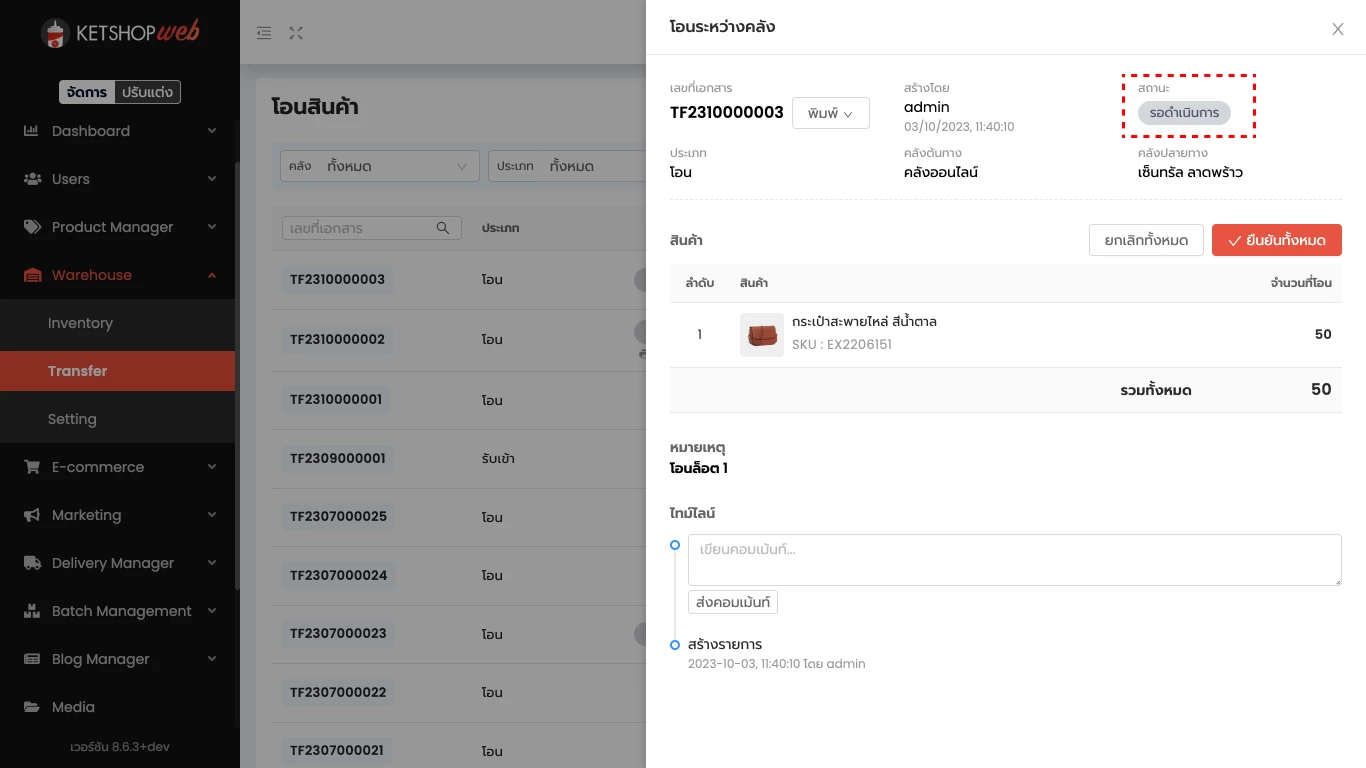
รายการโอนที่สร้างเสร็จแล้วจะมีสถานะ "รอดำเนินการ"
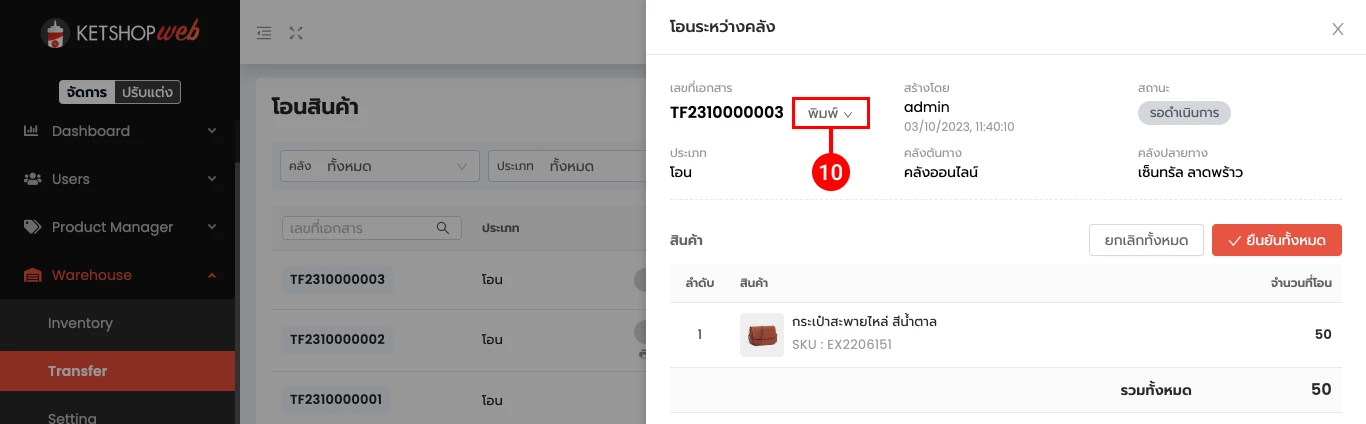
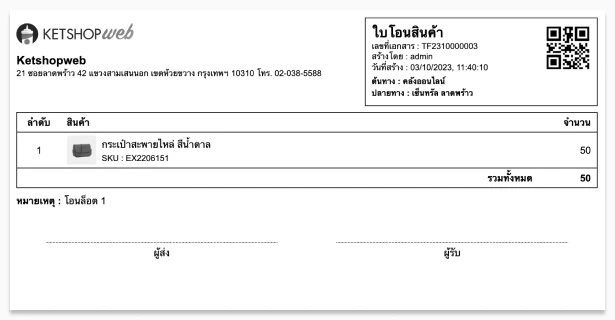
(ตำแหน่งที่ 10) พิมพ์เอกสารเพื่อแนบไปกับสินค้าให้คลังปลายทางใช้สแกนรับสินค้าเข้า
ตัวอย่างใบโอนสินค้า
สแกนใบโอนสินค้า
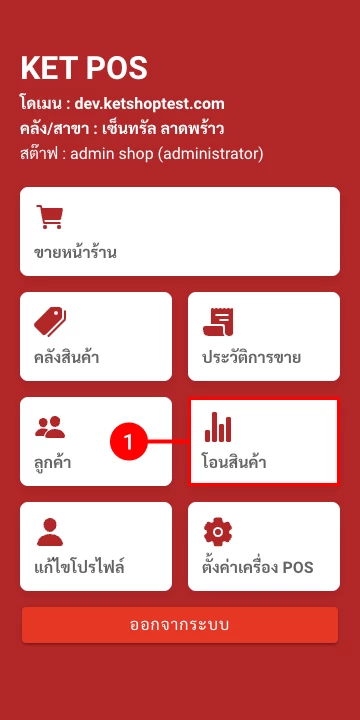
สแกนใบโอนสินค้าได้ใน POS โดยมีขั้นตอนดังต่อไปนี้
(ตำแหน่งที่ 1) แตะที่ปุ่ม "โอนสินค้า"
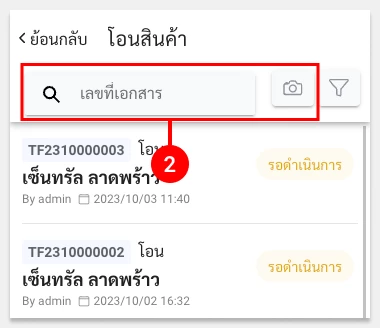
(ตำแหน่งที่ 2) แตะที่ไอคอนรูปกล้อง เพื่อทำการสแกนใบโอนสินค้า หรือกรอกเลขที่เอกสารได้เลย
(ตำแหน่งที่ 3) คลิกที่ปุ่ม "ยืนยันทั้งหมด"
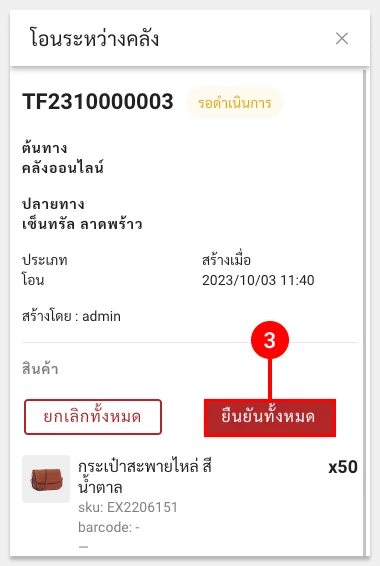
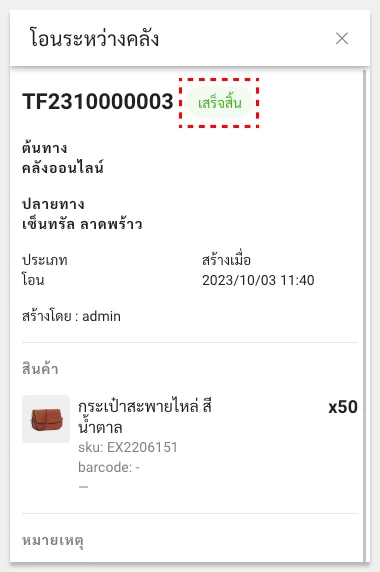
รายการโอนจะมีสถานะเสร็จสิ้น และจำนวนสินค้าพร้อมขายจะอัปเดตตาม
Ketshopweb | เครื่องมือร้านค้าออนไลน์ ขายคล่อง ส่งสะดวก ครบในที่เดียว
เรายินดีให้คำปรึกษาการทำเว็บไซต์ฟรี ไม่มีค่าใช้จ่าย
ติดต่อมาที่ 02-038-5588 , email : sales@ketshopweb.com



