
การเปิดบิล Order Link ผ่าน Omni Chat LINE จำเป็นต้องเปิดใช้งานส่วนเสริม LINE ก่อน
โดยสามารถอ่านวิธีการเปิดใช้งานได้ที่นี่ >> การเชื่อมต่อLineChat <<
การใช้งาน การเปิดบิล Order Link ผ่าน Facebook Messenger
เข้าสู่ระบบจัดการเว็บไซต์ Ketshopweb
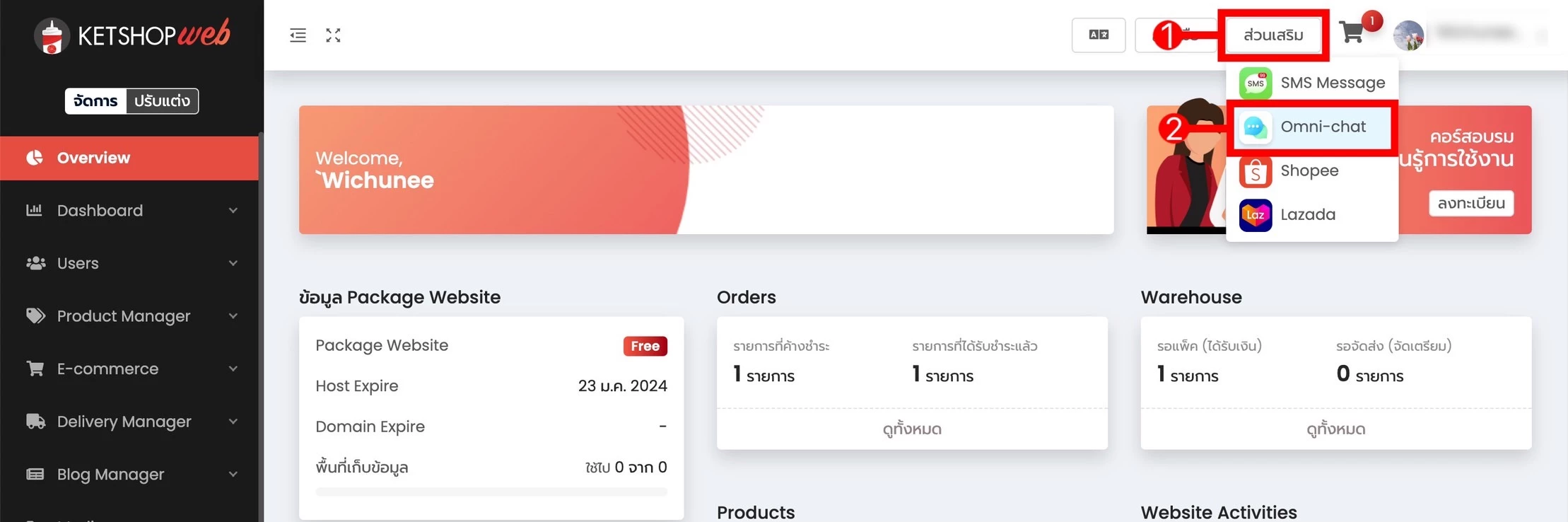
(ตำแหน่งที่ 1) คลิก "ส่วนเสริม"
(ตำแหน่งที่ 2) เลือกเมนู "Omni chat"
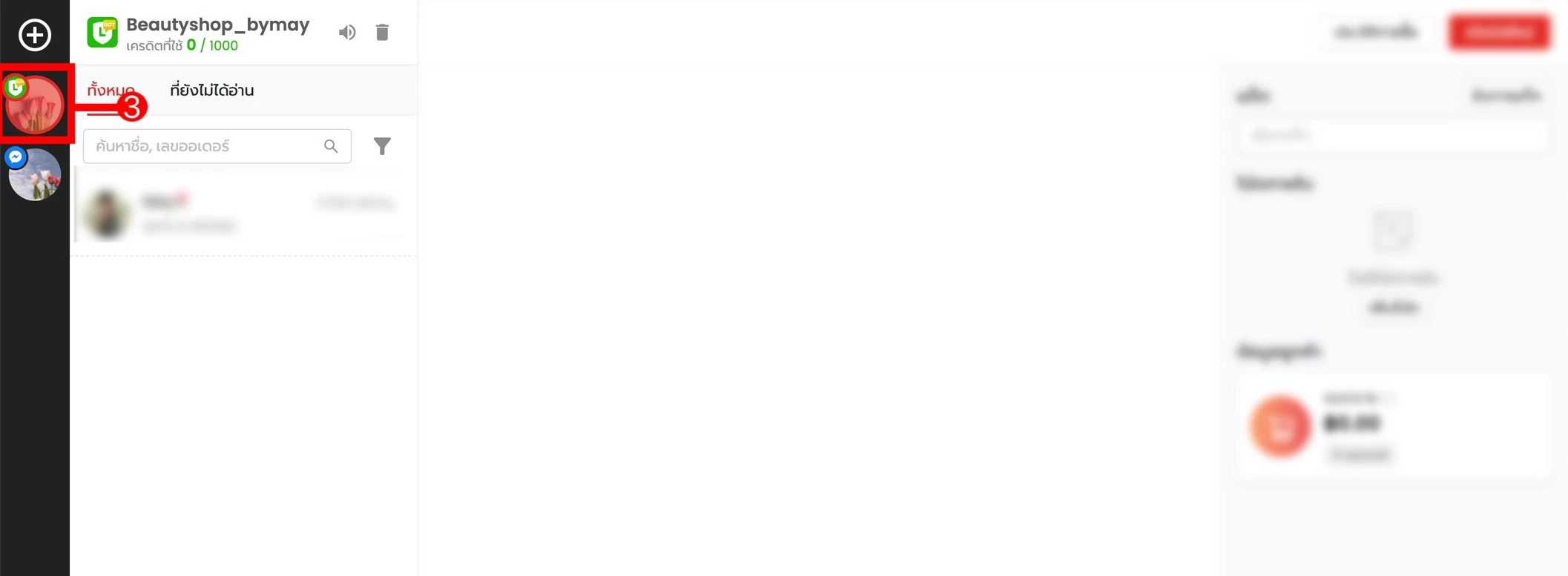
(ตำแหน่งที่ 3) เมื่อเข้ามาสู่หน้า "Omni chat" จากนั้นเลือกร้านค้า Line
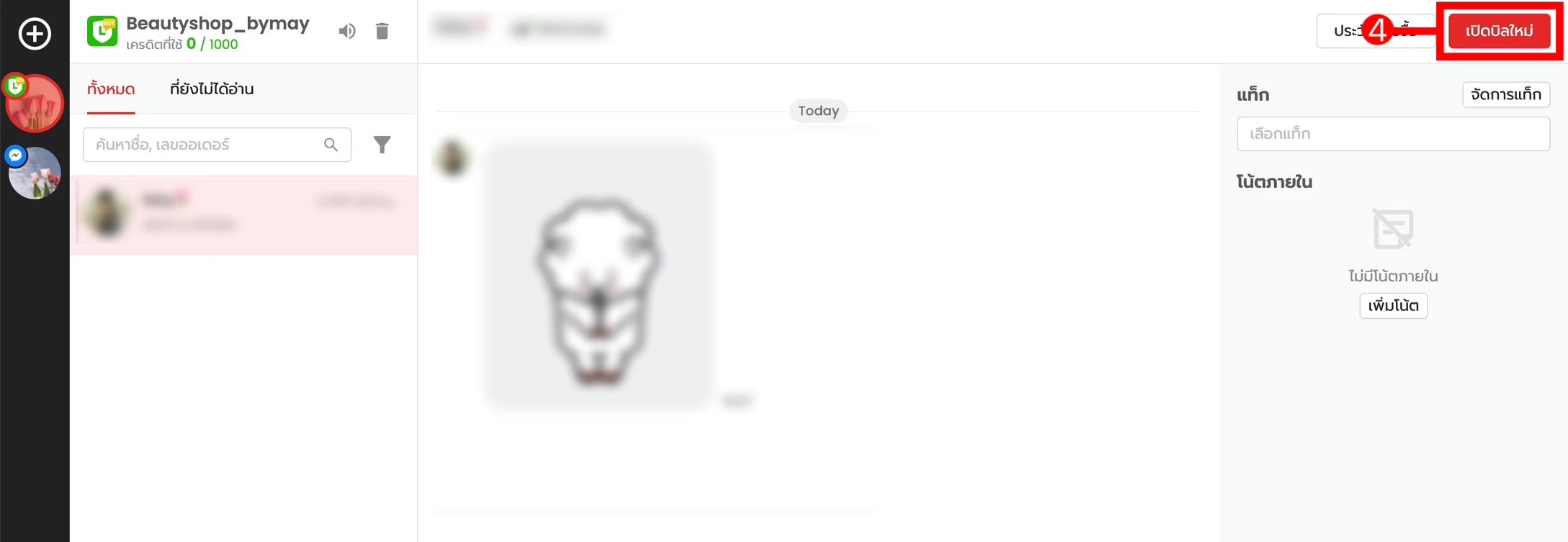
(ตำแหน่งที่ 4) เลือกรายชื่อที่ต้องการ จากนั้นคลิกที่ปุ่ม "เปิดบิลใหม่"
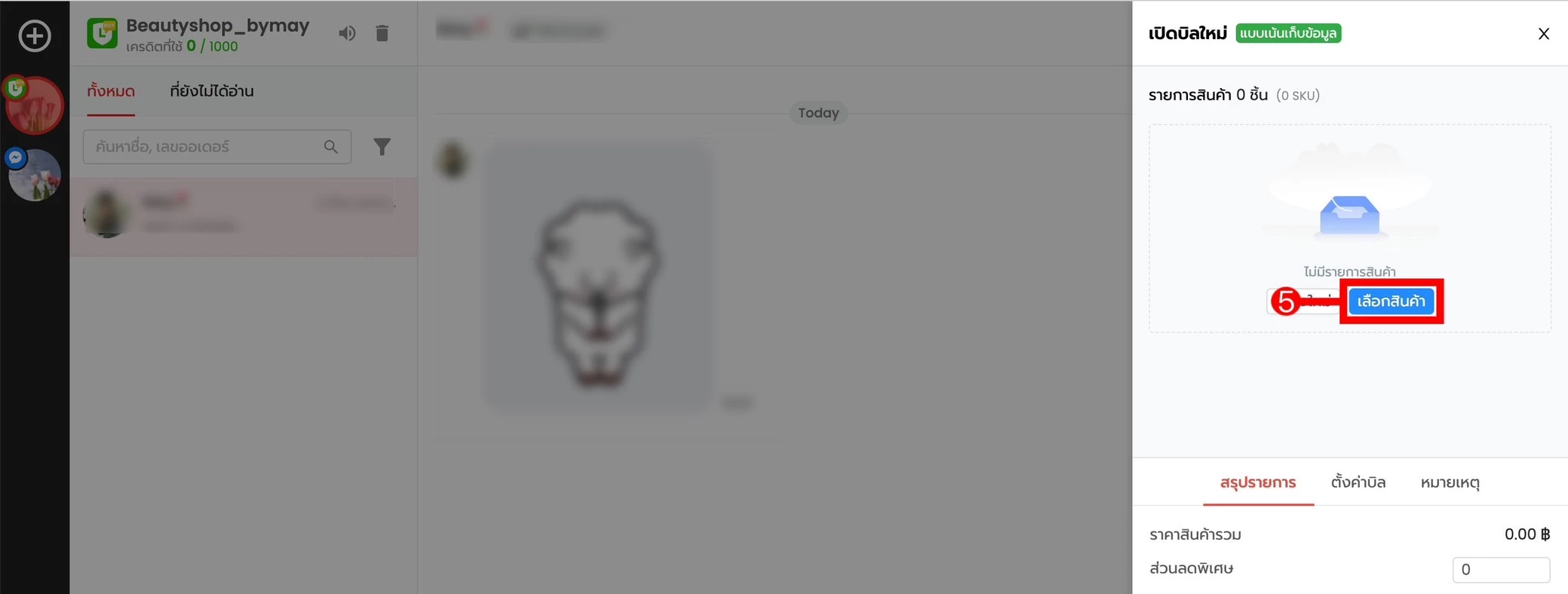
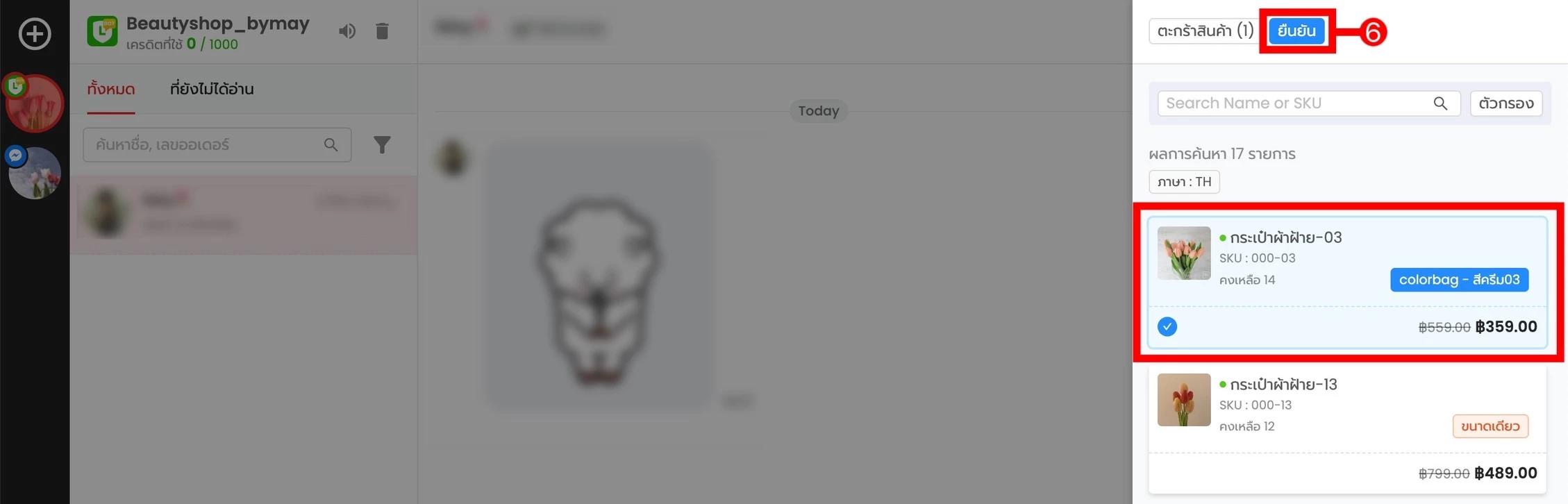
(ตำแหน่งที่ 6) เลือกสินค้าที่ต้องการ จากนั้นคลิกที่ปุ่ม "ยืนยัน"
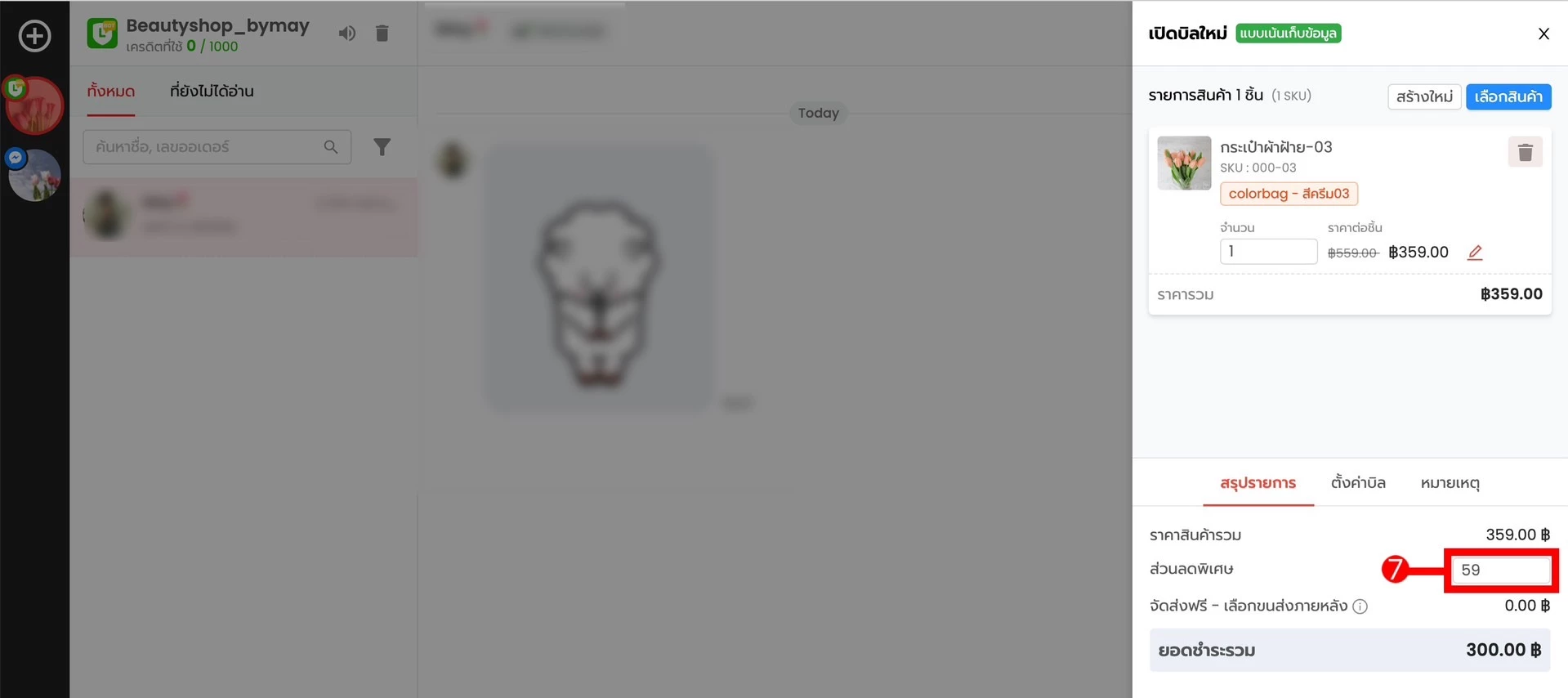
(ตำแหน่งที่ 7) สามารถใส่ส่วนลดได้ตามที่ร้านค้าตั้งเอง
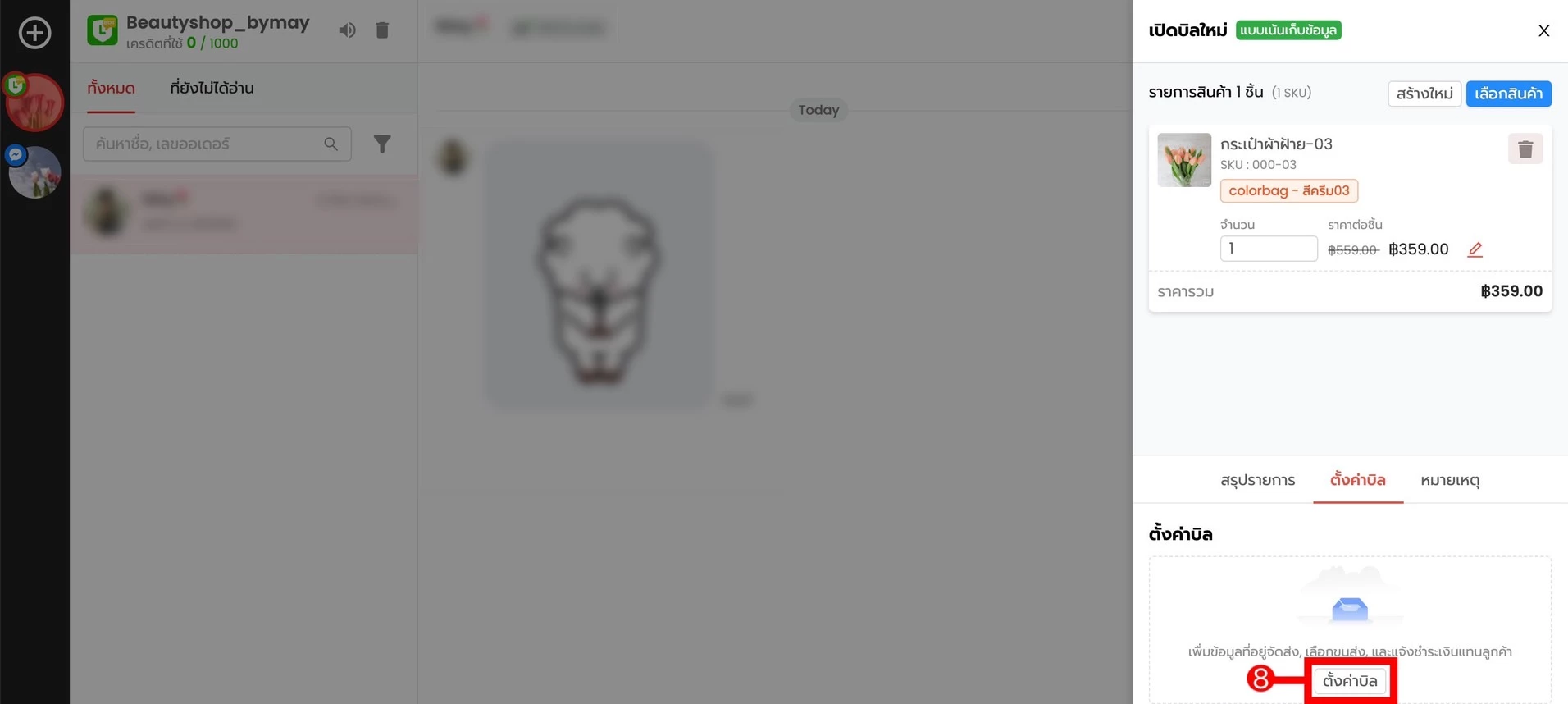
(ตำแหน่งที่ 8) คลิก "ตั้งค่าบิล"
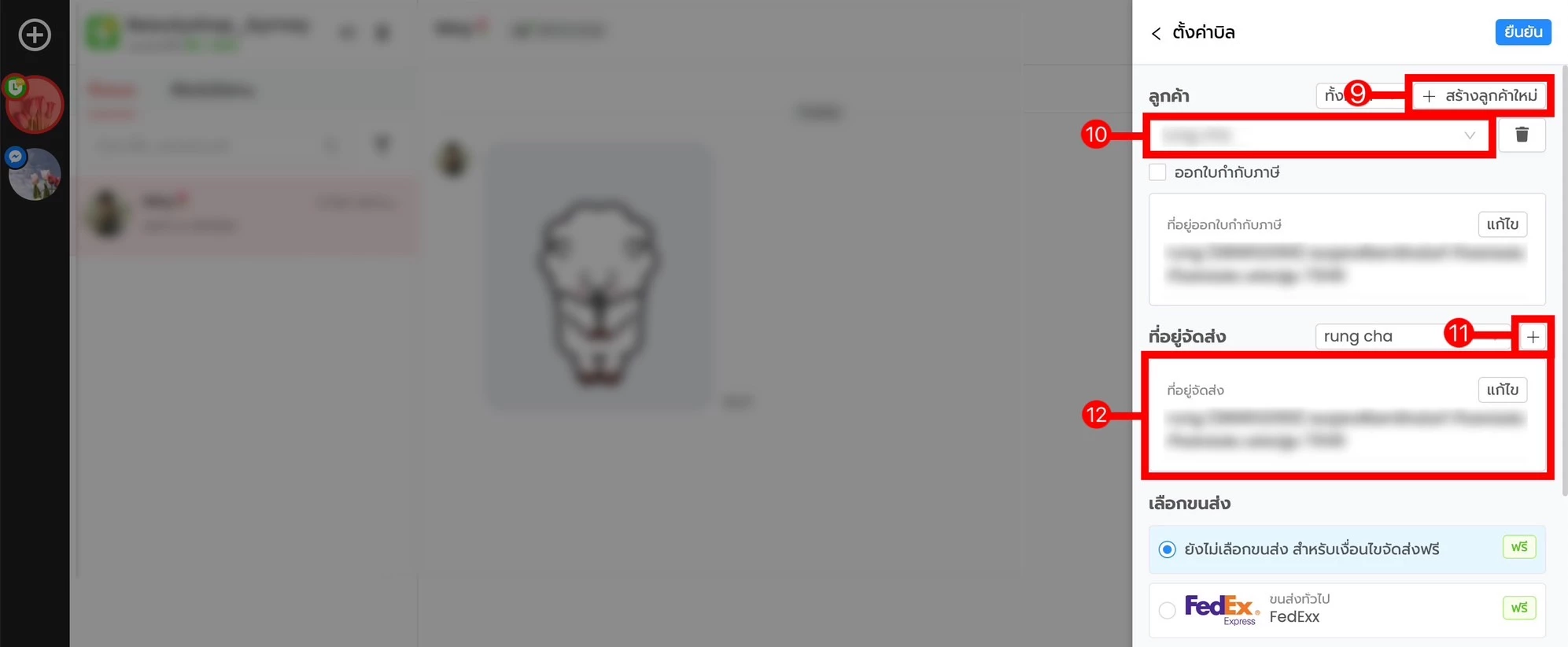
(ตำแหน่งที่ 9) สร้างรายชื่อลูกค้าใหม่
(ตำแหน่งที่ 10) เลือก รายชื่อลูกค้าที่เคยมีการสั่งซื้อ
(ตำแหน่งที่ 11) กรอกข้อมูลที่อยู่
(ตำแหน่งที่ 12) เพิ่มที่อยู่ใหม่
(ตำแหน่งที่ 13) สามารถเพิ่มหมายเหตุได้
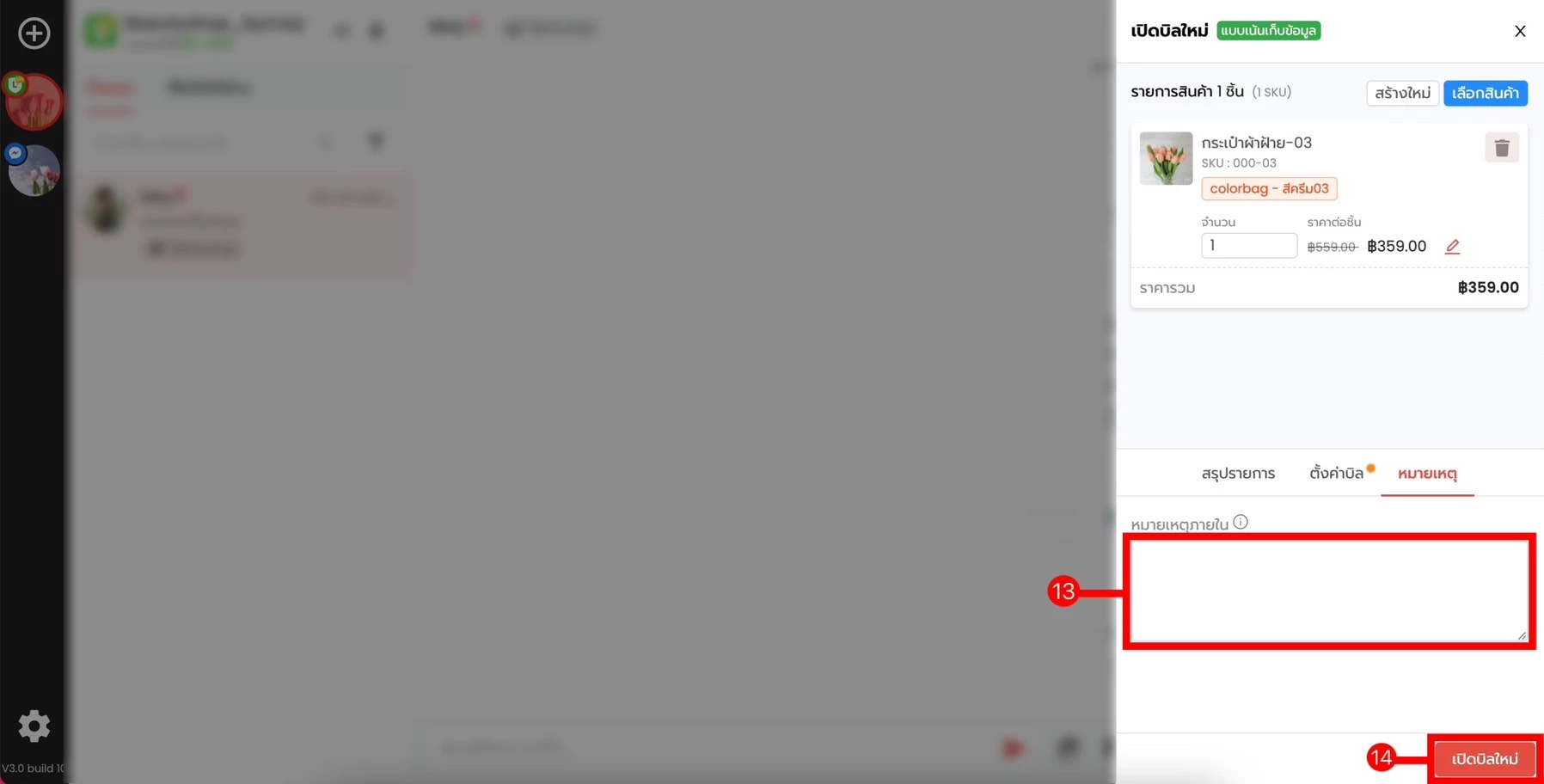
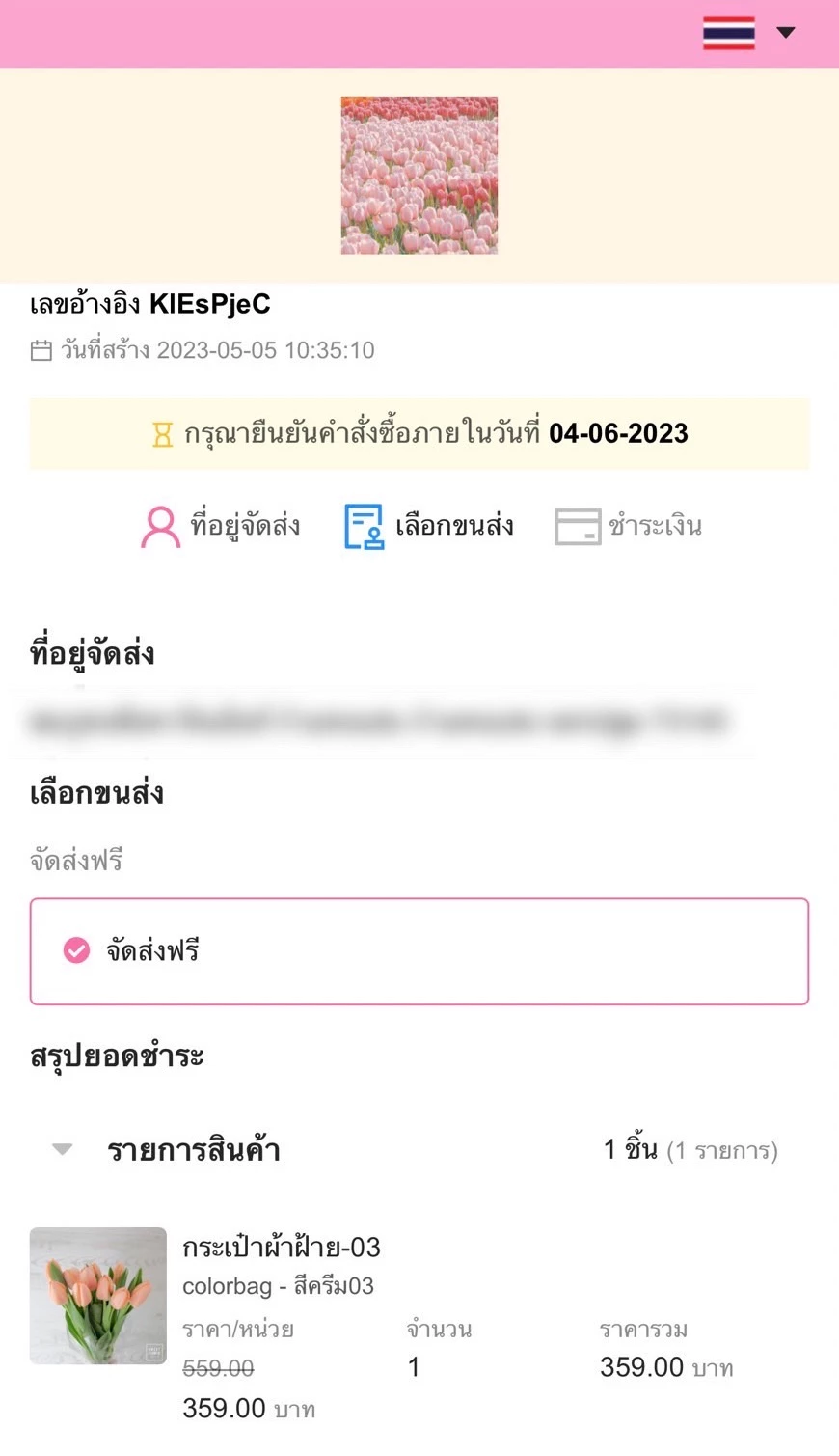
หลังจากคลิกที่ปุ่มเปิดบิลใหม่ ระบบจะส่ง link ของออเดอร์ไปในแชทให้ลูกค้าเลย
Ketshopweb | เครื่องมือร้านค้าออนไลน์ ขายคล่อง ส่งสะดวก ครบในที่เดียว
เรายินดีให้คำปรึกษาการทำเว็บไซต์ฟรี ไม่มีค่าใช้จ่าย
ติดต่อมาที่ 02-038-5588 , email : sales@ketshopweb.com