ตั้งค่าการเชื่อมต่อ PEAK Account
โปรแกรมบัญชี PEAK ตอบโจทย์ครบ ทั้งงานบัญชีและงานบริหาร ช่วยยกระดับ SMEs ให้เติบโต
การขอโค้ด Clien Token เพื่อนำไปเชื่อมต่อใน Ketshopweb
เข้าสู่ระบบ PEAK Account ได้ที่ >> https://secure.peakaccount.com/<<
หากยังไม่มี Account อ่านการสมัครใช้งานได้ที่นี่
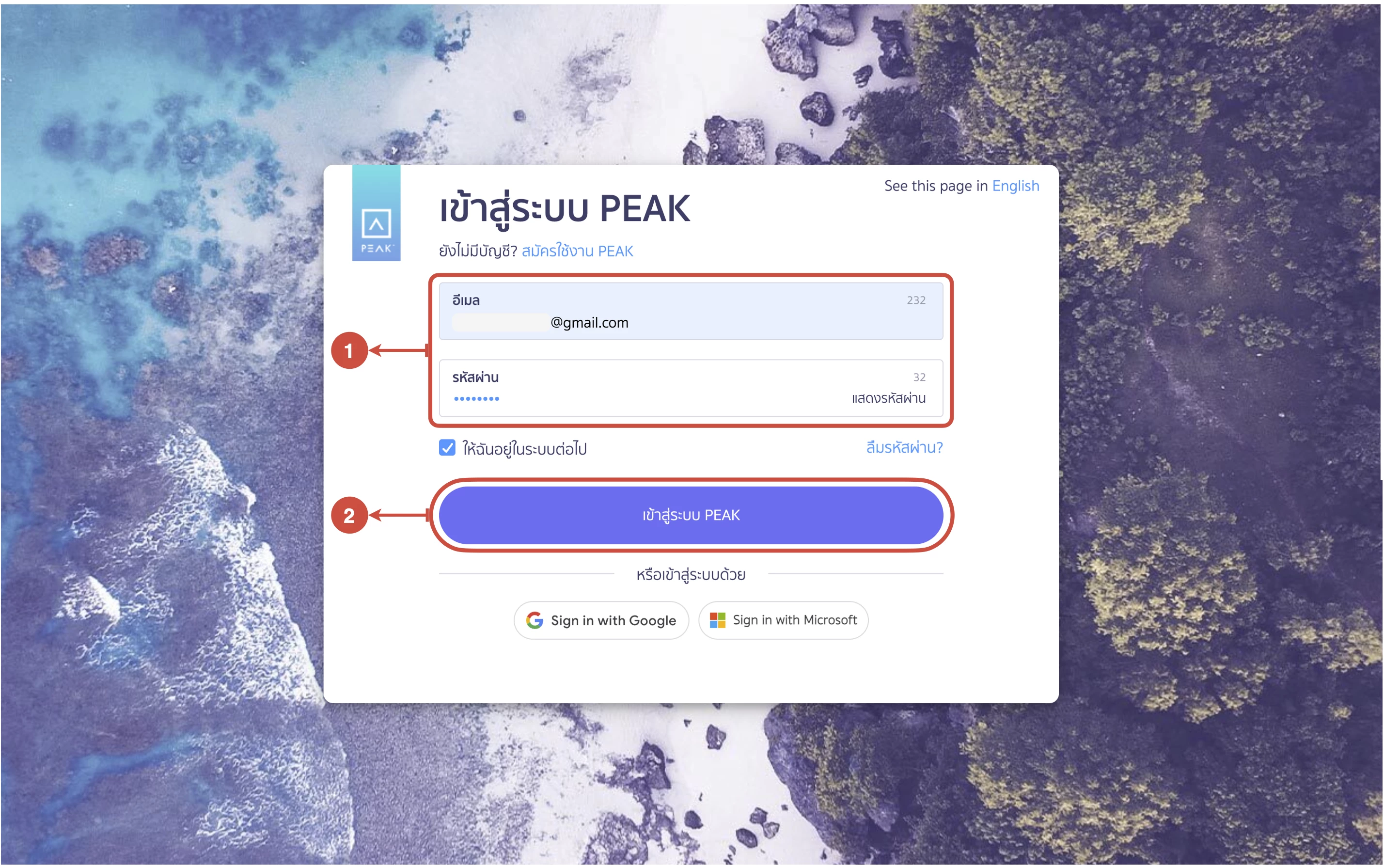
(ตำแหน่งที่ 1) กรอกข้อมูลผู้ใช้งานเพื่อเข้าสู่ระบบ
(ตำแหน่งที่ 2) คลิกปุ่ม "เข้าสู่ระบบ PEAK"
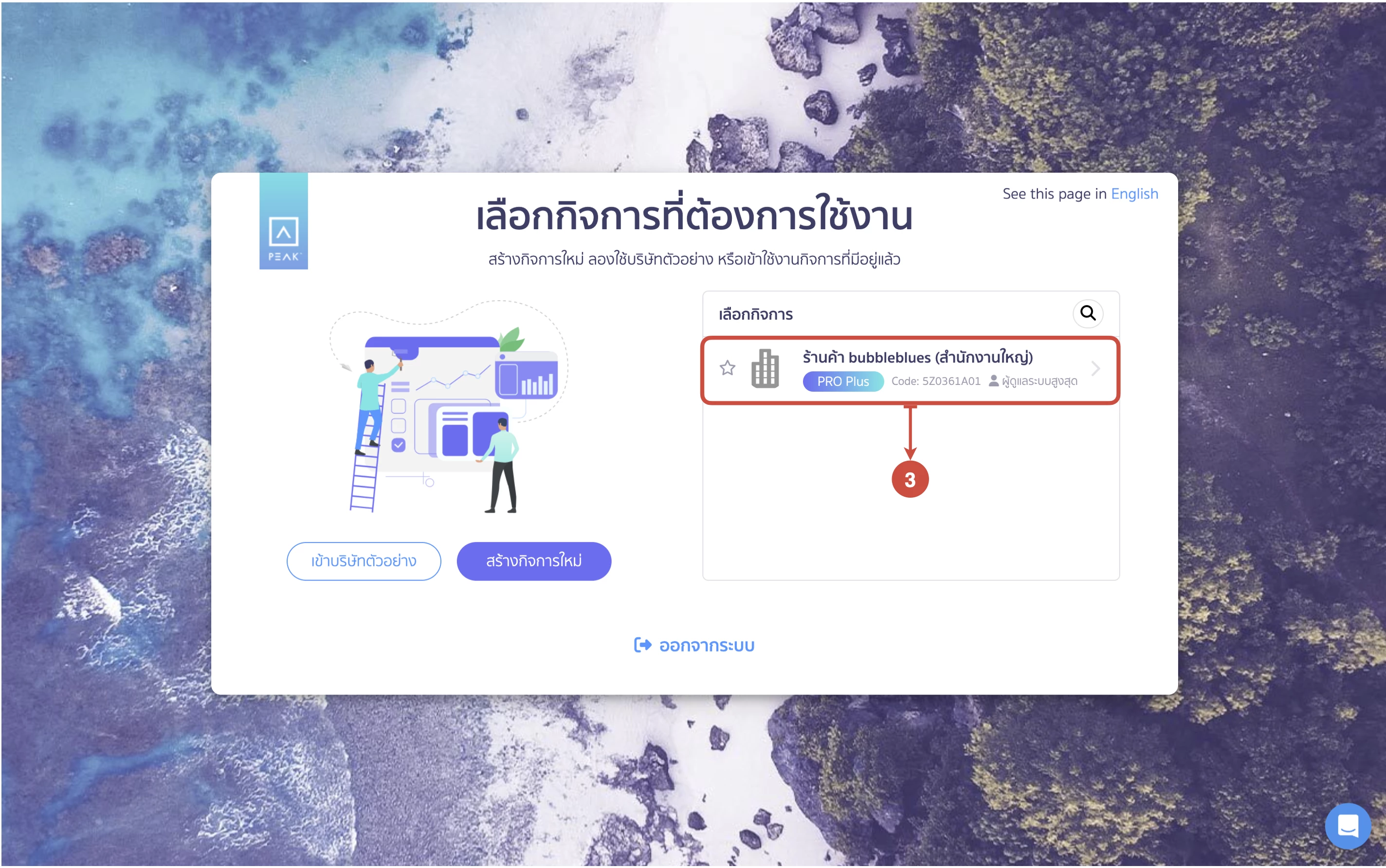
(ตำแหน่งที่ 3) เลือกกิจการที่ต้องการเชื่อมต่อ Ketshopweb
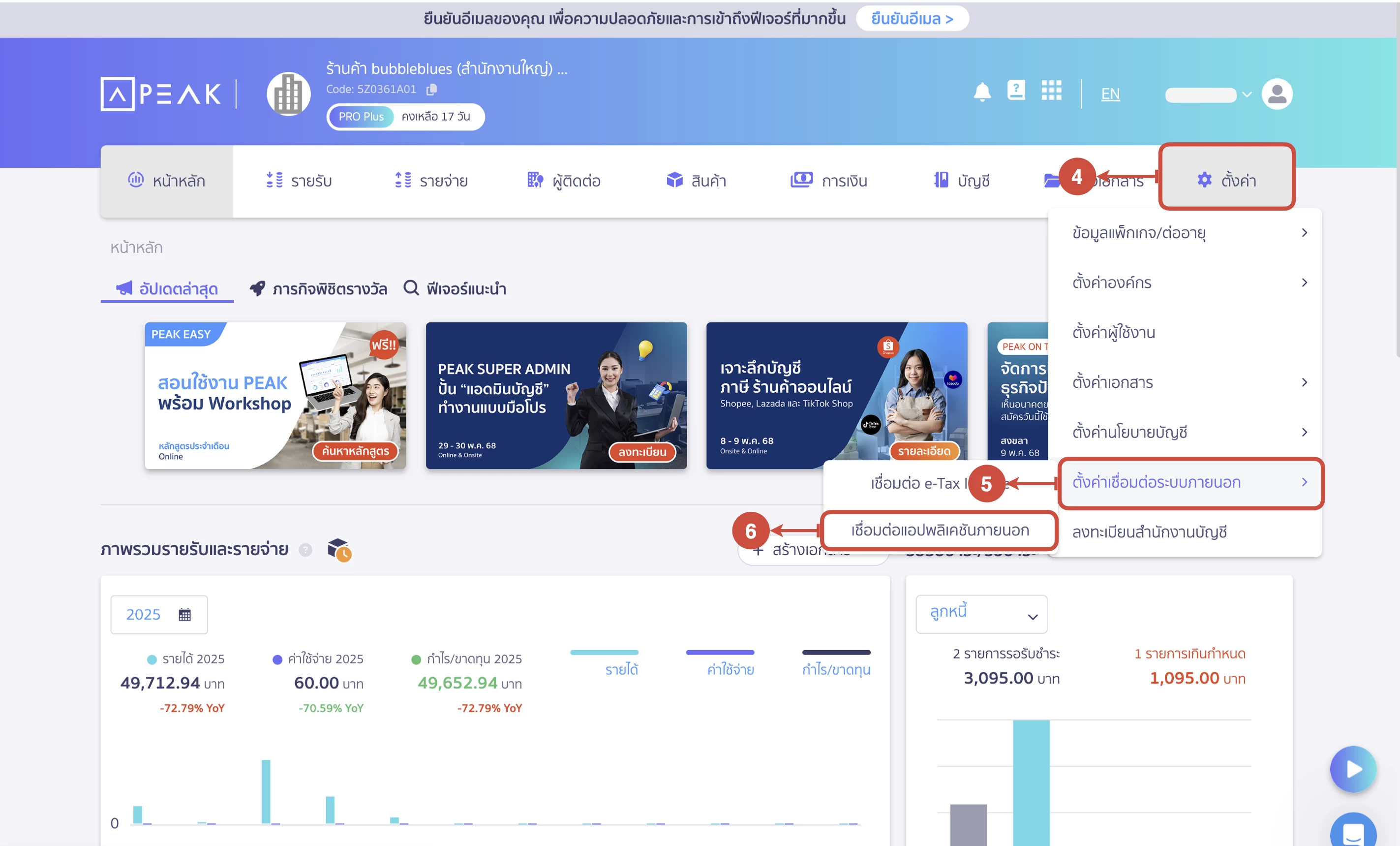
(ตำแหน่งที่ 4) คลิกเมนู 'ตั้งค่า'
(ตำแหน่งที่ 5) เลือกเมนูย่อย 'ตั้งค่าเชื่อมต่อระบบภายนอก'
(ตำแหน่งที่ 6) จากนั้น เลือก 'เชื่อมต่อแอปพลิเคชันภายนอก'
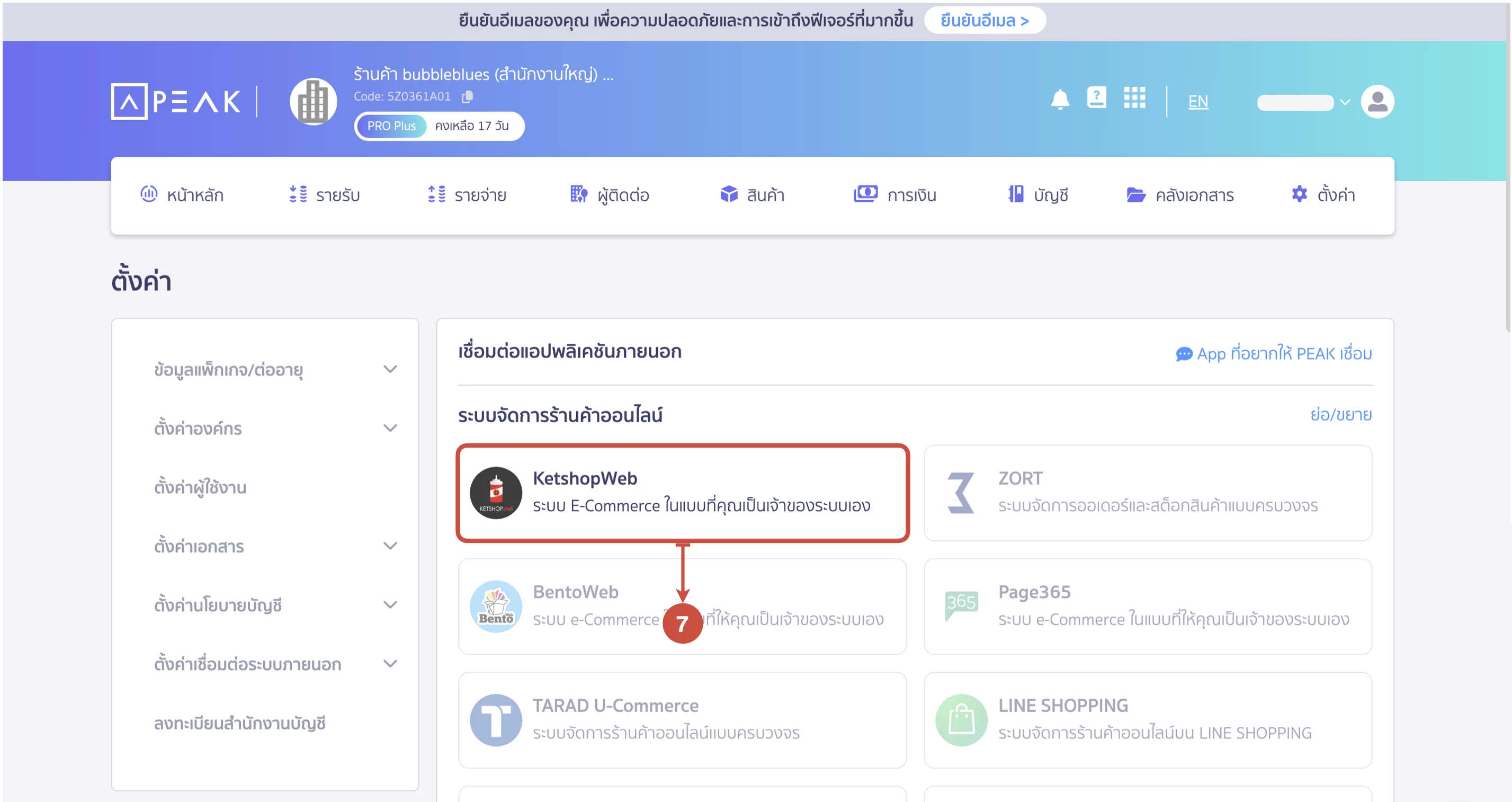
(ตำแหน่งที่ 7) คลิกที่ 'Ketshopweb'
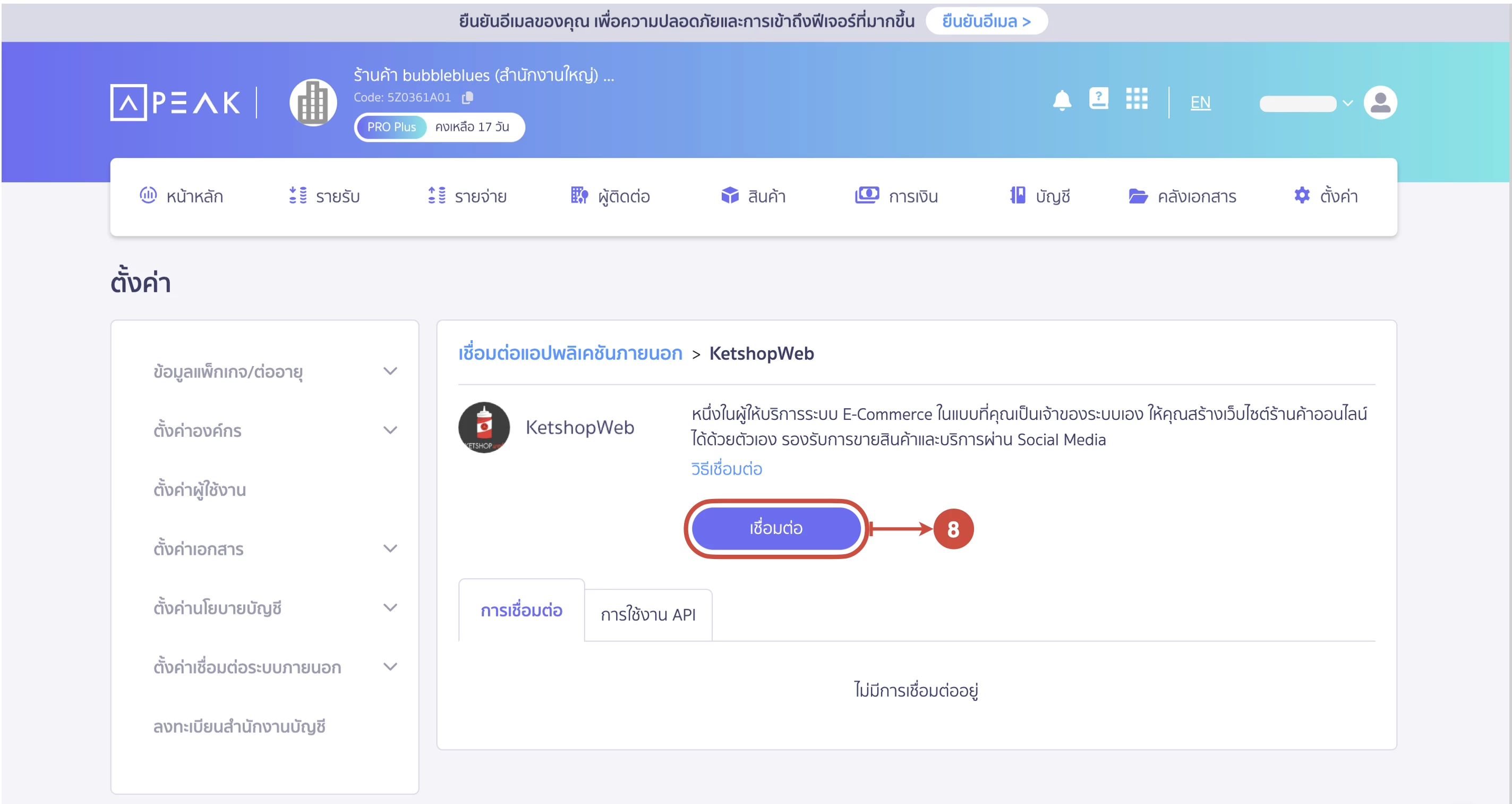
(ตำแหน่งที่ 8) คลิกที่ปุ่ม "เชื่อมต่อ" เพื่อเรียก Token
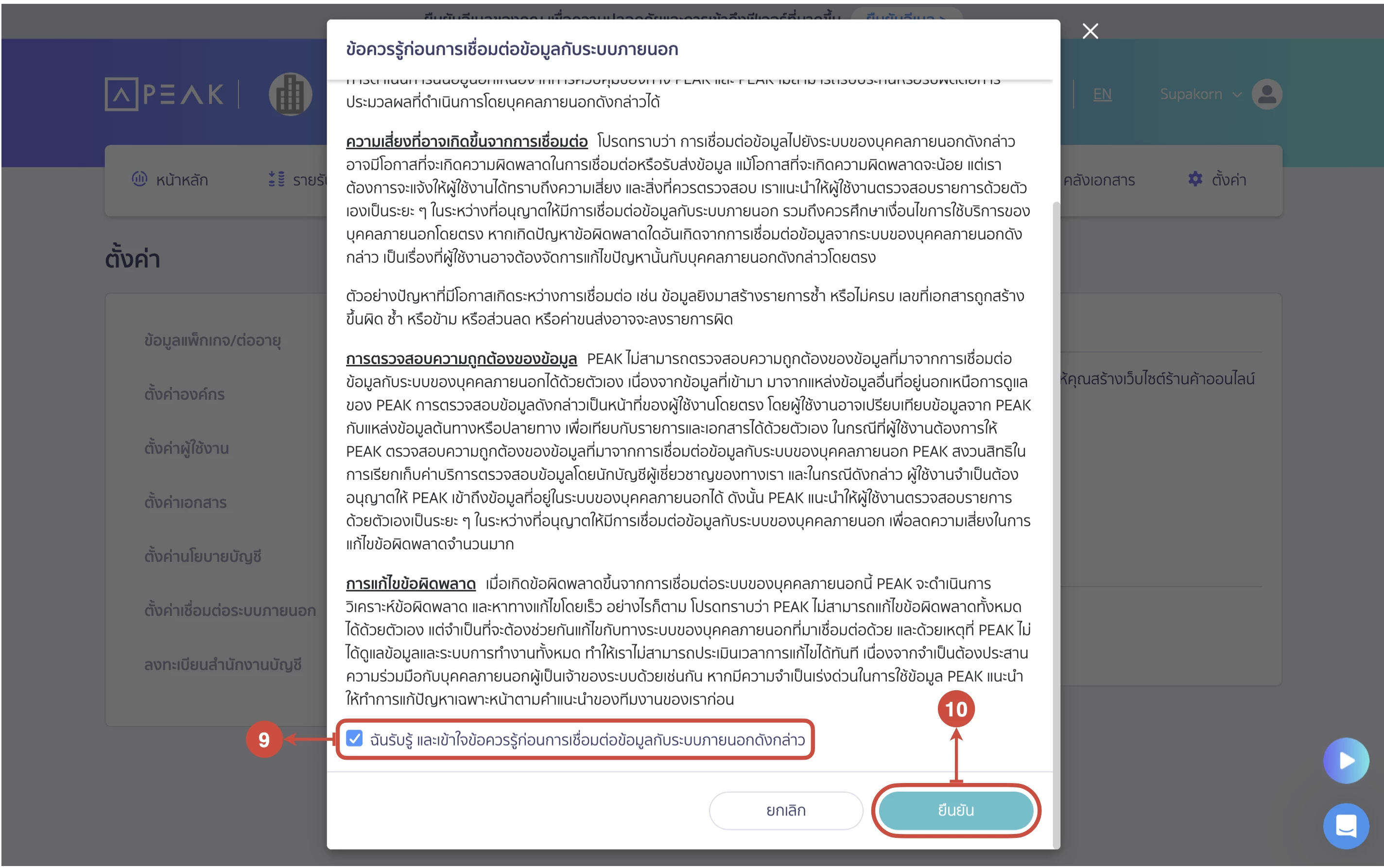
จะแสดงหน้าต่างให้ยืนยันข้อควรรู้ก่อนการเชื่อมต่อข้อมูลกับระบบภายนอก
(ตำแหน่งที่ 9) ทำเครื่องหมายถูกเพื่อยืนยัน
(ตำแหน่งที่ 10) คลิกปุ่ม 'ยืนยัน'
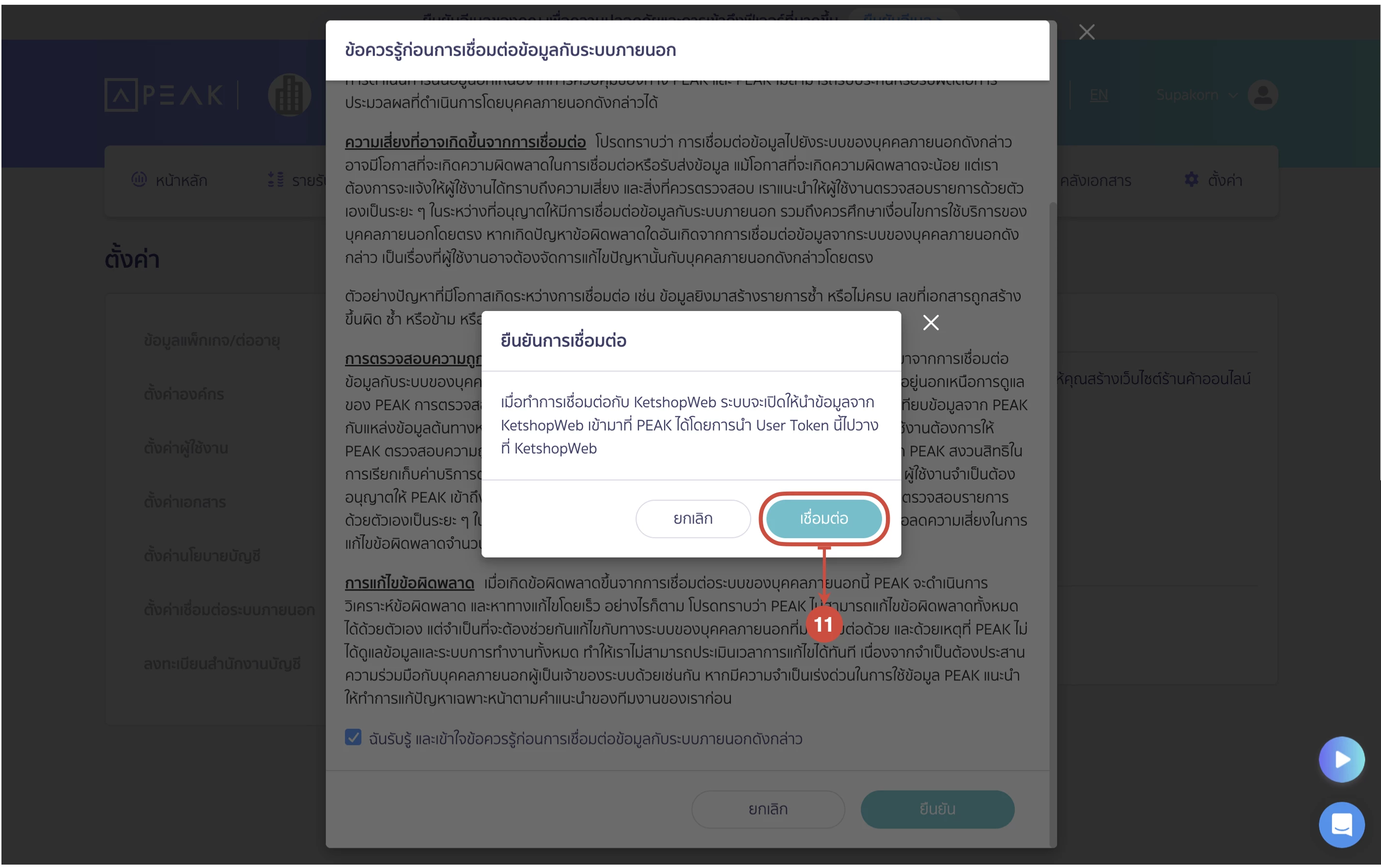
(ตำแหน่งที่ 11) จากนั้น คลิกปุ่ม 'เชื่อมต่อ'
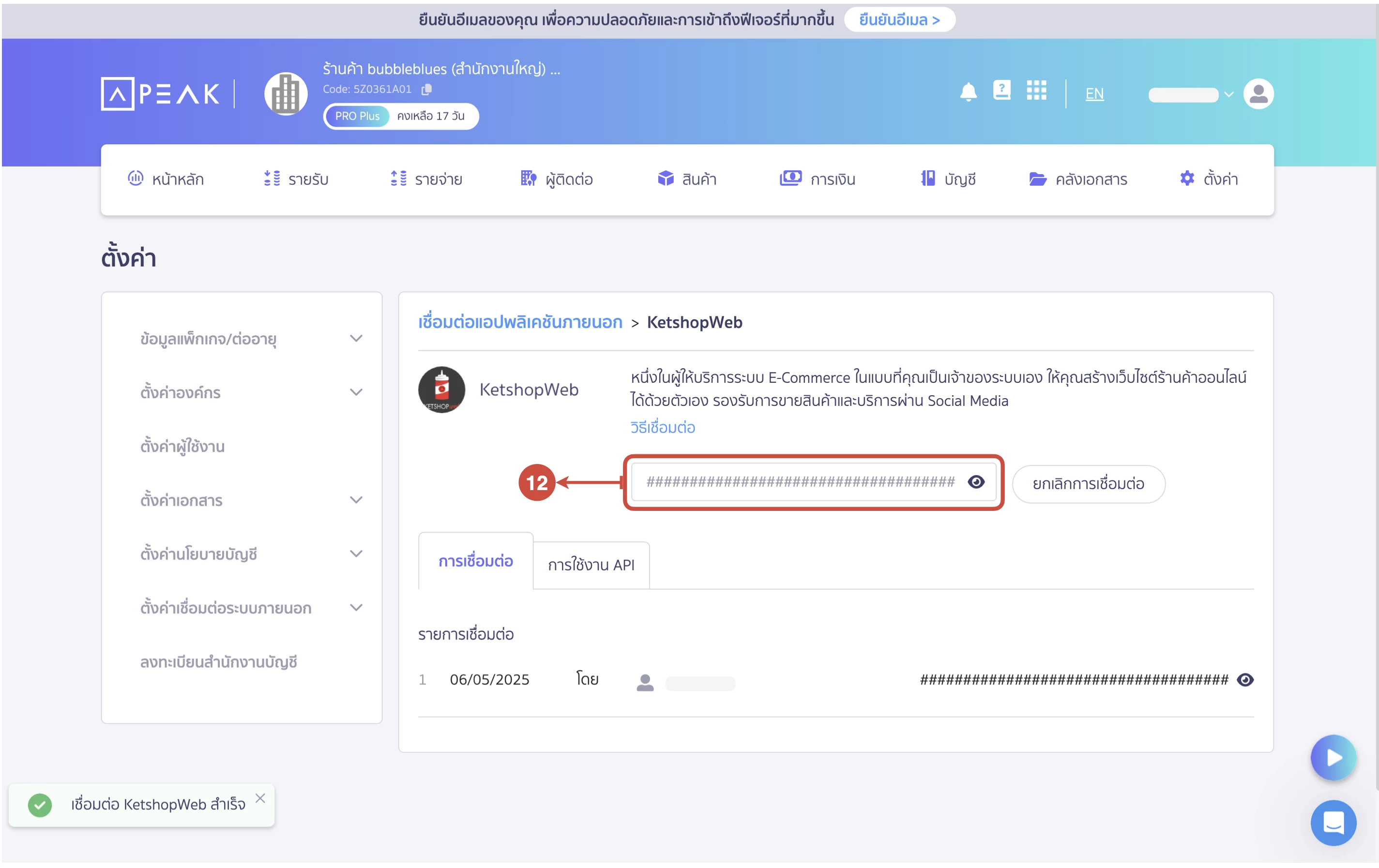
(ตำแหน่งที่ 12) เมื่อเชื่อมต่อเสร็จสิ้น จะได้ Token คลิกคัดลอกเพื่อนำ Token ไปใส่ในฝั่ง Ketshopweb
การเชื่อมต่อ PEAK Account ใน Ketshopweb
เข้าสู่ระบบการจัดการเว็บไซต์ Ketshopweb
(ตำแหน่งที่ 1) คลิก "จัดการ"
(ตำแหน่งที่ 2) คลิกเมนู "Extension"
(ตำแหน่งที่ 3) คลิกปุ่ม "ติดตั้ง"
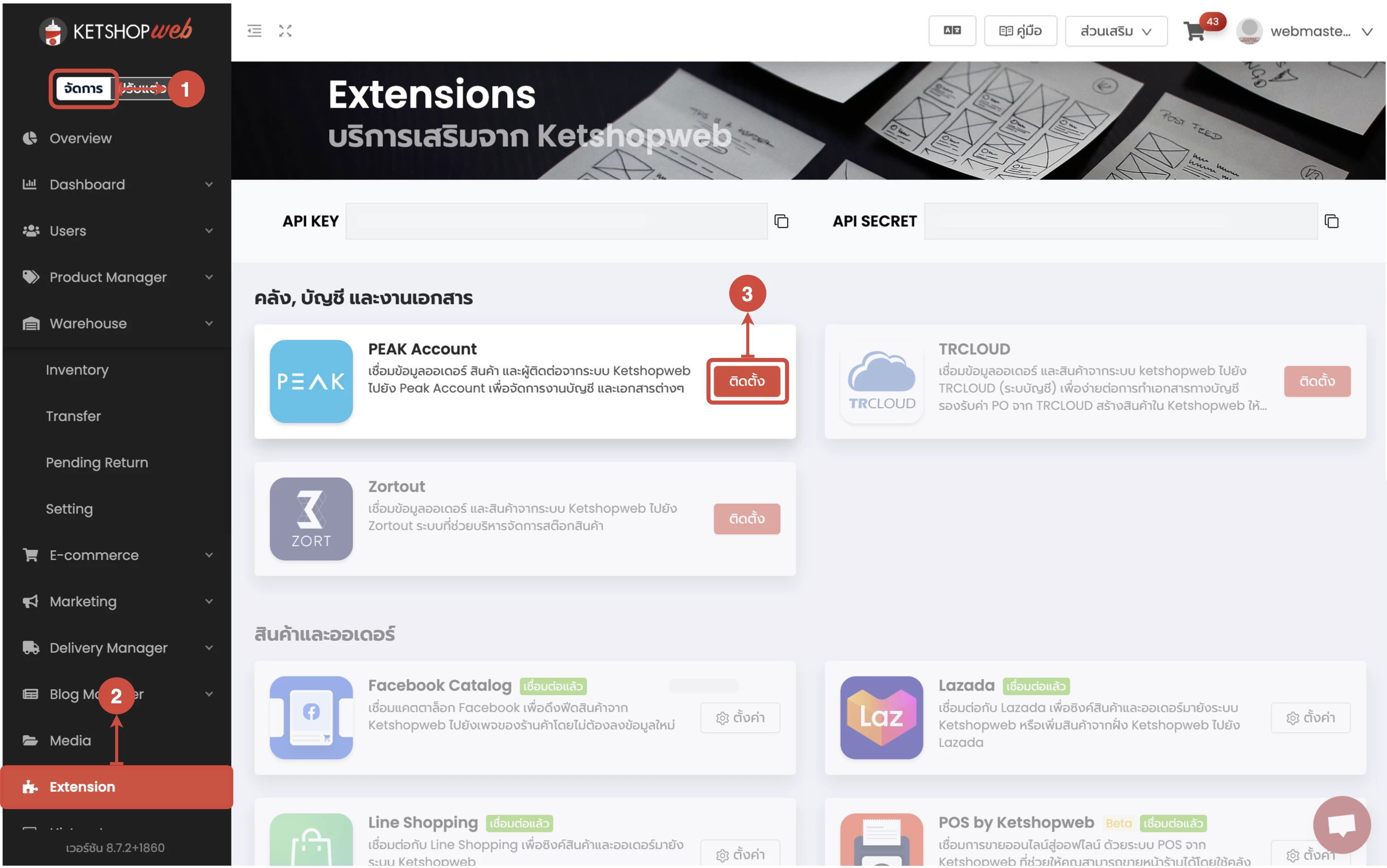
(ตำแหน่งที่ 4) เลือกเมนู "PEAK Account"
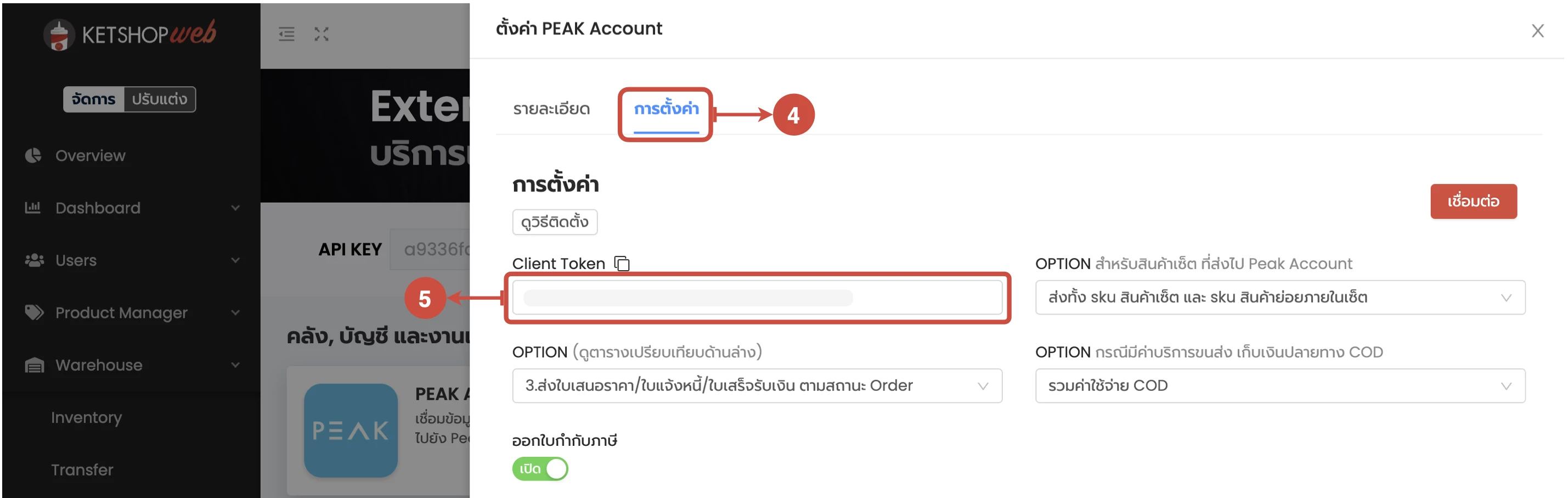
(ตำแหน่งที่ 6) เลือก Option การส่งคำสั่งซื้อไปสร้างเอกสารใน PEAK โดยมีทั้งหมด 3 รูปแบบ
1. กำหนดเอง : ร้านค้าจะต้องกดเลือกออเดอร์เพื่อส่งไปสร้างเอกสารใน Peak เอง
2. ส่งใบเสนอราคาไปยัง peak account ตามการสั่งซื้อ : เมื่อมีออเดอร์จะส่งไปสร้างใบเสนอราคาใน Peak ทันที
3. ส่งใบเสนอราคา/ใบแจ้งหนี้/ใบเสร็จรับเงิน ตามสถานะ Order : ออเดอร์สถานะรอชำระเงินจะส่งไปสร้างใบเสนอราคา เมื่อสถานะออเดอร์เป็นจัดส่งจะส่งไปสร้างใบแจ้งหนี้/ใบเสร็จรับเงิน
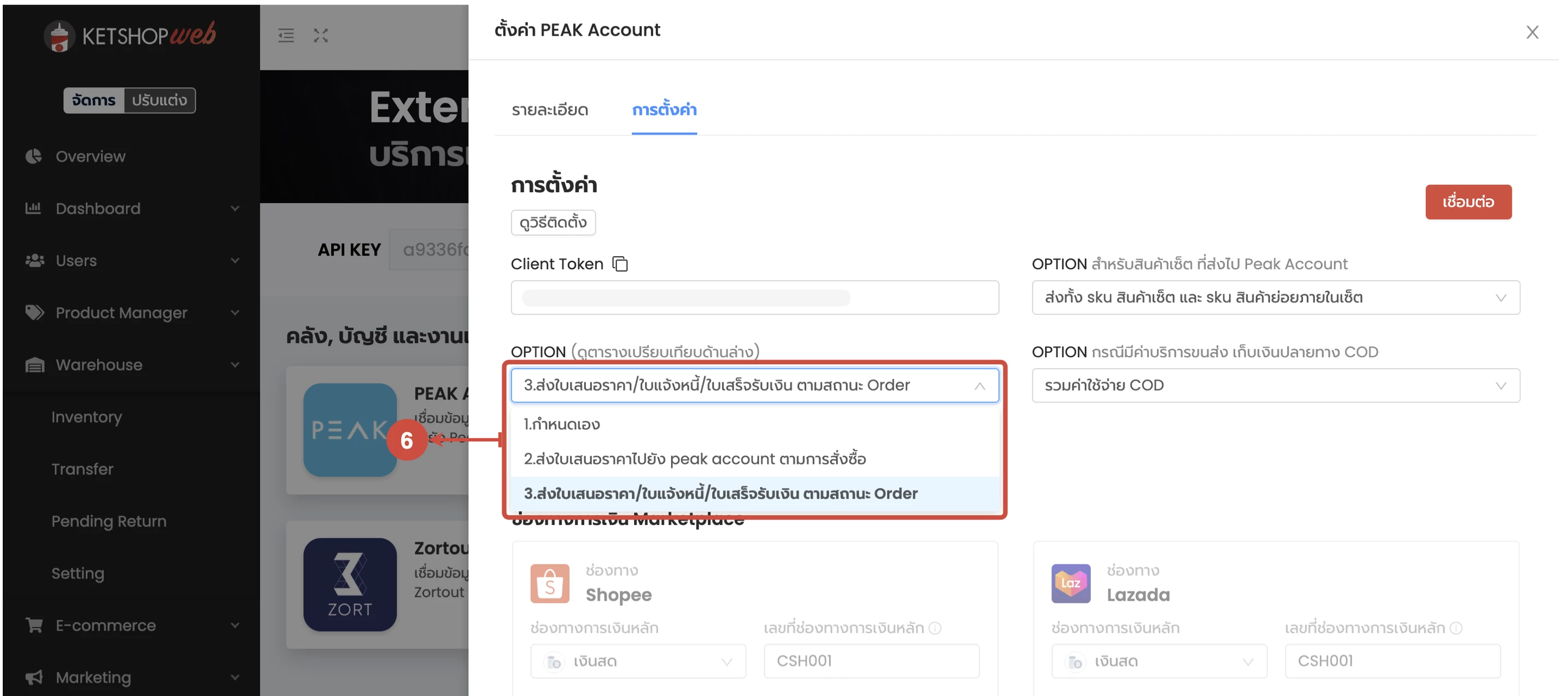
(ตำแหน่งที่ 7) กรณีร้านค้ามีสินค้าเซ็ต สามารถตั้งค่า Option การส่งสินค้าเซ็ตไป PEAK ได้
○ ส่งเฉพาะ sku สินค้าเซ็ต
○ ส่งทั้ง sku สินค้าเซ็ต และ sku สินค้าย่อยภายในเซ็ต
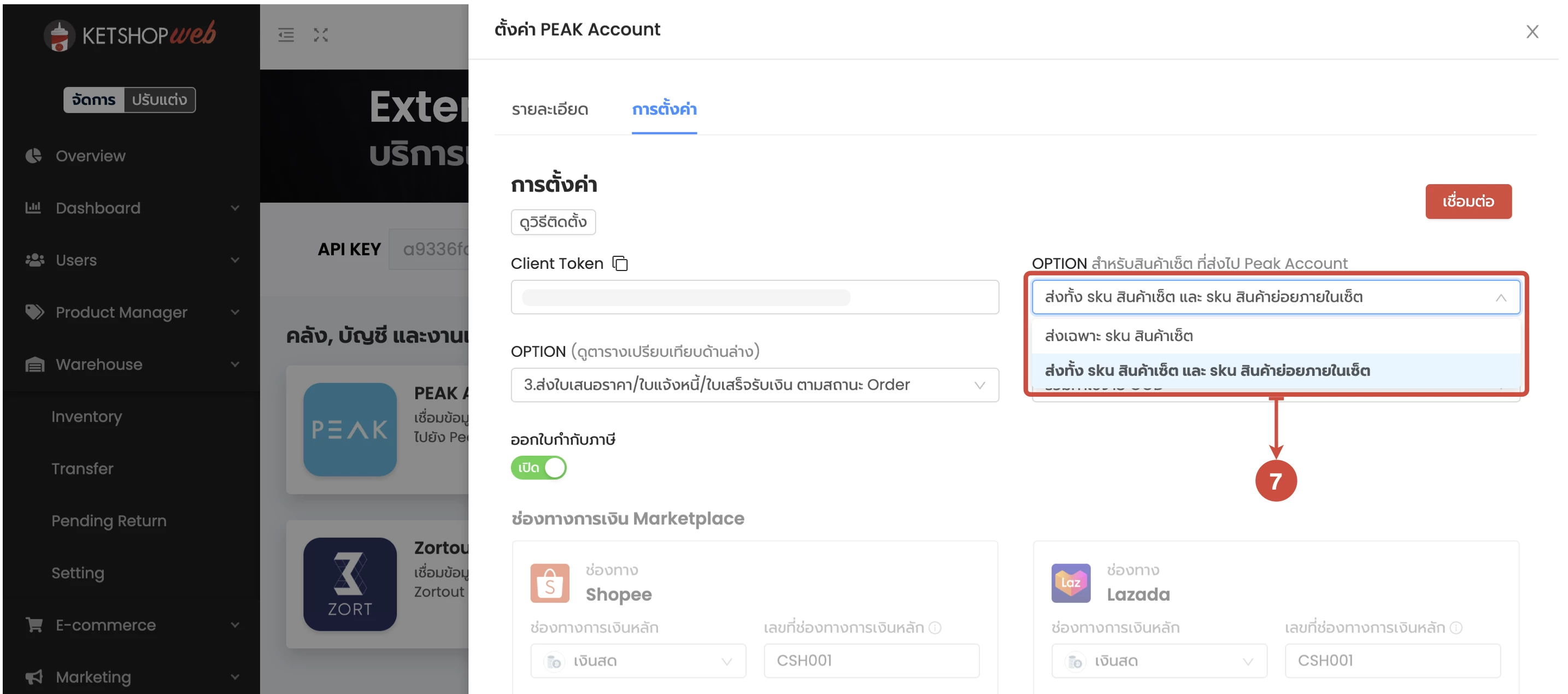
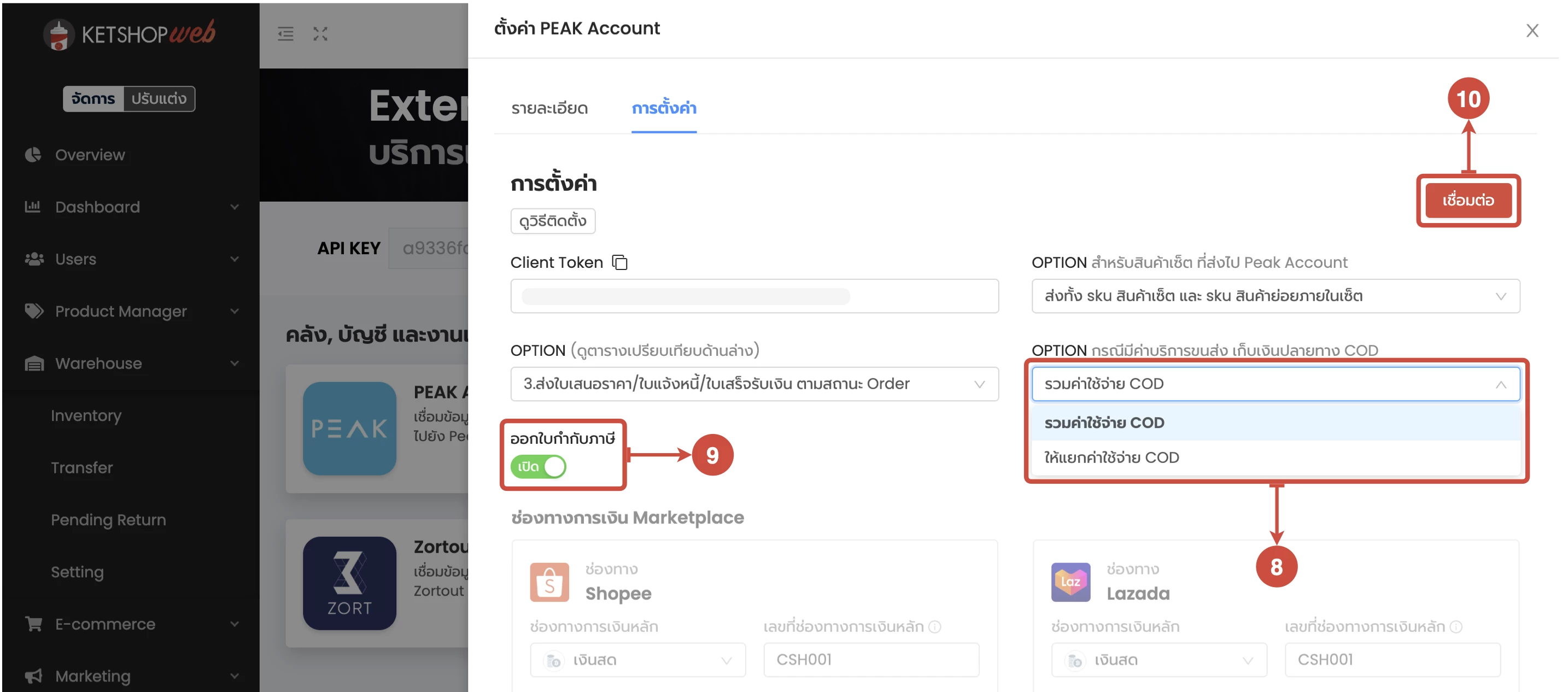
(ตำแหน่งที่ 8) กรณีมีค่าบริการขนส่งเก็บปลายทาง (COD) สามารถตั้งค่า Option การส่งค่าใช้จ่าย COD ได้
○ รวมค่าใช้จ่าย COD
○ ให้แยกค่าใช้จ่าย COD
(ตำแหน่งที่ 9) ตั้งค่าเปิด/ปิดการออกใบกำกับภาษีใน PEAK
(ตำแหน่งที่ 10) กดปุ่ม 'เชื่อมต่อ'
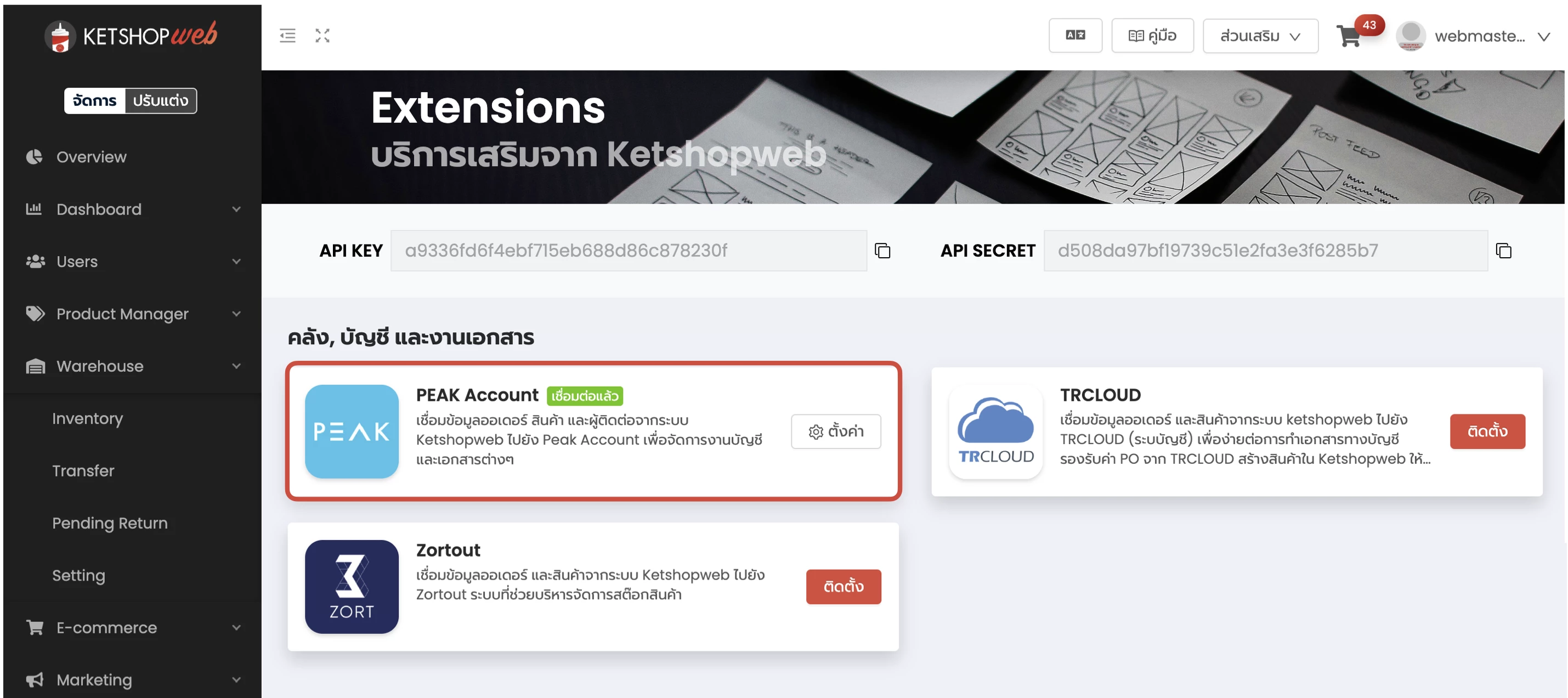
หากเชื่อมต่อสำเร็จจะขึ้นดังรูปนี้
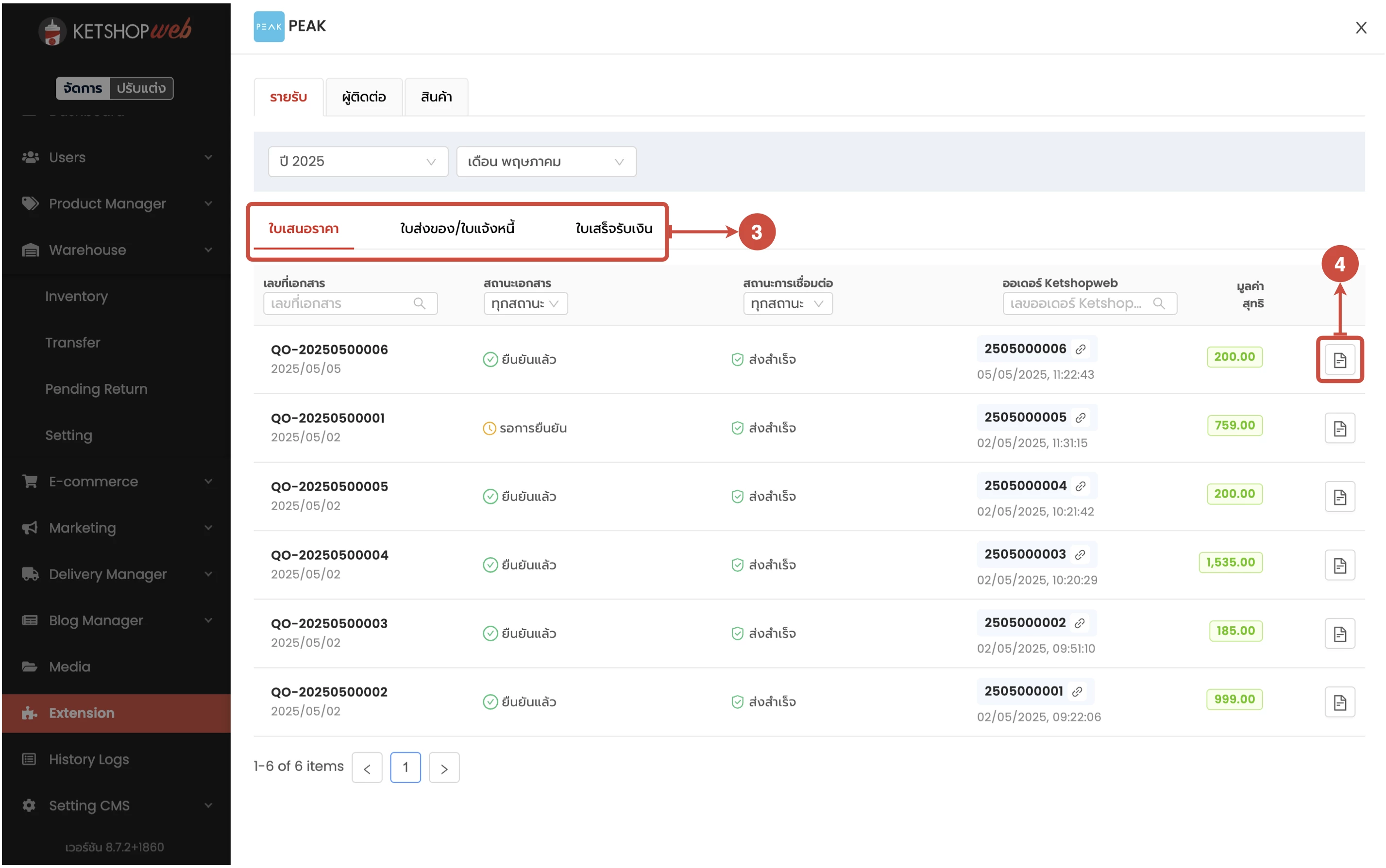
การดูเอกสาร และข้อมูลอเดอร์ที่ถูกส่งไป PEAK Account
(ตำแหน่งที่ 1) คลิกที่ 'ส่วนเสริม'
(ตำแหน่งที่ 2) เลือกเมนู "PEAK Account"
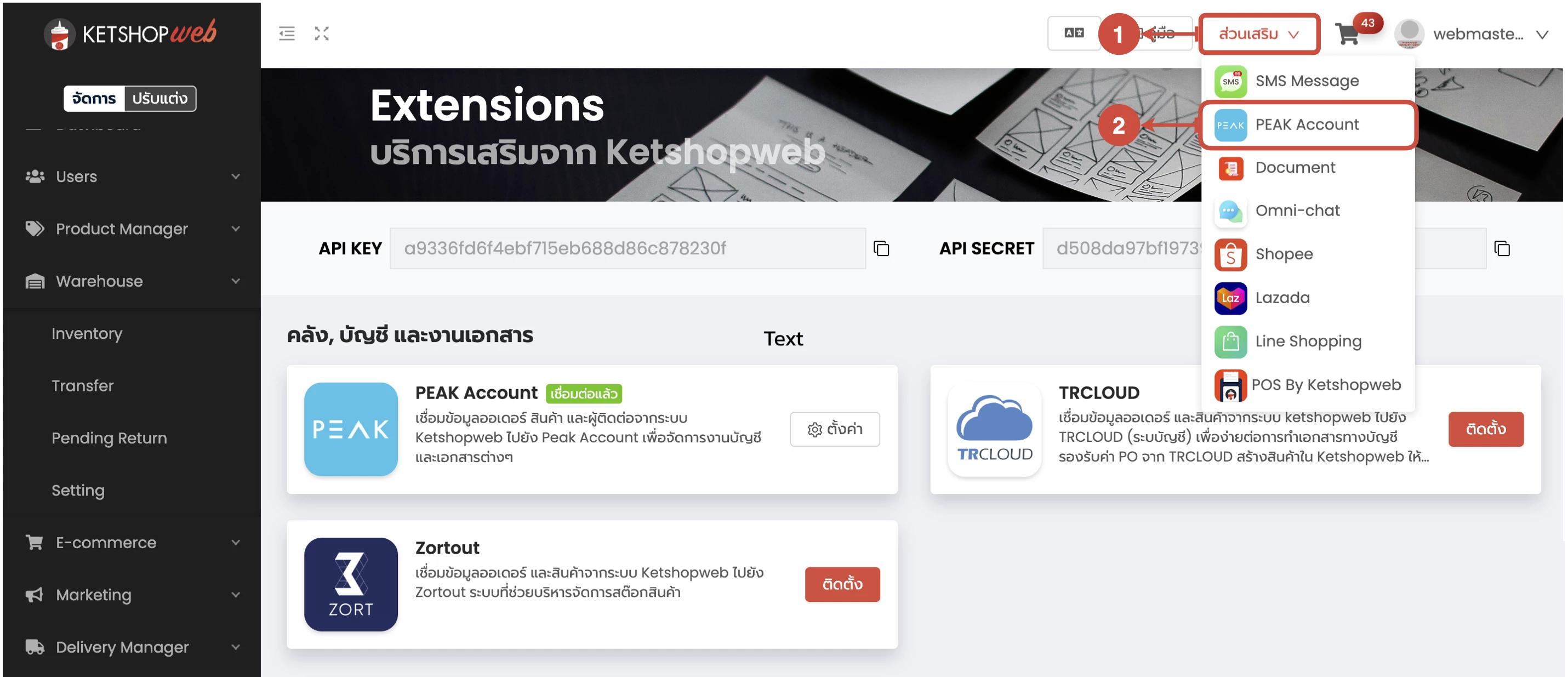
จะแสดงหน้าต่าง PEAK
(ตำแหน่งที่ 3) รายการเอกสารต่าง ๆ
(ตำแหน่งที่ 4) คลิกเพื่อดูเอกสาร
การตั้งค่าช่องทางการเงินช่องทาง Marketplace
กรณีร้านค้ามีการเชื่อมต่อ Marketplace (Shopee, Lazada, Tiktok, Line Shopping) สามารถตั้งค่าให้เงินที่ได้รับจากการขาย เข้าที่ช่องทางผู้ให้บริการ Platform นั้น ๆ โดยเงินจะถูกโอนเข้าธนาคารของกิจการเป็นรอบ ๆ ตามที่ Platform นั้น กำหนดไว้
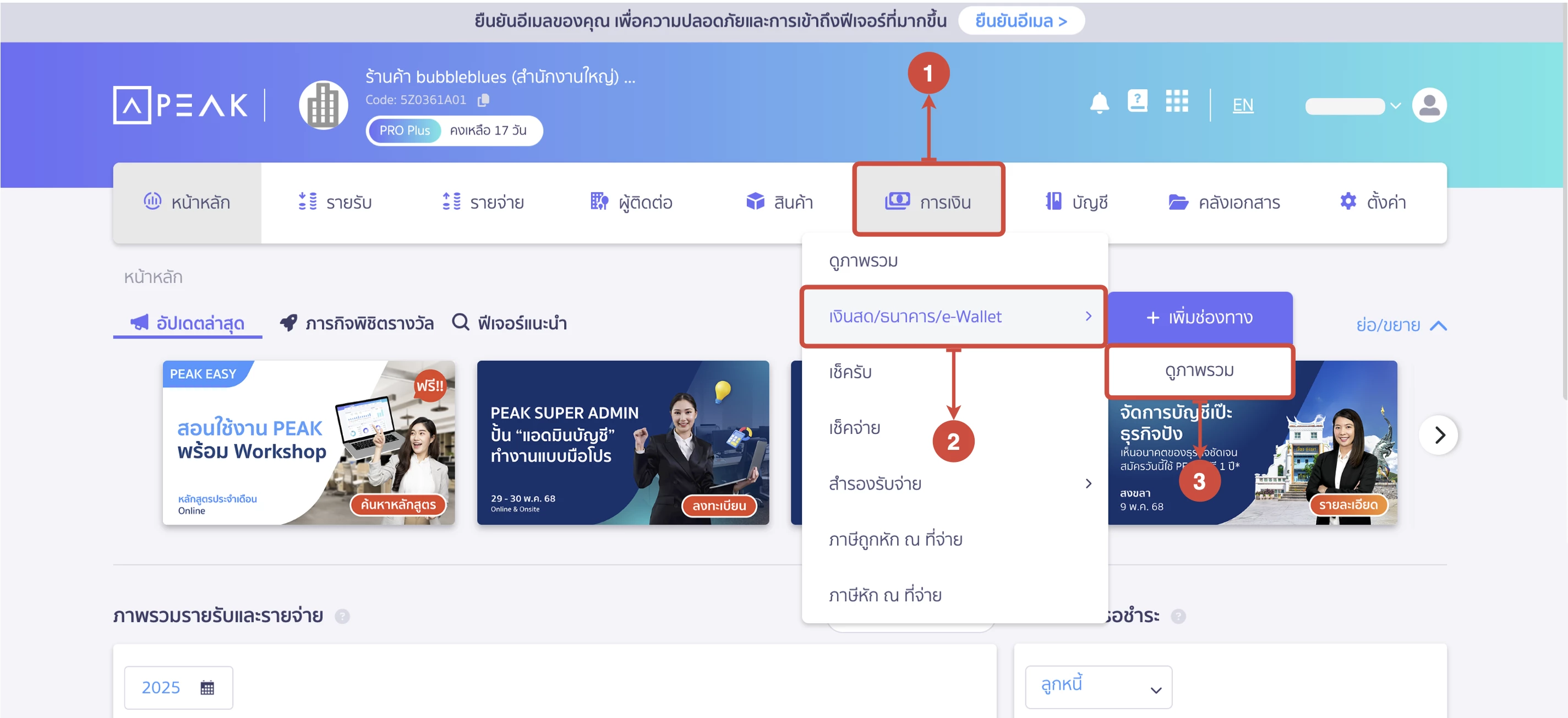
เข้าสู่ระบบ PEAK Account
(ตำแหน่งที่ 1) คลิกเมนู 'การเงิน'
(ตำแหน่งที่ 2) เลือกเมนูย่อย 'เงินสด/ธนารคาร/e-Wallet'
(ตำแหน่งที่ 3) จากนั้น เลือก 'ดูภาพรวม'
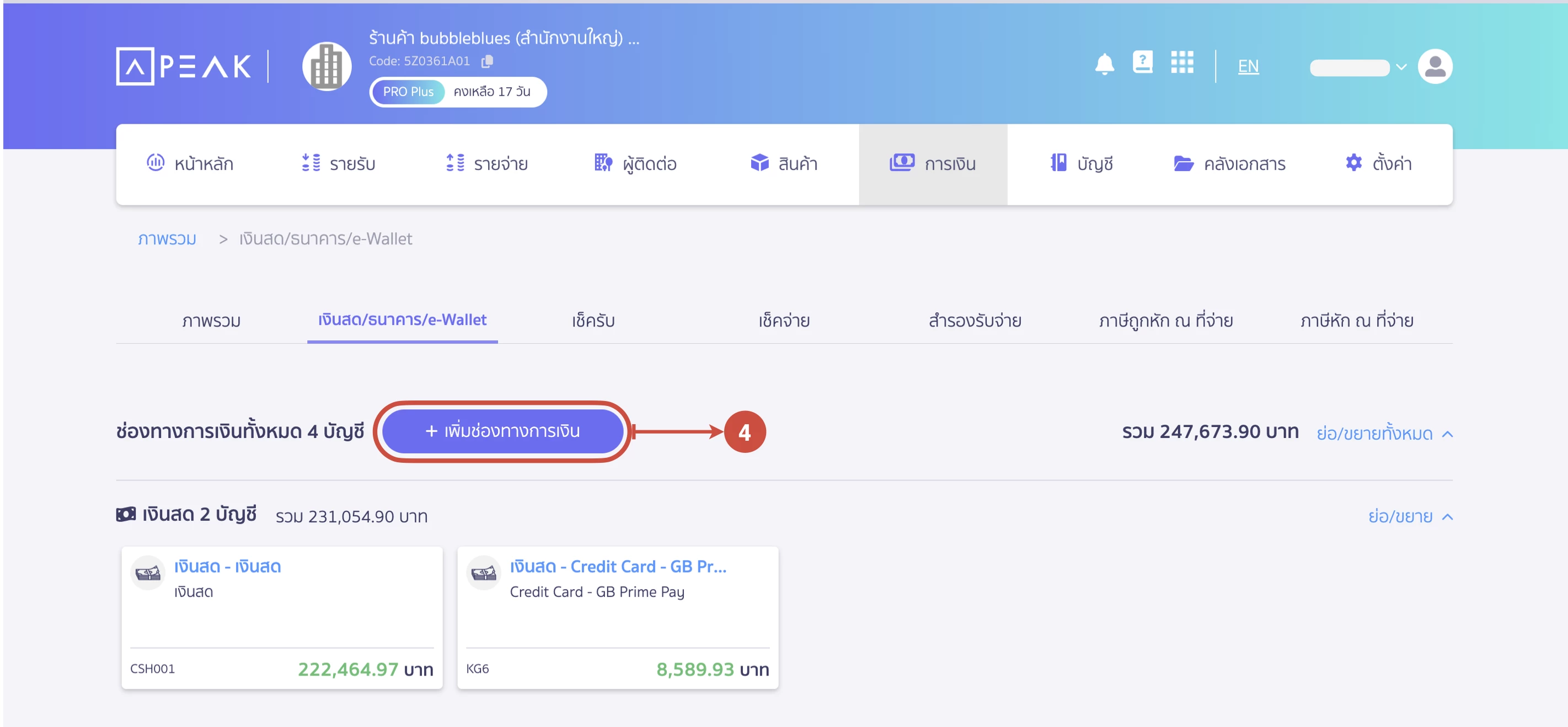
(ตำแหน่งที่ 4) คลิกปุ่ม '+ เพิ่มช่องทางการเงิน'
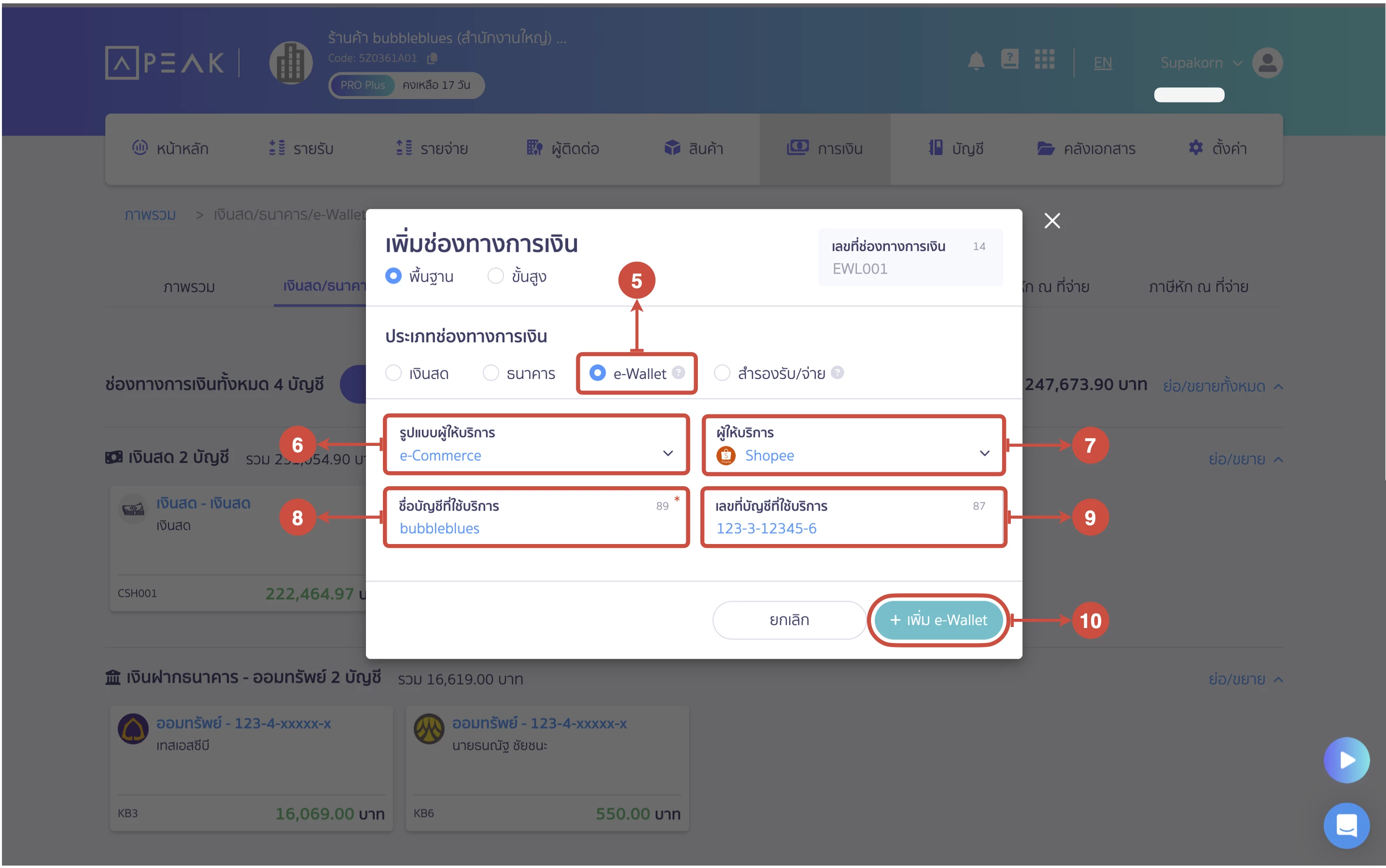
(ตำแหน่งที่ 5) ประเภทช่องทางการเงิน เลือก 'e-Wallet'
(ตำแหน่งที่ 6) รูปแบบผู้ให้บริการ เลือก 'e-Commerce'
(ตำแหน่งที่ 7) ผู้ใช้บริการ เลือกช่องทาง Marketplace ที่ต้องการเพิ่มช่องทางการเงิน
(ตำแหน่งที่ 8) ระบบจะดึงจากชื่อกิจการ หรือสามารถเปลี่ยนเป็นชื่อที่ต้องการได้
(ตำแหน่งที่ 9) ระบุเลขที่บัญชีที่ใช้บริการ
(ตำแหน่งที่ 10) คลิกปุ่ม '+ เพิ่ม e-Wallet'
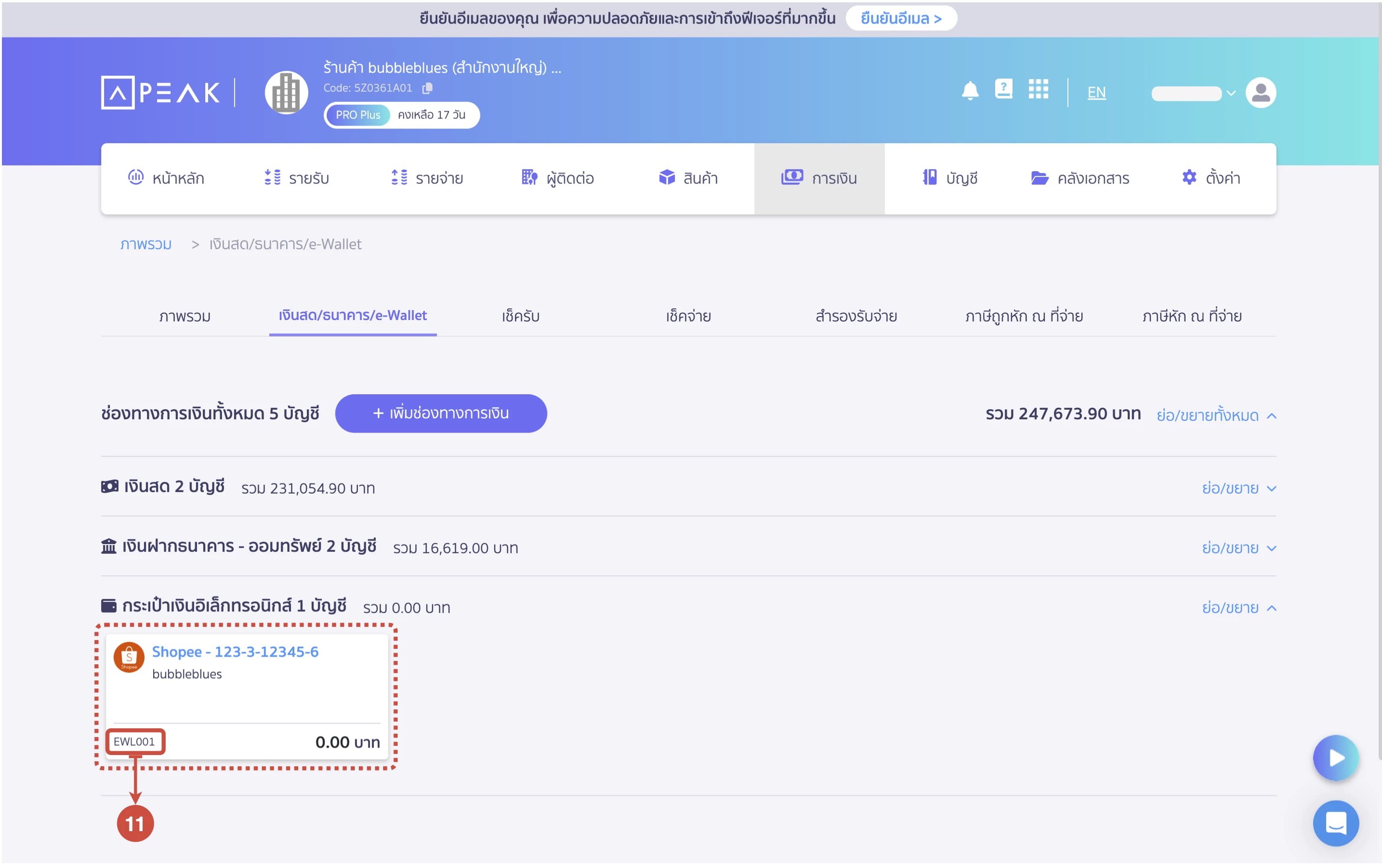
ช่องทางการเงินที่เพิ่มจะแสดงอยู่ในส่วนกระเป๋าเงินอิเล็กทรอนิกส์
(ตำแหน่งที่ 11) คัดลอกเลขที่ช่องทางการเงินเพื่อนำไปใส่ใน Ketshopweb
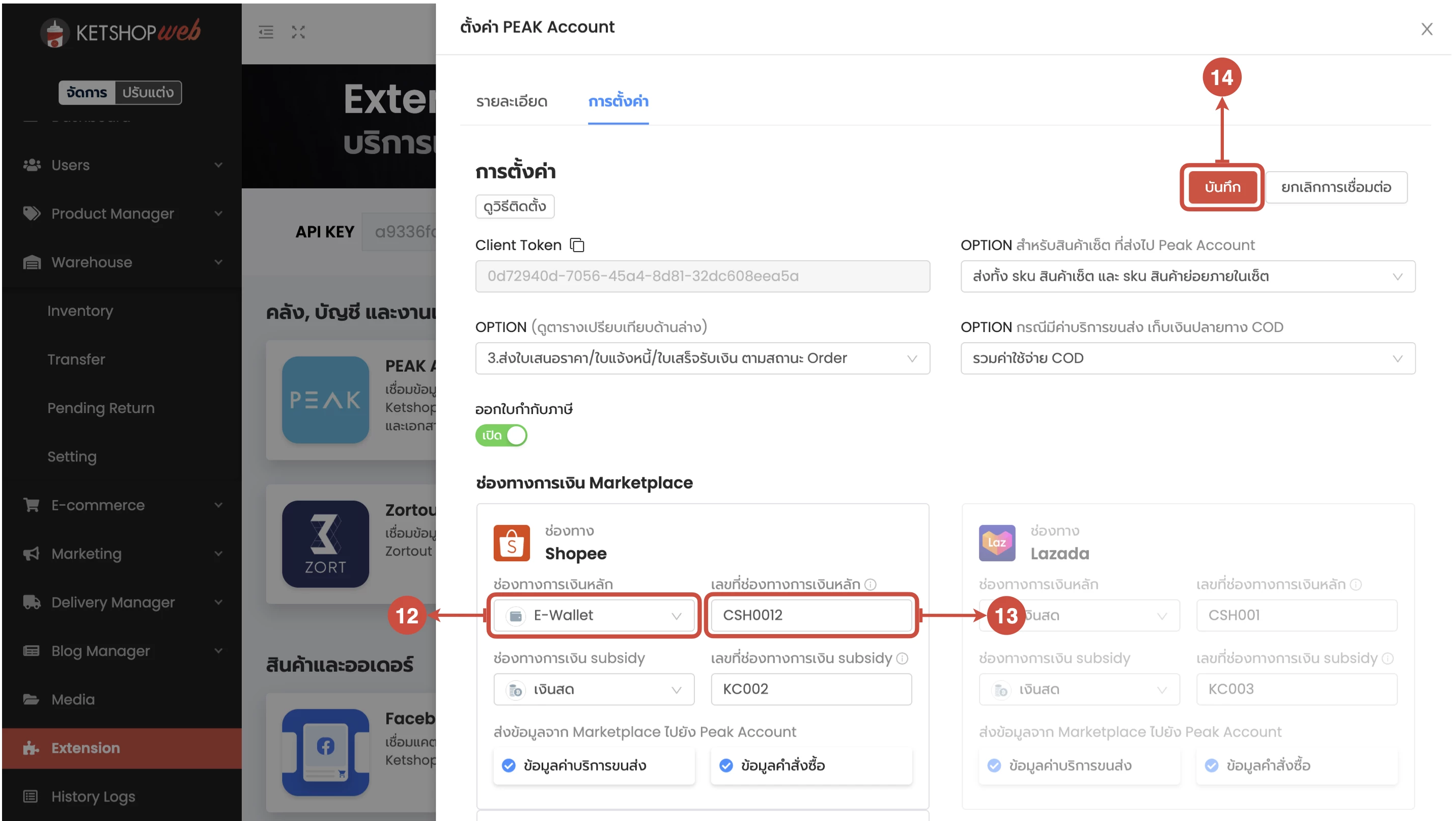
ที่การตั้งค่า PEAK Account ใน Ketshopweb
(ตำแหน่งที่ 12) เลือกประเภทช่องทางการเงินให้ตรงกับที่ตั้งค่าใน PEAK (E-Wallet)
(ตำแหน่งที่ 13) นำเลขที่ช่องทางการเงินที่คัดลอกไว้ มาใส่ที่ช่องเลขที่ช่องทางการเงินหลัก หรือเลขที่ช่องทางการเงิน subsidy
(ตำแหน่งที่ 14) คลิกปุ่ม 'บันทึก'
Ketshopweb | เครื่องมือร้านค้าออนไลน์ ขายคล่อง ส่งสะดวก ครบในที่เดียว
เรายินดีให้คำปรึกษาการทำเว็บไซต์ฟรี ไม่มีค่าใช้จ่าย
ติดต่อมาที่ 02-038-5588 , email : sales@ketshopweb.com



