การสร้าง ลบ โคลนข้อมูลสินค้า
การจัดการละเอียดข้อมูลของสินค้า โดยที่ร้านค้าสามารถทำการเพิ่มหรือลบสินค้าได้ง่าย ๆ อีกทั้งในมุมของลูกค้าถือเป็นตัวช่วยในการตัดสินใจซื้อสินค้าอีกด้วย
การสร้างสินค้า
เข้าสู่ระบบจัดการเว็บไซต์ Ketshopweb
(ตำแหน่งที่ 1) คลิก 'จัดการ'
(ตำแหน่งที่ 2) คลิก 'Product Manager'
(ตำแหน่งที่ 3) เลือกเมนู 'Products'
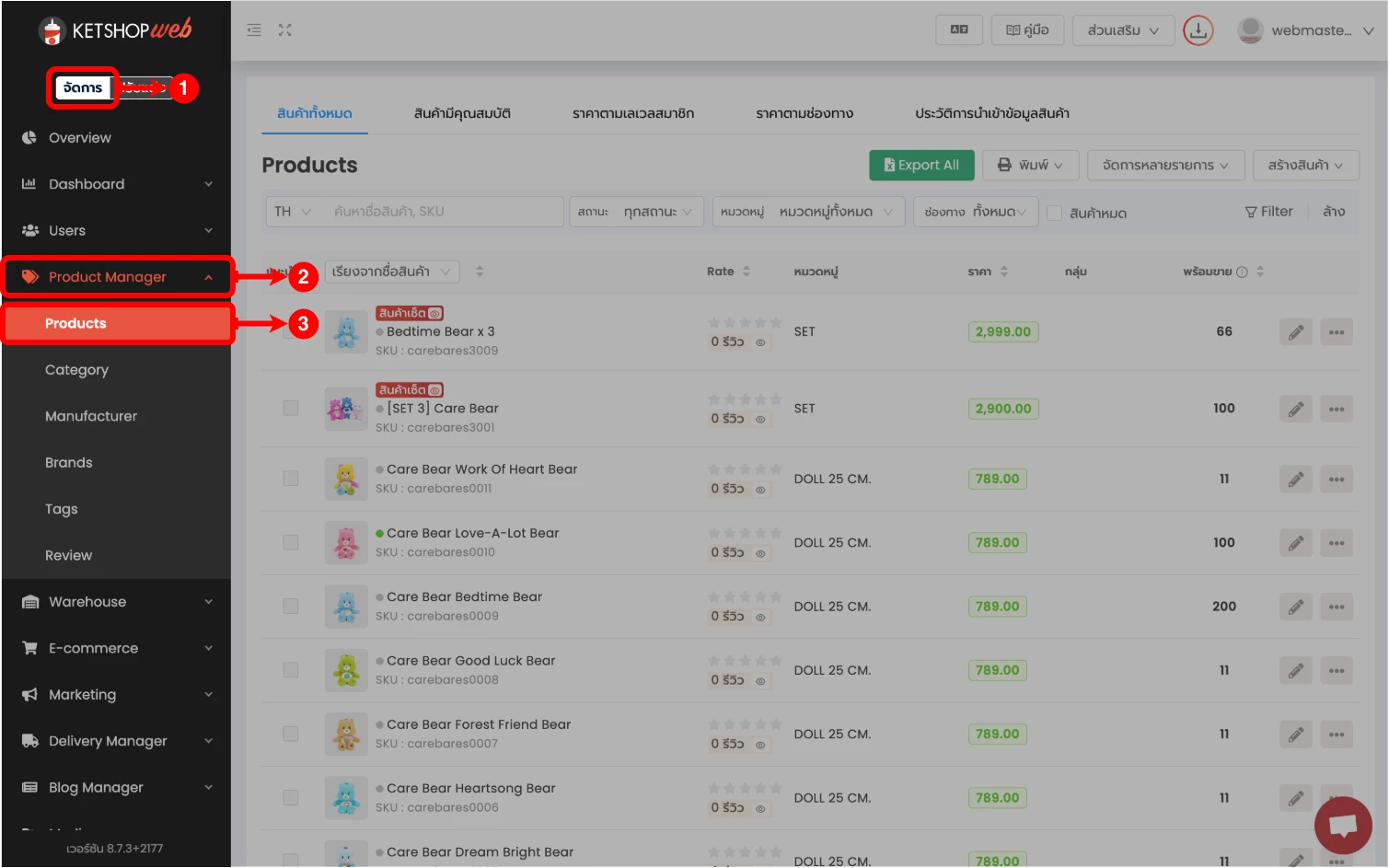
(ตำแหน่งที่ 4) คลิก 'สร้างสินค้า'
(ตำแหน่งที่ 5) จากนั้นเลือก 'สินค้าเดี่ยว'
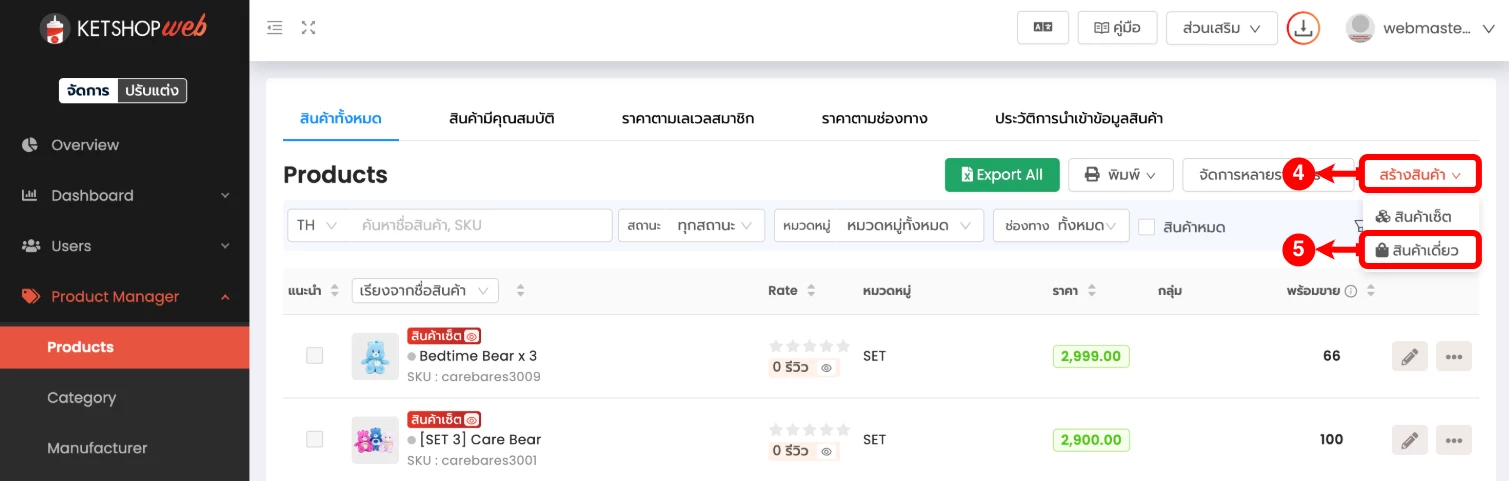
ส่วนที่ 1 ข้อมูลพื้นฐานของสินค้า
(ตำแหน่งที่ 6) เลือก ภาษา โดยสามารถคลิกที่ แถบภาษา (TH , EN , JP, CN) เพื่อแก้ไขข้อมูลสินค้าในแต่ละภาษาได้
(ตำแหน่งที่ 7) ชื่อสินค้า **สามารถใส่ชื่อสินค้าซ้ำกันได้
Permalink URL ของหน้ารายละเอียดสินค้าบนไซต์
(ตำแหน่งที่ 8) ข้อมูลสินค้าอย่างสั้น กรณีต้องระบุข้อมูลสินค้าเพิ่มเติม
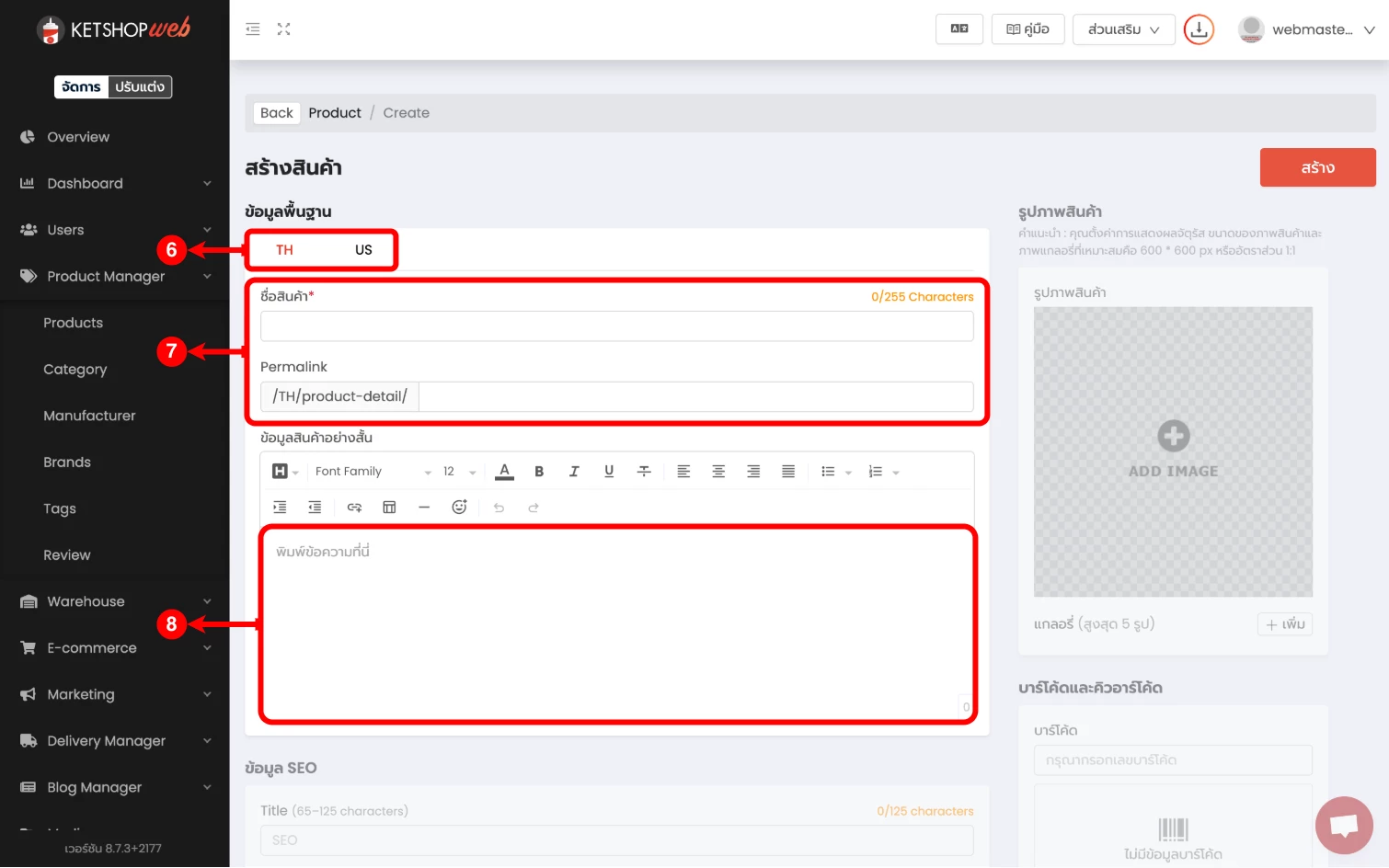
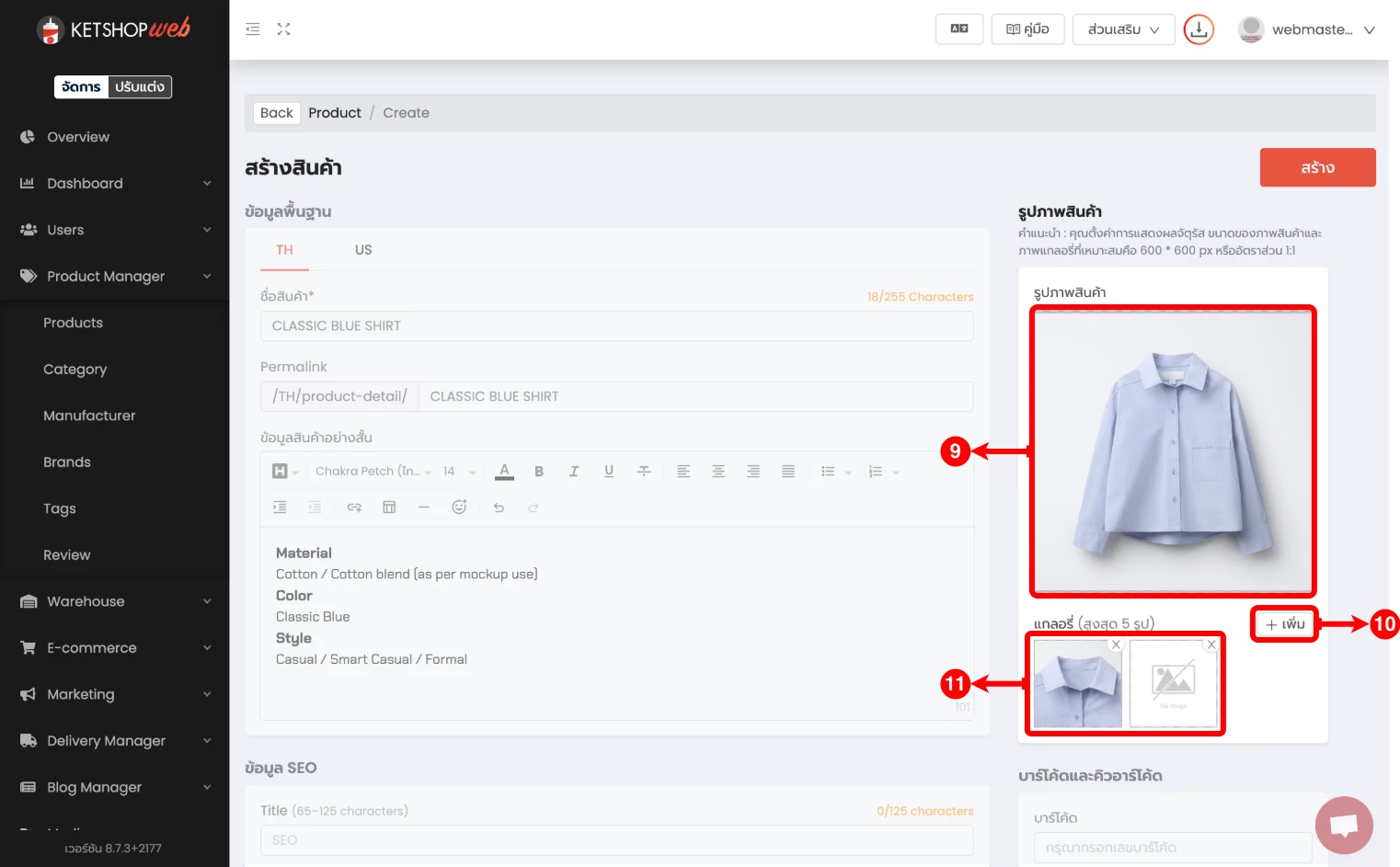
ส่วนที่ 2 รูปภาพสินค้า
(ตำแหน่งที่ 9) อัปโหลด รูปภาพสินค้า สามารถกำหนดขนาดได้ทั้งแนวนอน แนวตั้ง และจตุรัส โดยสามารถไปตั้งค่าที่ >>> Product Display <<<
(ตำแหน่งที่ 10) คลิกปุ่ม 'เพิ่ม' เพื่อเพิ่มรูปภาพสินค้าเพิ่มเติม โดยสามารถเพิ่มได้สูงสุด 5 รูป
(ตำแหน่งที่ 11) แกลอรี่ การแสดงภาพสินค้าเป็นชุด
ส่วนที่ 3 ข้อมูล SEO
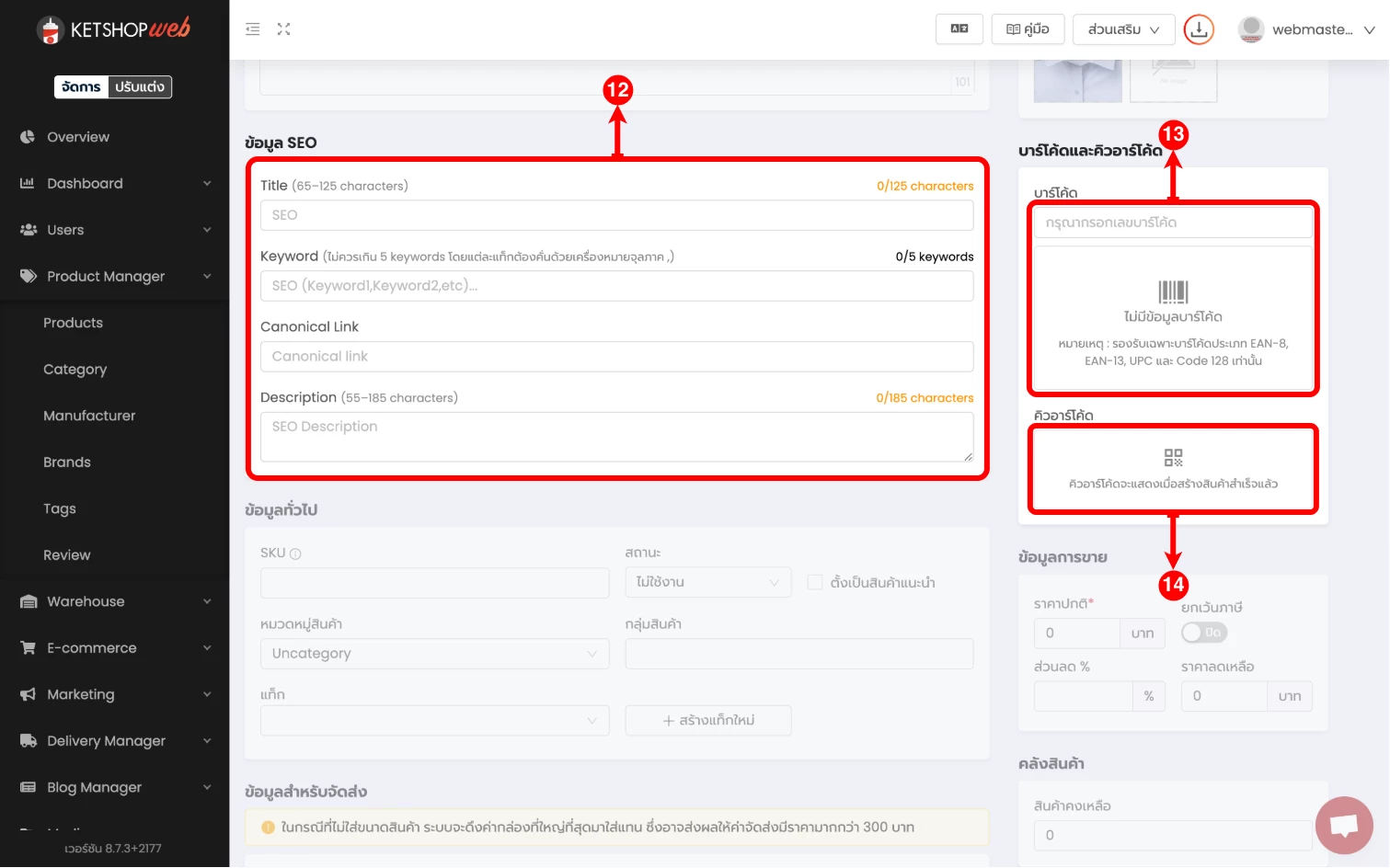
(ตำแหน่งที่ 12) ระบุข้อมูล SEO ให้ครบถ้วน
Title ชื่อที่ใช้ระบุสินค้าอย่างชัดเจน โดยจะแสดงอยู่ด้านบนสุดของเว็บบราวเซอร์
Keyword คำ หรือวลีที่ใช้ค้นหาว็บไซต์ โดยแต่ละคำจะต้องคั่นด้วยเครื่องหมาย ( , )
Canonical Link สำหรับกำหนดหน้าเว็บหลัก (Original Page) ป้องกันปัญหาเนื้อหาซ้ำ
Description คำอธิบายสินค้า เช่น สินค้าอะไร ดีอย่างไร และเหมาะกับใคร เป็นต้น
ส่วนที่ 4 ข้อมูลบาร์โค้ด และคิวอาร์โค้ด
(ตำแหน่งที่ 13) ระบุบาร์โค้ดของสินค้า รองรับเฉพาะบาร์โค้ดประเภท EAN-8, EAN-13, UPC และ Code 128 เท่านั้น
(ตำแหน่งที่ 14) แสดงคิวอาร์โค้ดของสินค้า โดยจะแสดงเมื่อสร้างสินค้าเสร็จสิ้น
ส่วนที่ 5 ข้อมูลทั่วไปของสินค้า
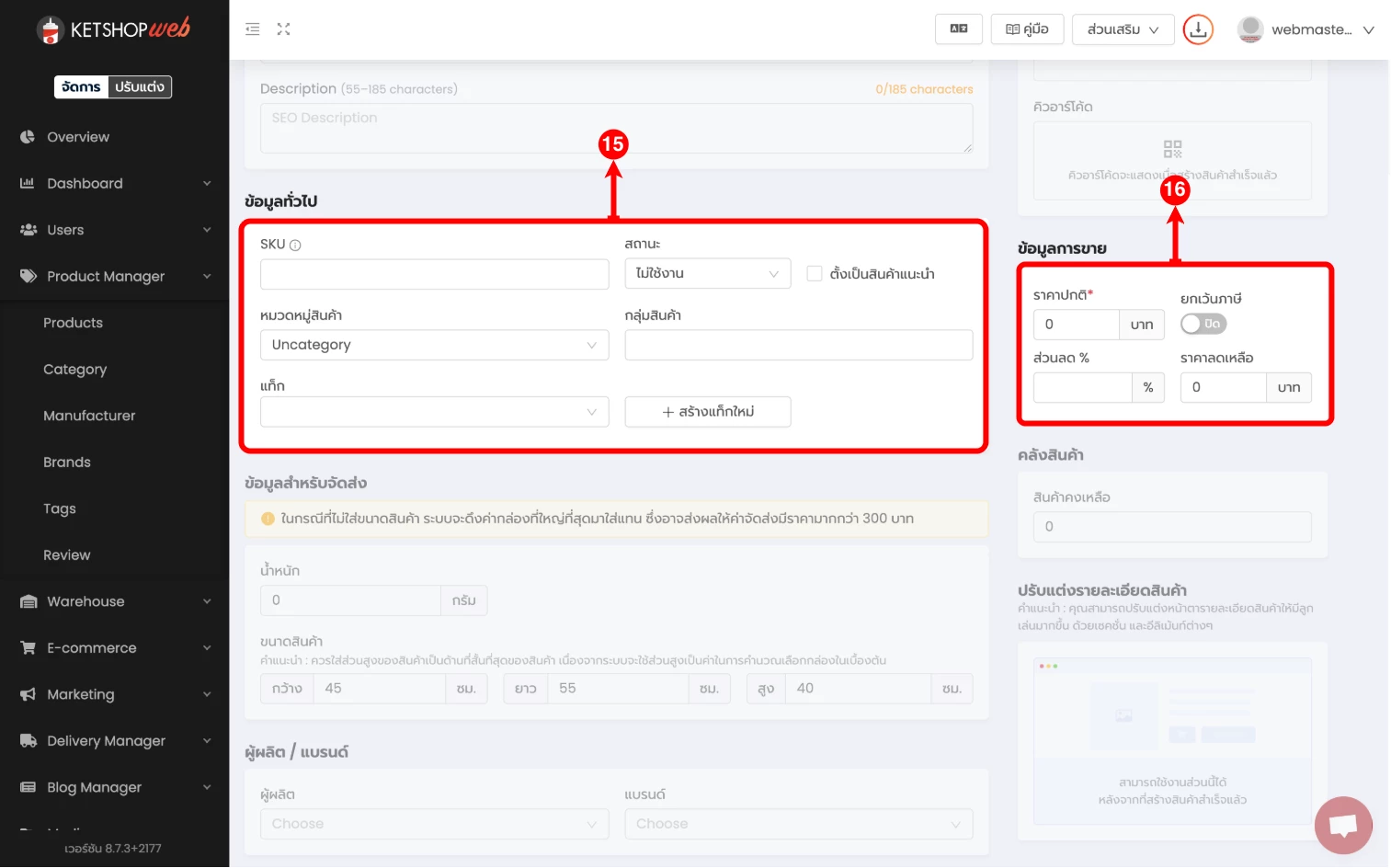
(ตำแหน่งที่ 15) ระบุข้อมูลของสินค้าให้ครบถ้วน
SKU ระบุ SKU หรือรหัสสินค้า โดย SKU จะต้องไม่ซ้ำกับที่มีอยู่ **หากไม่กรอก ระบบจะใส่ให้อัตโนมัติ
สถานะของสินค้า
- กรณีเปิดใช้งาน สินค้าจะแสดงในหน้าเว็บไซต์
- กรณีปิดใช้งาน สินค้าจะไม่แสดงผลในหน้าเว็บไซต์
สินค้าแนะนำ ตั้งเป็นสินค้าแนะนำ
หมวดหมู่สินค้า เลือกหมวดหมู่สินค้า โดยจะต้องทำการตั้งค่าหมวดหมู่สินค้าก่อน
กลุ่มสินค้า จัดกลุ่มของสินค้าที่มีความเกี่ยวข้องกัน หรืออยู่กลุ่มเดียวกัน
แท็ก เพิ่มแท็กสำหรับสินค้า เพื่อช่วยให้สามารถค้นหาสินค้าได้ดีขึ้น
ส่วนที่ 6 ข้อมูลการขาย
(ตำแหน่งที่ 16) ระบุข้อมูลการขาย ราคาสินค้าให้ครบถ้วน
ราคาปกติ กำหนดราคาสินค้าปกติ, ราคาขายสินค้า
ยกเว้นภาษี ตั้งค่าเปิด/ปิดเป็นสินค้ายกเว้นภาษี
ส่วนลด % ระบุเปอร์เซ็นต์ส่วนลด **ระบบจะทำการคำนวณราคาลดเหลือให้อัตโนมัติ
หมวดหมู่สินค้า เลือกหมวดหมู่สินค้า โดยจะต้องทำการตั้งค่าหมวดหมู่สินค้าก่อน
ราคาลดเหลือ กำหนดราคาลดเหลือของสินค้า
ส่วนที่ 7 ข้อมูลสำหรับการจัดส่ง
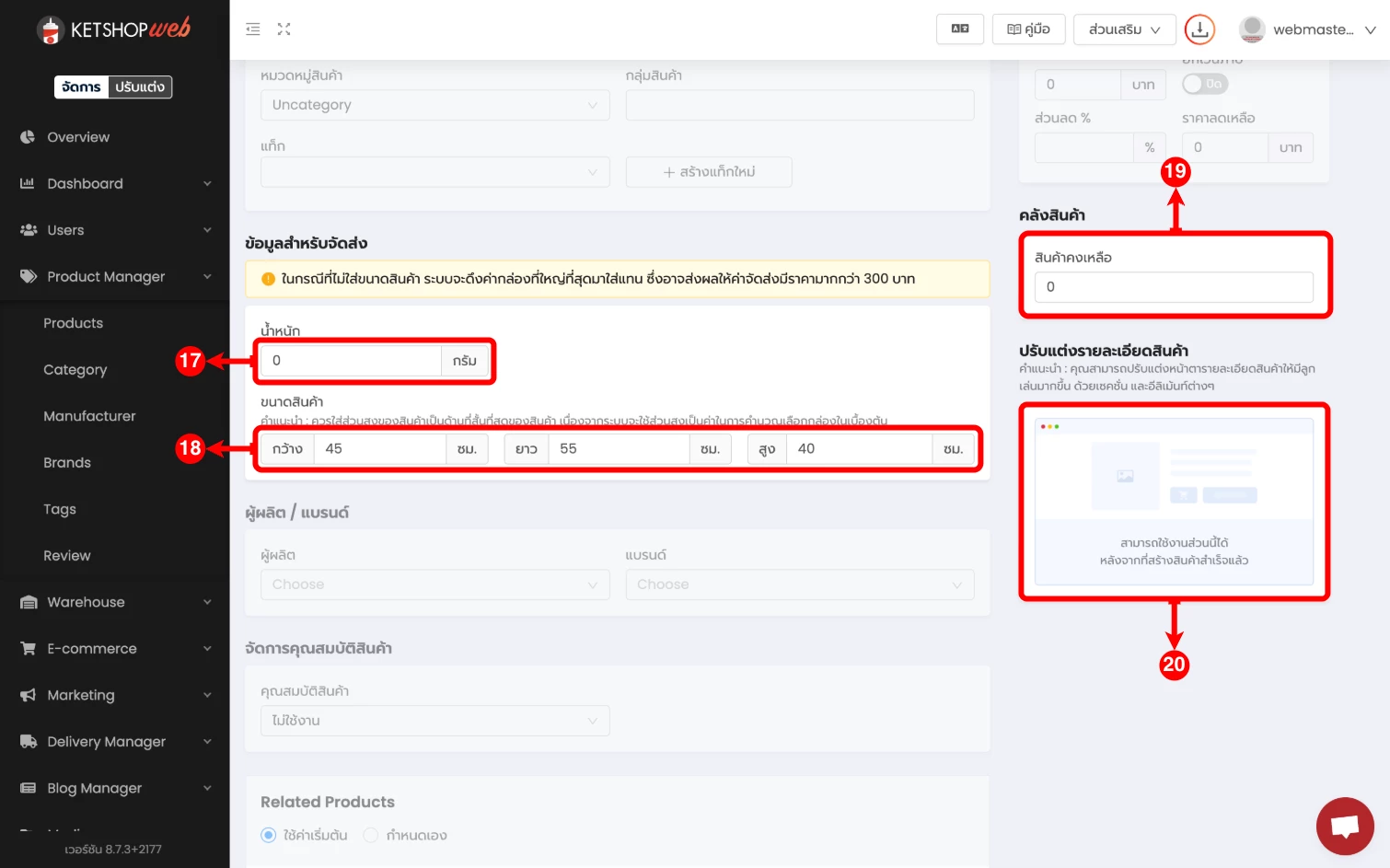
(ตำแหน่งที่ 17) น้ำหนัก น้ำหนักของสินค้า ข้อมูลน้ำหนักสินค้าต่อชิ้น หน่วยเป็นกรัม
(ตำแหน่งที่ 18) ขนาดสินค้า กำหนดขนาดของสินค้า กว้าง x ยาว x สูง แนะนำให้ใส่ข้อมูลให้ครบถ้วน
ส่วนที่ 8 ข้อมูลคลังสินค้า และการปรับแต่งหน้ารายละเอียดสินค้า
(ตำแหน่งที่ 19) สินค้าคงเหลือ จำนวนสินค้าที่คงเหลือของสินค้า เมื่อลูกค้ามีการสั่งซื้อ สินค้าจะลดลงตามจำนวนการสั่ง
(ตำแหน่งที่ 20) ปรับแต่งรายละเอียดสินค้าเพิ่มเติม ด้วย Section หรือ Element ต่าง ๆ
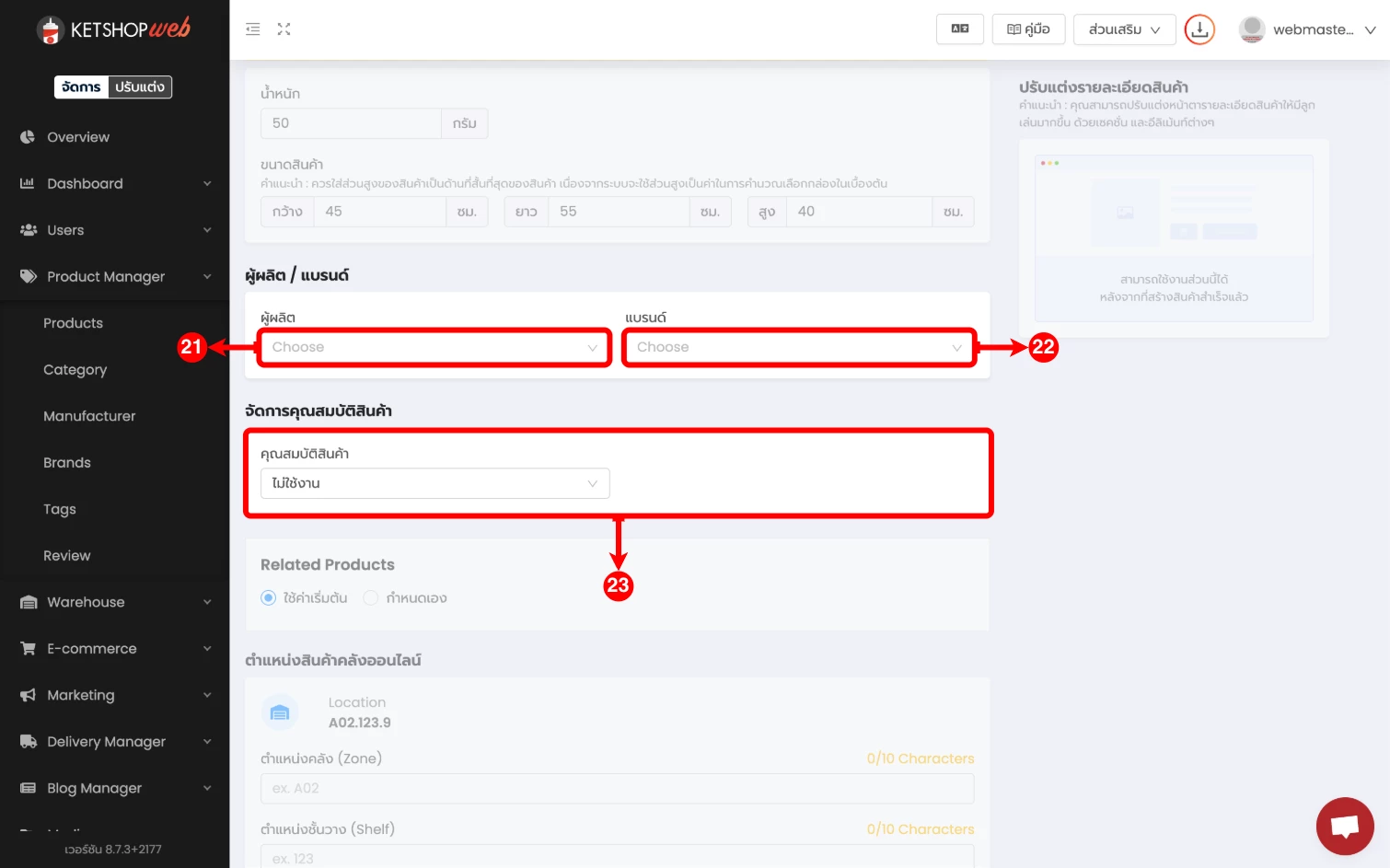
ส่วนที่ 9 ผู้ผลิต/แบรนด์ และการจัดการคุณสมบัติสินค้า
(ตำแหน่งที่ 21) ผู้ผลิต เลือกผู้ผลิต โดยจะต้องทำการตั้งค่ากลุ่มผู้ผลิตที่ Manufacturer ก่อน
(ตำแหน่งที่ 22) แบรนด์ เลือกแบรนด์สินค้า โดยจะต้องทำการตั้งค่าแบรนด์ที่ Brands ก่อน
(ตำแหน่งที่ 23) จัดการคุณสมบัติสินค้า สามารถอ่านรายละเอียดเพิ่มเติมเกี่ยวกับการใช้งานคุณสมบัติสินค้า
ได้ที่ >> การตั้งค่าการใช้งานคุณสมบัติสินค้า <<
ส่วนที่ 10 Related Products และข้อมูลตำแหน่งสินค้า
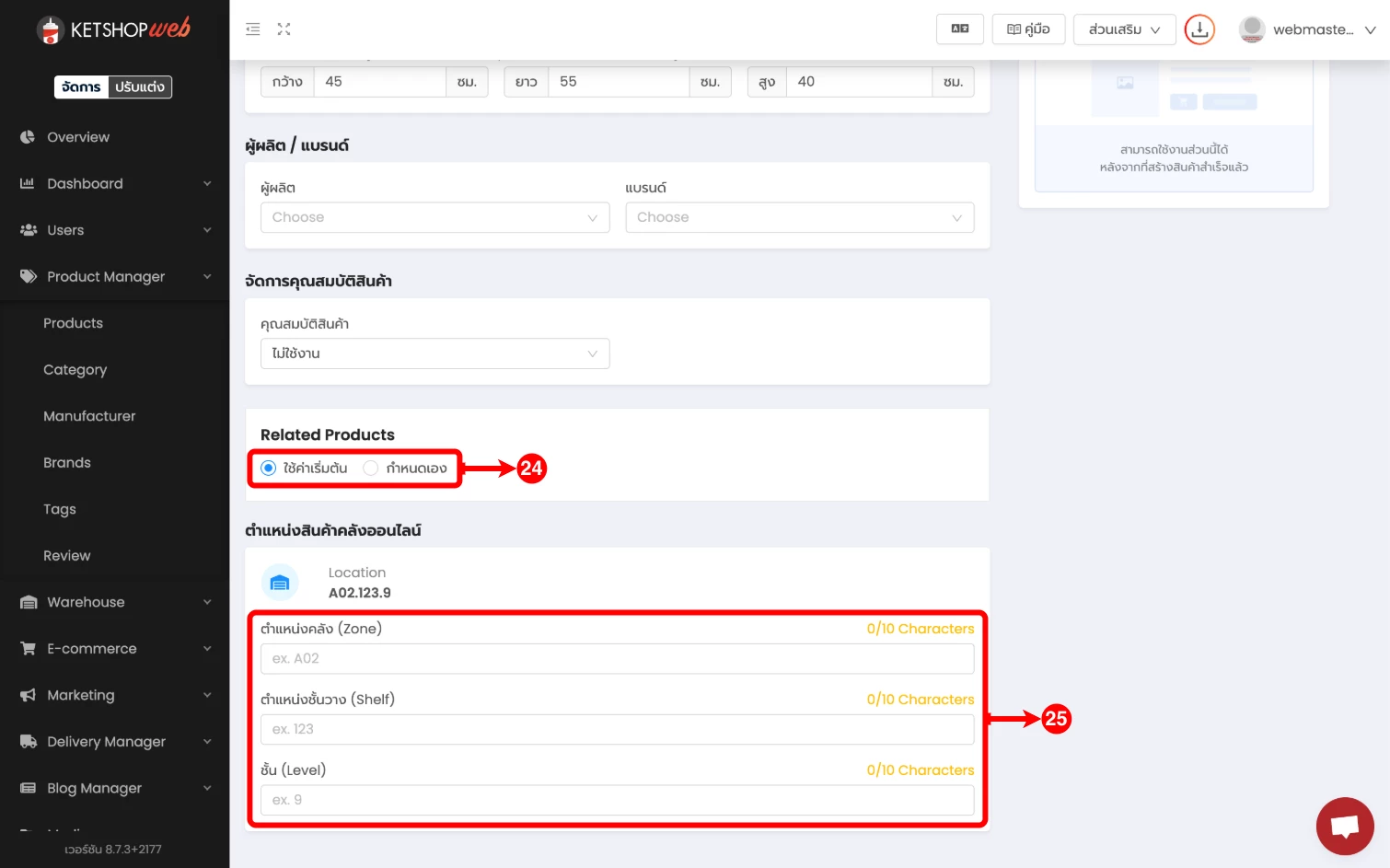
(ตำแหน่งที่ 24) Related Products กำหนดสินค้าที่เกี่ยวข้อง
(ตำแหน่งที่ 25) ตำแหน่งสินค้าออนไลน์ ระบุตำแหน่งของสินค้าในคลัง โดยสามารถระบุโซน, ตำแหน่งชั้นวาง และชั้น
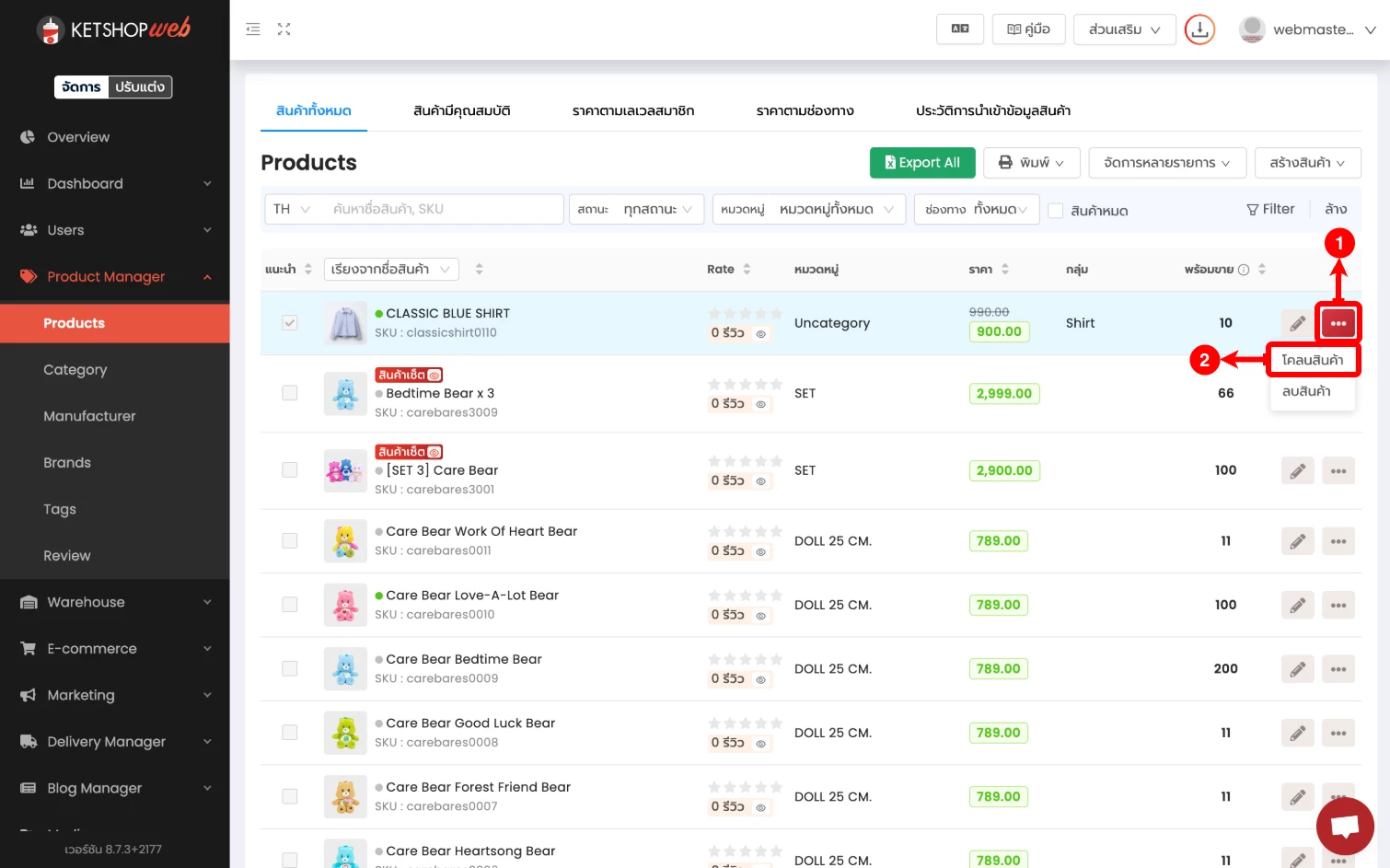
การเพิ่มสินค้าซ้ำ (Duplicate)
(ตำแหน่งที่ 1) คลิกที่ไอคอนสามจุด
(ตำแหน่งที่ 2) จากนั้น เลือก 'โคลนสินค้า'
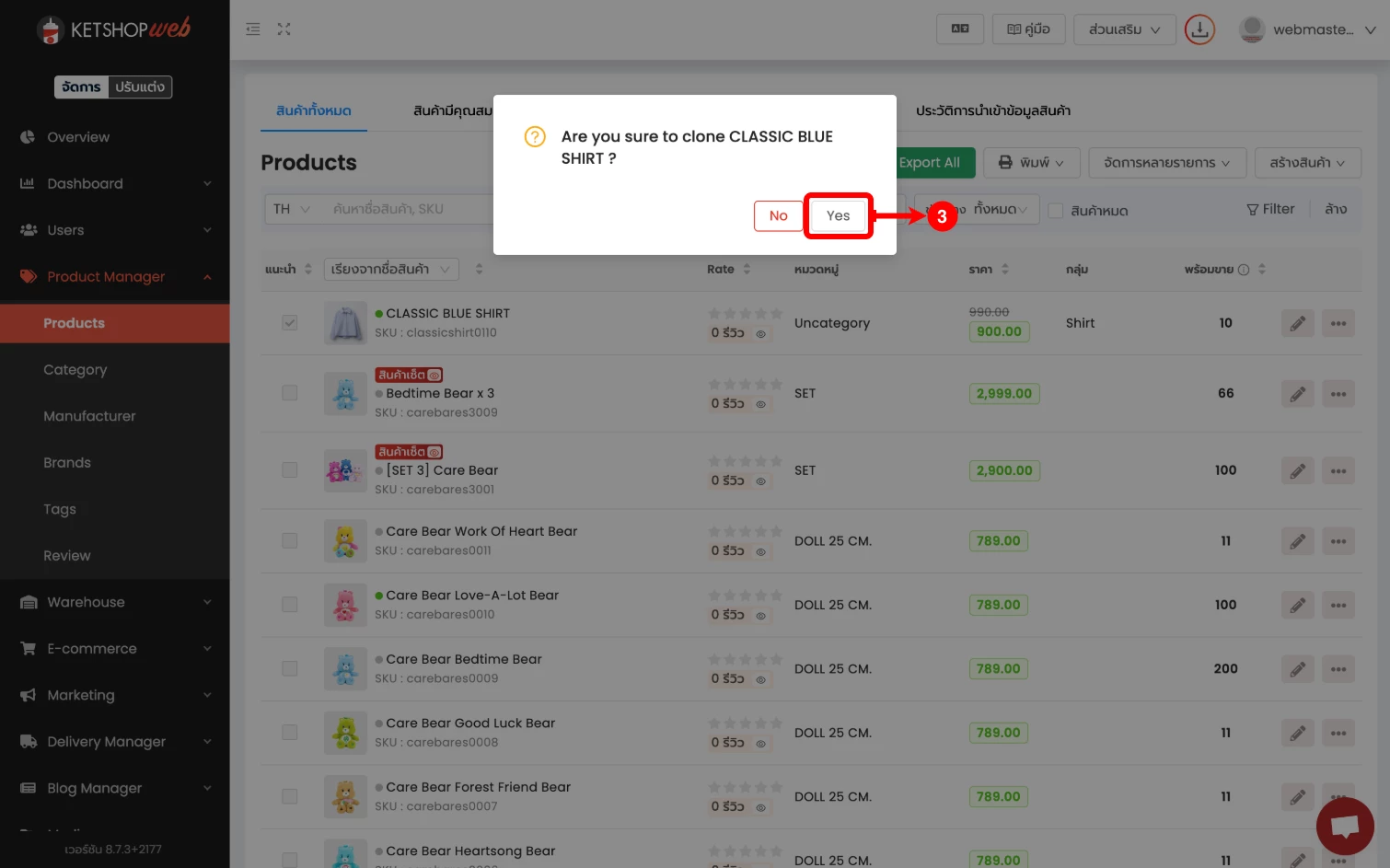
(ตำแหน่งที่ 3) คลิกปุ่ม 'Yes' เพื่อทำการยืนยัน
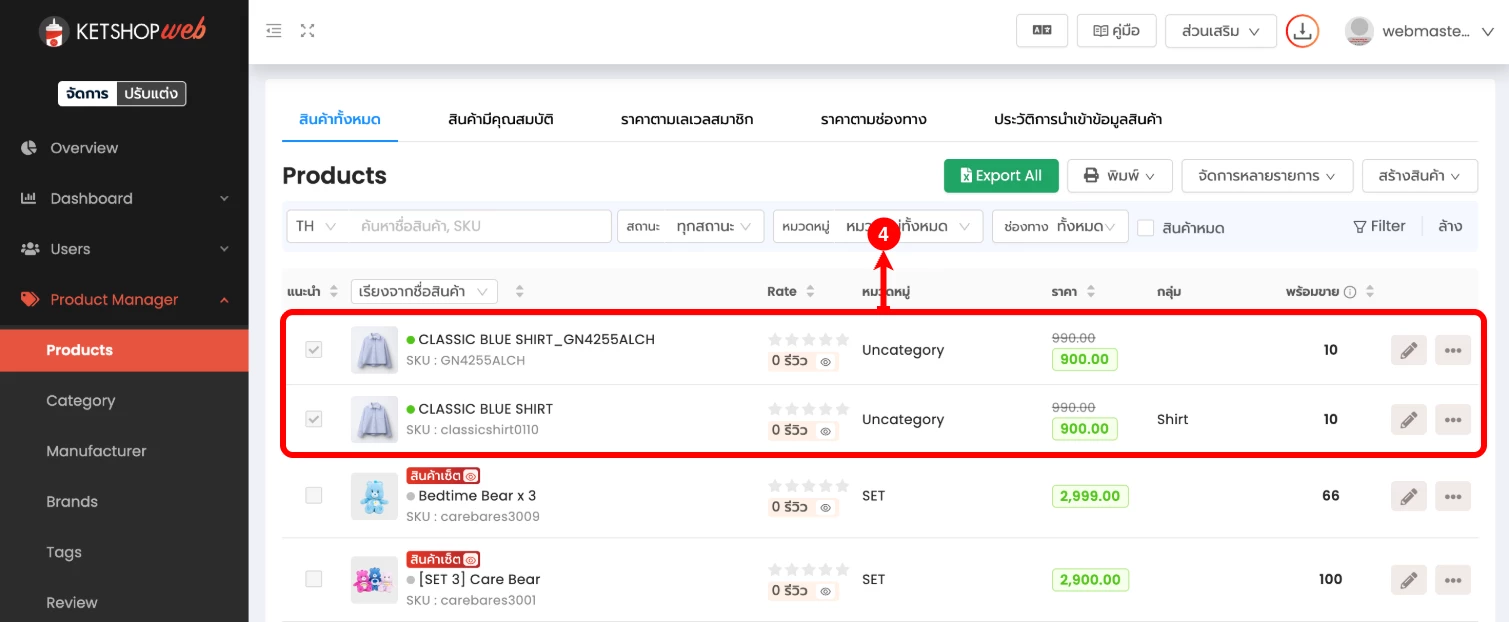
(ตำแหน่งที่ 4) เมื่อโคลนสินค้าเสร็จสิ้น จะปรากฏสินค้าดังภาพ
การแก้ไขข้อมูลสินค้า
คลิก ไอคอนดินสอ เพื่อทำการแก้ไขสินค้า
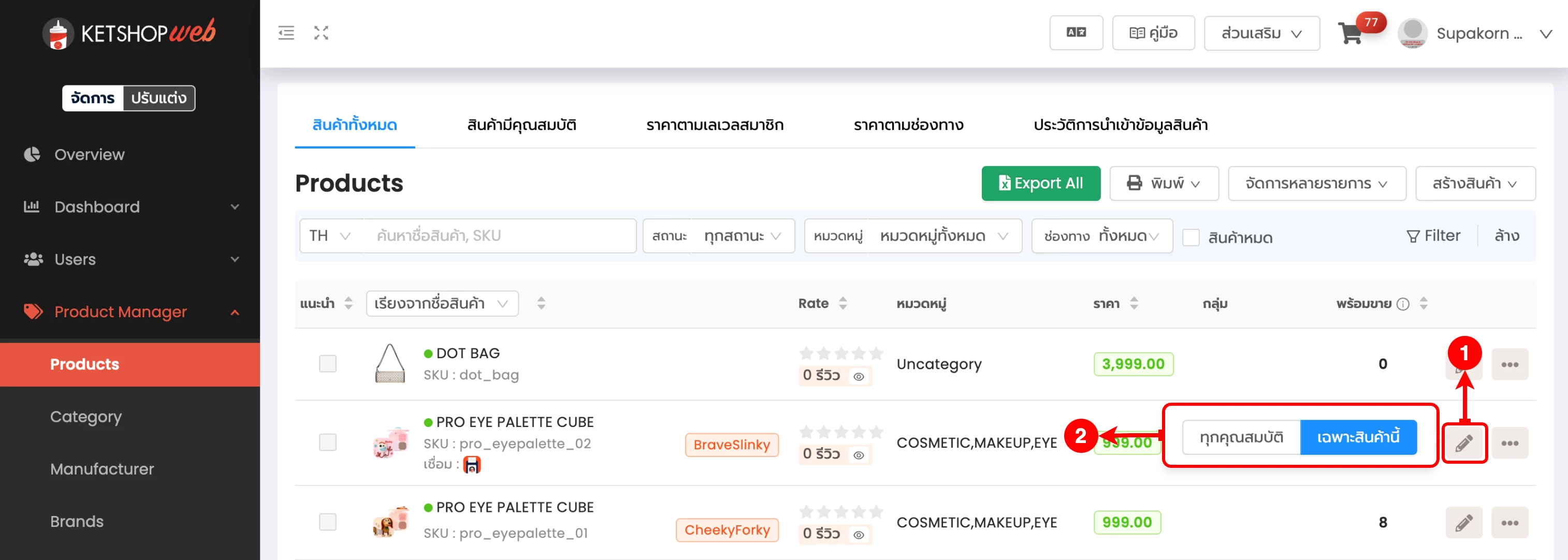
(ตำแหน่งที่ 1) คลิกที่ไอคอนดินสอ เพื่อทำการแก้ไขสินค้า
(ตำแหน่งที่ 2) จากนั้น เลือกแก้ไขทุกคุณสมบัติ หรือเฉพาะสินค้านี้
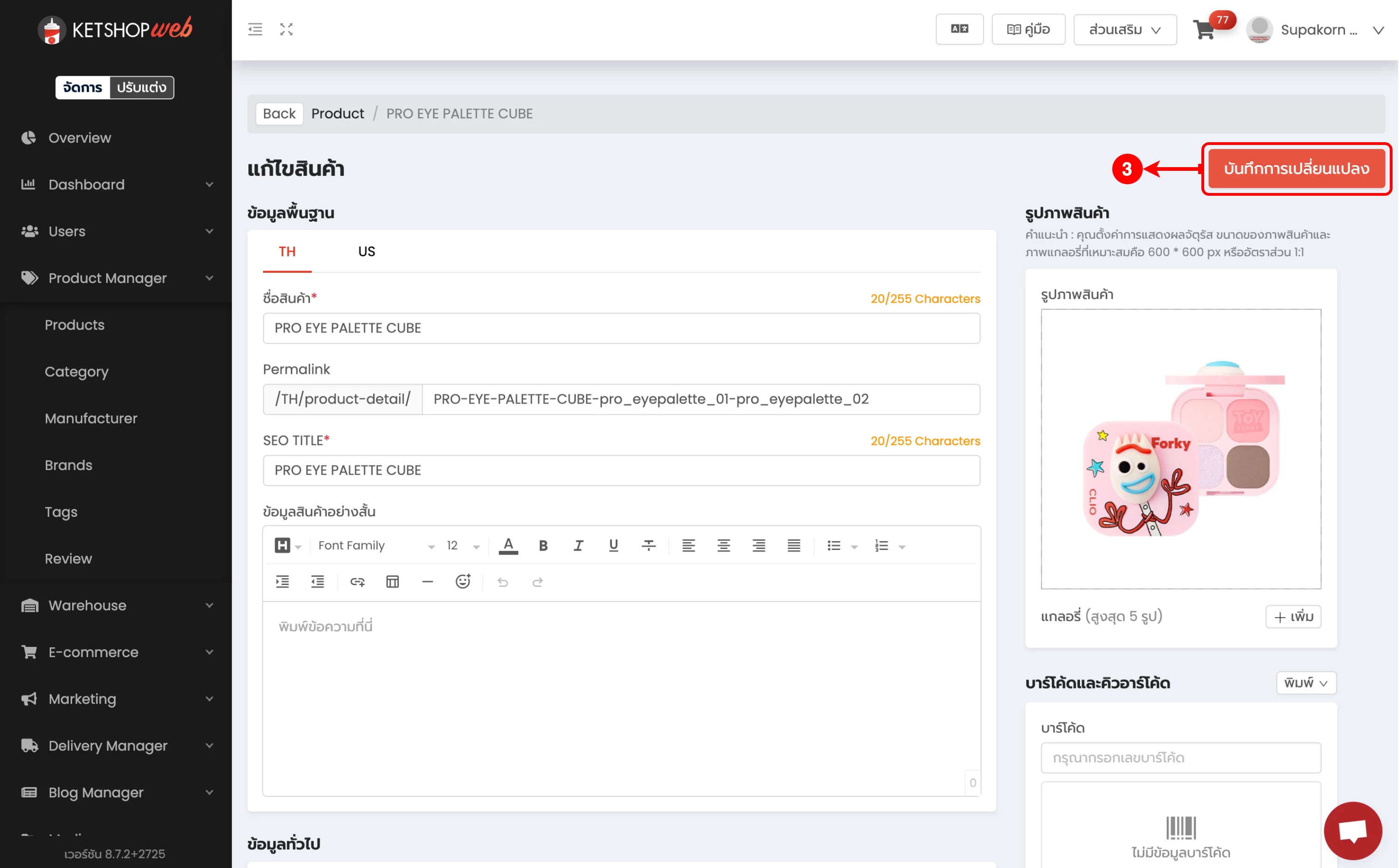
(ตำแหน่งที่ 3) แก้ไขรายละเอียดต่าง ๆ ของสินค้า จากนั้นกดปุ่ม 'บันทึกการเปลี่ยนแปลง' เพื่อยืนยันการแก้ไขข้อมูลทั้งหมด
การลบสินค้า
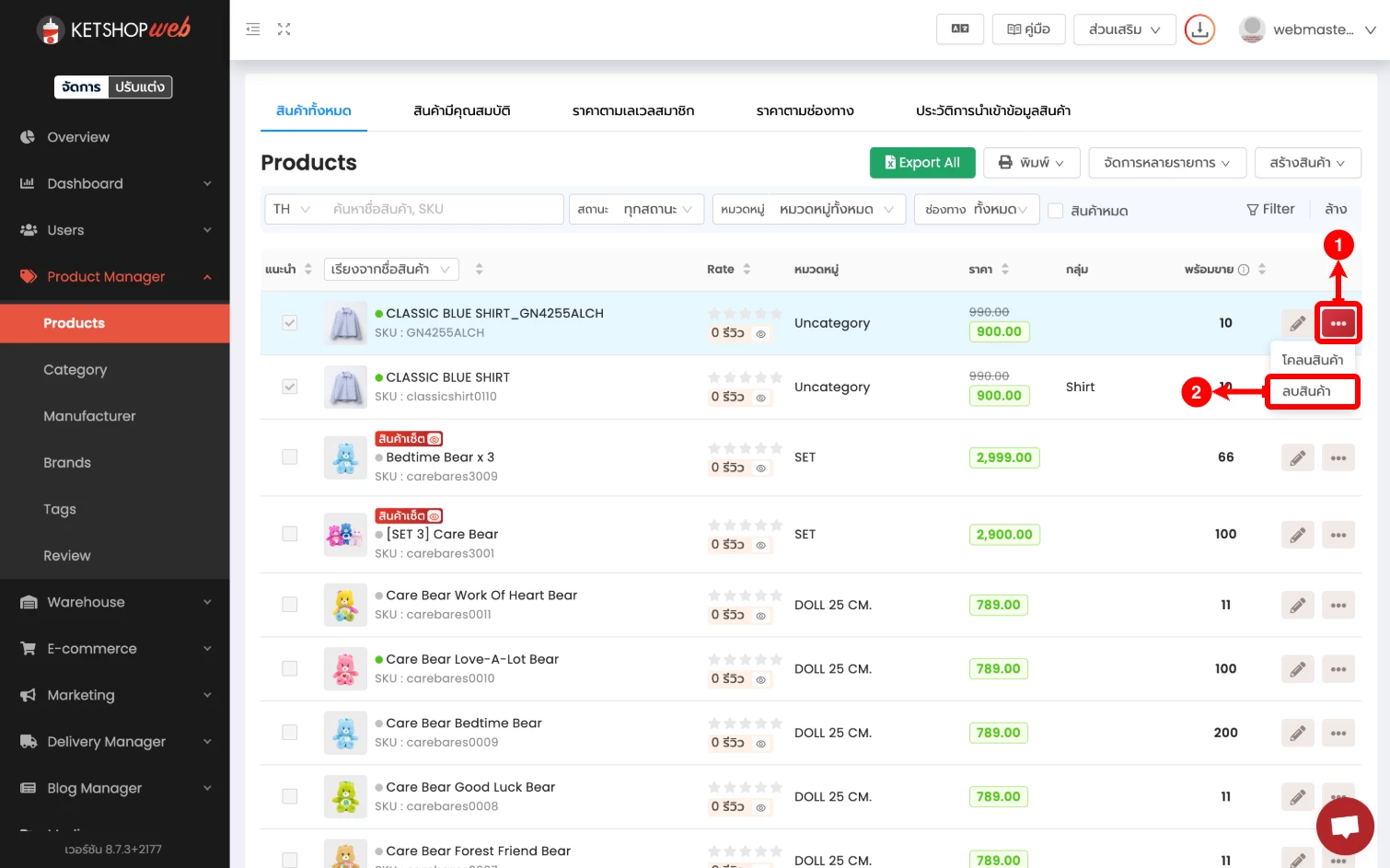
(ตำแหน่งที่ 1) คลิกที่ไอคอนสามจุด
(ตำแหน่งที่ 2) จากนั้น คลิกเลือก 'ลบสินค้า'
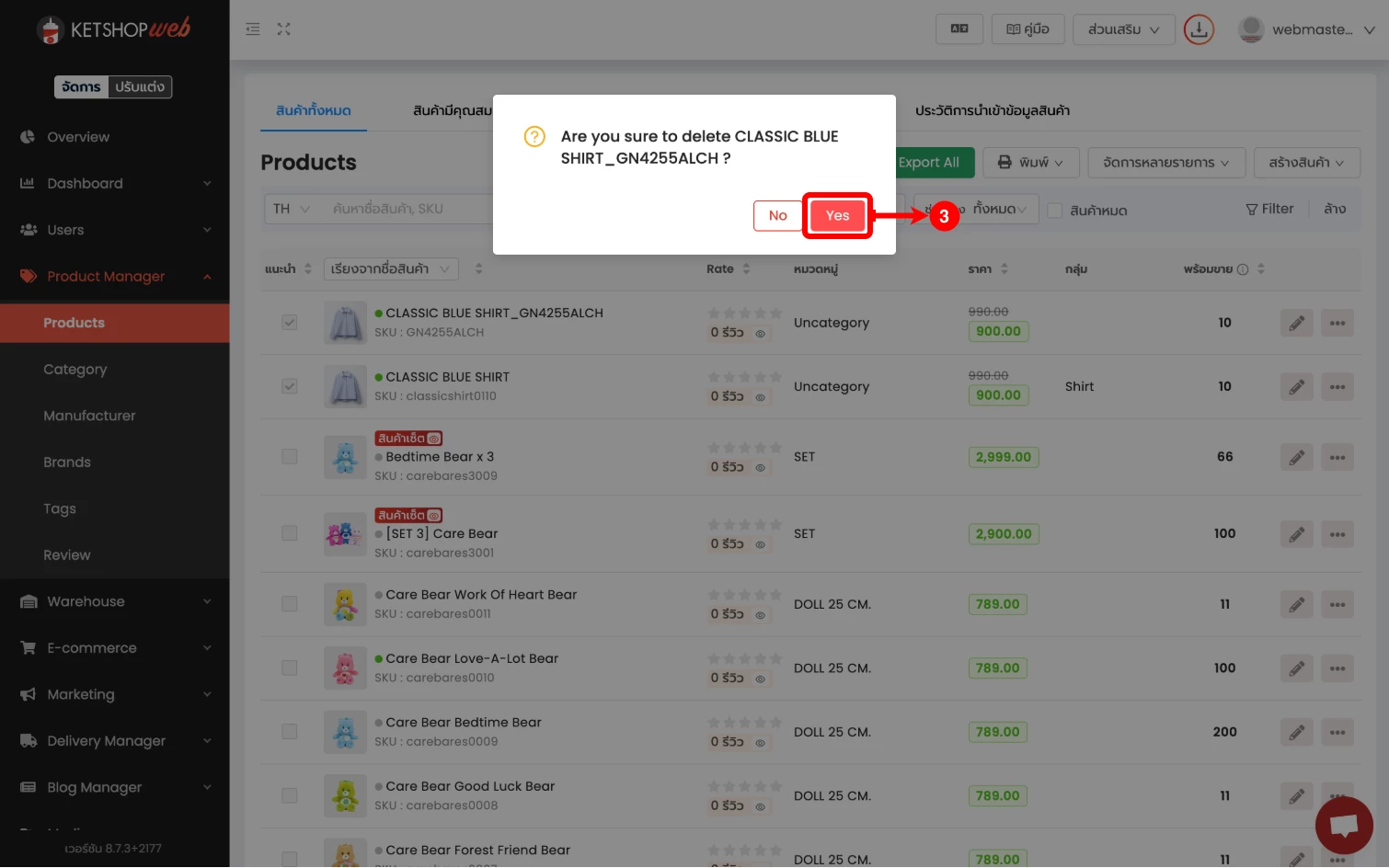
(ตำแหน่งที่ 3) คลิกปุ่ม 'Yes' เพื่อทำการยืนยันการลบ
Ketshopweb | เครื่องมือร้านค้าออนไลน์ ขายคล่อง ส่งสะดวก ครบในที่เดียว
เรายินดีให้คำปรึกษาการทำเว็บไซต์ฟรี ไม่มีค่าใช้จ่าย
ติดต่อมาที่ 02-038-5588 , email : sales@ketshopweb.com



