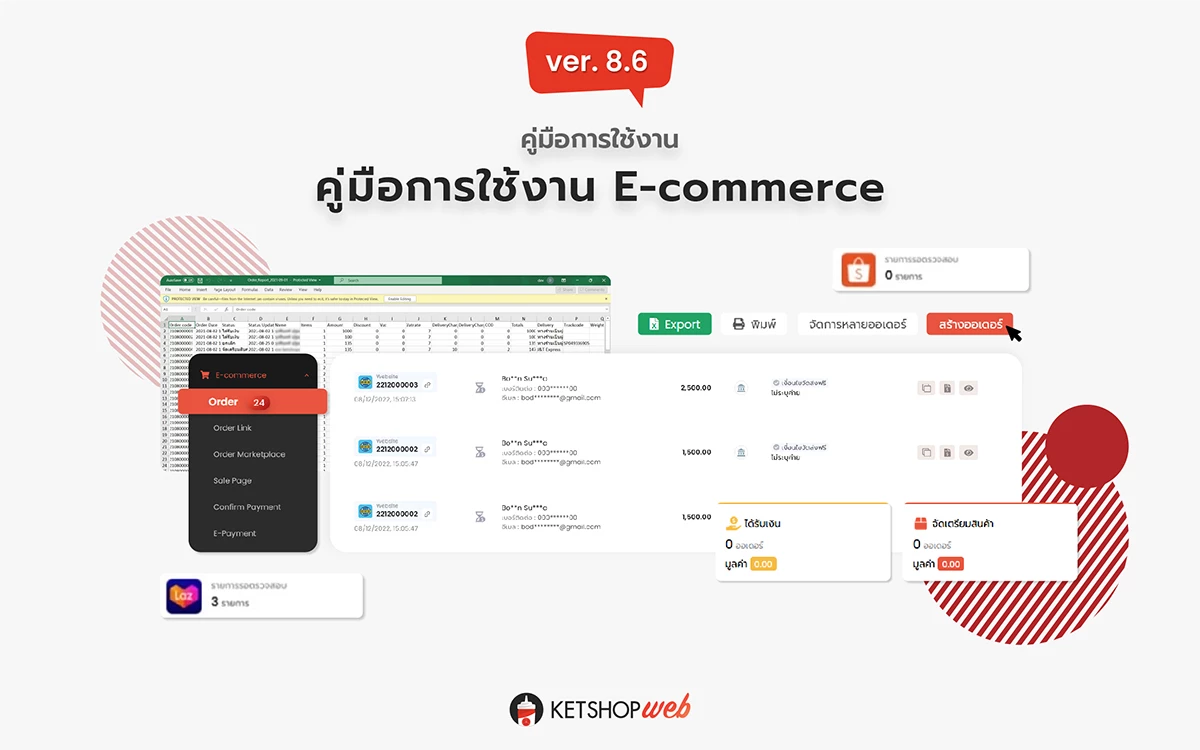
Sale Page คือ หน้าเว็บไซต์ที่แสดงสินค้าแบบหน้า เพื่อกระตุ้นการขายสินค้า และปิดการขายในหน้าเดียว ภายในประกอบด้วยข้อมูลต่างๆ เช่น รายละเอียด , รูปภาพ , วีดีโอ , รีวิวจากลูกค้า , โปรโมชั่น , ราคาสินค้า และมีปุ่มกด ไว้สำหรับกระตุ้นให้ลูกค้าสนใจ เป็นต้น
การสร้าง Sale Page
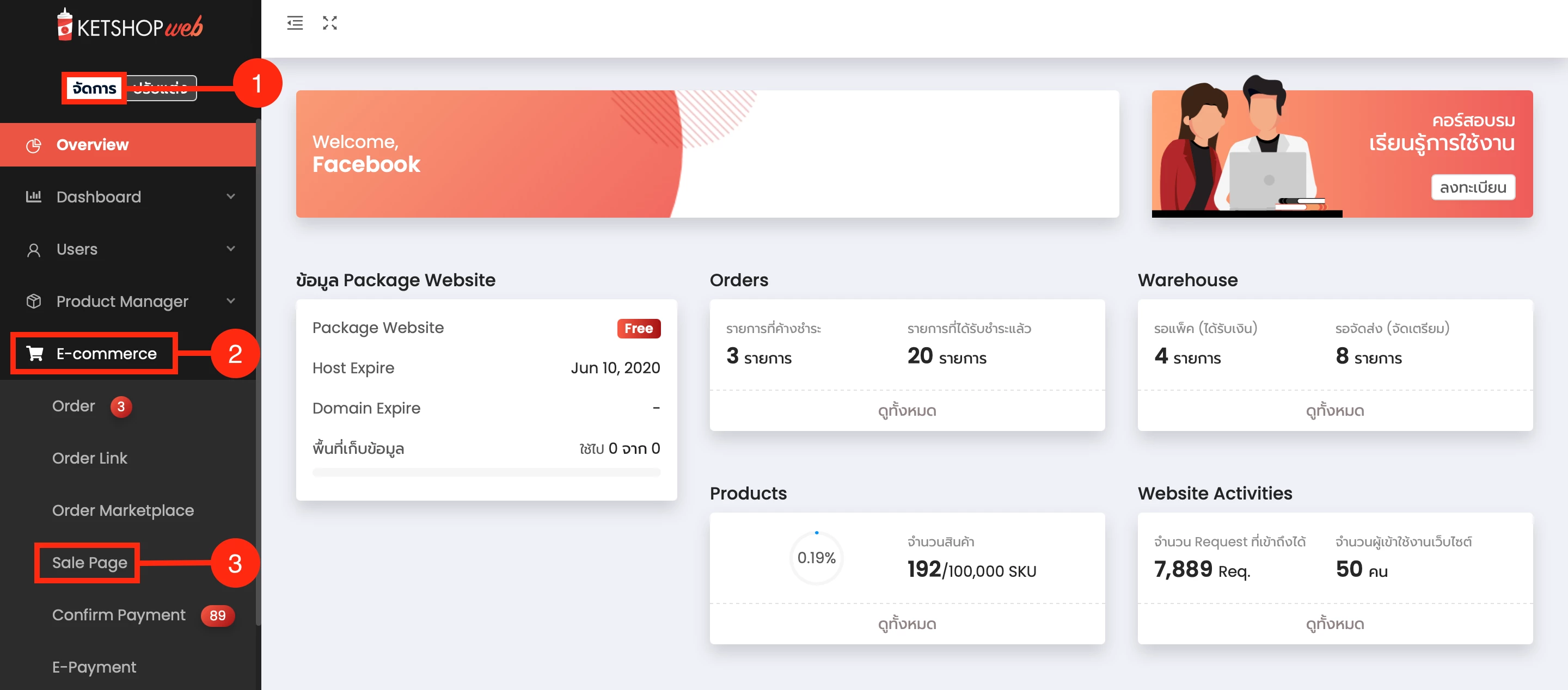
เข้าสู่ระบบจัดการเว็บไซต์ Ketshopweb
(ตำแหน่งที่ 1) คลิก "จัดการ"
(ตำแหน่งที่ 2) เลือกเมนู "E-commerce"
(ตำแหน่งที่ 3) เลือกเมนูย่อย "Sale Page"
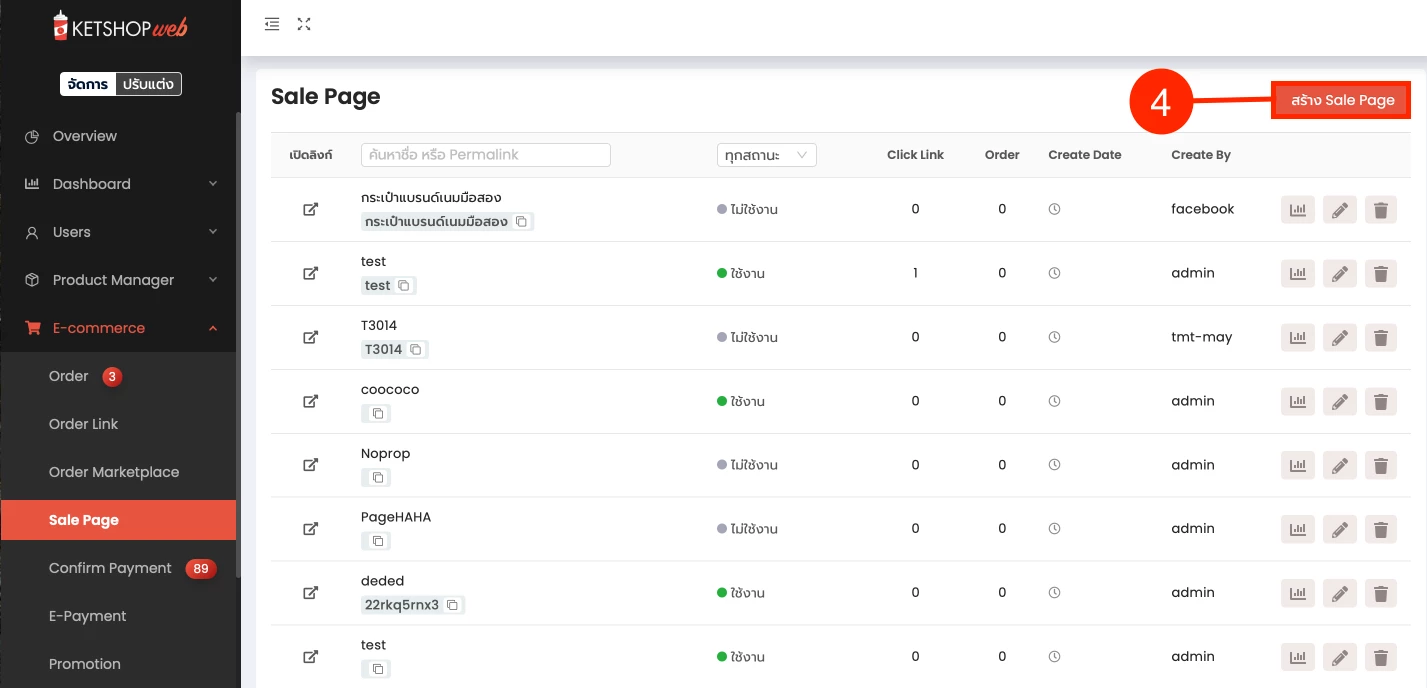
(ตำแหน่งที่ 4) คลิกที่ปุ่ม "สร้าง Sale Page"
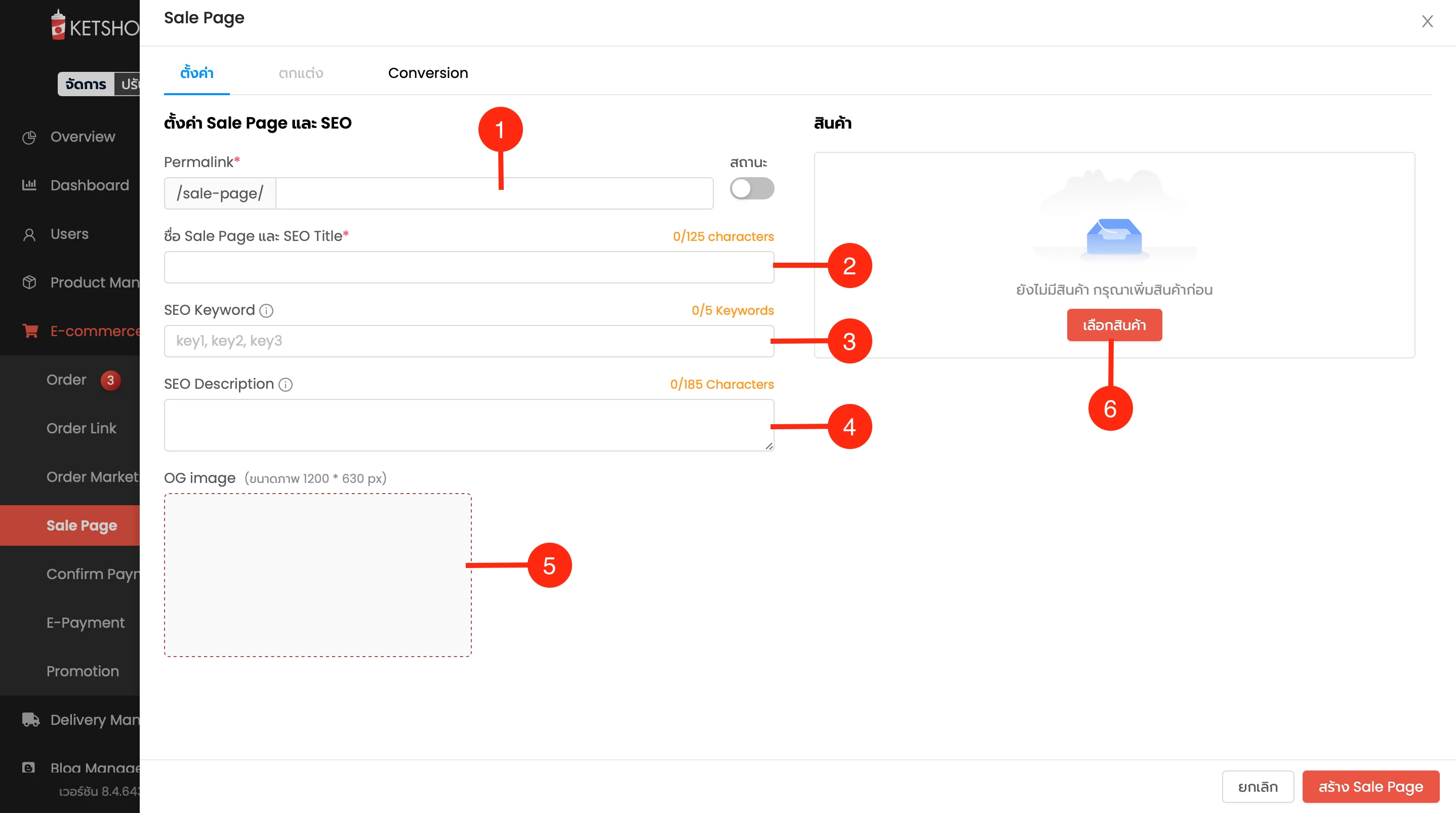
เมื่อเข้ามายังหน้า Sale Page ให้ทำการตั้งค่า Sale Page และ SEO
(ตำแหน่งที่ 1) ใส่รายละเอียด Link Sale Page "Permalink"
(ตำแหน่งที่ 2) ใส่ชื่อ "Sale Page และ SEO Title"
(ตำแหน่งที่ 3) ใส่คำที่ค้นหา "SEO Keyword"
(ตำแหน่งที่ 4) ใส่รายละเอียดข้อมูล "SEO Description"
(ตำแหน่งที่ 5) ใส่รายละเอียดข้อมูลรูปภาพ "OG image"
(ตำแหน่งที่ 6) ใส่สินค้า "เลือกสินค้า"
(ตำแหน่งที่ 7) เลือกสินค้าที่ต้องการสร้างเป็น Sale Page โดยคลิกไอคอน รถเข็น
(ตำแหน่งที่ 8) คลิก "OK"
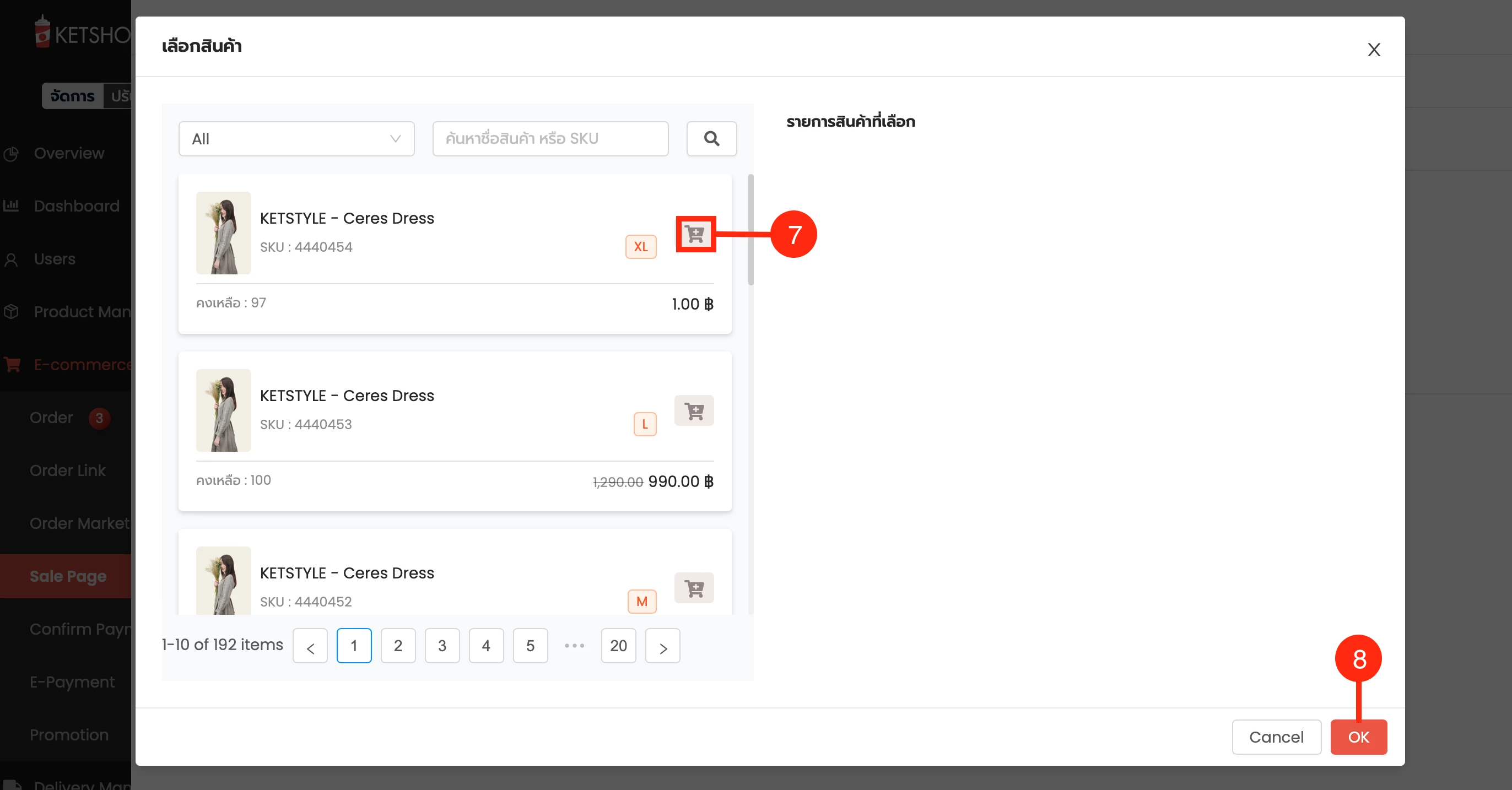
ในกรณีที่สินค้ามีหลายคุณสมบัติ ร้านค้าสามารถกำหนดเองได้ว่าจะสร้างเป็น Sale Page ที่มีเฉพาะคุณสมบัติที่เลือก หรือมีทุกคุณสมบัติ โดยสามารถกำหนดได้จากการเปิด/ปิด การใช้งานคุณสมบัติสินค้าตามภาพ
การตกแต่ง Sale Page
ปรับแต่งสินค้า
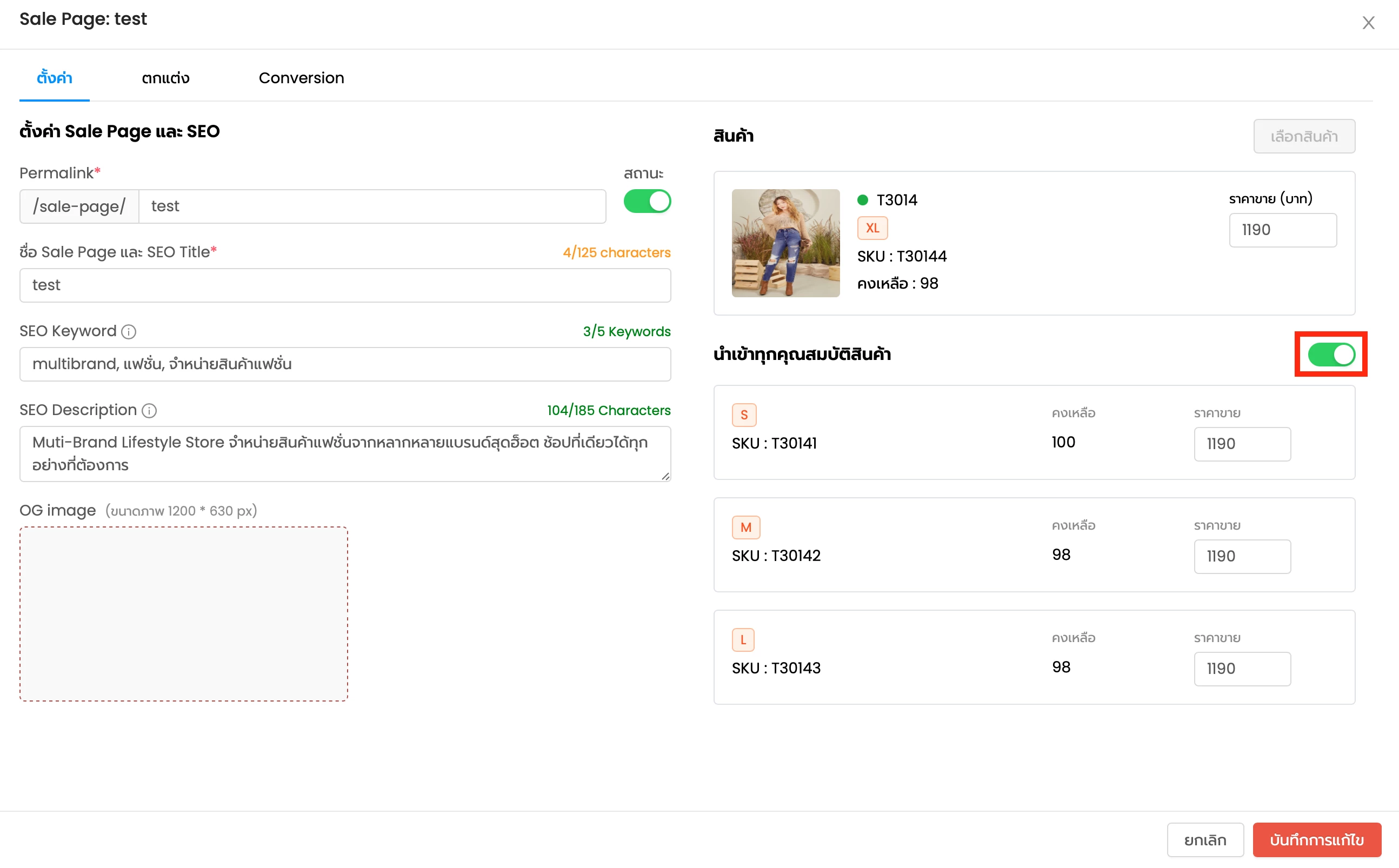
(ตำแหน่งที่ 1) คลิกที่แท็บ "ตกแต่ง"
(ตำแหน่งที่ 2) จากนั้นคลิกที่เมนู "ปรับแต่งสินค้า"
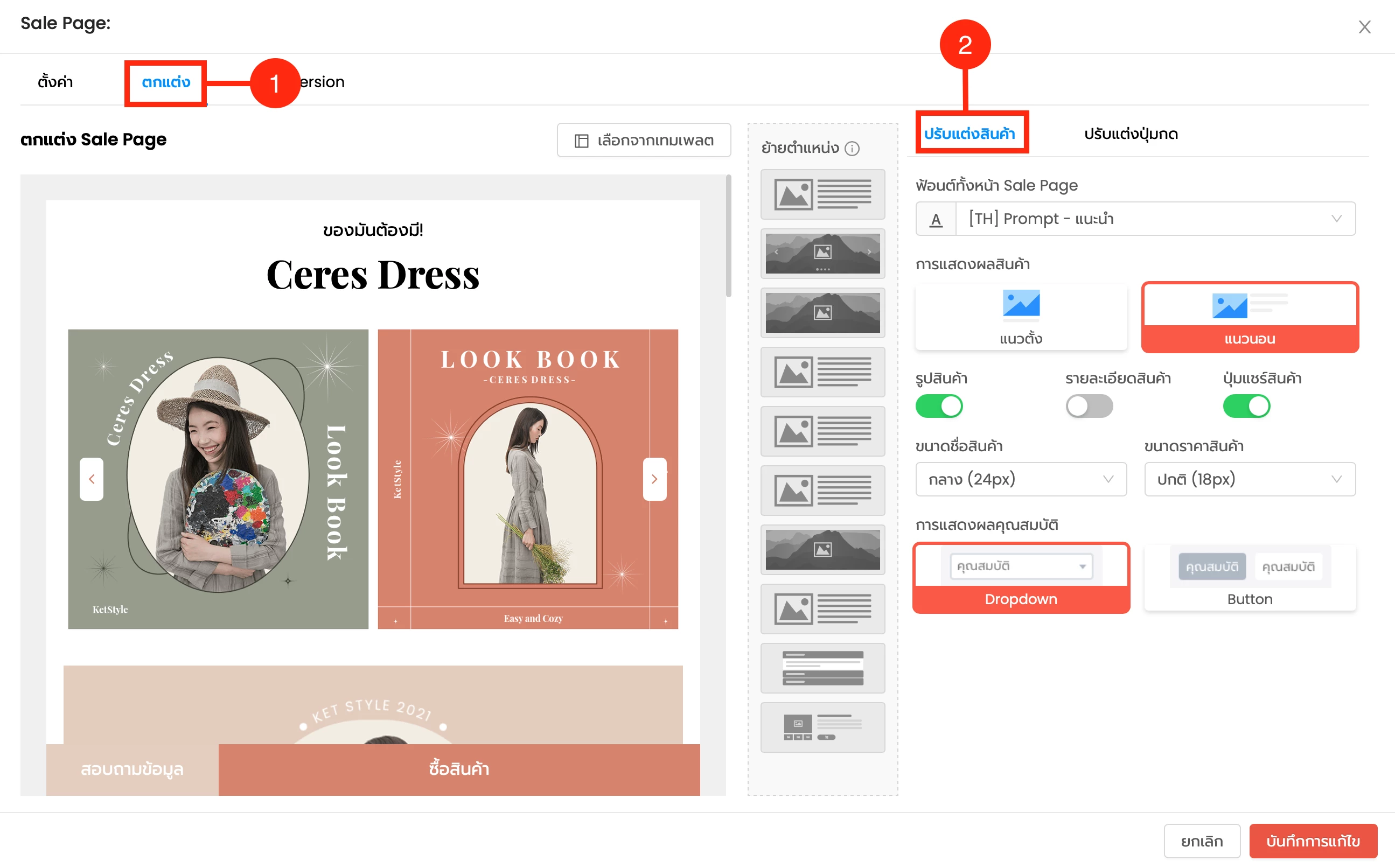
การปรับแต่งสินค้า
(ตำแหน่งที่ 1) ปรับแต่งรูปแบบฟอร์นตัวหนังสือหน้า Sale Page
(ตำแหน่งที่ 2) ปรับแต่งรูปแบบการแสดงผลสินค้า ใส่ชื่อ
(ตำแหน่งที่ 3) ตั้งค่าการแสดงรูปสินค้า
(ตำแหน่งที่ 4) ตั้งค่าแสดงรายละเอียดสินค้า
(ตำแหน่งที่ 5) ตั้งค่าปุ่มแชร์สินค้า
(ตำแหน่งที่ 6) ปรับแต่งขนาดชื่อสินค้า
(ตำแหน่งที่ 7) ปรับแต่งขนาดราคาสินค้า
(ตำแหน่งที่ 8) ตั้งค่ารูปการแสดงผลคุณสมบัติ
(ตำแหน่งที่ 9) บันทึกข้อมูล
การปรับแต่งปุ่มกด
(ตำแหน่งที่ 3) คลิกที่เมนู "ปรับแต่งปุ่มกด"
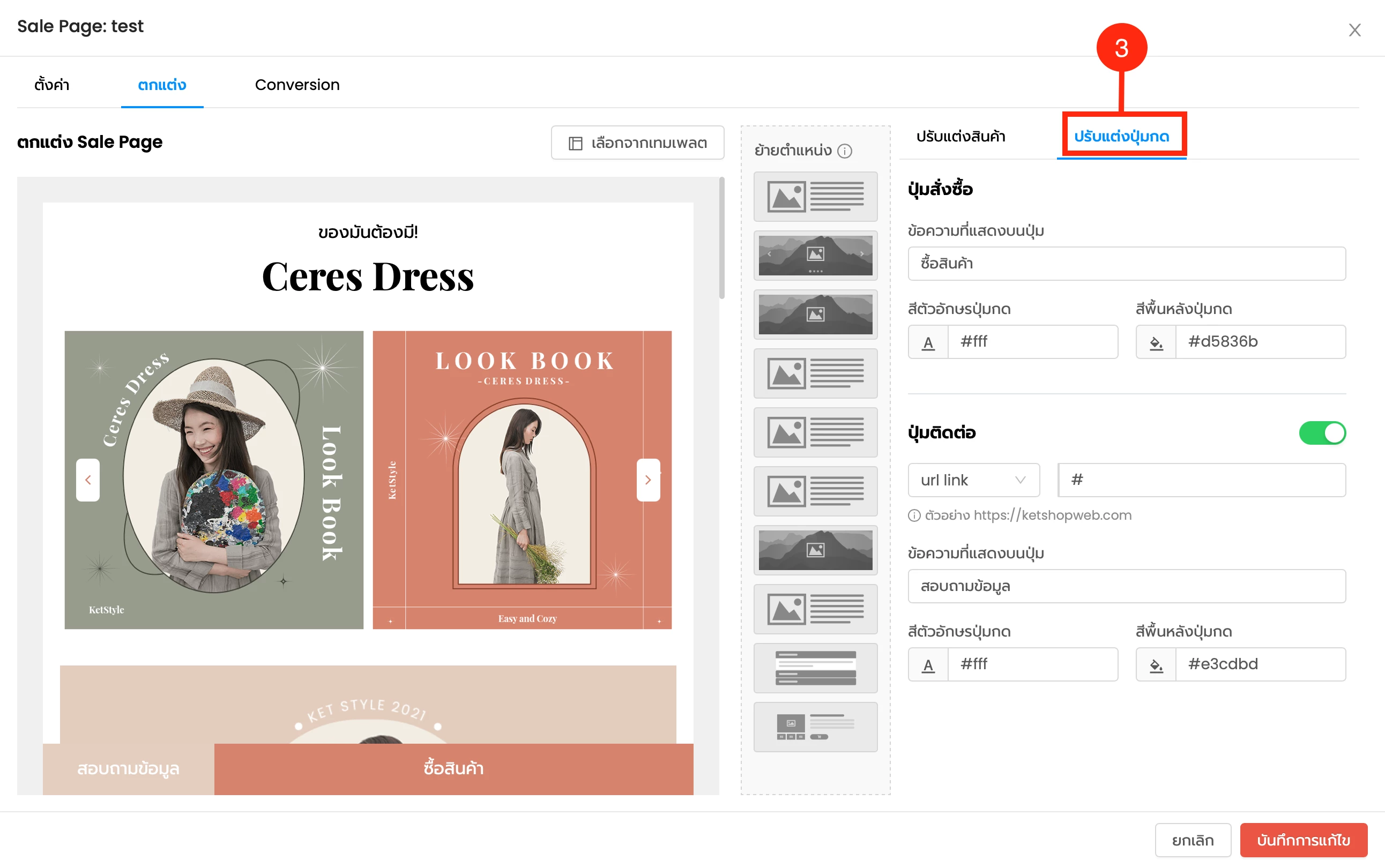
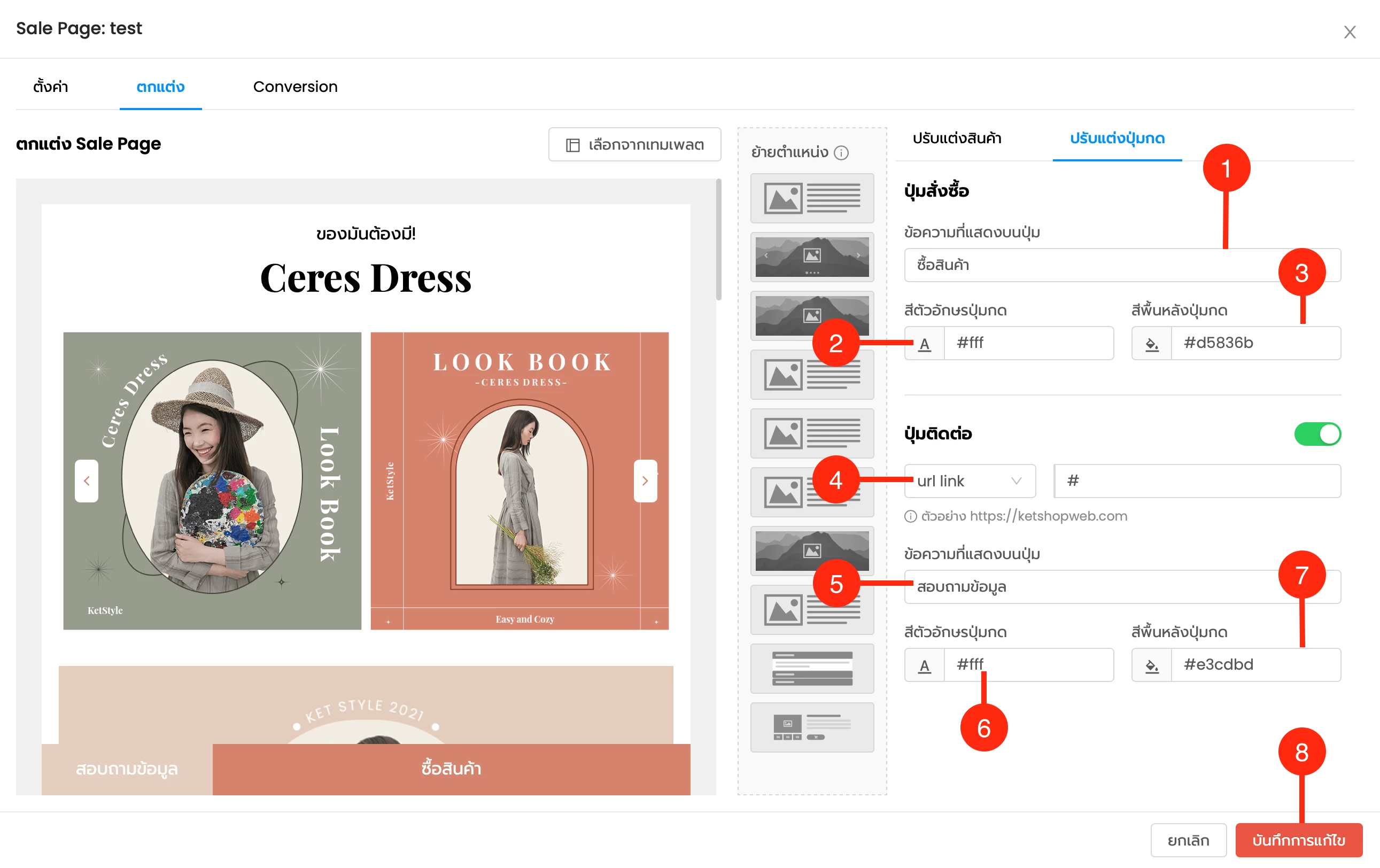
ปุ่มสั่งซื้อ
(ตำแหน่งที่ 1) ปรับแต่งข้อความแสดงปุ่ม "ชื่อสินค้า"
(ตำแหน่งที่ 2) ปรับแต่งสีตัวอักษรปุ่มกด
(ตำแหน่งที่ 3) ปรับแต่งสีพื้นหลังปุ่มกด
ปุ่มติดต่อ
(ตำแหน่งที่ 4) ใส่ URL Link
(ตำแหน่งที่ 5) ตั้งค่าข้อความที่แสดงบนปุ่ม
(ตำแหน่งที่ 6) ตั้งค่าสีตัวอักษรปุ่มกด
(ตำแหน่งที่ 7) ตั้งค่าสีพื้นหลังปุ่มกด
(ตำแหน่งที่ 8) บันทึกข้อมูล
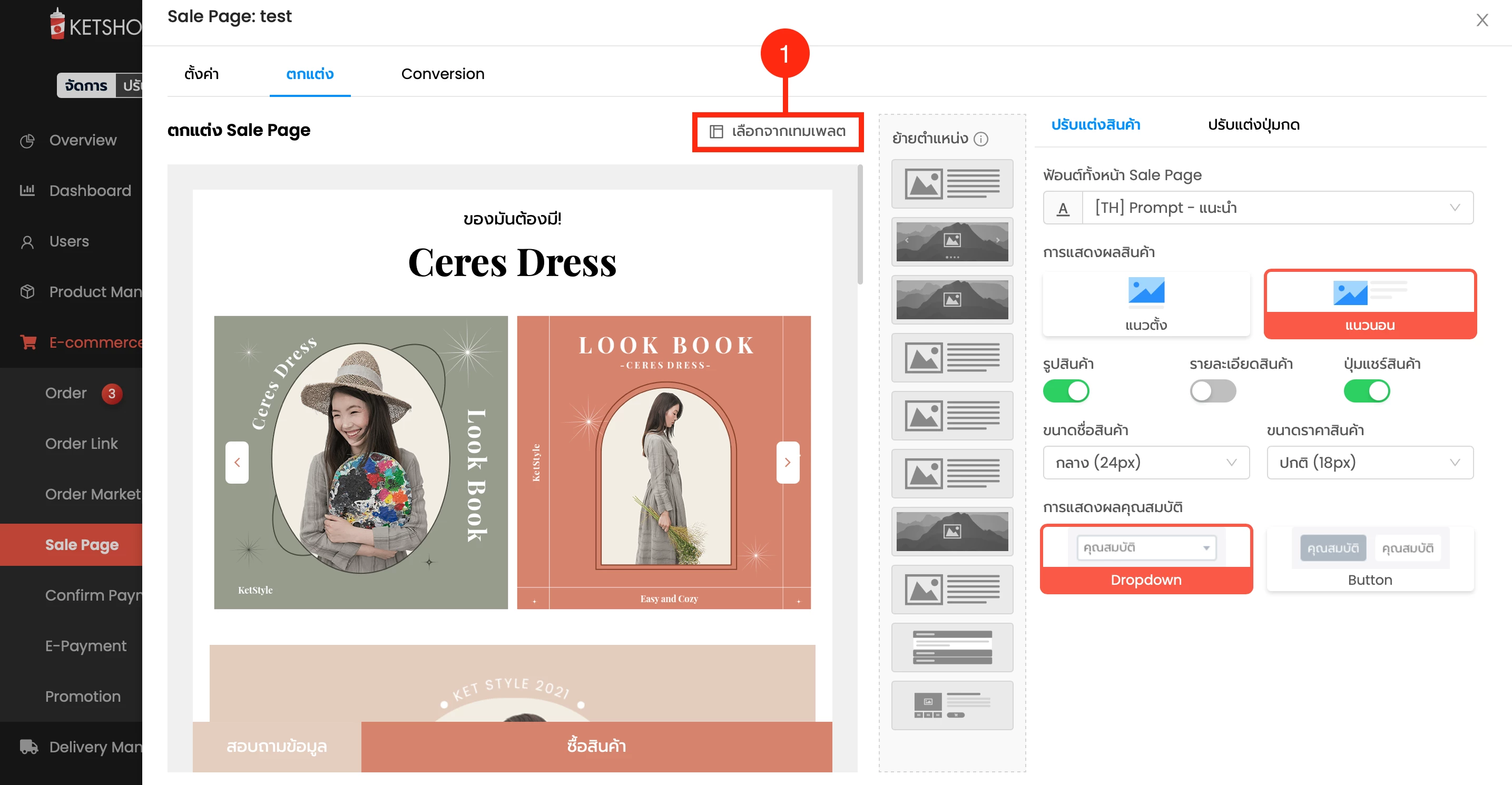
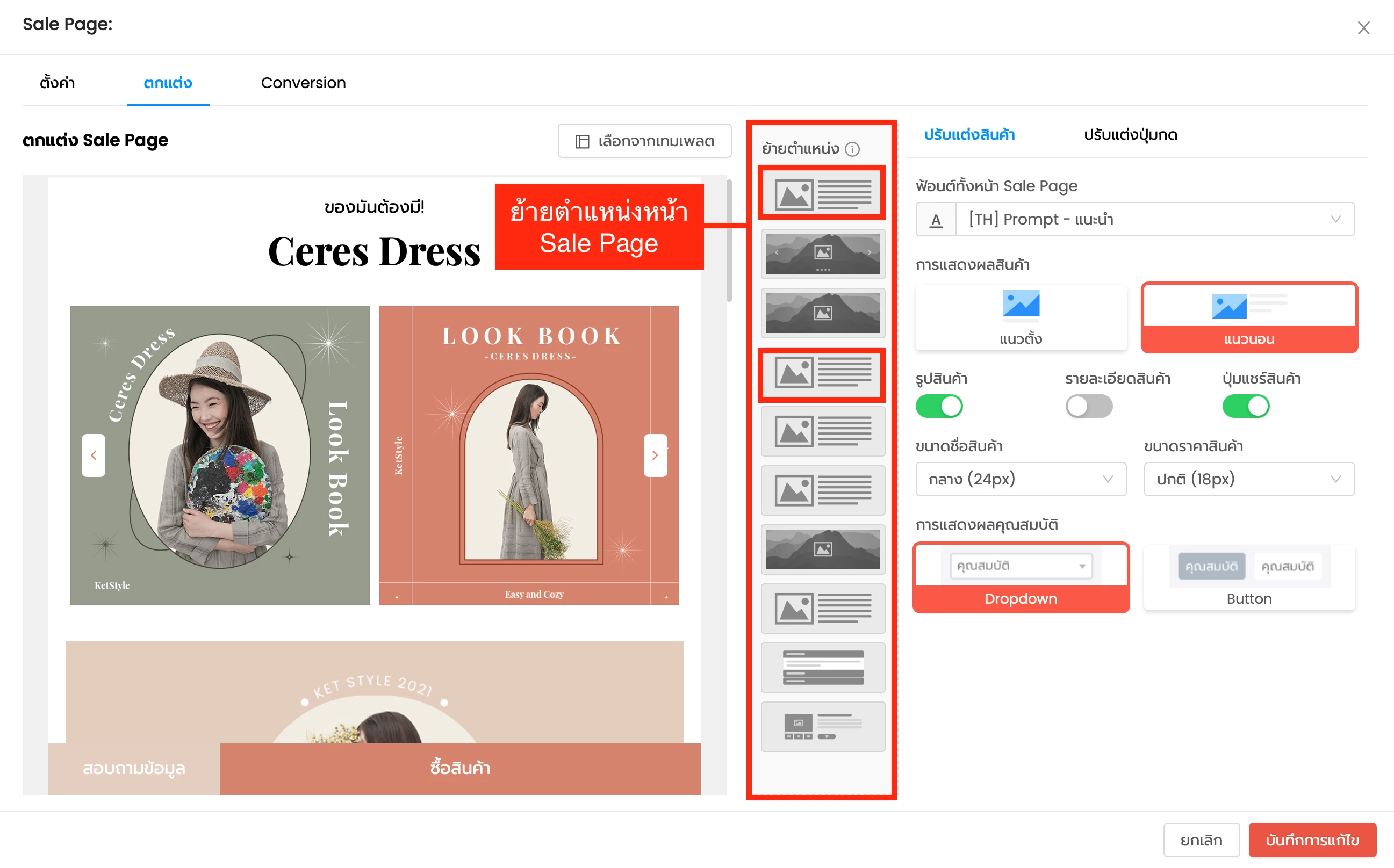
การปรับแต่งเทมเพลต
(ตำแหน่งที่ 1) คลิกที่แท็บ "ตกแต่ง" และคลิกที่ "เลือกจากเทมเพลต"
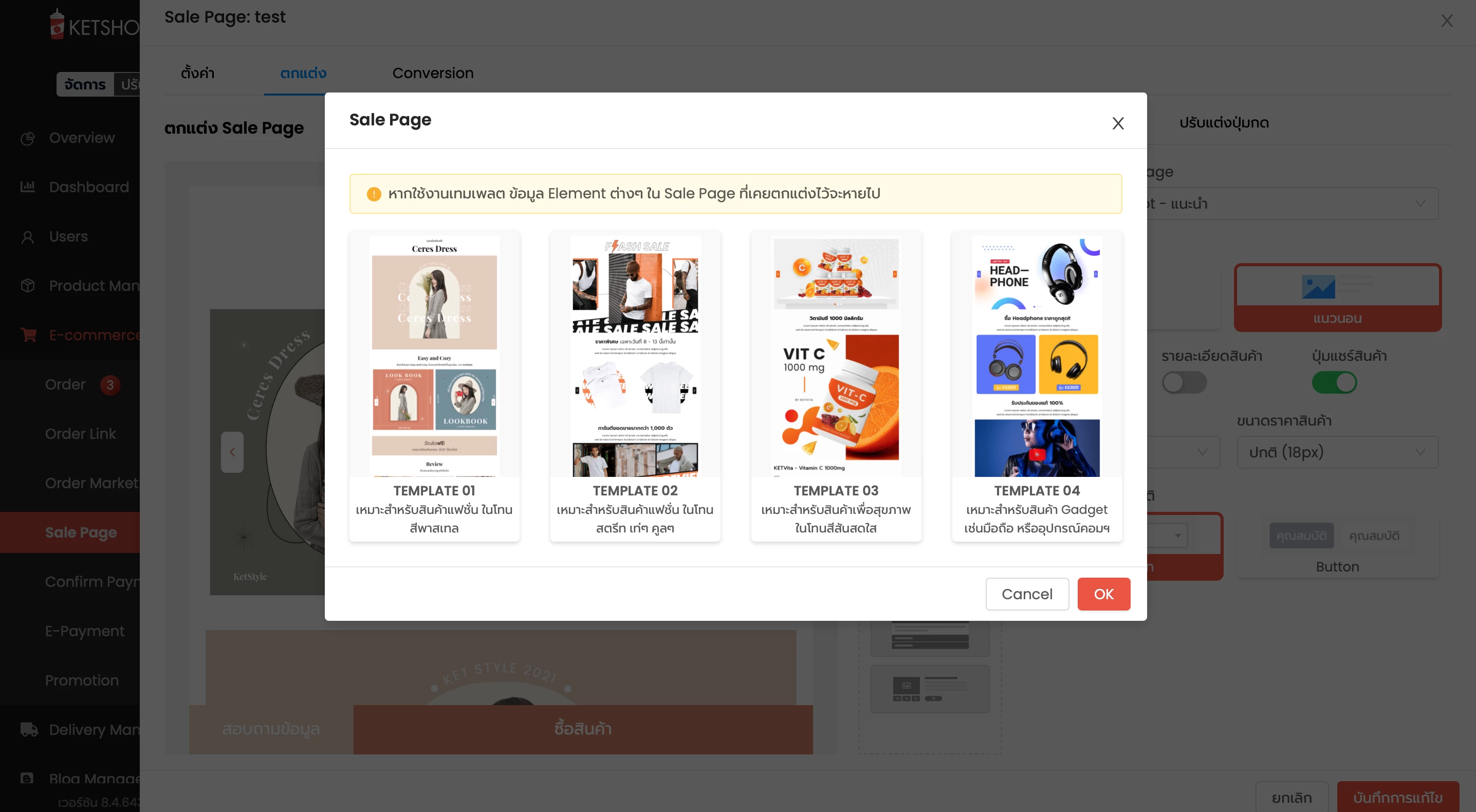
ทำการเลือกเทมเพลตของ Sale Page จากนั้นคลิก "OK"
การปรับแต่งตำแหน่งหน้า Sale Page
คลิกที่แท็บ "ตกแต่ง" และคลิกที่เลือกตำแหน่งที่ต้องการย้าย
Conversion
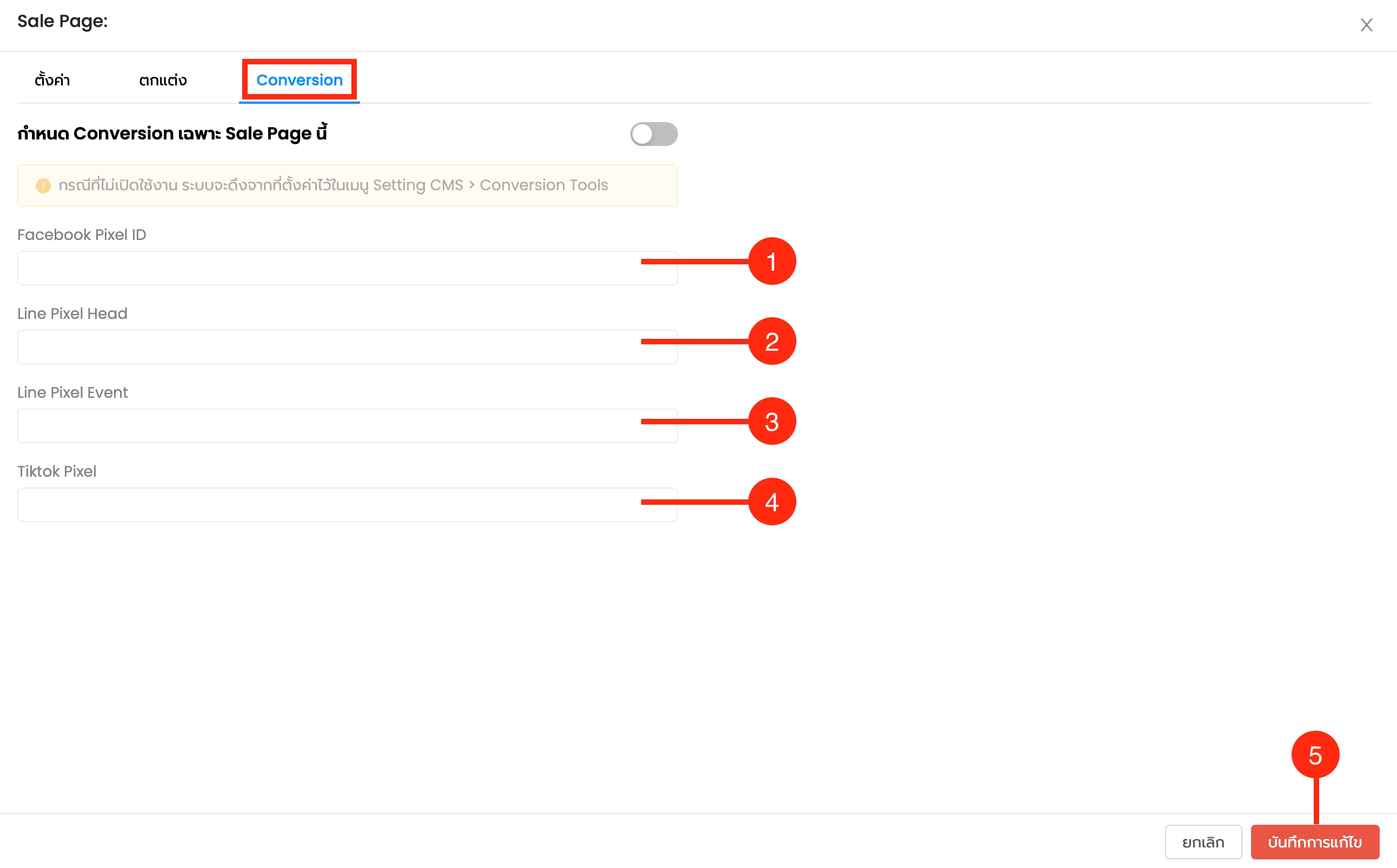
"Conversion" หรือการกำหนดสิ่งสำคัญในการทำการตลาดในหน้า Sale Page ตัวช่วยวิเคราะห์และติดตามผลเพื่อทำให้กลุ่มเป้าหมายเหล่านี้ทำการตัดสินใจซื้อสินค้าและบริการ
การตั้งค่า คลิกที่ Conversion
(ตำแหน่งที่ 1) ใส่ Facebook Pixel ID
(ตำแหน่งที่ 2) ใส่ Line Pixel Head
(ตำแหน่งที่ 3) ใส่ Line Pixel Event
(ตำแหน่งที่ 4) ใส่ Tiktok Pixel
(ตำแหน่งที่ 5) บันทึกการแก้ไข
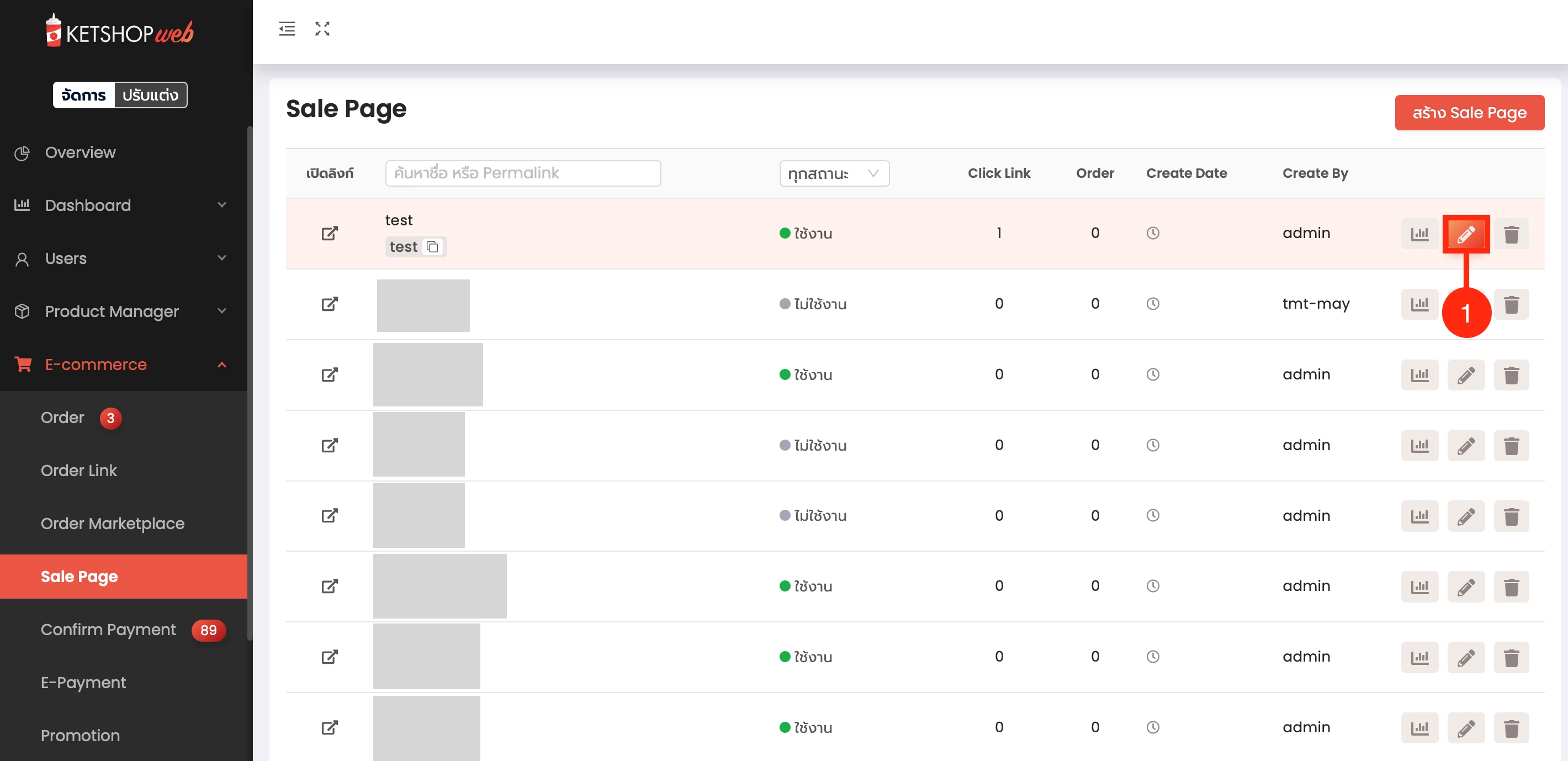
การแก้ไข Sale Page
(ตำแหน่งที่ 1) คลิกที่รูปดินสอ
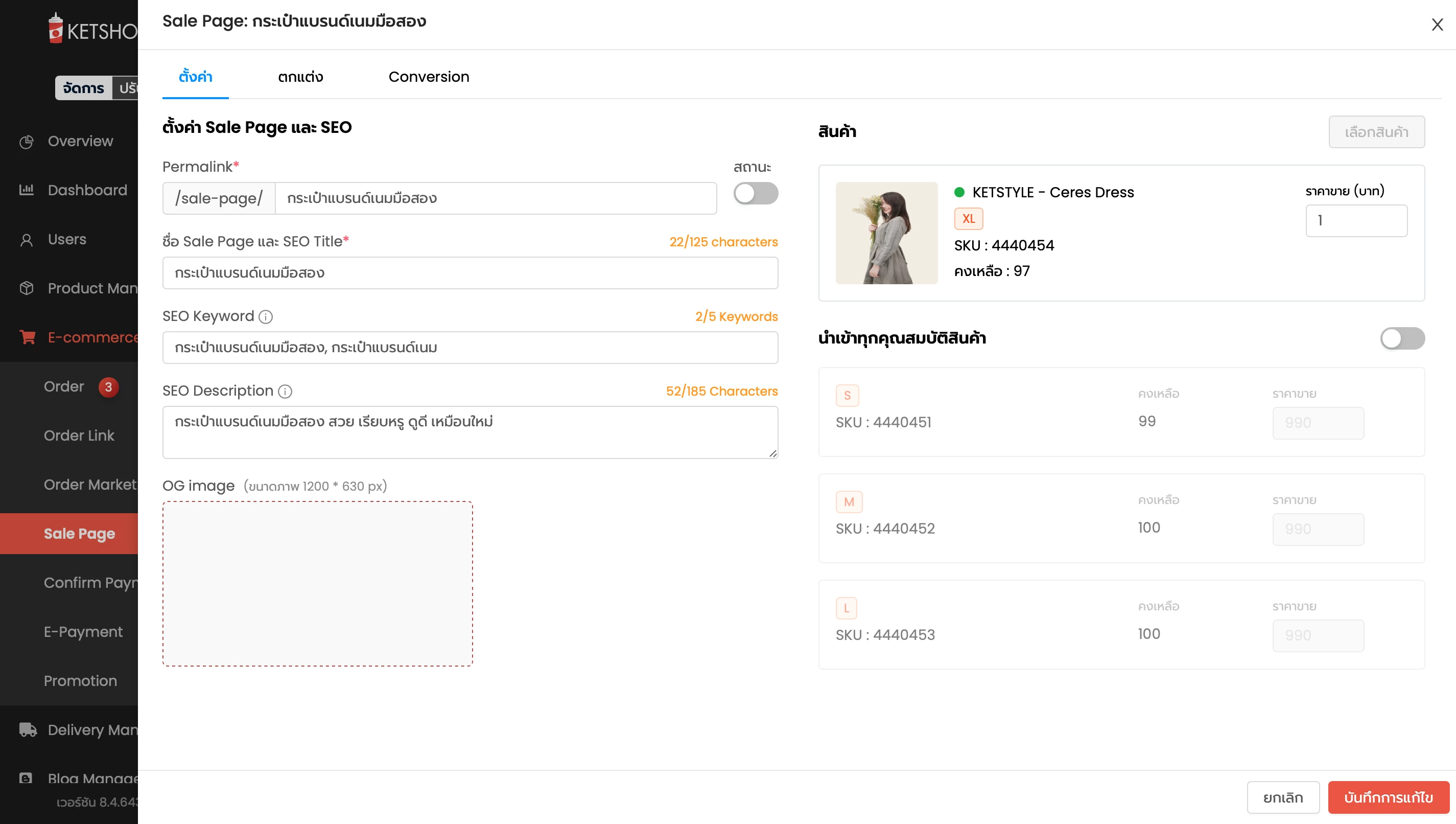
ตัวอย่าง หน้าการแก้ไขข้อมูล Sale Page
การรายงานผล
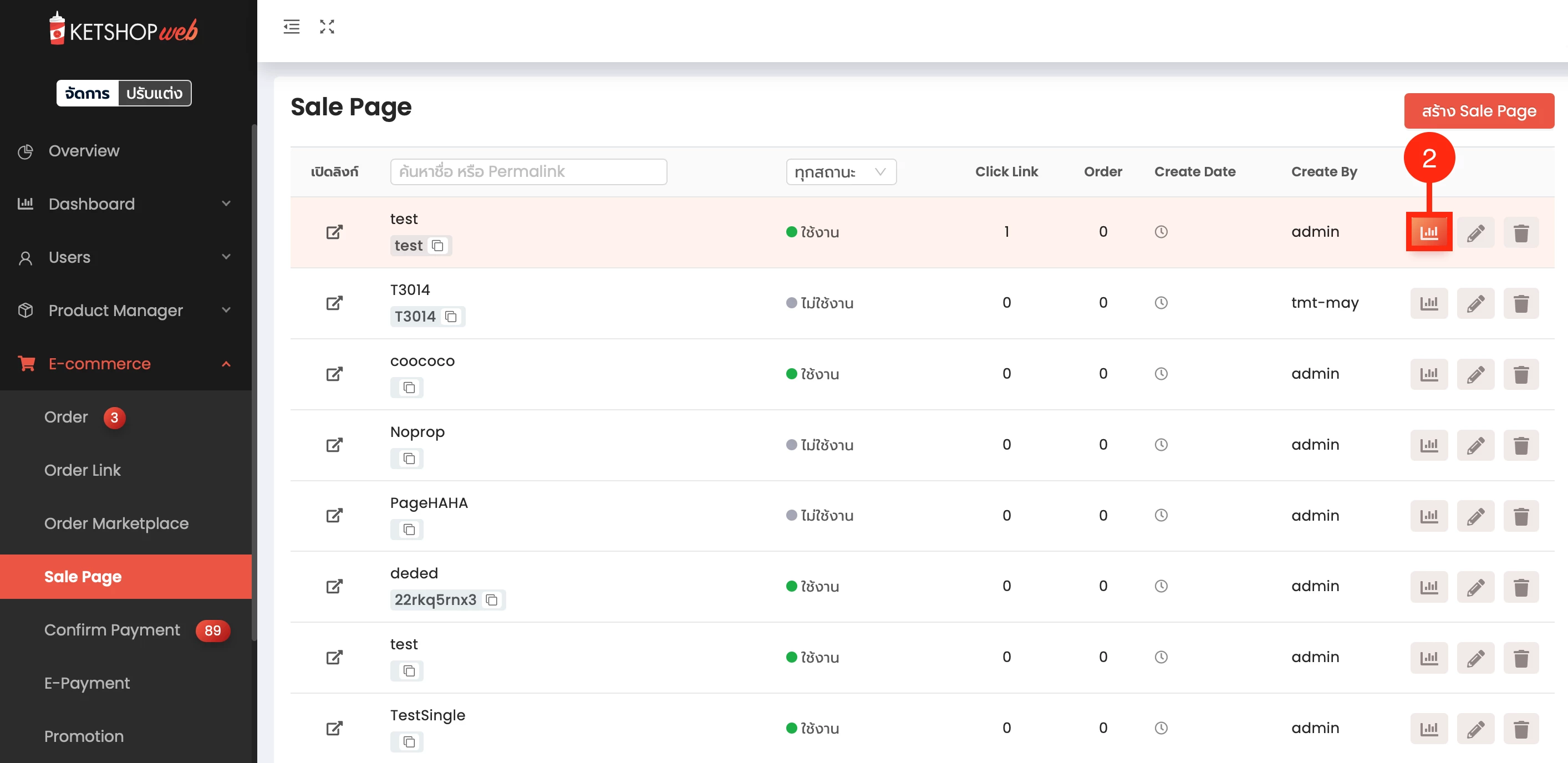
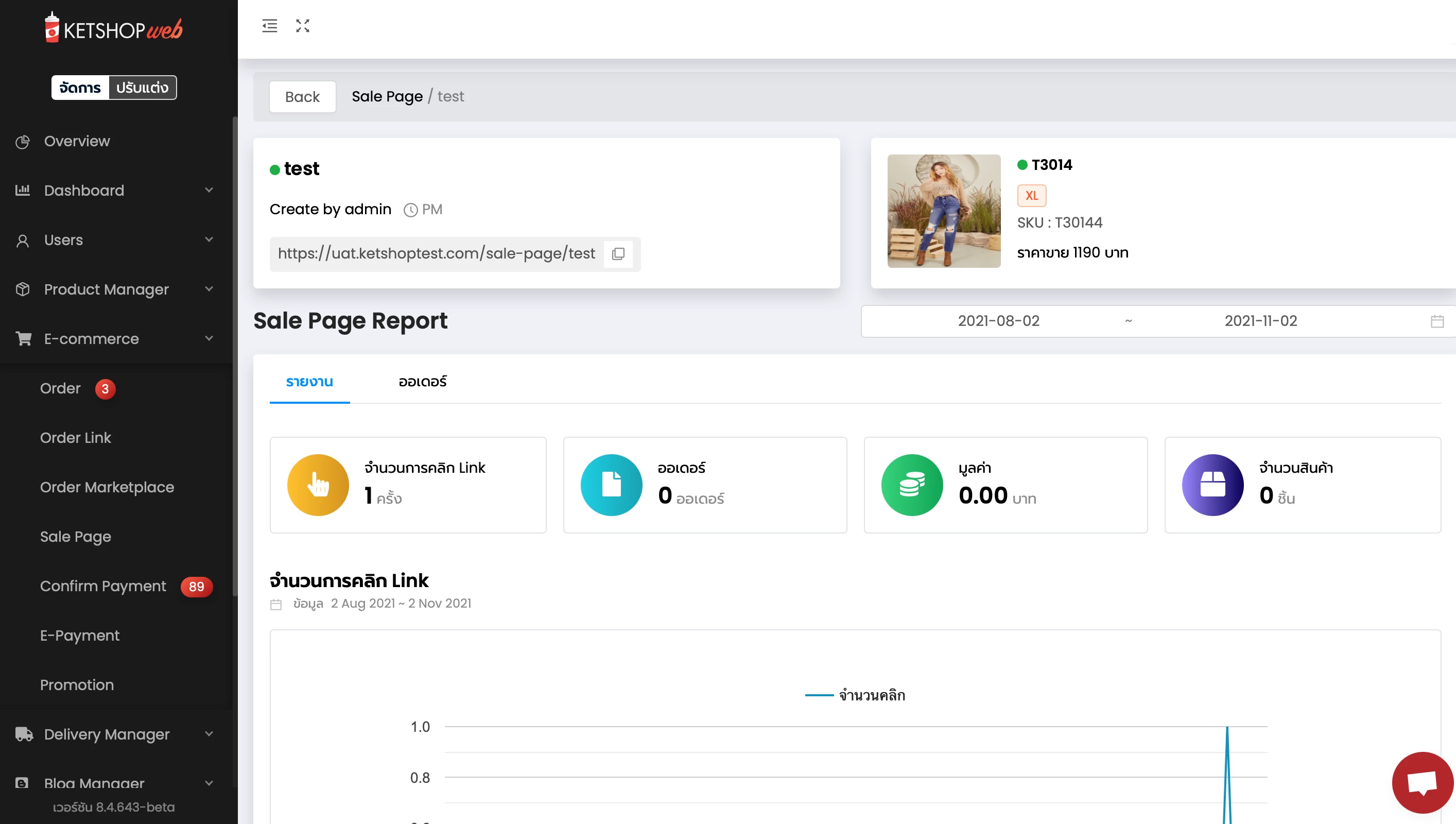
การรายงานข้อมูล (Sale Page Report) เพื่อตรวจสอบข้อมูลยอดขายสินค้ารวมไปถึง ยอดผู้เข้าชมเว็บไซต์ เพื่อให้ร้านค้าสามารถสร้างกลยุทธ์ต่อยอดให้กับธุรกิจได้
(ตำแหน่งที่ 2) คลิกไอคอนกราฟ
ตัวอย่าง หน้าการรายงานข้อมูล (Sale Page Report)
Ketshopweb | ระบบร้านค้าออนไลน์ ขายคล่อง ส่งสะดวก ครบในที่เดียว
เรายินดีให้คำปรึกษาการทำเว็บไซต์ฟรี ไม่มีค่าใช้จ่าย
ติดต่อมาที่ 02-038-5588 , email : sales@ketshopweb.com



