Order Link แบบเน้นเก็บข้อมูล คือ รูปแบบการสร้าง Order Link แบบดั้งเดิม ที่เสริมฟีเจอร์ให้ร้านค้าสามารถกรอกข้อมูลแทนลูกค้าได้ทุกขั้นตอน ตั้งแต่กรอกข้อมูลที่อยู่จัดส่ง เลือกขนส่ง และแจ้งชำระเงิน ในกรณีที่ลูกค้าโอนเงินให้ร้านค้าแล้วได้อีกด้วย
หากลูกค้าต้องการใช้งานการสร้าง Order Link แบบเน้นเก็บข้อมูล ต้องทำการตั้งค่าก่อน โดยดูคู่มือการตั้งค่าได้ที่
>> รูปแบบการสร้าง "Order Link" <<
การสร้าง Order Link
1. สร้างผ่านเมนู E-commerce
เข้าสู่ระบบจัดการเว็บไซต์ Ketshopweb
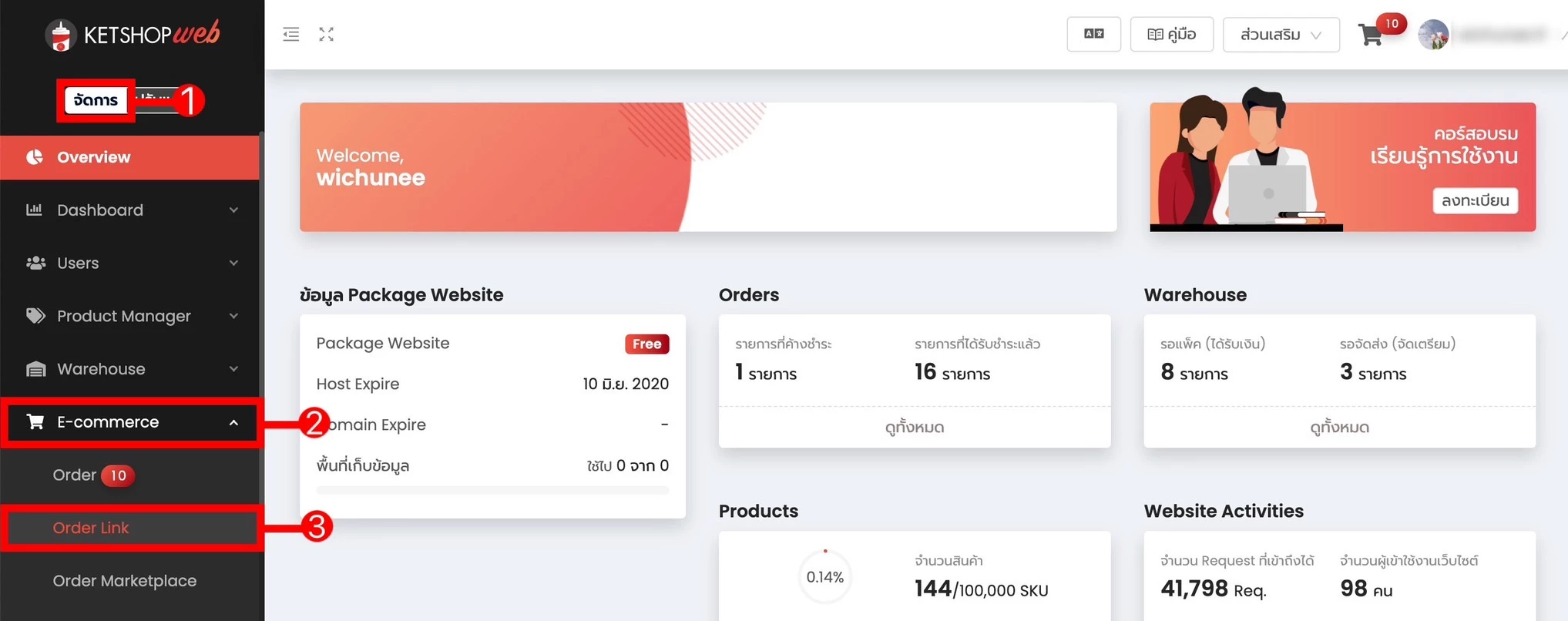
(ตำแหน่งที่ 1) คลิก "จัดการ"
(ตำแหน่งที่ 2) คลิกที่เมนู "E-commerce"
(ตำแหน่งที่ 3) และคลิกที่เมนู "Order Link"
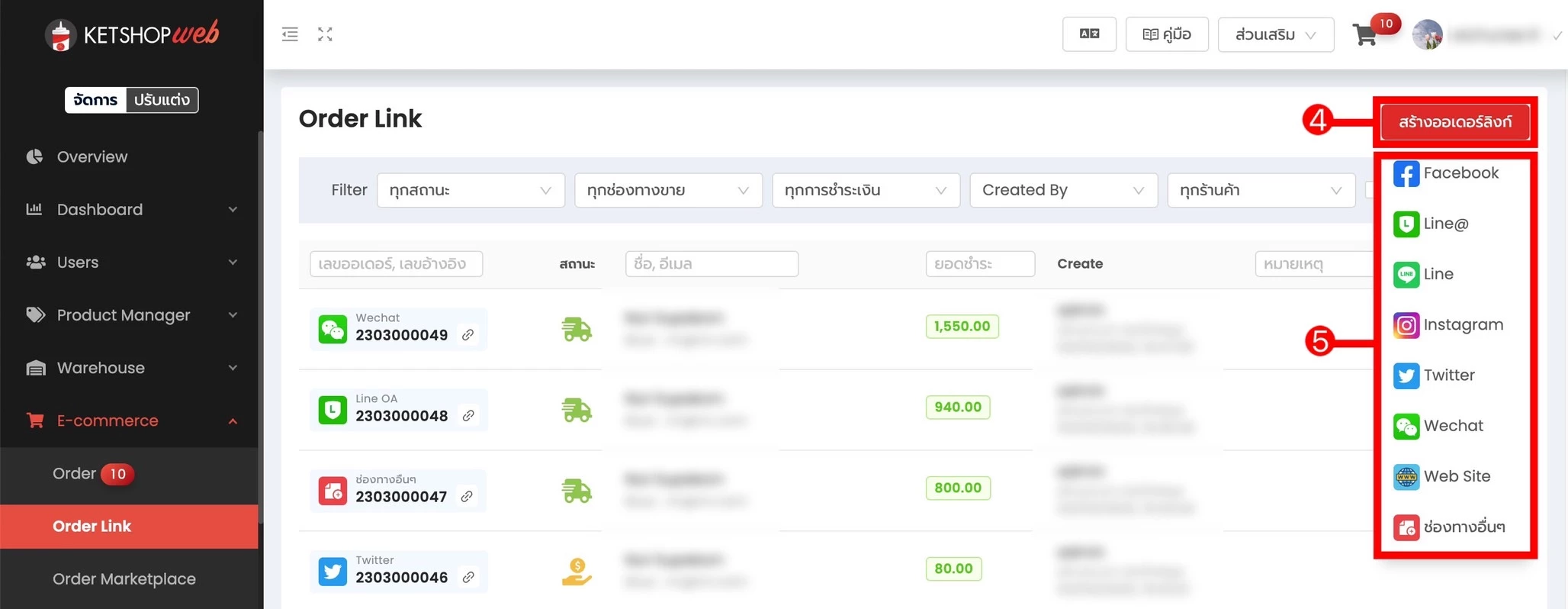
(ตำแหน่งที่ 4) เมื่อเข้าสู่หน้าจัดการ Order Link ให้คลิกที่ปุ่ม "สร้างออเดอร์ลิงก์"
(ตำแหน่งที่ 5) เลือกช่องทางที่ต้องการสร้างออเดอร์
2. สร้างผ่านเมนู Omni-chat สามารถดูได้ที่นี่
>> เพิ่มคุณสมบัติใหม่ในการตอบแชตลูกค้าให้ง่ายขึ้นด้วย "Omni Chat" <<
แถบเครื่องมือต่าง ๆ ของ Order Link
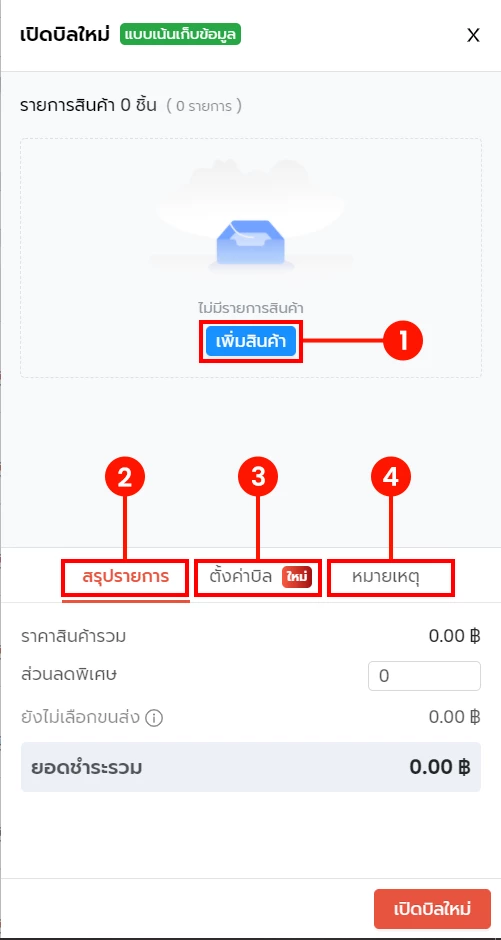
(ตำแหน่งที่ 1) เพิ่มสินค้า (เลือกสินค้าที่ต้องการ)
(ตำแหน่งที่ 2) สรุปรายการออเดอร์ (ราคารวมสินค้า, ส่วนลดต่าง ๆ , ค่าจัดส่ง, ยอดชำระ )
(ตำแหน่งที่ 3) ตั้งค่าบิล กรณีที่เป็น แบบเน้นเก็บข้อมูล จะสามารถกรอกข้อมูลจัดส่ง เลือกขนส่ง และแจ้งโอนเงินได้
(ตำแหน่งที่ 4) หมายเหตุ สำหรับกรอกหมายเหตุภายใน
การสร้าง Order Link รูปแบบต่างๆ
1.การสร้าง Order Link แบบไม่ตั้งค่าบิล
การสร้าง Order Link แบบไม่ตั้งค่าบิล คือ การสร้าง Order Link แบบดั้งเดิม โดยสามารถทำได้ดังนี้
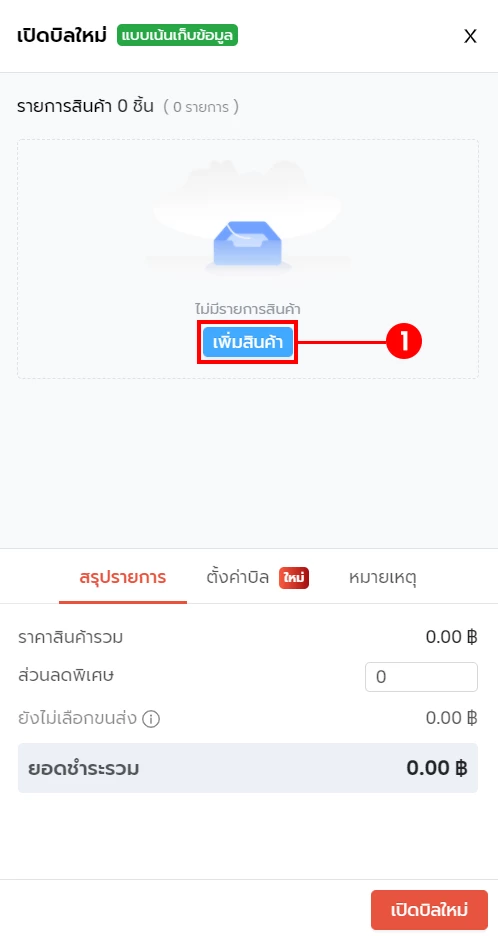
(ตำแหน่งที่ 1) คลิทที่ปุ่ม "เพิ่มสินค้า"
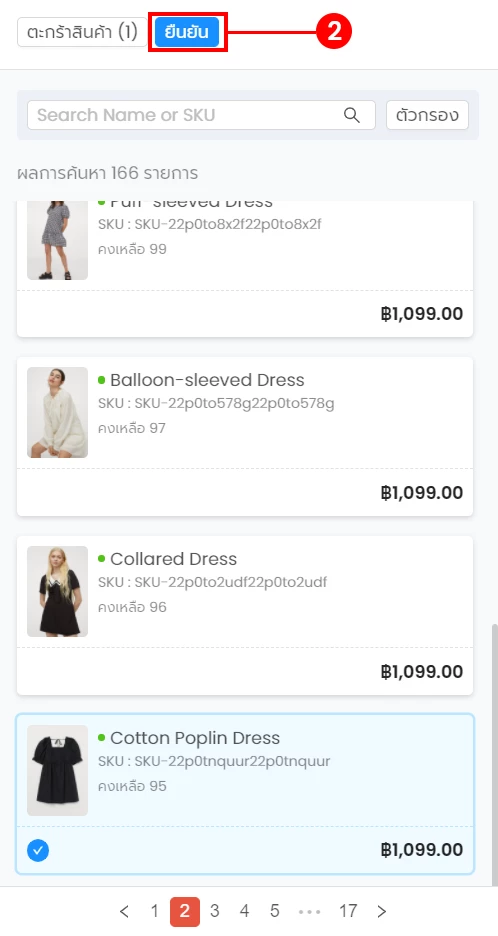
(ตำแหน่งที่ 2) คลิกที่สินค้าที่ต้องการ จากนั้นคลิกที่ปุ่ม "ยืนยัน"
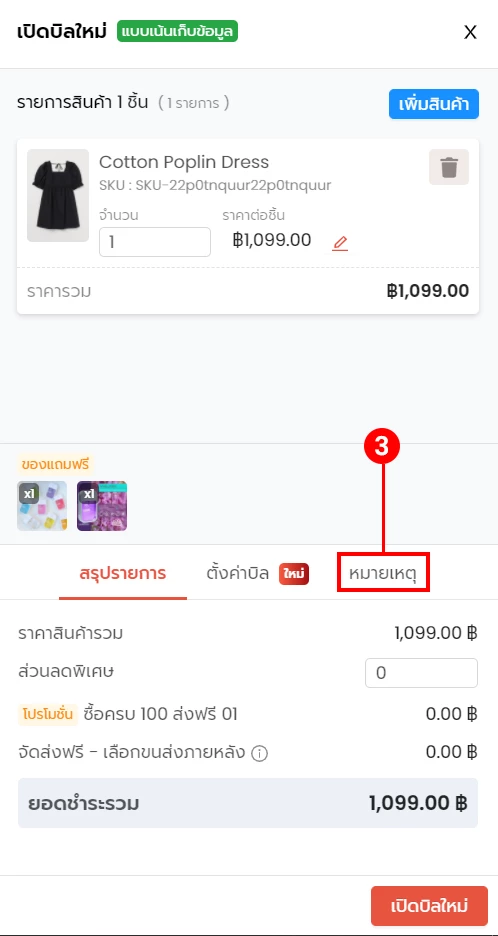
(ตำแหน่งที่ 3) สินค้าจะถูกเพิ่มเข้ามาในออเดอร์ หากต้องการใส่หมายเหตุภายใน ให้คลิกที่แท็บ "หมายเหตุ"
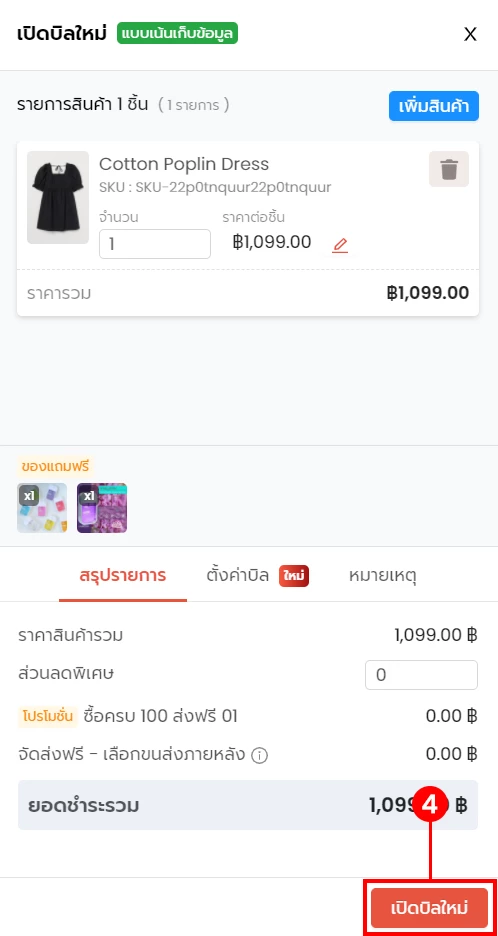
(ตำแหน่งที่ 4) ตรวจสอบความถูกต้องของออเดอร์ จากนั้นคลิกที่ปุ่ม "เปิดบิลใหม่"
เมื่อลูกค้าได้รับ Link แล้ว จะอยู่ในขั้นตอนกรอกข้อมูลจัดส่ง ลูกค้าต้องทำการกรอกข้อมูลจัดส่ง เลือกขนส่ง และชำระเงิน
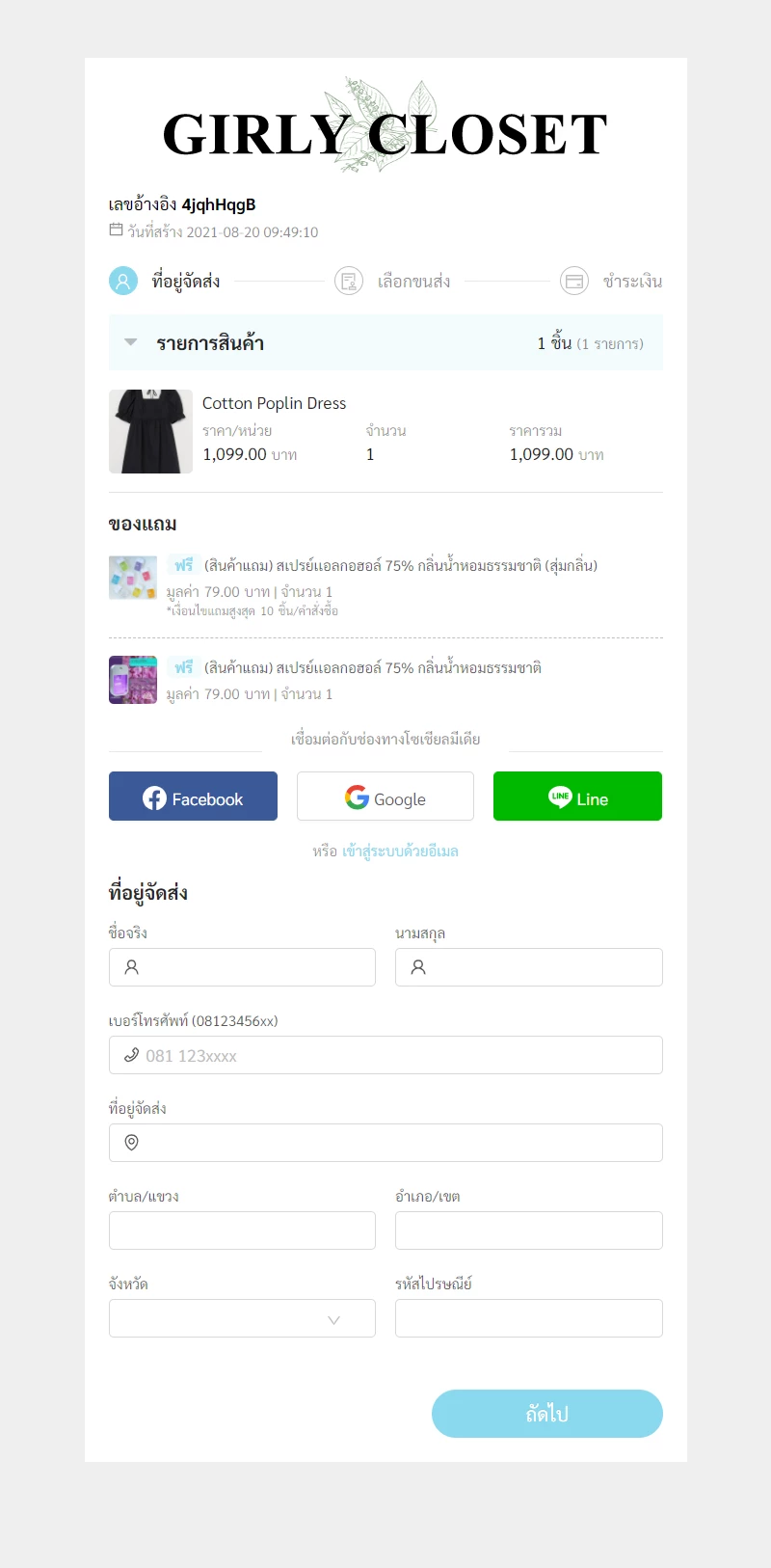
2.การสร้าง Order Link แบบตั้งค่าบิล
(ตำแหน่งที่ 1) คลิทที่ปุ่ม "เพิ่มสินค้า"
(ตำแหน่งที่ 2) คลิกที่สินค้าที่ต้องการ จากนั้นคลิกที่ปุ่ม "ยืนยัน"
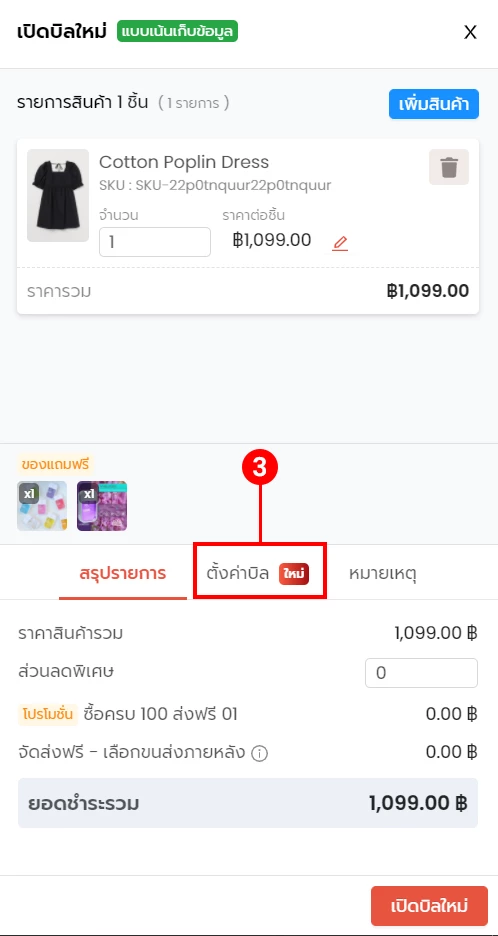
(ตำแหน่งที่ 3) คลิกที่แท็บ "ตั้งค่าบิล"
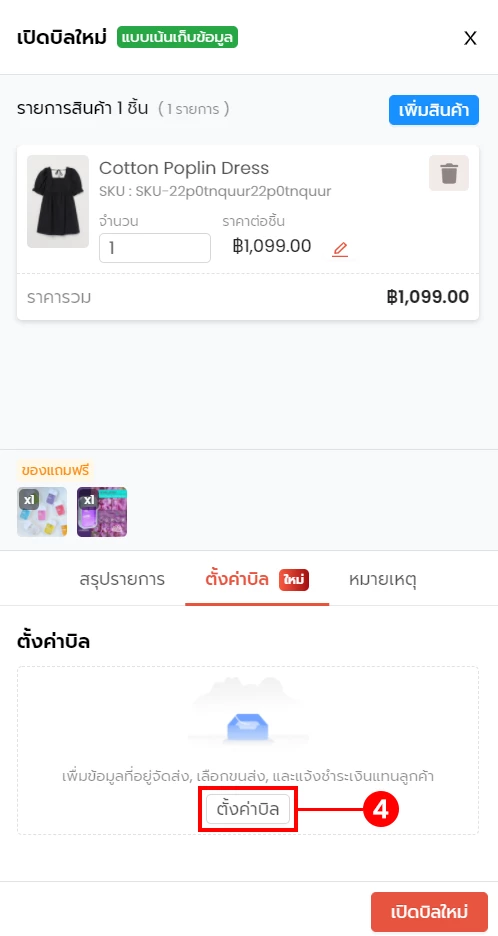
(ตำแหน่งที่ 4) คลิกที่ปุ่ม "ตั้งค่าบิล"
แถบเครื่องมือต่าง ๆ ของการตั้งค่าบิล
1. ข้อมูลจัดส่ง
ช่วยอำนวยความสะดวกให้ลูกค้าด้วยการกรอกข้อมูลจัดส่งให้ลูกค้า
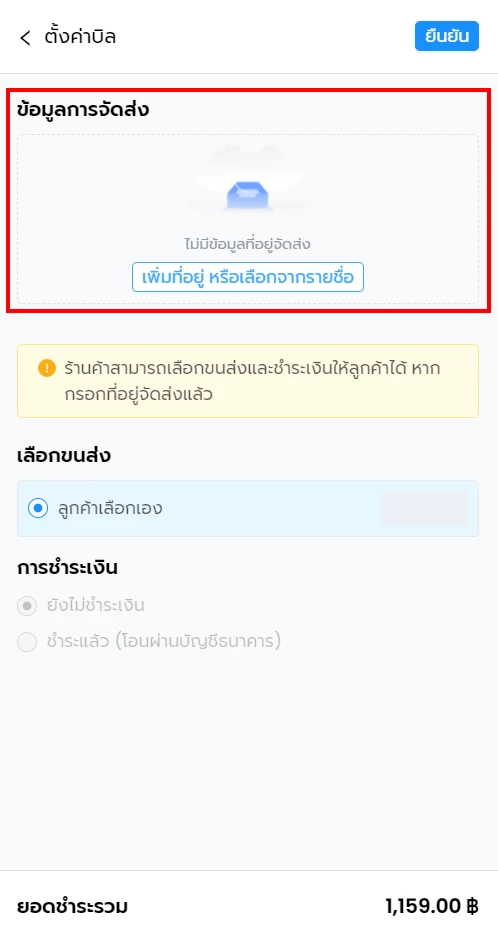
(ตำแหน่งที่ 1) คลิกที่ปุ่ม "เพิ่มที่อยู่ หรือเลือกจากรายชื่อ" เพื่อสร้างหรือเลือกที่อยู่จัดส่ง
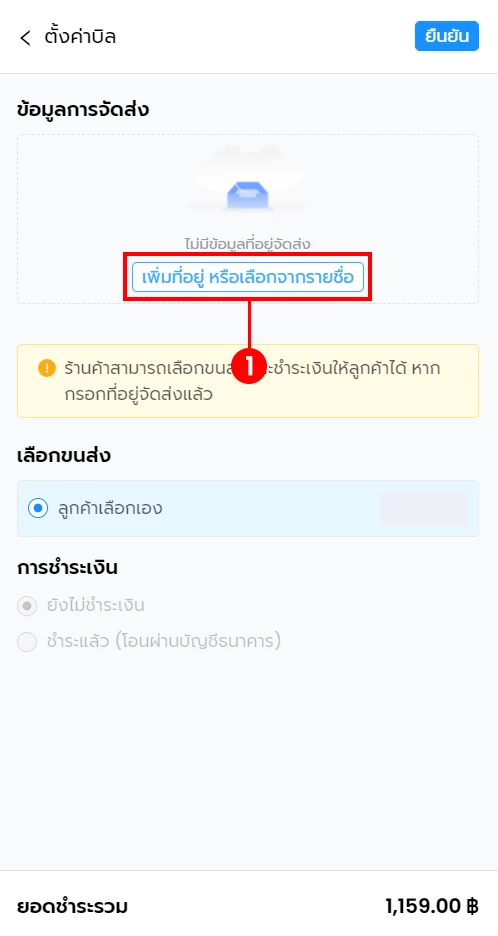
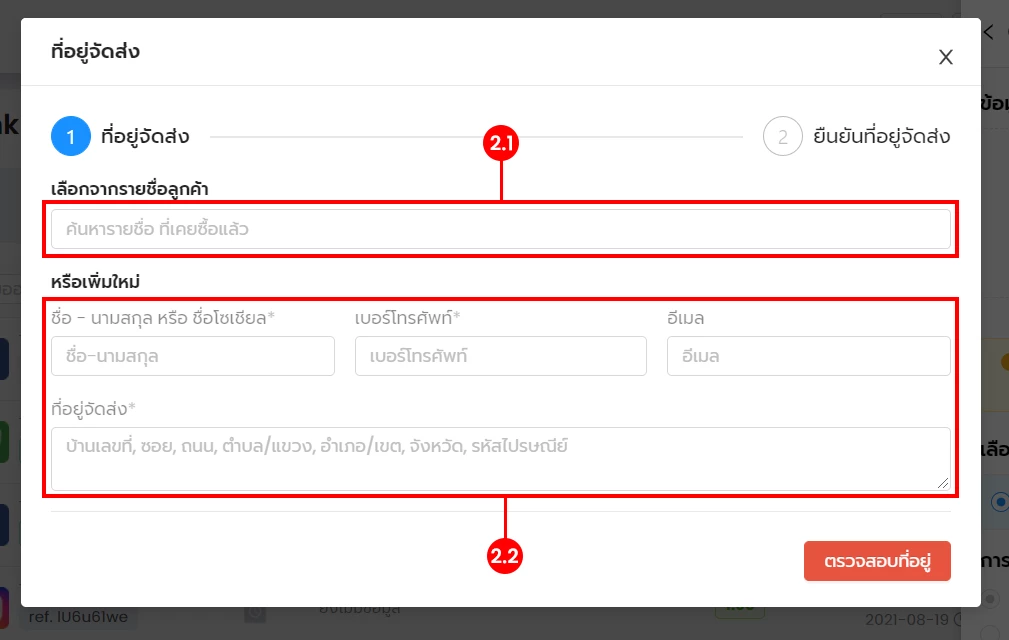
จะปรากฎ Popup สำหรับจัดการข้อมูลการจัดส่ง
(ตำแหน่งที่ 2.1) หากต้องการเลือกจากรายชื่อลูกค้าที่มีอยู่แล้วให้กด ค้นหา
(ตำแหน่งที่ 2.2) ถ้าต้องการเพิ่มใหม่ให้กรอกข้อมูล
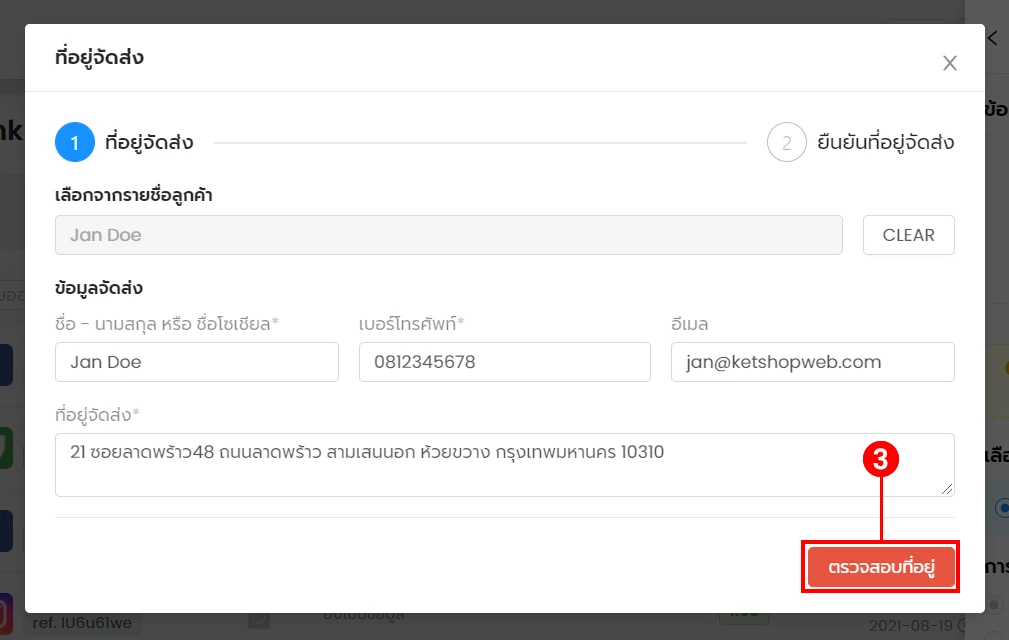
(ตำแหน่งที่ 3) คลิกที่ปุ่ม "ตรวจสอบที่อยู่"
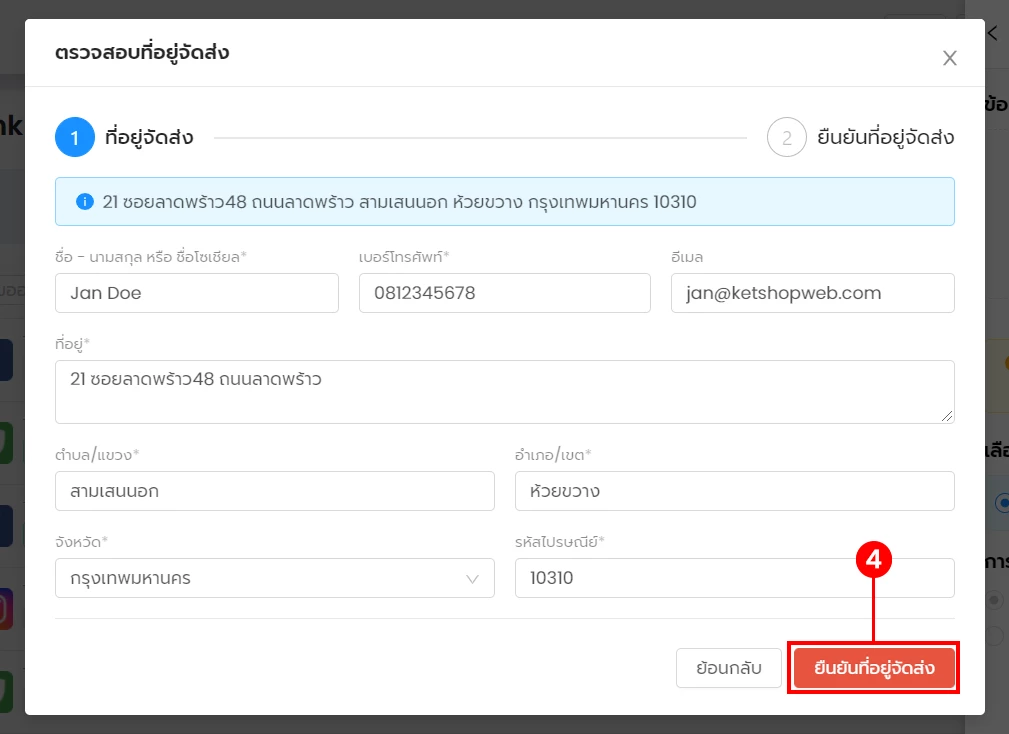
(ตำแหน่งที่ 4) ตรวจสอบที่อยู่อีกครั้ง เนื่องจากไม่สามารถแก้ไขได้ภายหลัง (ไม่สามารถแก้ไขแขวง/ตำบล, เขต/อำเภอ, จังหวัด และรหัสไปรษณีย์ได้ เนื่องจากมีผลต่อค่าจัดส่ง) เมื่อแน่ใจว่าข้อมูลถูกต้อง ให้คลิกที่ปุ่ม "ยืนยันที่อยู่จัดส่ง"
(ตำแหน่งที่ 5) คลิกที่ปุ่ม "ยืนยัน"
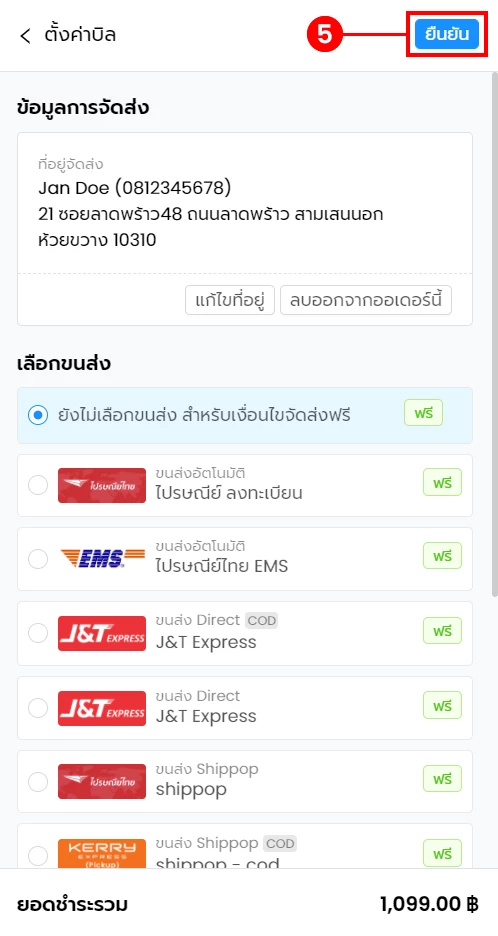
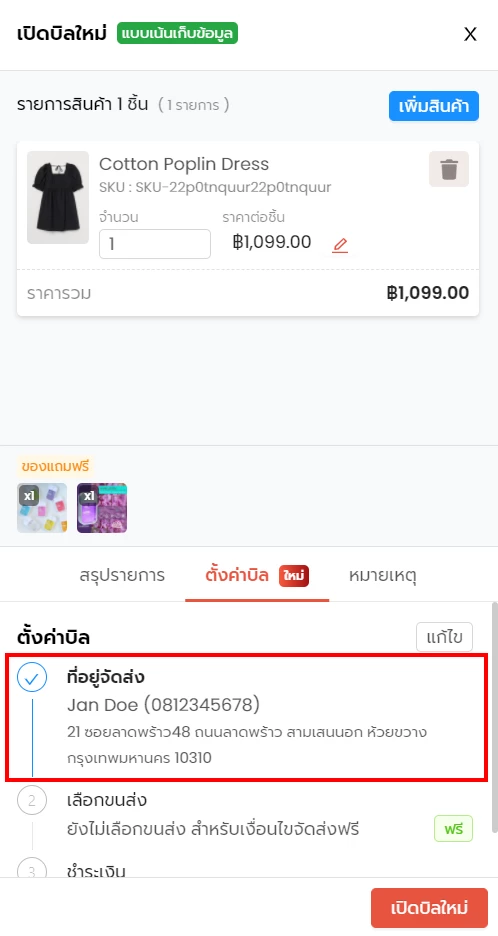
ข้อมูลที่อยู่จัดส่งจะแสดงในแท็บตั้งค่าบิล
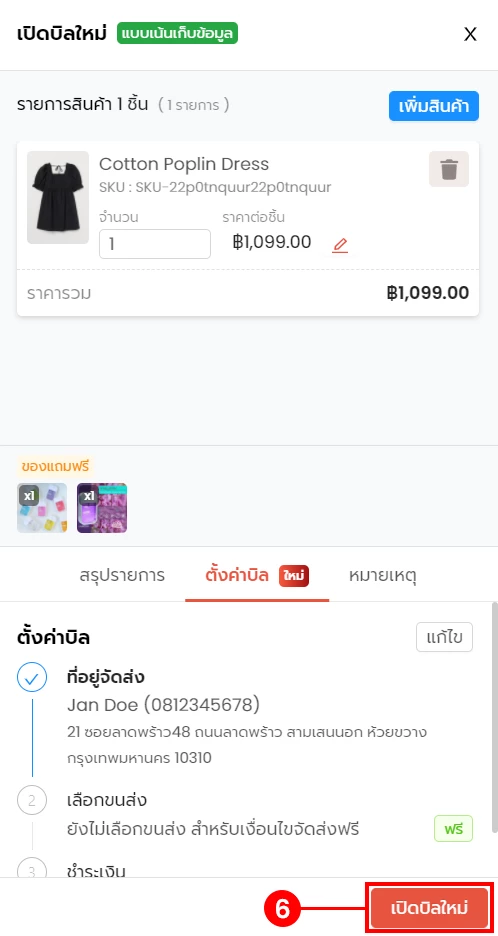
(ตำแหน่งที่ 6) คลิกทีปุ่ม "เปิดบิลใหม่"
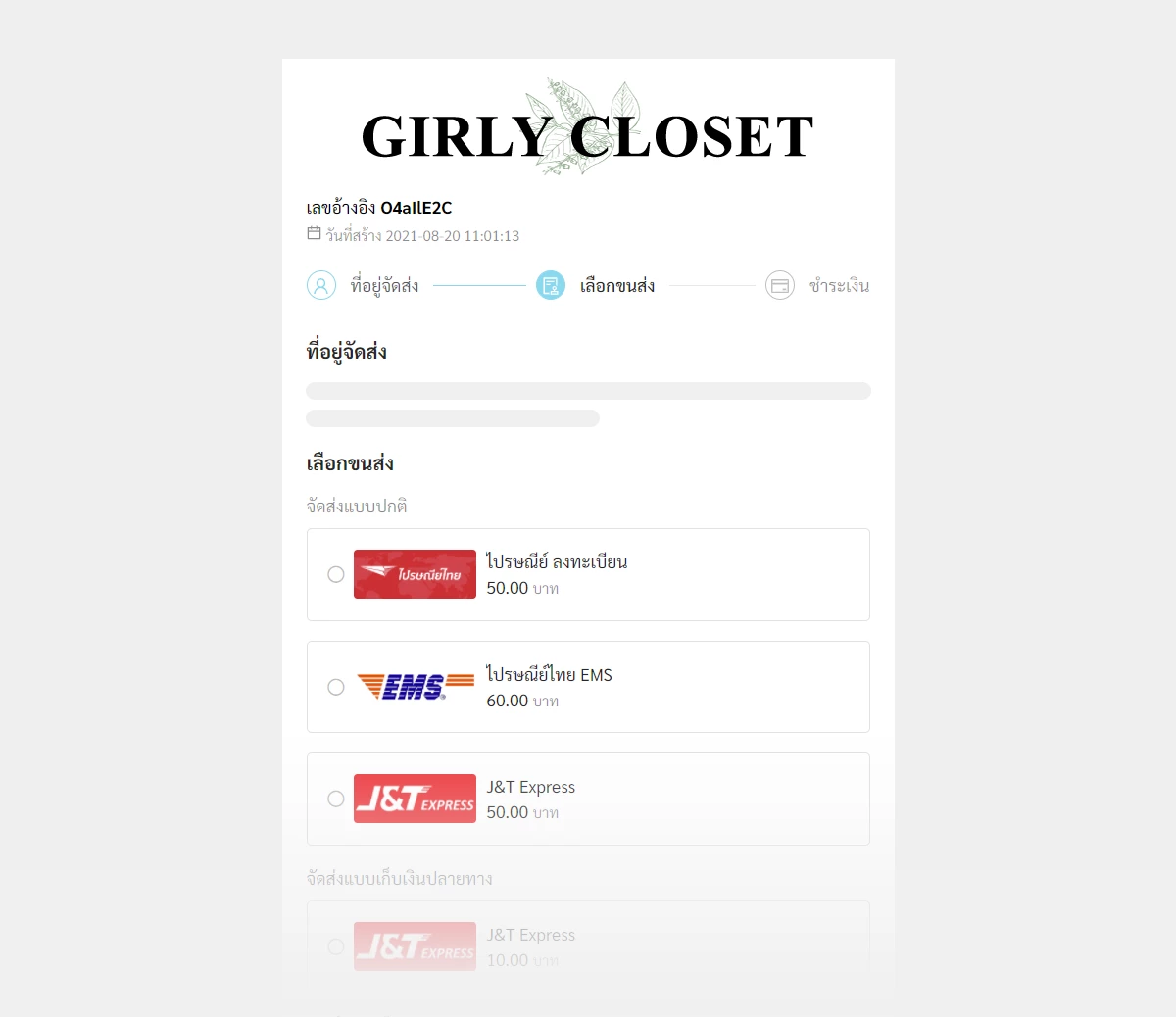
เมื่อลูกค้าได้รับ Link แล้ว จะอยู่ในสเต็ปเลือกขนส่ง ลูกค้าต้องทำการเลือกขนส่งและชำระเงินเอง
2. เลือกขนส่ง
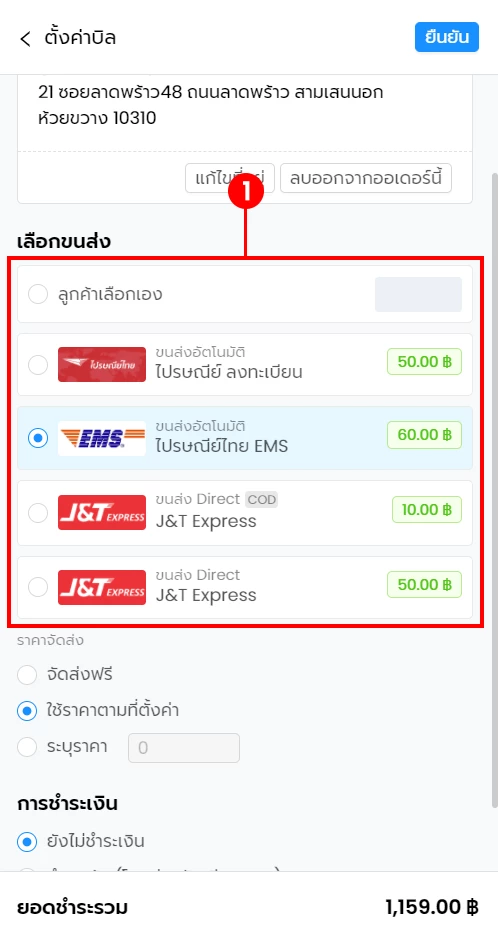
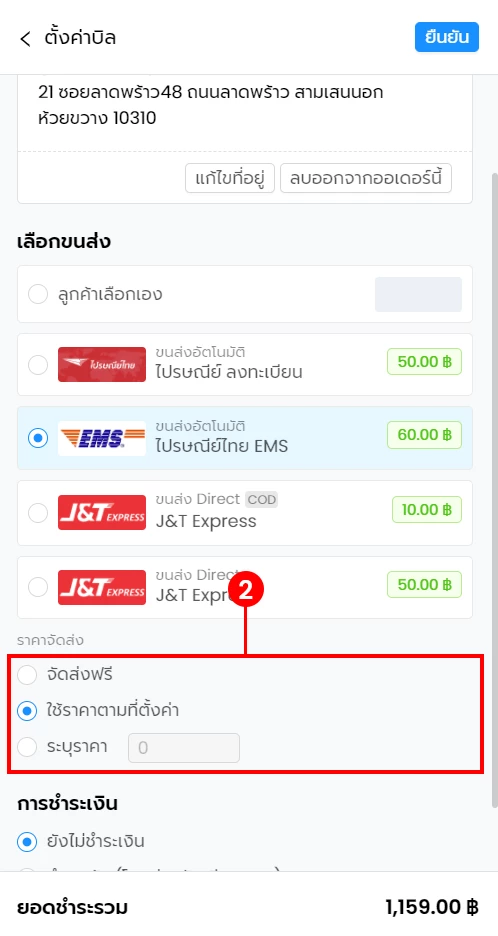
สำหรับเลือกขนส่งให้กับลูกค้า โดยร้านค้าสามารถกำหนดราคาค่าส่งได้เฉพาะออเดอร์นี้ได้ หากต้องการเลือกขนส่งให้กับออเดอร์นี้ จำเป็นต้องกรอกข้อมูลจัดส่งให้ครบถ้วนก่อน หลังจากนั้นจะมีรายชื่อขนส่งแสดงตามภาพ
(ตำแหน่งที่ 1) เลือกรายการขนส่งที่ต้องการ
(ตำแหน่งที่ 2) กำหนดราคาค่าส่ง
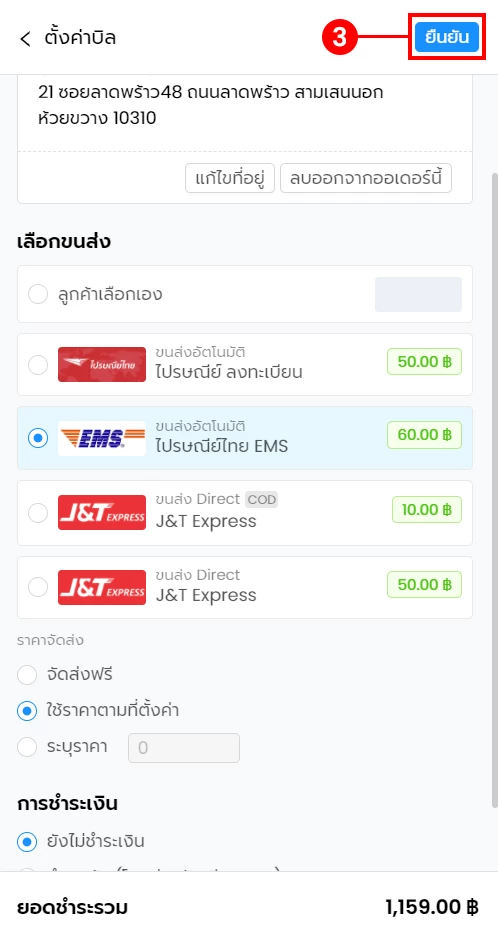
(ตำแหน่งที่ 3) คลิกที่ปุ่ม "ยืนยัน"
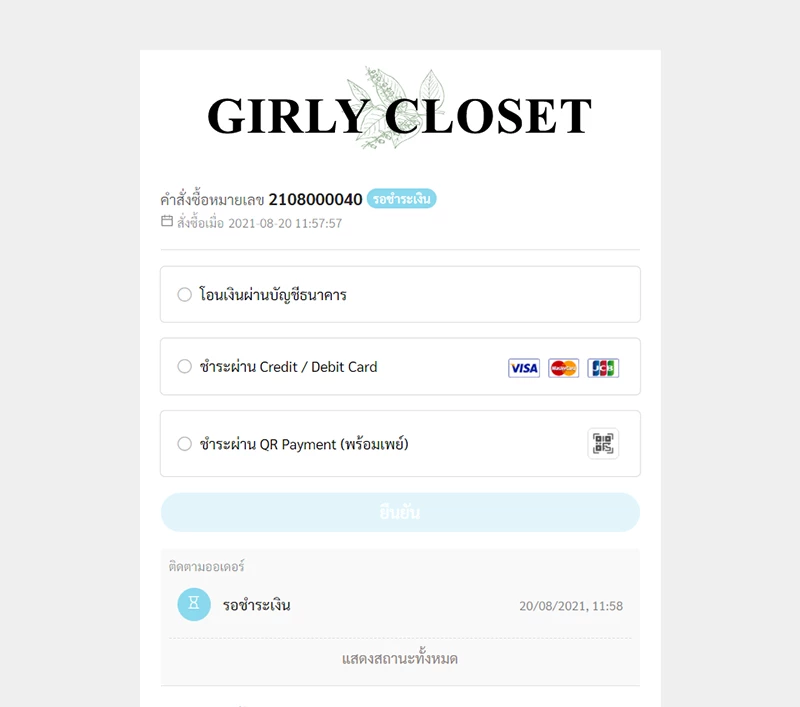
เมื่อทำการเปิดบิล และส่ง Link ให้ลูกค้า จะอยู่ในขั้นตอนการชำระเงิน ซึ่งลูกค้าทำเพียงแค่ชำระเงินเท่านั้น
3. การชำระเงิน
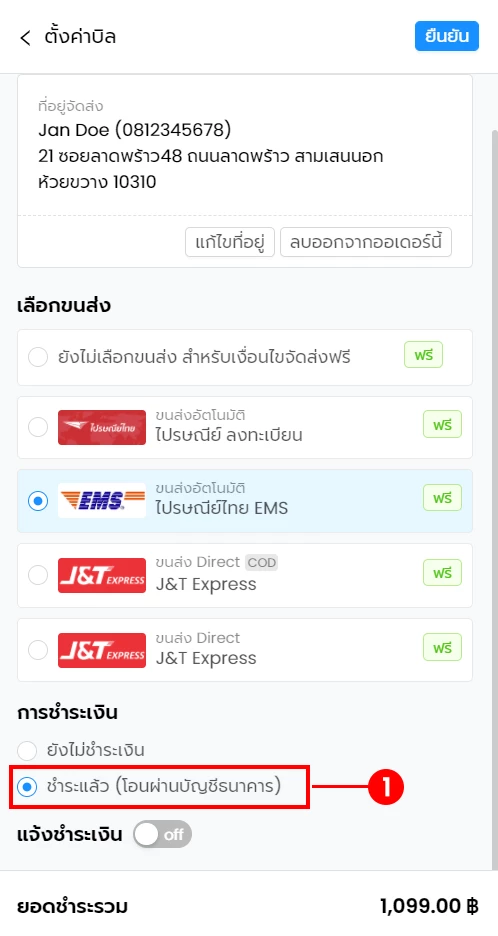
สำหรับลูกค้าที่โอนเงินให้ร้านค้าก่อนทำการสั่งซื้อ ร้านค้าสามารถสร้าง Order Link ที่เกิดเป็นออเดอร์ ให้ลูกค้าติดตามสถานะการสั่งซื้อได้เลย โดยออเดอร์จำเป็นต้องมีข้อมูลที่อยู่จัดส่งครบถ้วน และเลือกขนส่งแล้วเท่านั้น จึงสามารถเลือกการชำระเงินเป็นแบบชำระแล้วได้
(ตำแหน่งที่ 1) เมื่อทำการเพิ่มที่อยู่จัดส่ง และเลือกขนส่งแล้ว ให้คลิกที่ตัวเลือก "ชำระแล้ว (โอนผ่านบัญชีธนาคาร)"
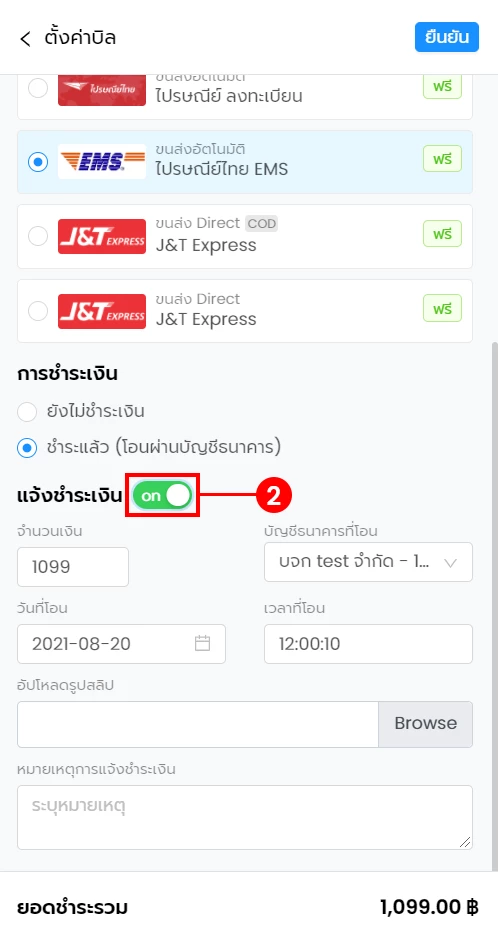
(ตำแหน่งที่ 2) เมื่อเลือกเป็นชำระแล้ว ร้านค้าสามารถทำการแจ้งโอนแทนลูกค้าได้เลย โดยกด switch ให้เป็น on
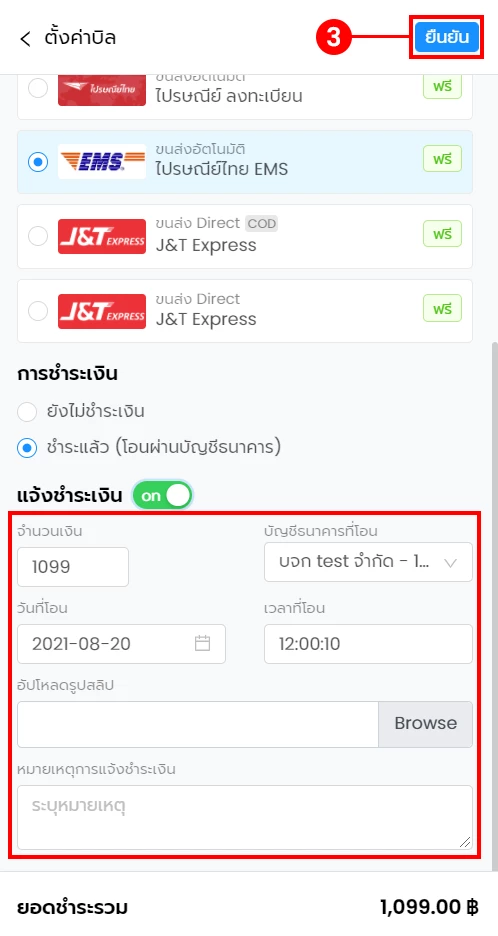
(ตำแหน่งที่ 3) กรอกข้อมูลการแจ้งชำระให้ครบถ้วน จากนั้นคลิกที่ปุ่ม "ยืนยัน"
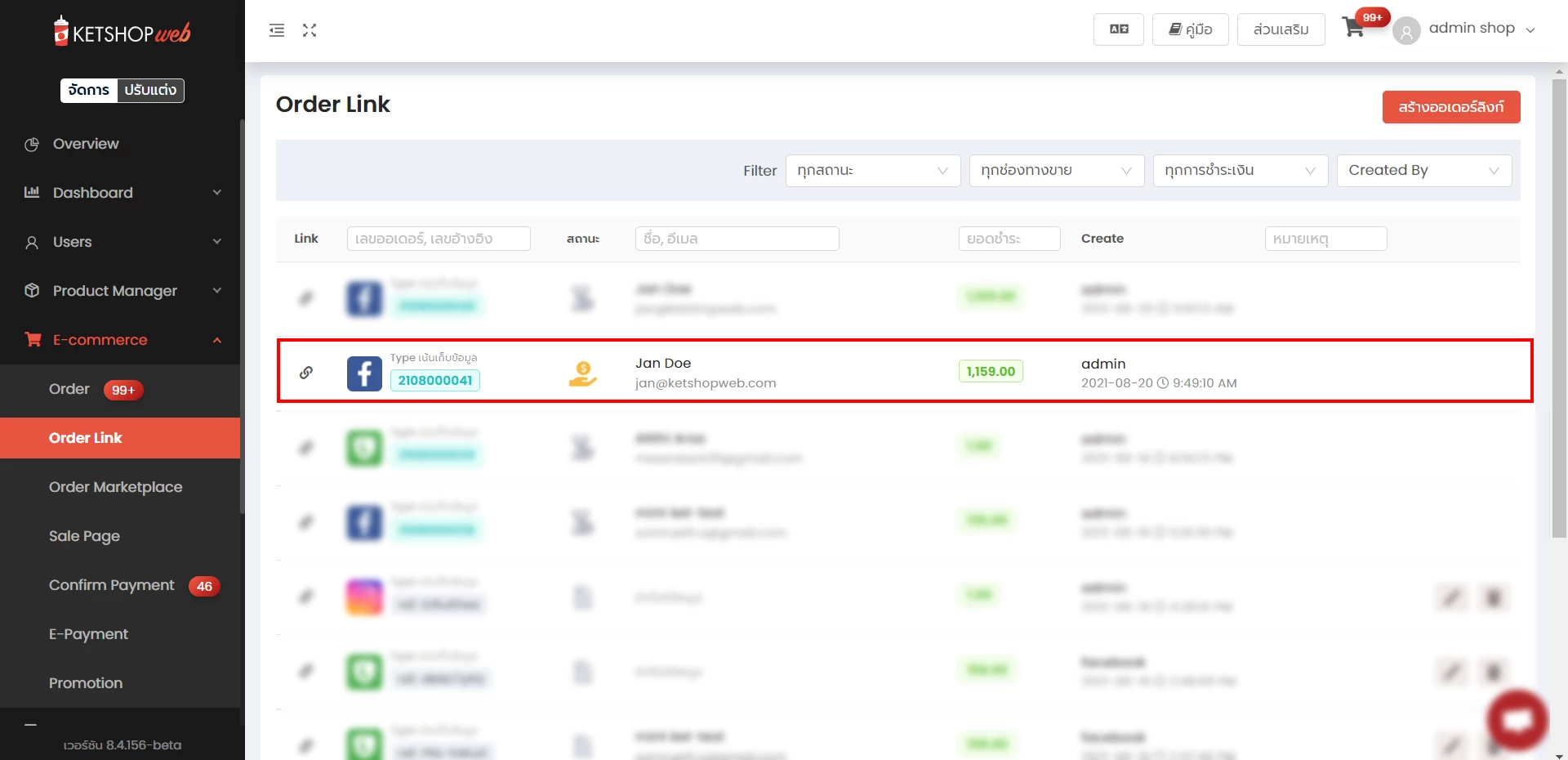
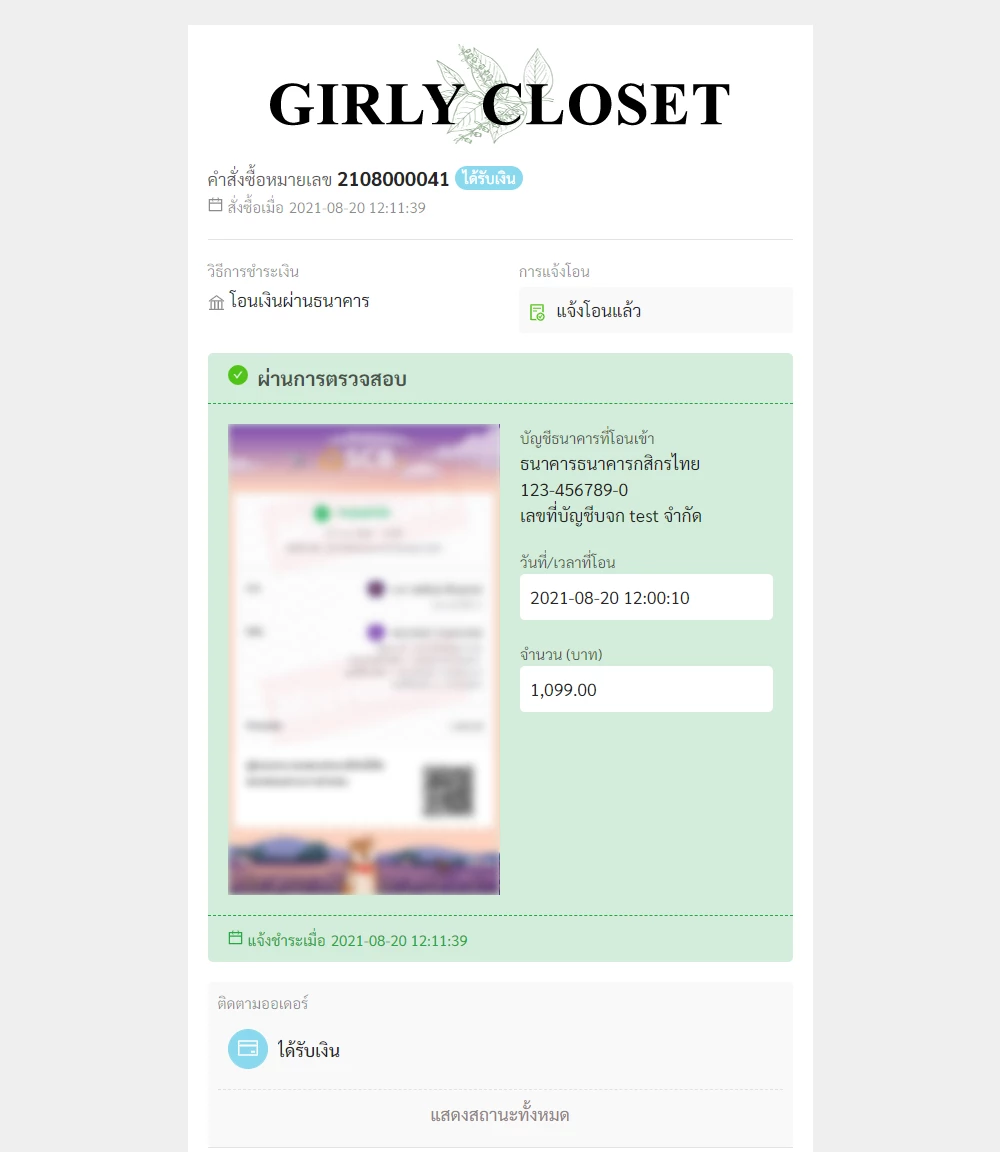
เมื่อทำการเปิดบิล Order Link จะถูกสร้างเป็น Order ที่มีสถานะได้รับเงิน
เมื่อลูกค้าได้รับ Link แล้ว จะอยู่ในหน้าติดตามสถานะออเดอร์ โดยที่ลูกค้าไม่ต้องดำเนินการอะไรอีก
Ketshopweb | เครื่องมือร้านค้าออนไลน์ ขายคล่อง ส่งสะดวก ครบในที่เดียว
เรายินดีให้คำปรึกษาการทำเว็บไซต์ฟรี ไม่มีค่าใช้จ่าย
ติดต่อมาที่ 02-038-5588 , email : sales@ketshopweb.com



