Order Link แบบเน้นปิดการขาย คือ รูปแบบการสร้าง Order Link แบบใหม่ ช่วยให้การสั่งซื้อของลูกค้าไม่สะดุด ด้วยการปรับ Flow ของ Order Link ให้ลูกค้าทำการชำระเงิน ก่อนกรอกที่อยู่จัดส่ง เหมาะกับร้านค้าที่ต้องการปิดการขายอย่างรวดเร็ว
หากลูกค้าต้องการใช้งานการสร้าง Order Link แบบเน้นปิดการขาย ต้องทำการตั้งค่าก่อน โดยดูคู่มือการตั้งค่าได้ที่ >> เพิ่มรูปแบบการสร้าง "Order Link" <<
การเข้าสู่เมนู Order Link สามารถสร้าง Order Link ได้ 2 ช่องทาง ดังนี้
1. สร้างผ่านเมนู E-commerce
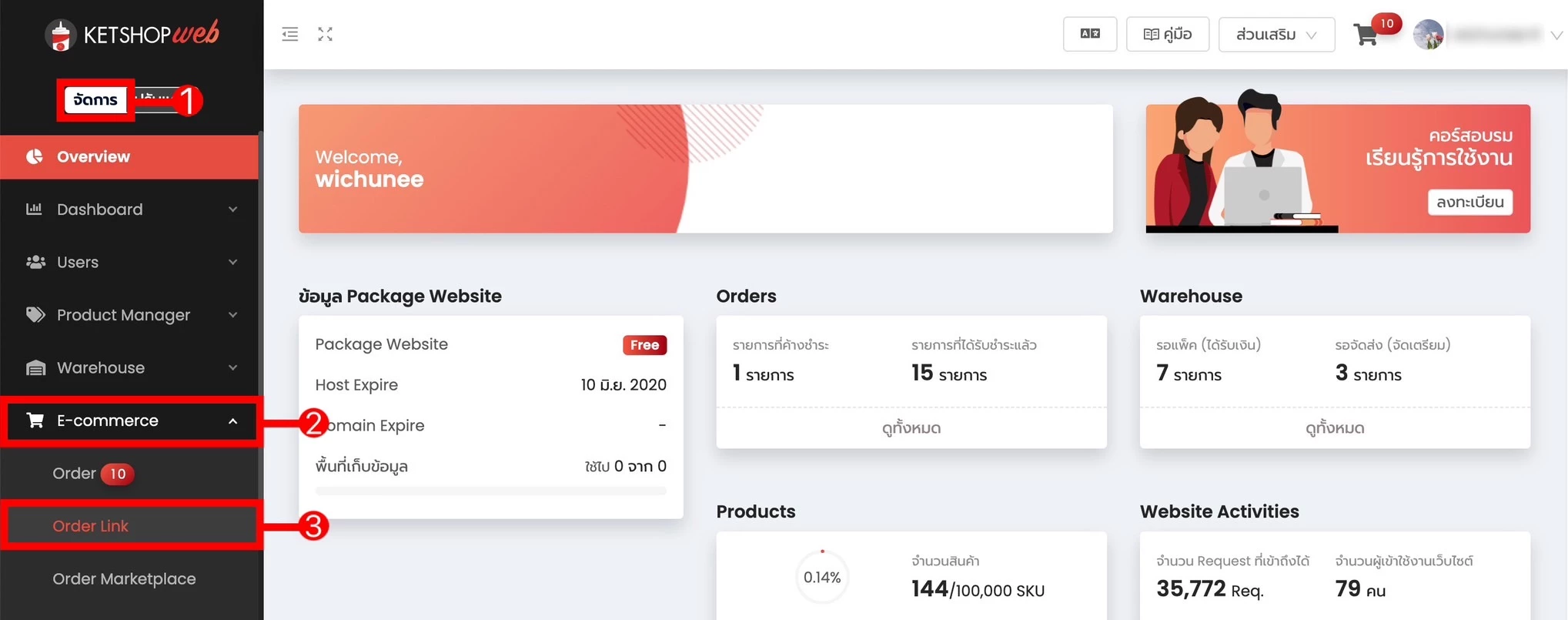
เข้าสู่ระบบจัดการเว็บไซต์ Ketshopweb
(ตำแหน่งที่ 1) คลิก "จัดการ"
(ตำแหน่งที่ 2) คลิกที่เมนู "E-commerce"
(ตำแหน่งที่ 3) และคลิกที่เมนู "Order Link"
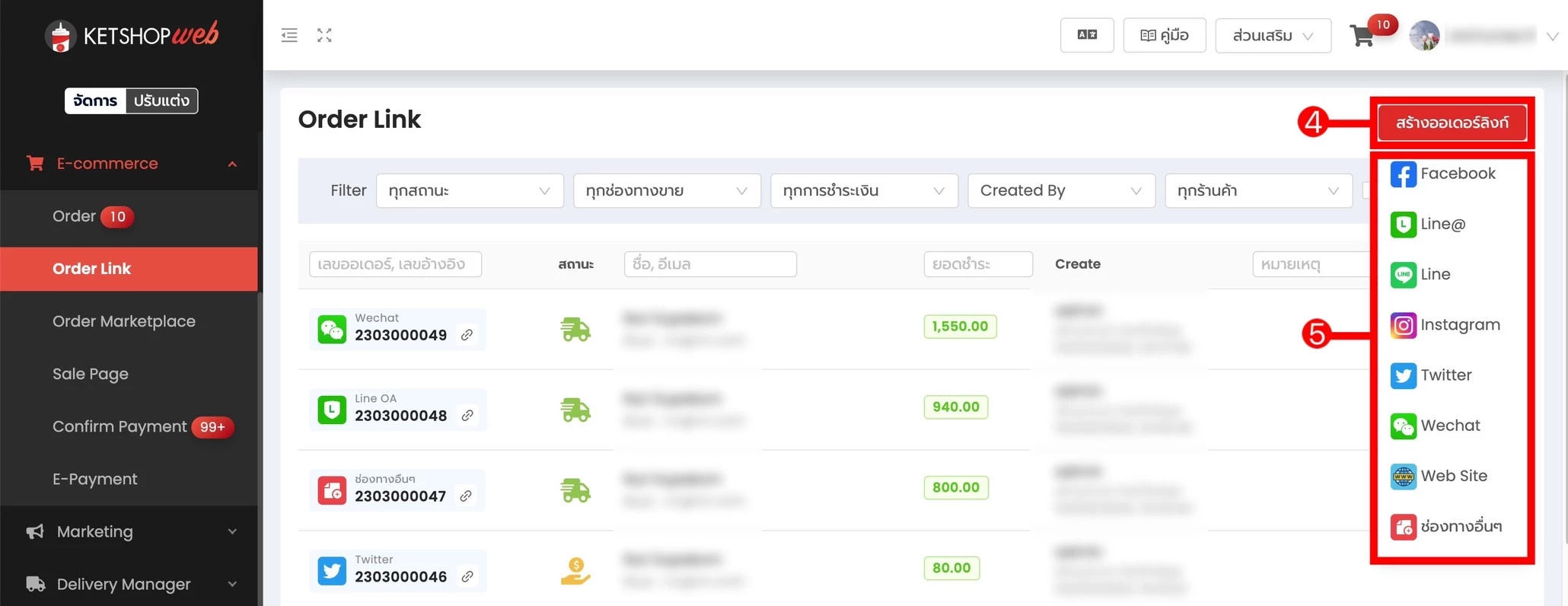
(ตำแหน่งที่ 4) เมื่อเข้าสู่หน้าจัดการ Order Link ให้คลิกที่ปุ่ม "สร้างออเดอร์ลิงก์"
(ตำแหน่งที่ 5) เลือกช่องทางที่ต้องการสร้างออเดอร์
2. สร้างผ่านเมนู Omni-chat สามารถดูได้ที่นี่
>> เพิ่มคุณสมบัติใหม่ในการตอบแชตลูกค้าให้ง่ายขึ้นด้วย "Omni Chat" <<
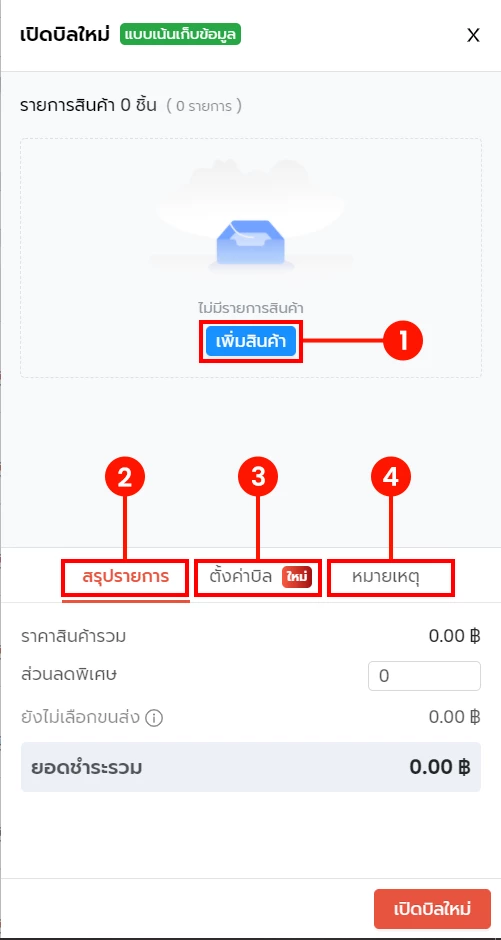
แถบเครื่องมือต่าง ๆ ของการสร้าง Order Link
(ตำแหน่งที่ 1) เพิ่มสินค้า (เลือกสินค้าที่ต้องการ)
(ตำแหน่งที่ 2) สรุปรายการออเดอร์ (ราคารวมสินค้า , ส่วนลดต่าง ๆ , ค่าจัดส่ง , ยอดชำระ)
(ตำแหน่งที่ 3) ตั้งค่าบิล กรณีที่เป็น Order Link แบบเน้นปิดการขาย สามารถเลือกขนส่งได้เท่านั้น
(ตำแหน่งที่ 4) หมายเหตุ สำหรับกรอกหมายเหตุภายใน
2.1 การสร้าง Order Link แบบเน้นปิดการขาย
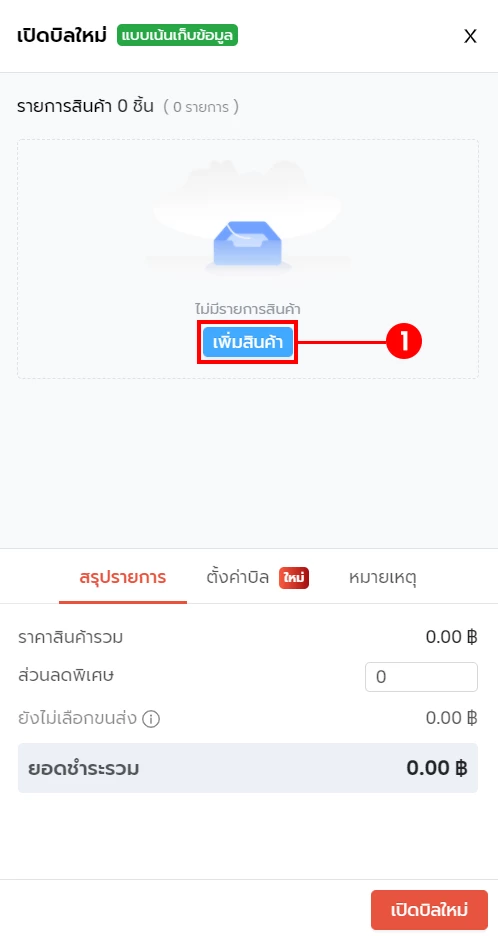
(ตำแหน่งที่ 1) คลิทที่ปุ่ม "เพิ่มสินค้า"
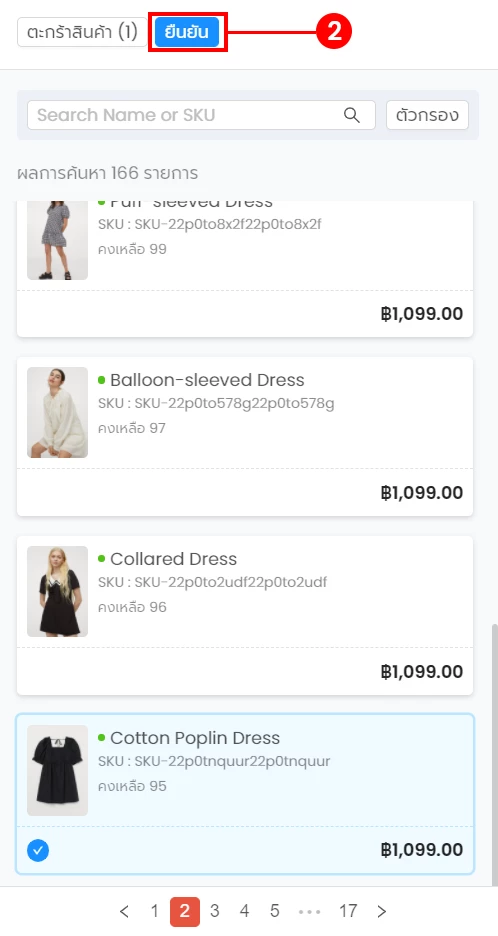
(ตำแหน่งที่ 2) คลิกที่สินค้าที่ต้องการ จากนั้นคลิกที่ปุ่ม "ยืนยัน"
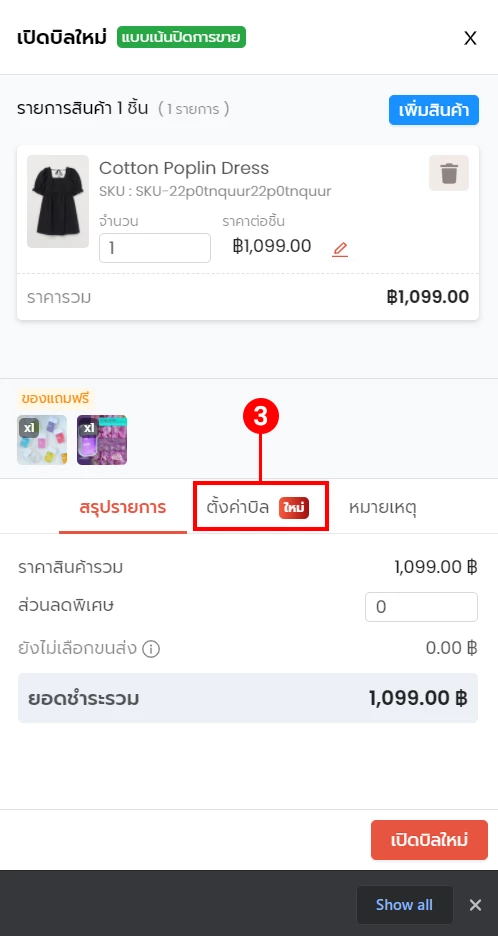
(ตำแหน่งที่ 3) สินค้าจะถูกเพิ่มเข้ามาในออเดอร์ หากต้องการตั้งค่าบิล ให้คลิกที่แท็บ "ตั้งค่าบิล"
(ตำแหน่งที่ 4) คลิกที่ปุ่ม "ตั้งค่าบิล"
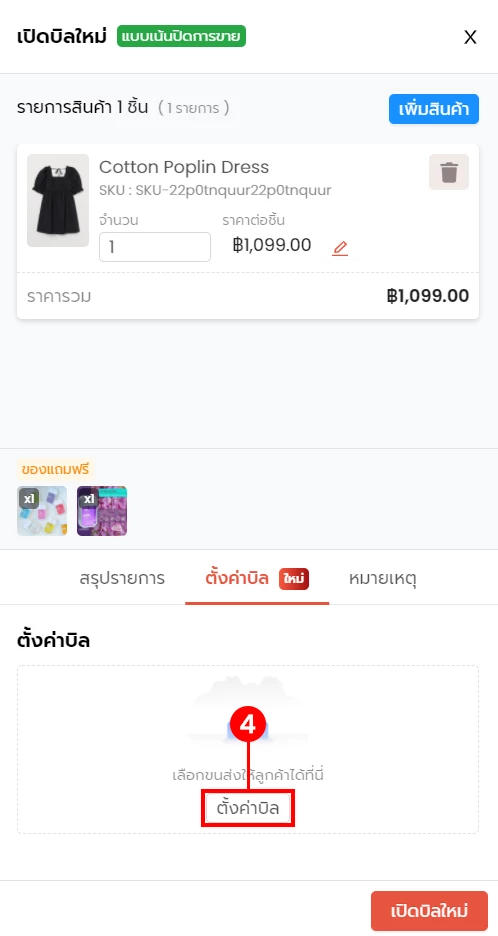
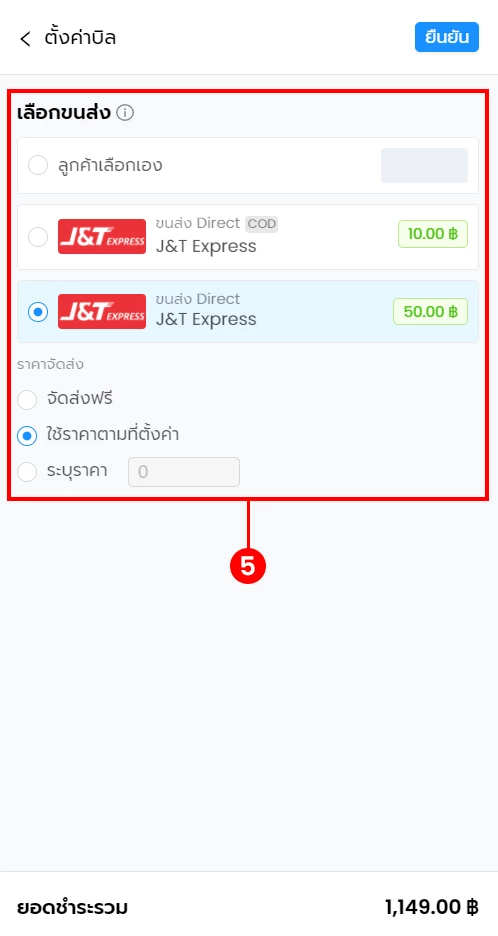
(ตำแหน่างที่ 5) การเปิดออเดอร์แบบเน้นเก็บข้อมูล ร้านค้าสามารถจัดการได้แค่การเลือกค่ายขนส่งให้ลูกค้า และสามารถกำหนดราคาค่าส่งเฉพาะออเดอร์นี้ได้ โดยต้องเป็นขนส่งแบบกำหนดเอง และแบบ Direct เท่านั้น
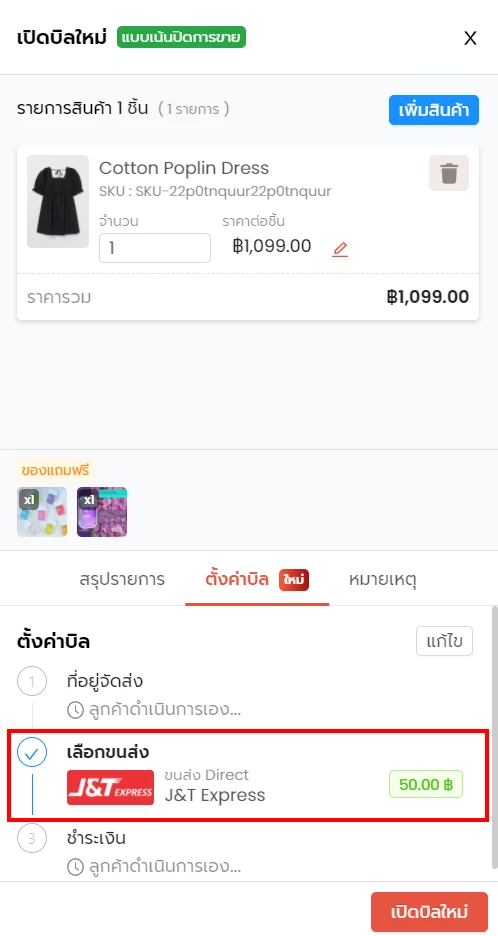
ขนส่งที่เลือกจะแสดงในแท็บตั้งค่าบิลตามภาพ
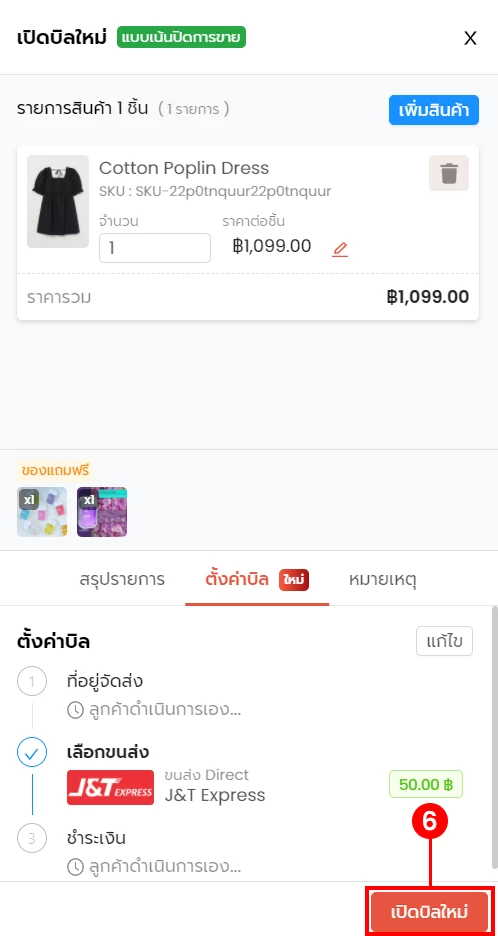
(ตำแหน่งที่ 6) ตรวจสอบความถูกต้องของออเดอร์ จากนั้นคลิกที่ปุ่ม "เปิดบิลใหม่"
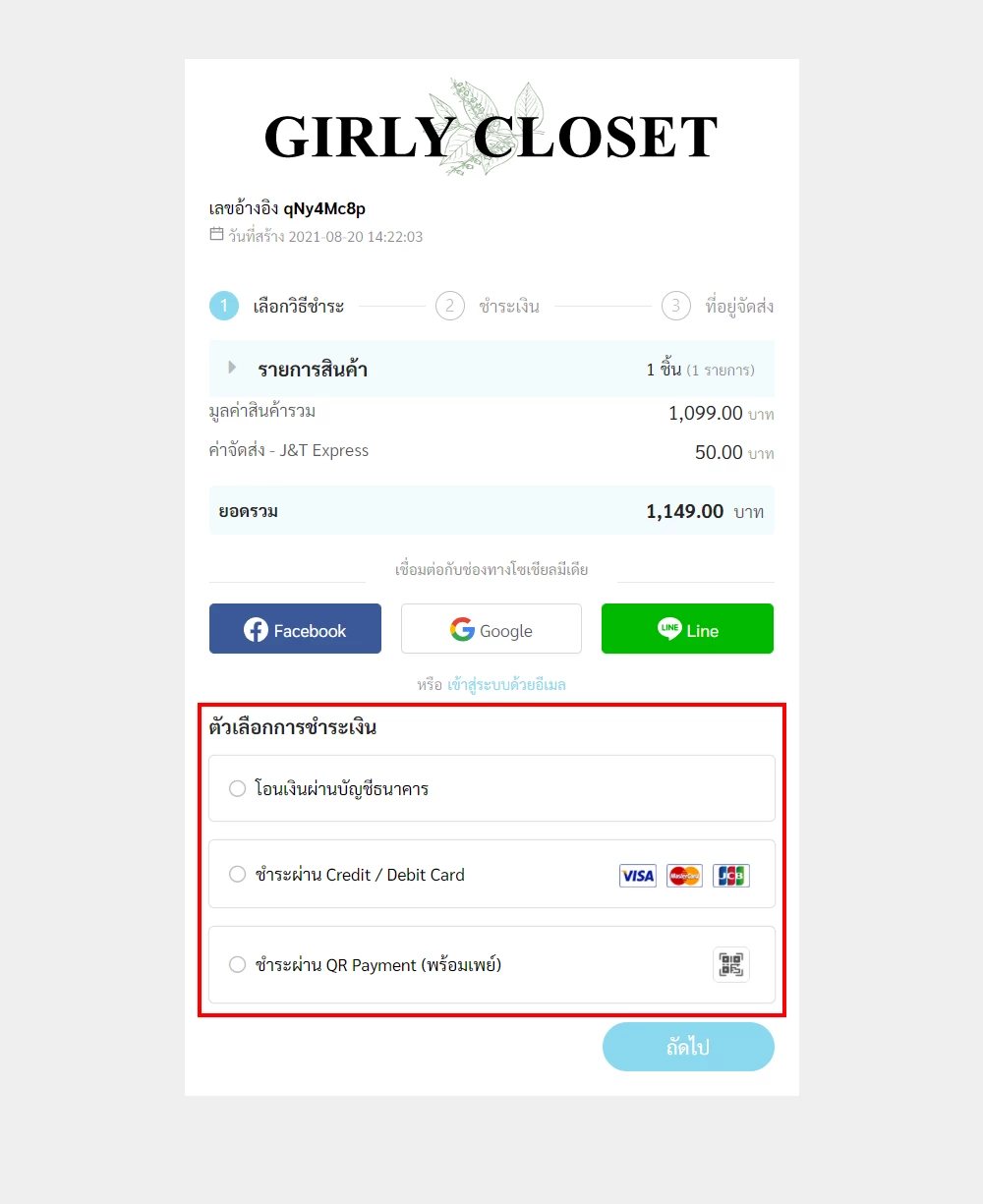
เมื่อลูกค้าได้รับ Link แล้ว จะอยู่ในสเต็ปเลือกวิธีชำระเงิน โดยลูกค้าสามารถเข้าสู่ระบบเพื่อใช้งานคูปองส่วนลด หรือเชื่อมต่อกับโซเชียลมีเดีย เพื่อเก็บข้อมูลที่อยู่จัดส่งไว้ใช้ในคราวถัดไปได้
2.2 ขั้นตอนการใช้งาน Order Link แบบเน้นปิดการขาย ของฝั่งลูกค้า
เมื่อร้านค้าส่ง Link ที่สร้างให้กับลูกค้า จะแสดงข้อมูลการสั่งซื้อและเลือกวิธีการชำระเงิน
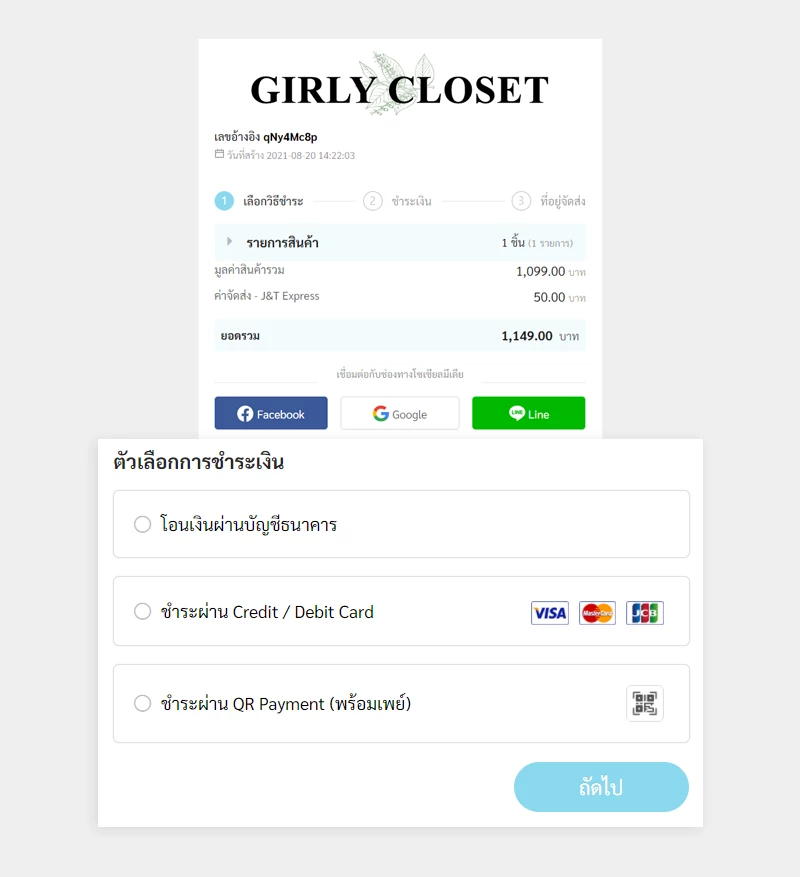
เมื่อร้านค้าเลือกวิธีการชำระเงินแล้ว จะเข้าสู่การชำระเงิน
ในกรณีที่เลือกการชำระเงินแบบบัตรเดบิต/เครดิต จะเข้าสู่หน้าการกรอกข้อมูลบัตรเครดิต
ในกรณีที่เลือกการชำระเงินแบบสแกนคิวอาร์โค้ด จะแสดงคิวอาร์โค้ดให้ลูกค้าสแกนจ่าย
ในกรณีที่เลือกการชำระเงินแบบโอนเงินผ่านธนาคาร จะเข้าสู่หน้าการแจ้งโอนเงิน ตามภาพด้านล่างนี้
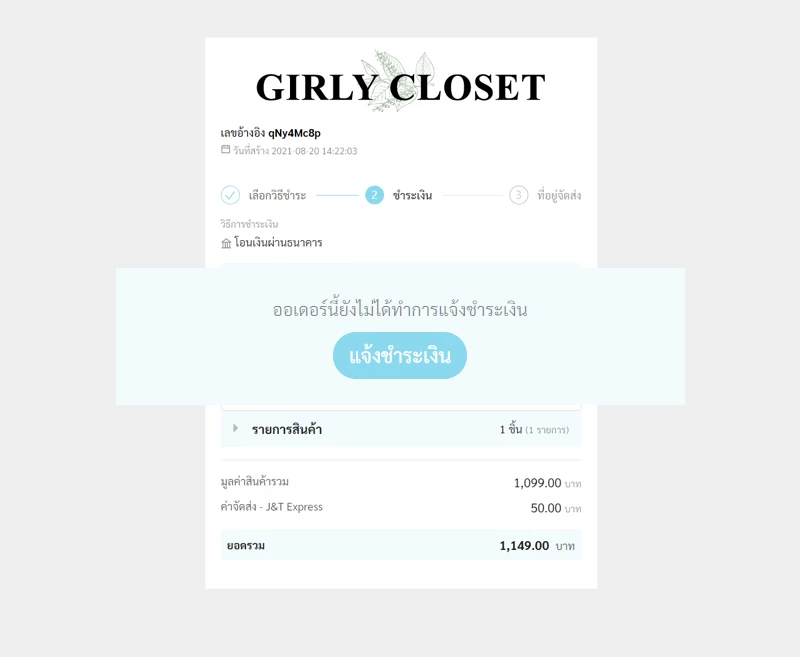
เมื่อชำระเงิน หรือแจ้งโอนเงินสำเร็จ จะเข้าสู่หน้าการกรอกที่อยู่จัดส่ง หากลูกค้าเป็นสมาชิกอยู่แล้ว สามารถเข้าสู่ระบบเพื่อดึงข้อมูลที่อยู่จัดส่งได้
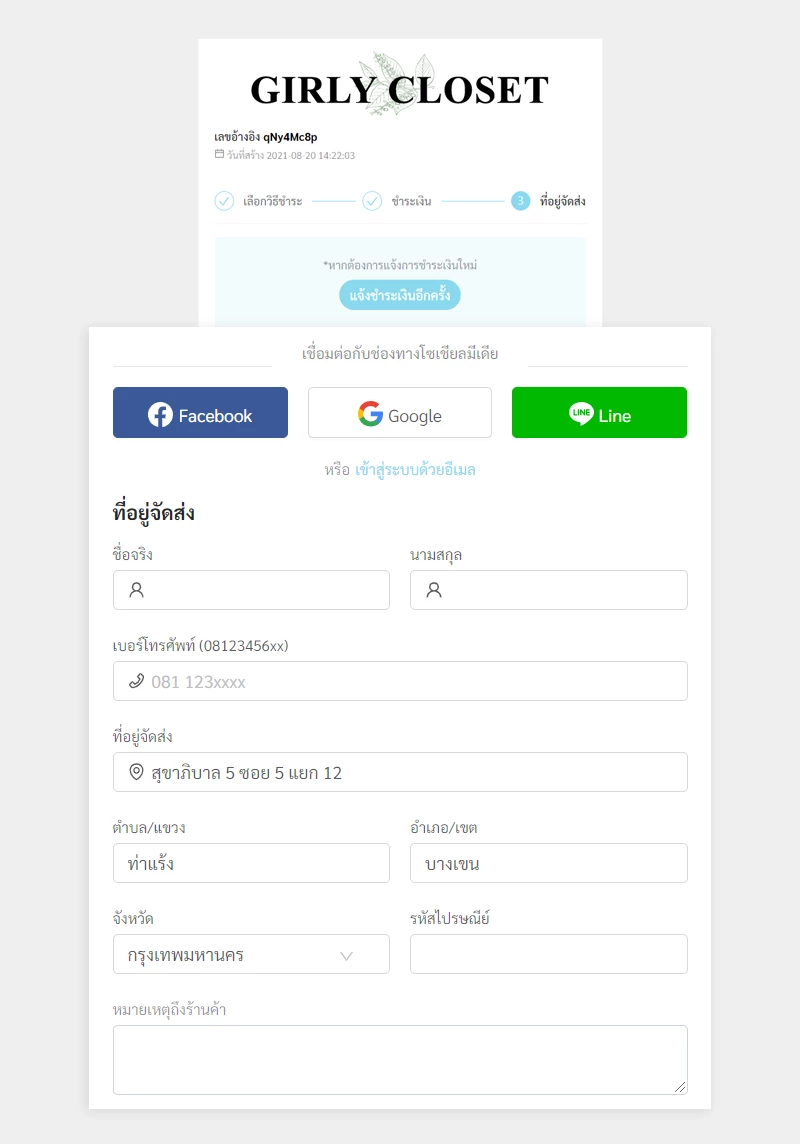
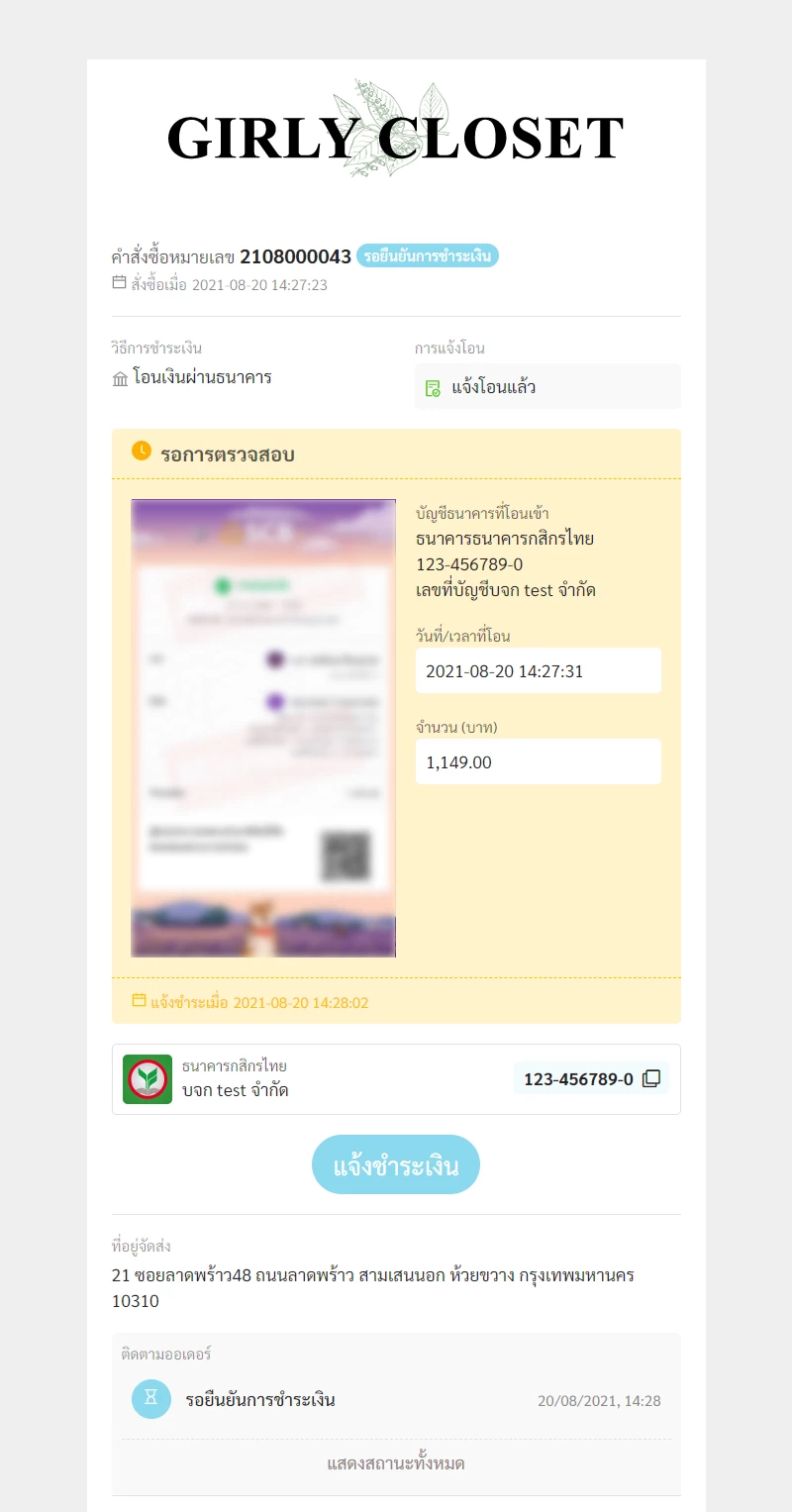
เมื่อลูกค้ากรอกข้อมูลที่อยู่เสร็จสิ้น จะแสดงหน้าติดตามออเดอร์
Ketshopweb | เครื่องมือร้านค้าออนไลน์ ขายคล่อง ส่งสะดวก ครบในที่เดียว
เรายินดีให้คำปรึกษาการทำเว็บไซต์ฟรี ไม่มีค่าใช้จ่าย
ติดต่อมาที่ 02-038-5588 , email : sales@ketshopweb.com



