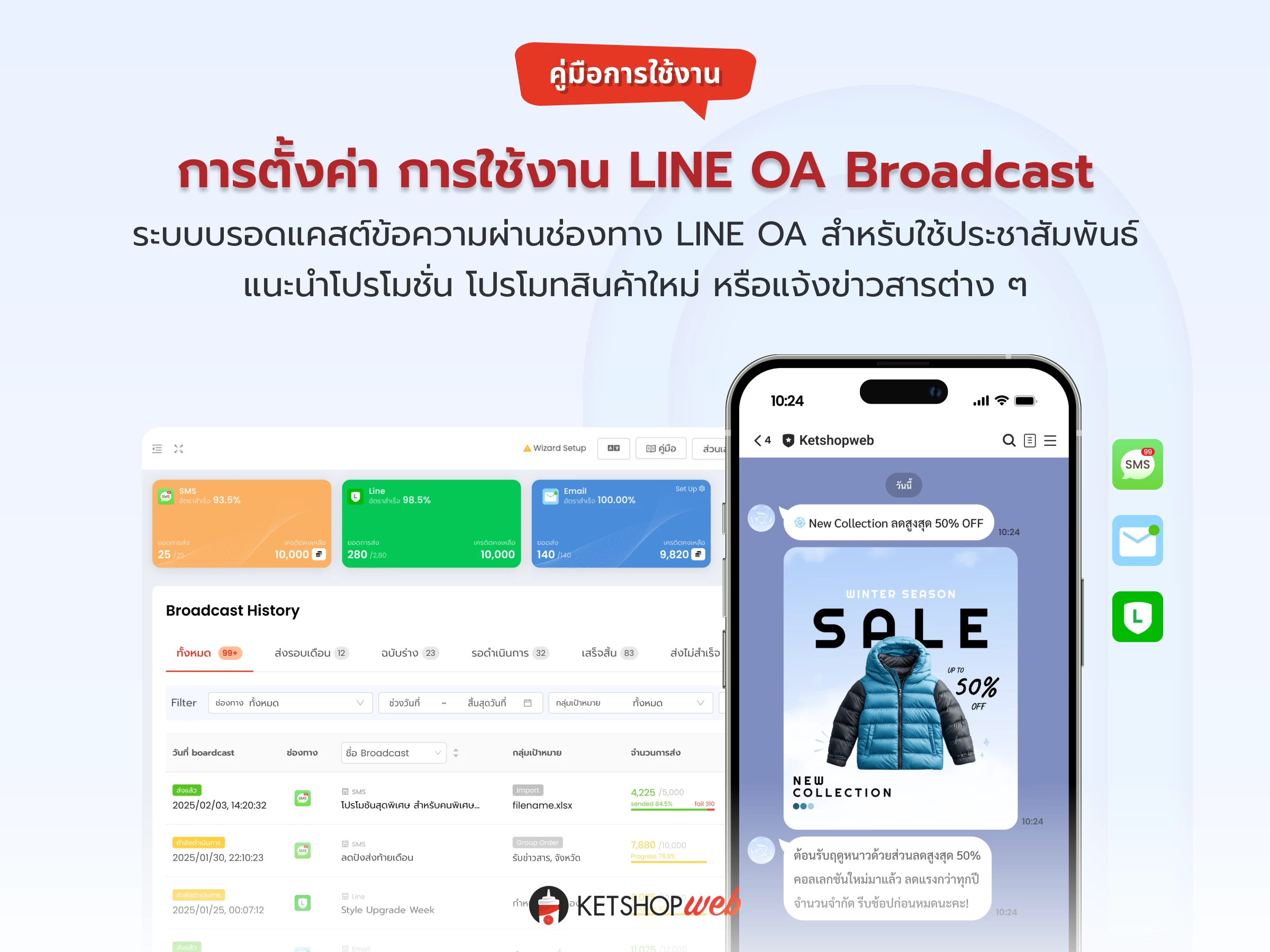
การตั้งค่า การใช้งาน LINE OA Broadcast
ส่งข้อความถึงลูกค้าใน LINE Official Account จำนวนมากได้พร้อมกันในครั้งเดียว เหมาะสำหรับการแจ้งข่าวสารสำคัญ โปรโมชันพิเศษ ประชาสัมพันธ์กิจกรรม การเปิดตัวสินค้าใหม่ หรือสื่อสารข้อมูลที่ต้องการกระจายให้ลูกค้ารับรู้ทันทีผ่านช่องทาง LINE ซึ่งเป็นแพลตฟอร์มที่ลูกค้าใช้งานเป็นประจำ
การสร้าง LINE OA Broadcast
เข้าสู่ระบบจัดการเว็บไซต์ Ketshopweb
(ตำแหน่งที่ 1) คลิก 'จัดการ'
(ตำแหน่งที่ 2) คลิกเมนู 'Marketing'
(ตำแหน่งที่ 3) เลือกเมนูย่อย 'Broadcast'
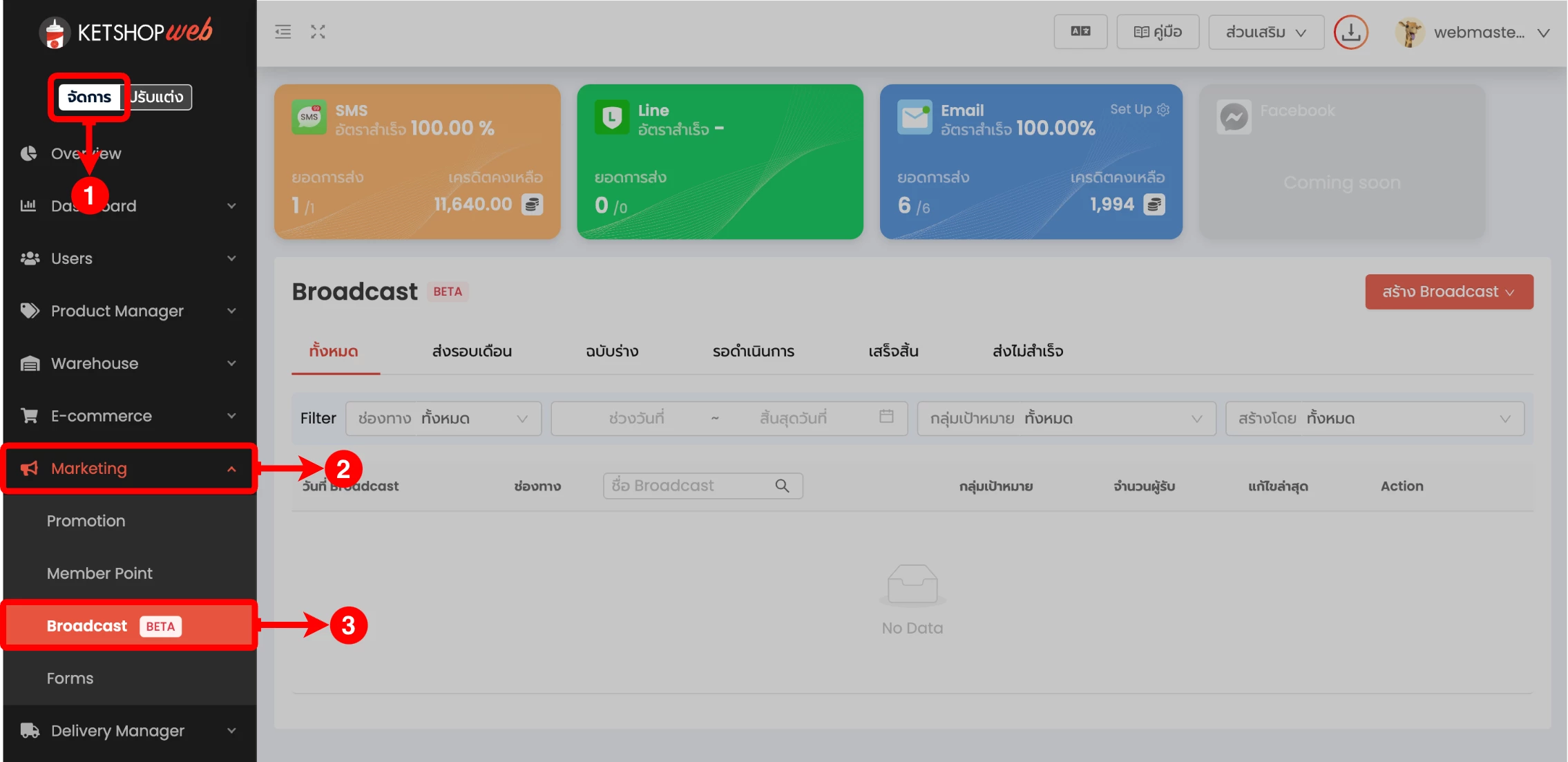
(ตำแหน่งที่ 4) คลิกปุ่ม 'สร้าง Broadcast'
(ตำแหน่งที่ 5) เลือก 'สร้าง LineOA Broadcast'
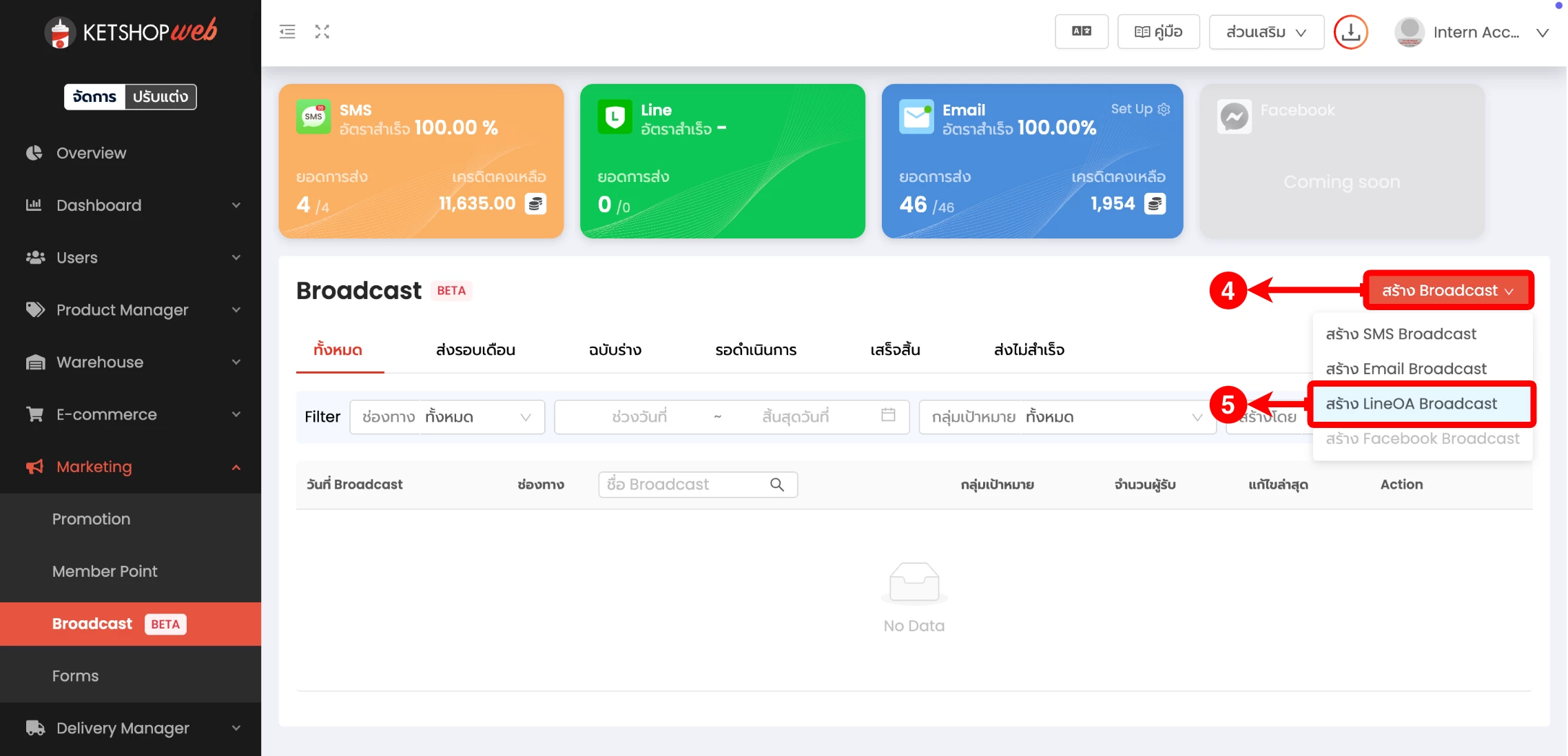
(ตำแหน่งที่ 6) ระบุชื่อ Broadcast
(ตำแหน่งที่ 7) เลือก Channel Omni Chat sender
(ตำแหน่งที่ 8) กรณีร้านค้ายังไม่ได้เชื่อม LINE OA กับ Omni Chat คลิกปุ่ม 'Add another Channel'
โดยสามารถดูวิธีการเชื่อมต่อ Omni Chat กับ LINE OA ได้ที่ >>> การใช้งาน Omni Chat เพื่อเชื่อมต่อกับร้านค้า <<<
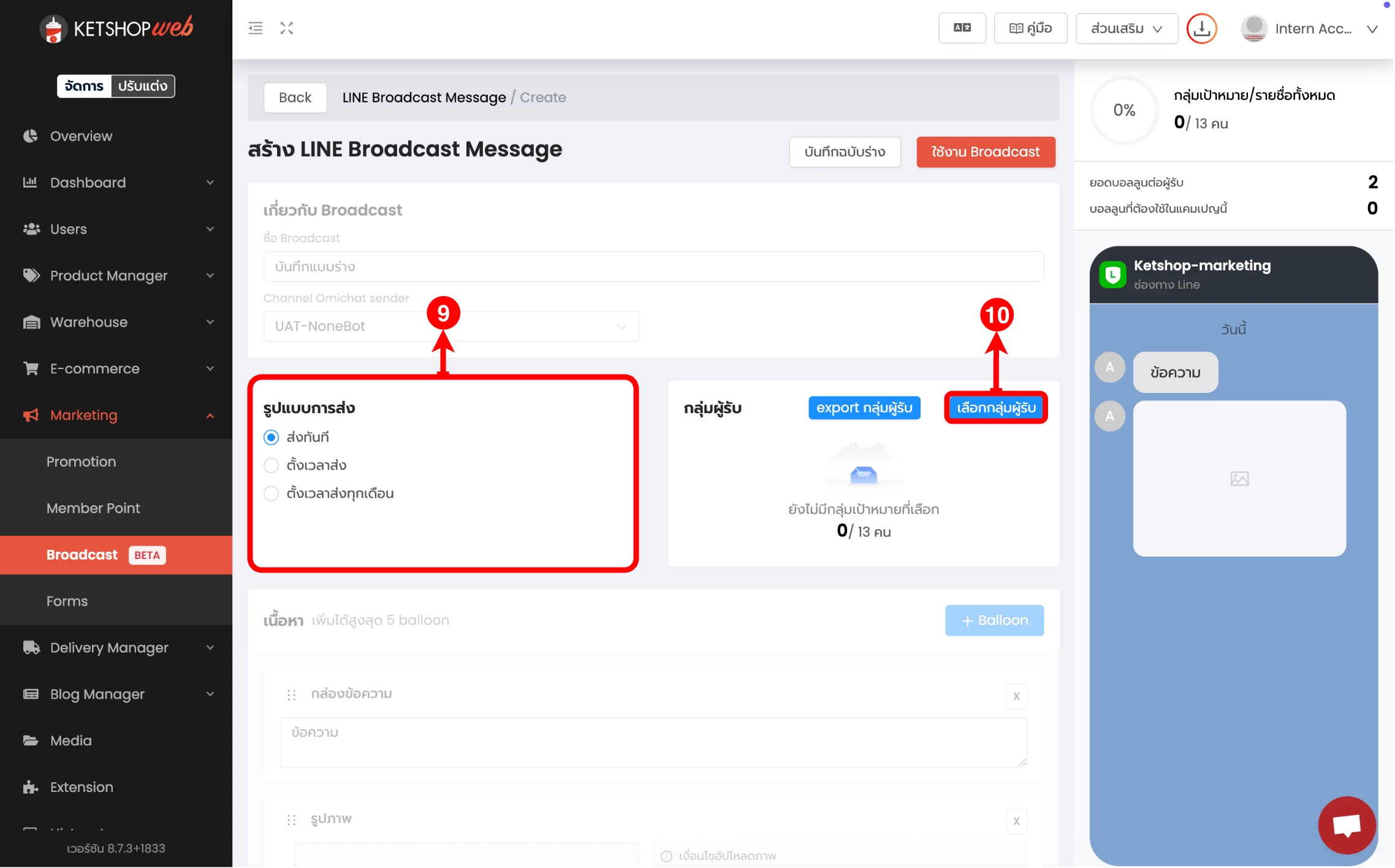
(ตำแหน่งที่ 9) เลือกรูปแบบการส่ง
(ตำแหน่งที่ 10) จากนั้น คลิกปุ่ม 'เลือกกลุ่มผู้รับ'
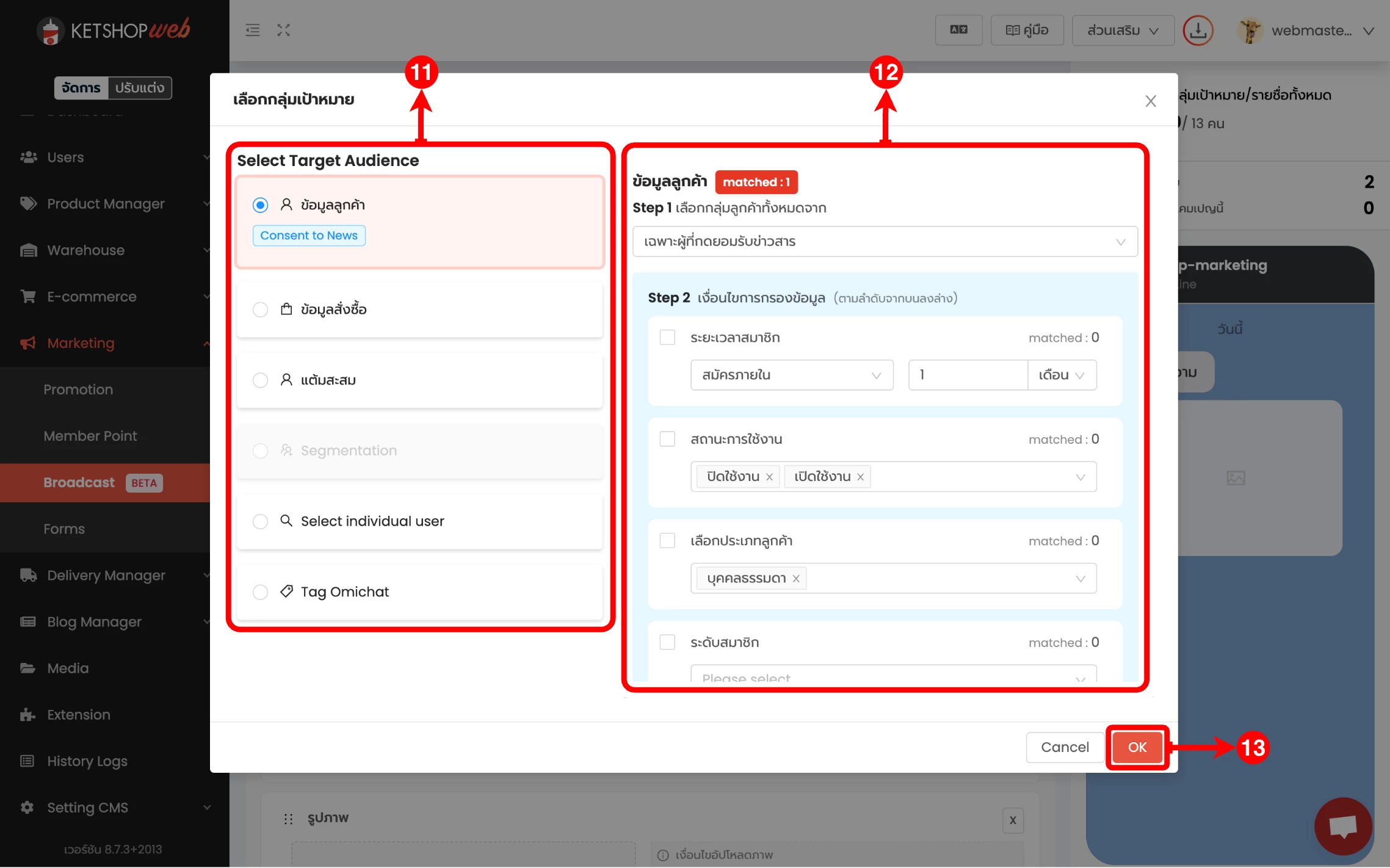
(ตำแหน่งที่ 11) เลือกกลุ่มเป้าหมาย
(ตำแหน่งที่ 12) กำหนดเงื่อนไขการกรองข้อมูลลูกค้า โดยสามารถเลือกได้หลายเงื่อนไขพร้อมกัน
(ตำแหน่งที่ 13) จากนั้น คลิกปุ่ม 'OK'
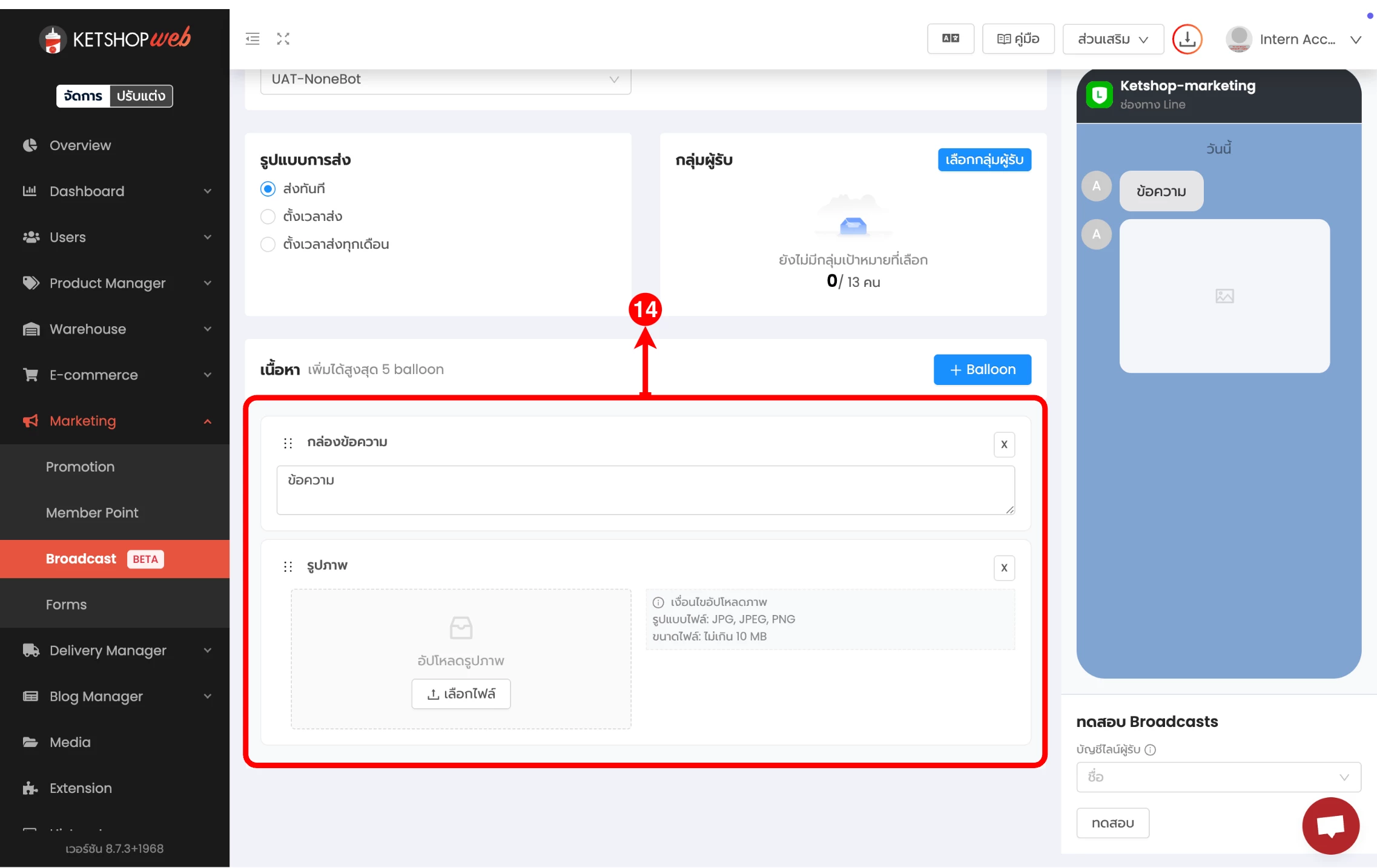
ระบบจะแสดงข้อความเริ่มต้นให้ 2 Balloon คือ รูปแบบกล่องข้อความ และรูปภาพ โดยสามารถลบ และเพิ่มรูปแบบอื่น ๆ ได้ตามต้องการ
(ตำแหน่งที่ 14) Default รูปแบบข้อความเริ่มต้น
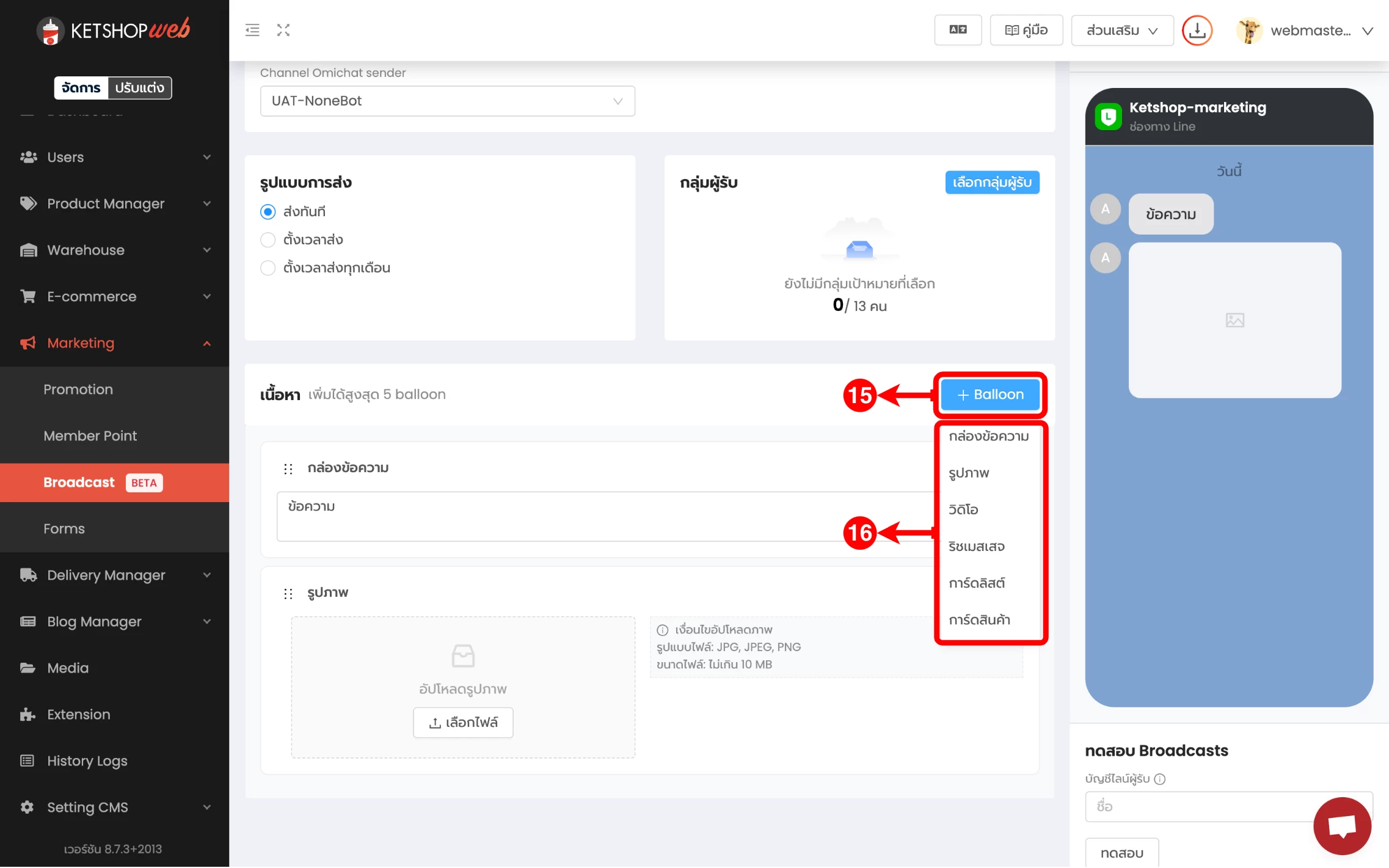
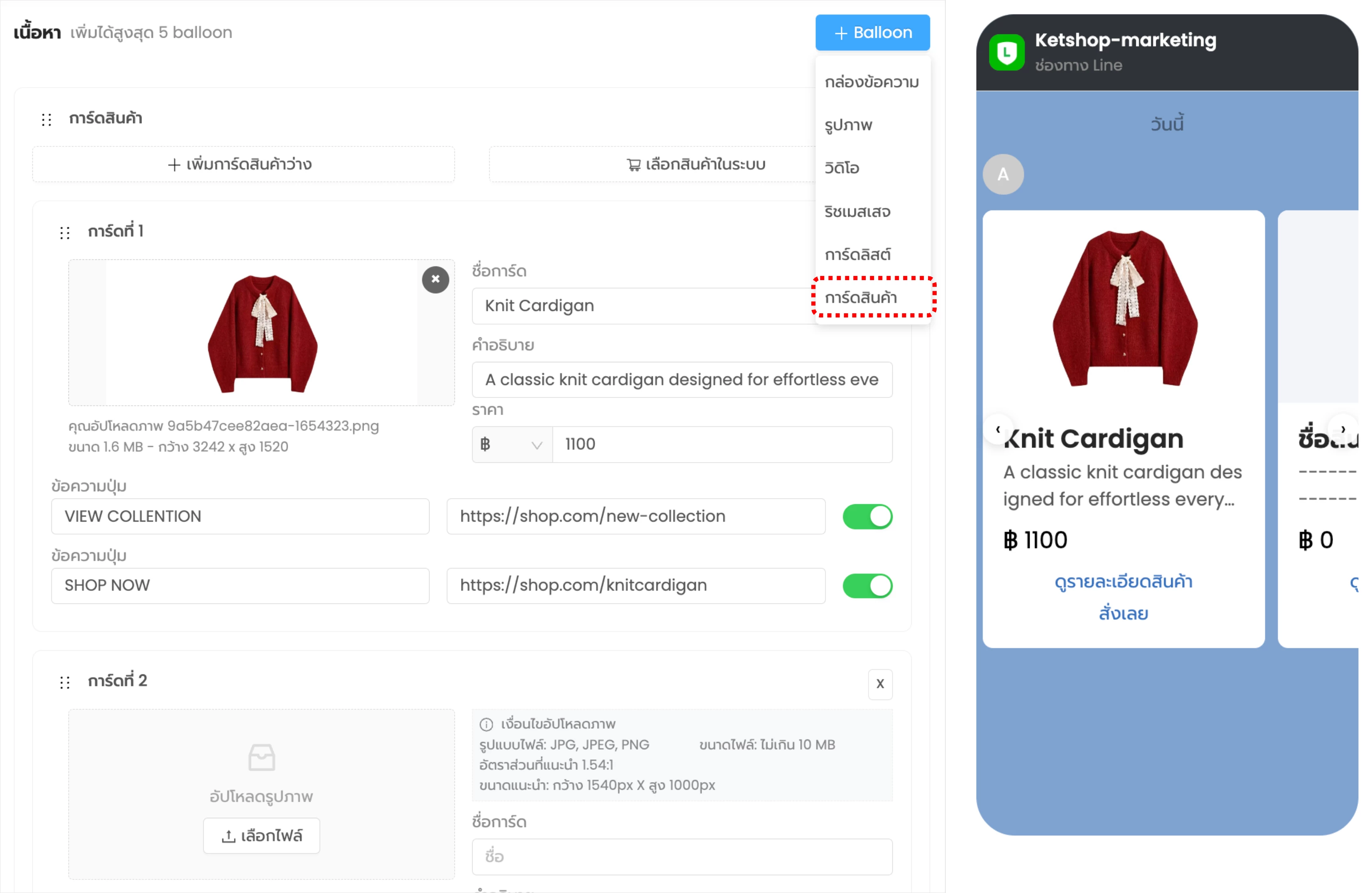
(ตำแหน่งที่ 15) คลิกปุ่ม '+ Balloon' เพื่อเพิ่มรูปแบบข้อความที่ต้องการบรอดแคสต์
(ตำแหน่งที่ 16) เลือกรูปแบบที่ต้องการ โดยมีให้เลือกทั้งหมด 6 รูปแบบ
** เพิ่มได้สูงสุด 5 balloon
ตัวอย่างการใช้งาน และการแสดงผล Balloon แต่ละรูปแบบ
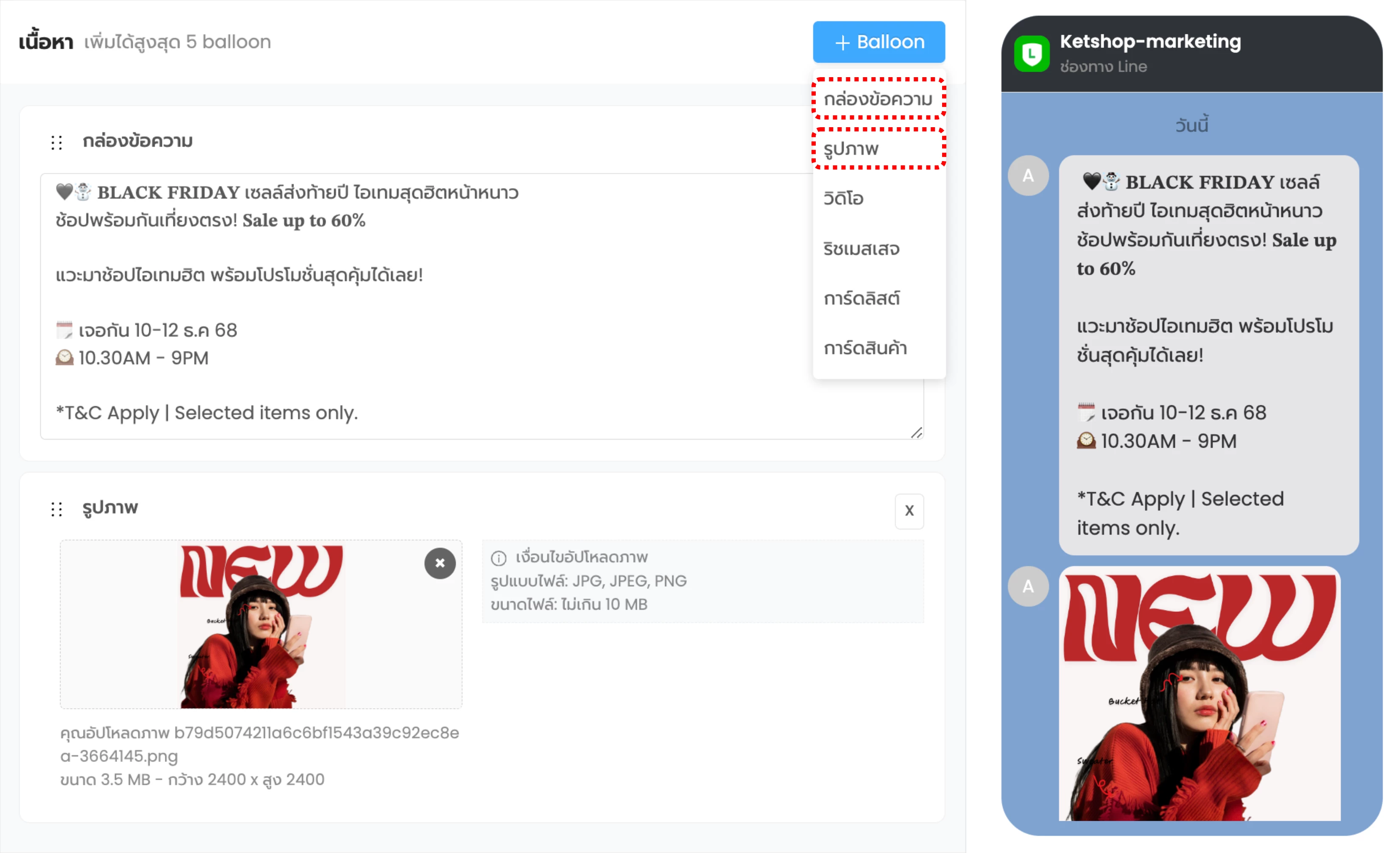
รูปแบบที่ 1 กล่องข้อความ
รูปแบบที่ 2 รูปภาพ : อัปโหลดไฟล์รูปสัดส่วน กว้าง 2400 x สูง 2400 และขนาดไฟล์ไม่เกิน 10 MB
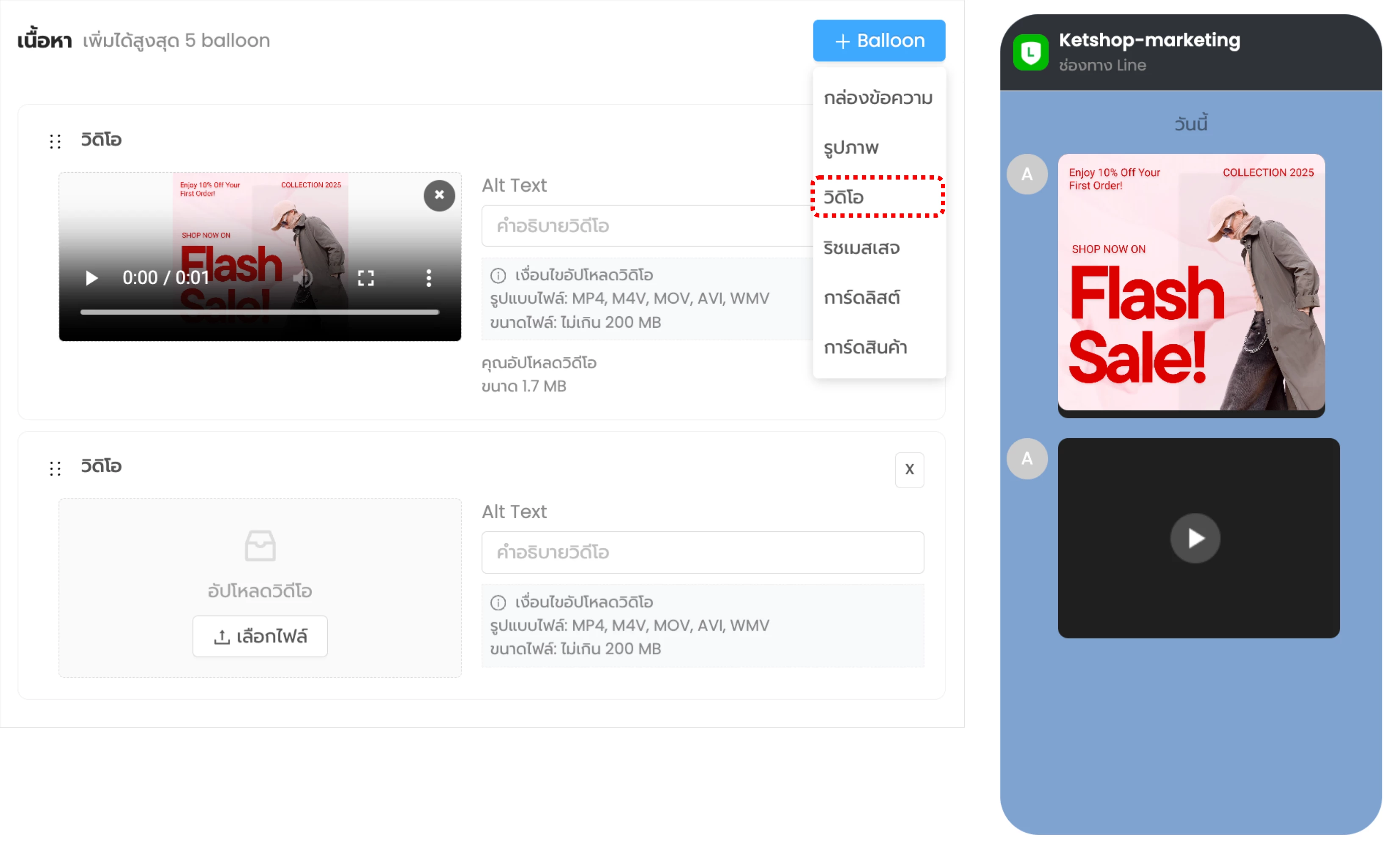
รูปแบบที่ 3 วิดีโอ
-- กดปุ่ม 'เลือกไฟล์' เพื่ออัปโหลดวิดีโอที่ต้องการ ขนาดไฟล์ต้องไม่เกิน 200 MB
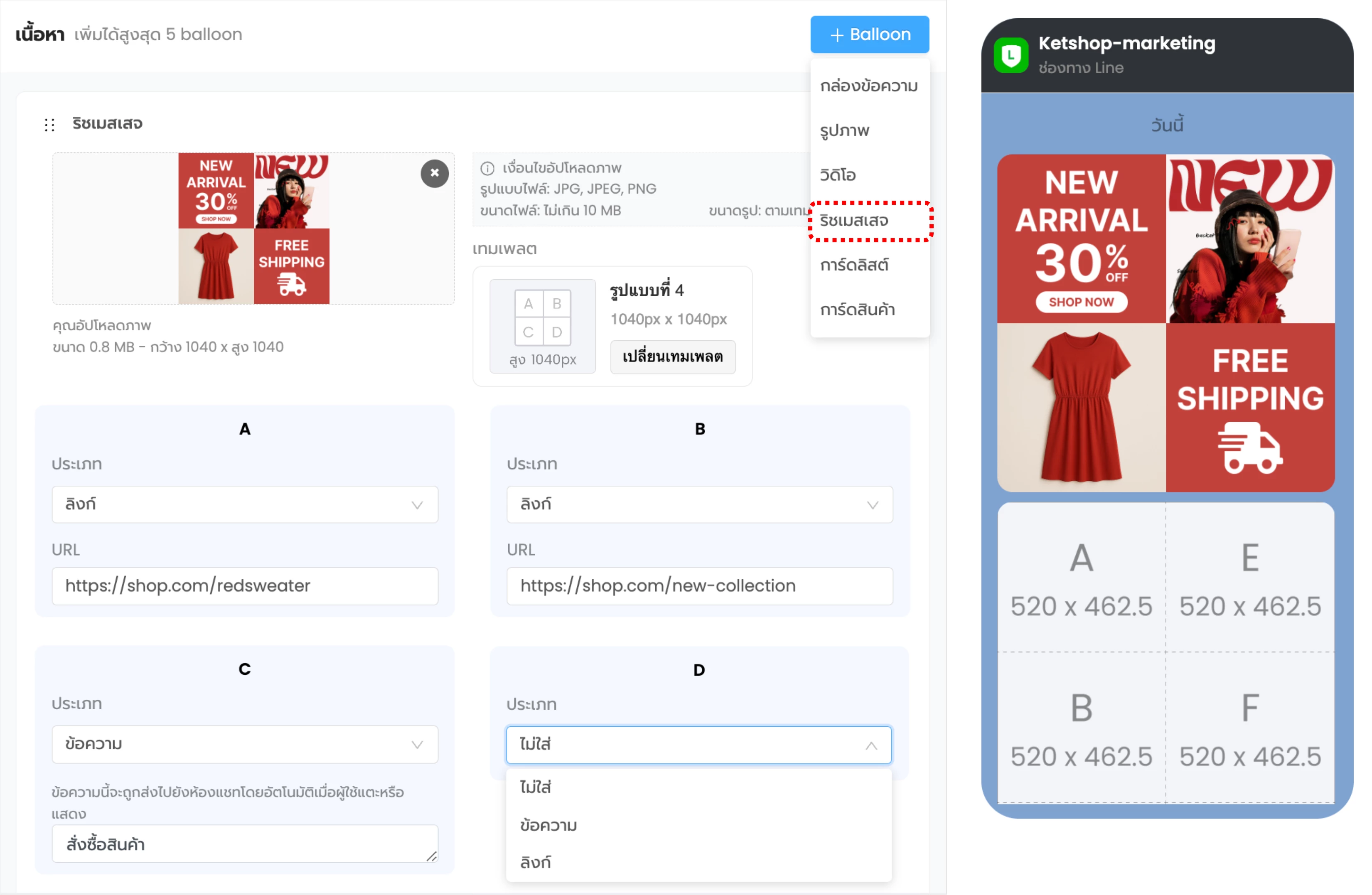
รูปแบบที่ 4 ริชเมสเสจ
-- คลิกปุ่ม 'เปลี่ยนเทมเพลต' เพื่อเลือกเทมเพลต Layout ที่ต้องการ มีให้เลือกทั้งหมด 14 เทมเพลต
-- สามารถเลือกประเภทของแต่ละตำแหน่งได้ มีทั้งหมด 3 ประเภท ดังนี้
1. ไม่ใส่ เมื่อกดที่ตำแหน่งนั้น ๆ จะไม่มีอะไรเกิดขึ้น
2. ประเภทข้อความ เมื่อกดที่ตำแหน่งนั้น ๆ ข้อความที่ระบุจะถูกส่งไปยังช่องแชททันที
3. ประเภทลิงก์ เมื่อกดที่ตำแหน่งนั้น ๆ จะเปิดลิงก์ที่ระบุ
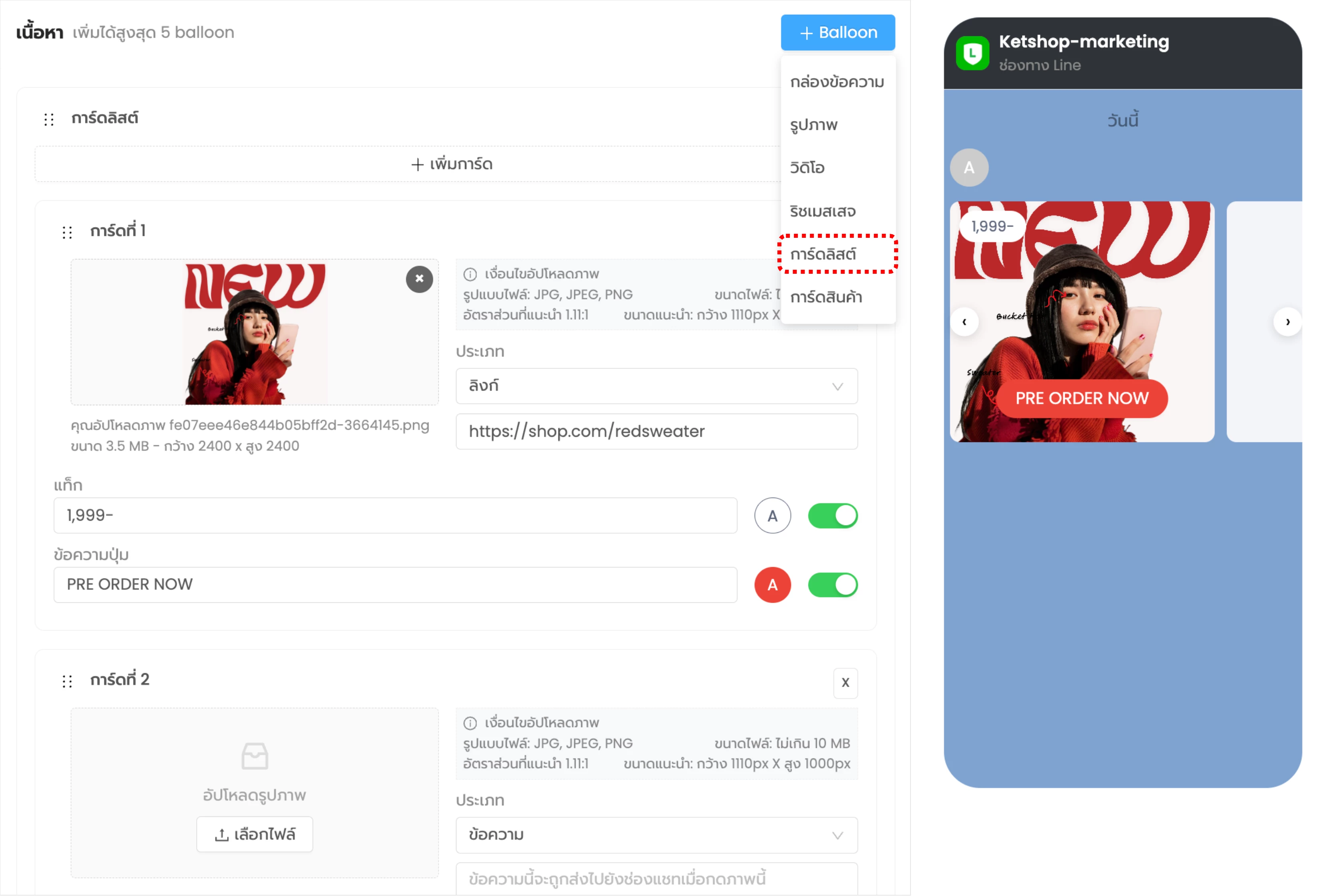
รูปแบบที่ 5 การ์ดลิสต์
-- คลิกปุ่ม 'เพิ่มการ์ด' เพื่อเพิ่มการ์ดลิสต์ในแถว สามารถกดซ้าย-ขวาเพื่อเลื่อนดูการ์ดได้
-- คลิกปุ่ม 'เลือกไฟล์' เพื่ออัปโหลดรูปภาพที่ต้องการ
-- สามารถเลือกประเภทของการ์ดลิสต์ได้ มีทั้งหมด 2 ประเภท ดังนี้
1. ประเภทข้อความ เมื่อกดที่การ์ด ข้อความที่ระบุจะถูกส่งไปยังช่องแชททันที
2. ประเภทลิงก์ เมื่อกดที่การ์ด จะเปิดลิงก์ที่ระบุ
รูปแบบที่ 6 การ์ดสินค้า
-- คลิกปุ่ม 'เพิ่มการ์ดสินค้าว่าง' เพื่อเพิ่มการ์ดสินค้าว่าง ๆ สำหรับอัปโหลดรูปสินค้า และข้อมูลสินค้าเอง
-- คลิกปุ่ม 'เลือกสินค้าในระบบ' เลือกสินค้าจากระบบ ระบบจะดึงชื่อ, รายละเอียด และราคาสินค้ามาแสดงอัตโนมัติ
-- เปิด/ปิดการแสดงผลปุ่ม สามารถใส่ลิงก์ที่ต้องการได้
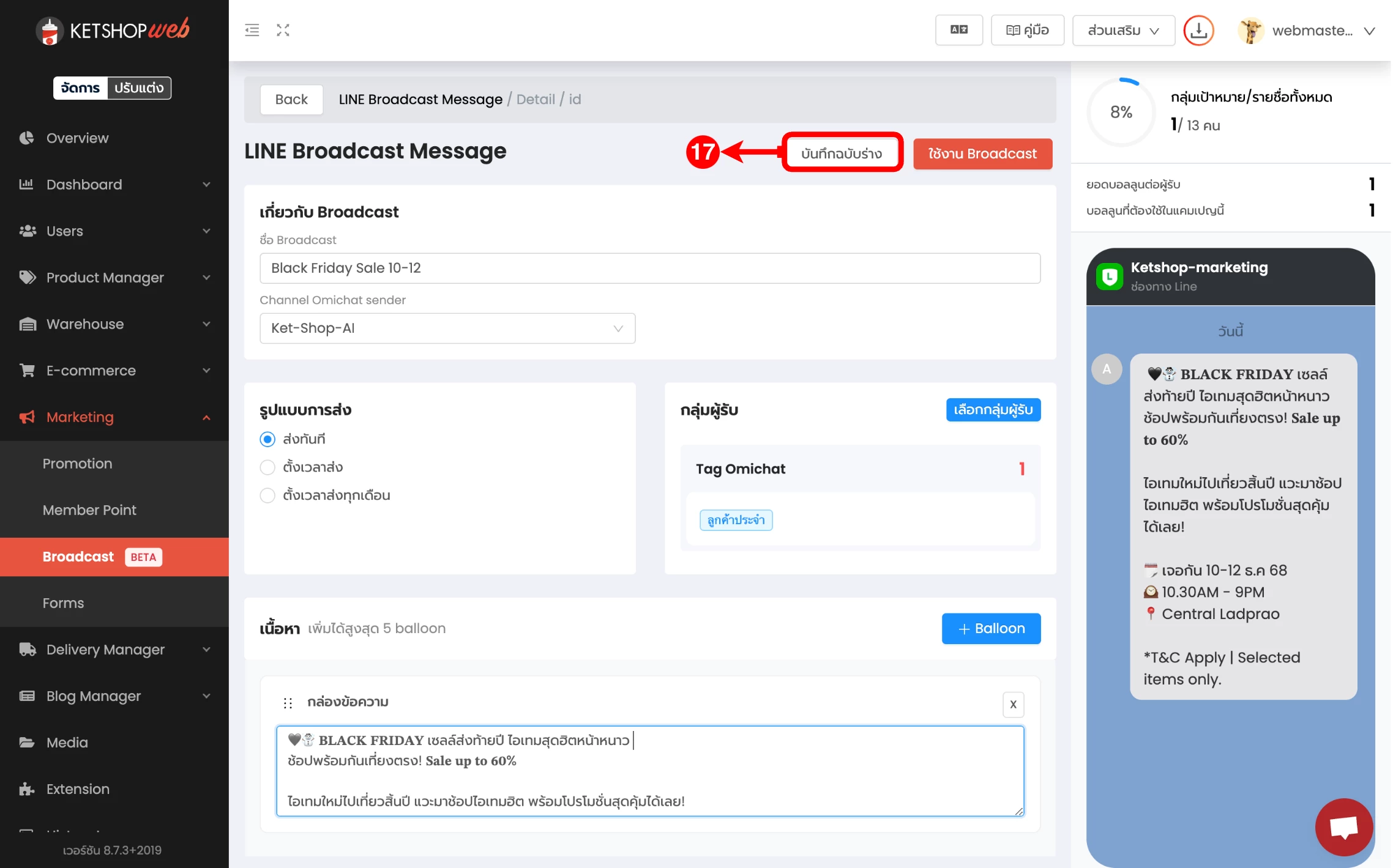
(ตำแหน่งที่ 17) เมื่อใส่ข้อมูลครบแล้ว คลิกปุ่ม 'บันทึกฉบับร่าง'
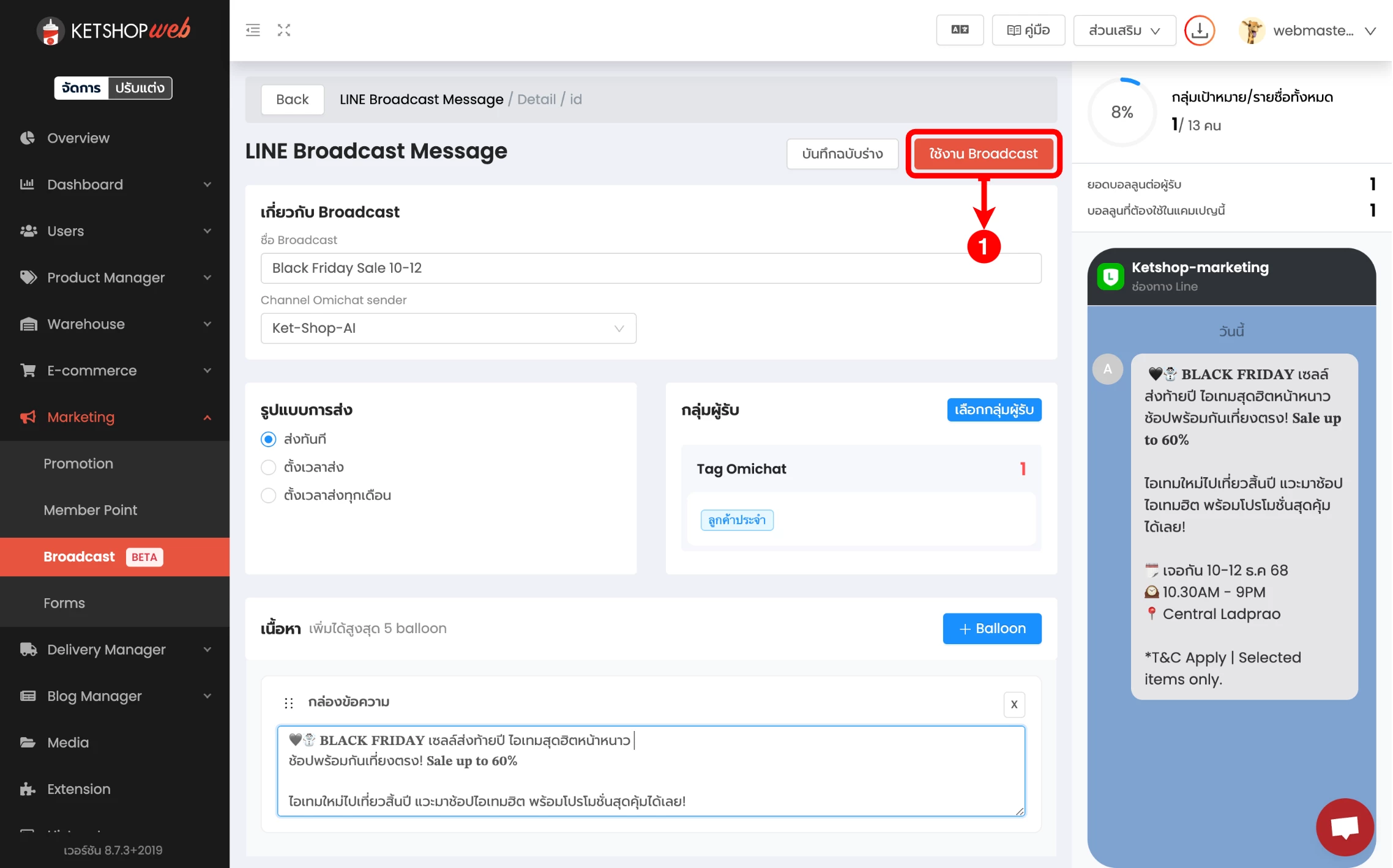
การใช้งาน LINE OA Broadcast
(ตำแหน่งที่ 1) คลิกปุ่ม 'ใช้งาน Broadcast'
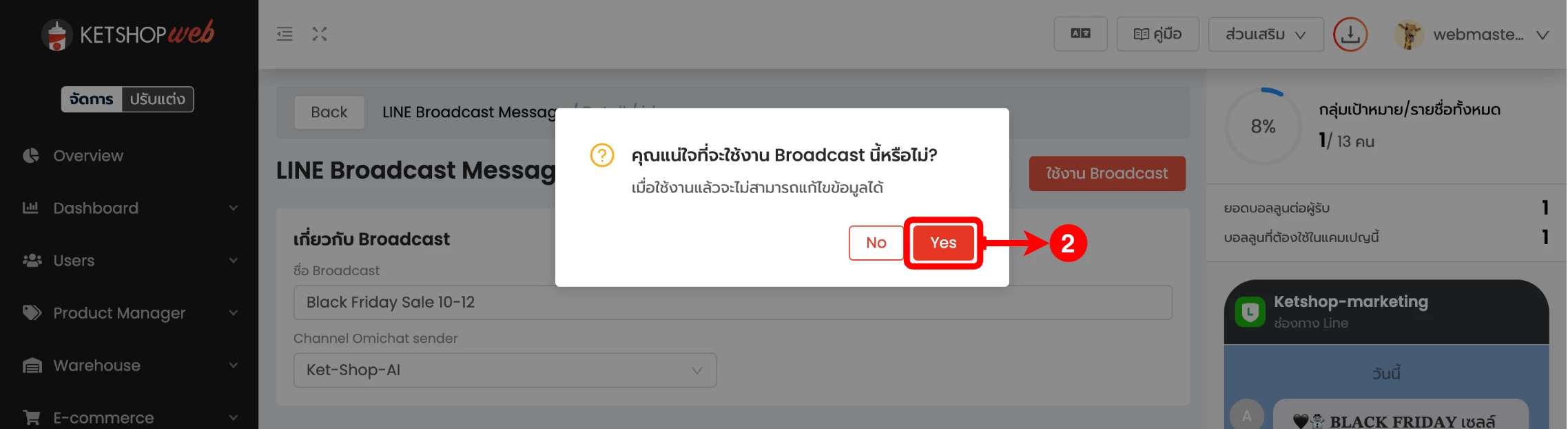
(ตำแหน่งที่ 2) คลิกปุ่ม 'Yes' เพื่อยืนยันการเปิดใช้งาน Broadcast
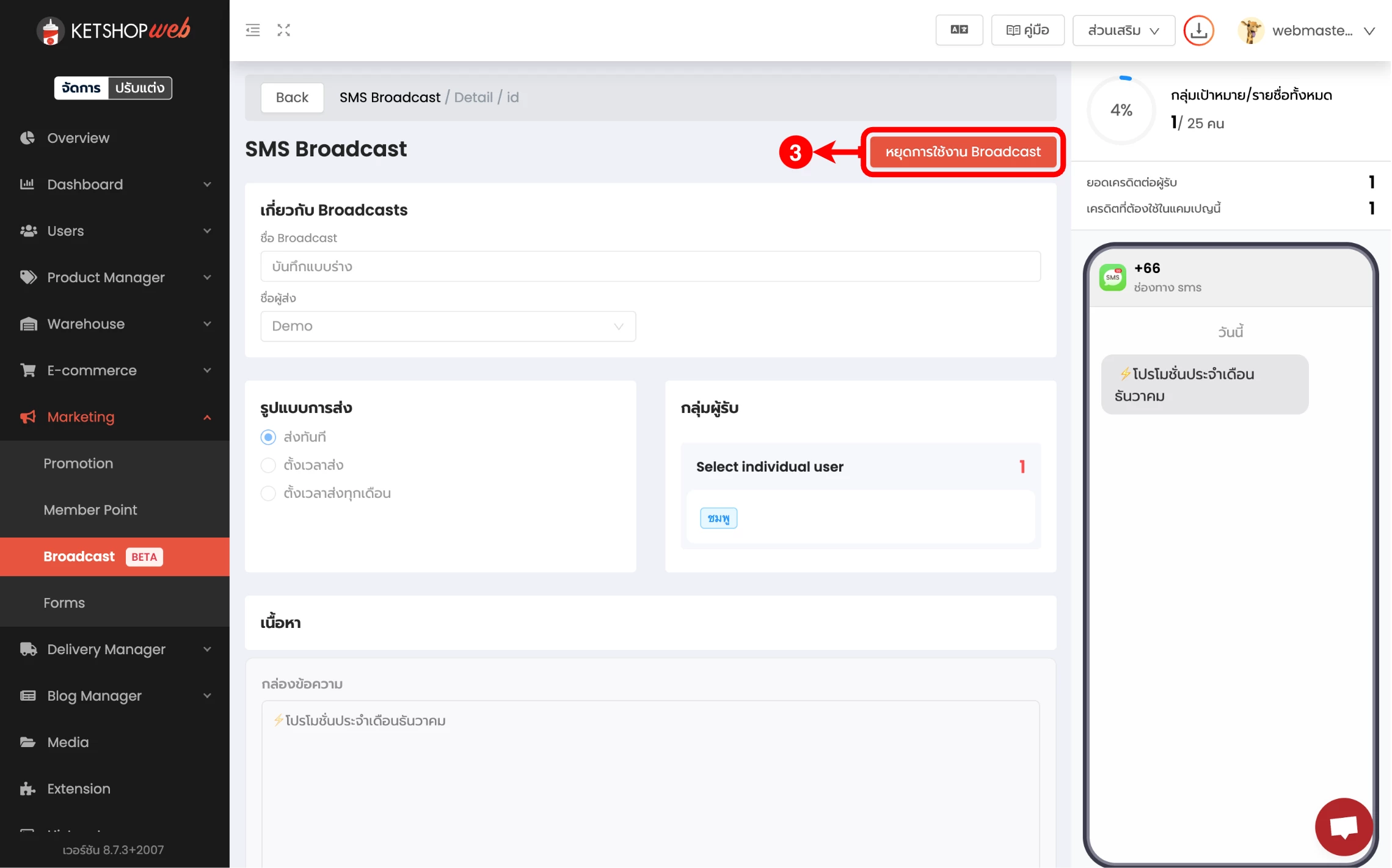
หลังจากกดใช้งาน Broadcast แล้ว ก่อนที่จะส่งสำเร็จ ร้านค้าสามารถยกเลิกการบรอดแคสต์ได้
(ตำแหน่งที่ 3) กดปุ่ม 'หยุดการใช้งาน Broadcast'
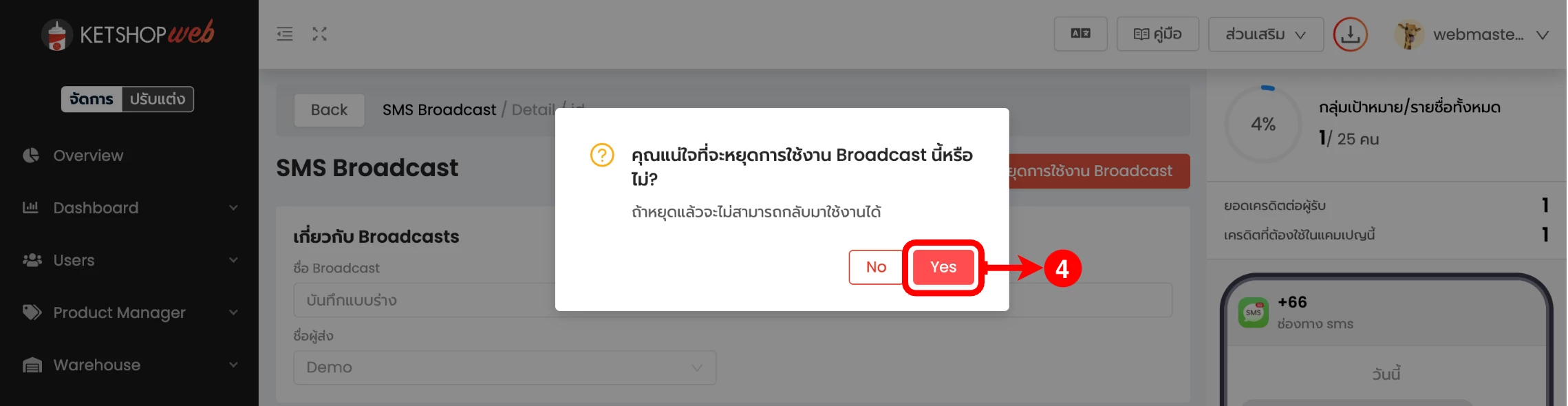
(ตำแหน่งที่ 4) คลิกปุ่ม 'Yes' เพื่อยกเลิก Broadcast
การแก้ไข LINE OA Broadcast
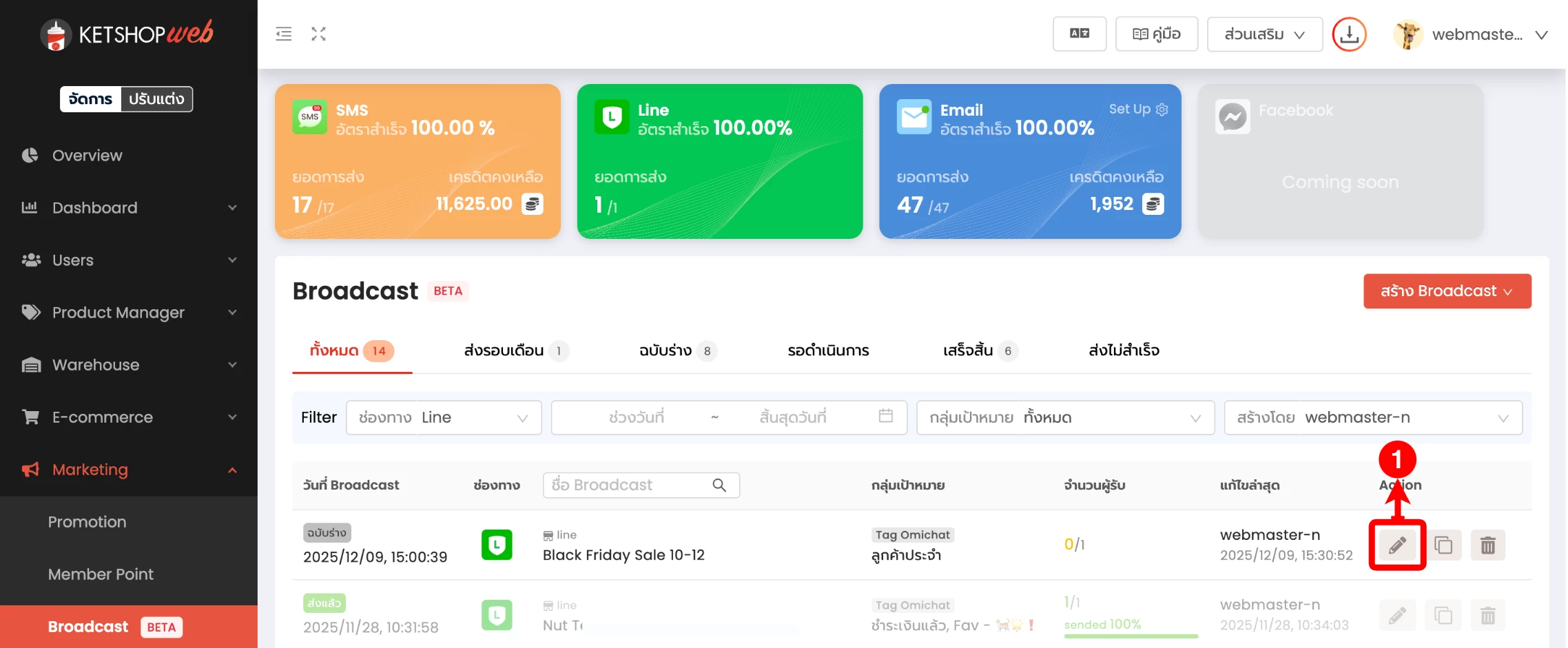
(ตำแหน่งที่ 1) คลิกไอคอนดินสอ เพื่อเข้าหน้ารายละเอียด Broadcast
** แก้ได้เฉพาะ Broadcast ที่เป็นฉบับร่างเท่านั้น
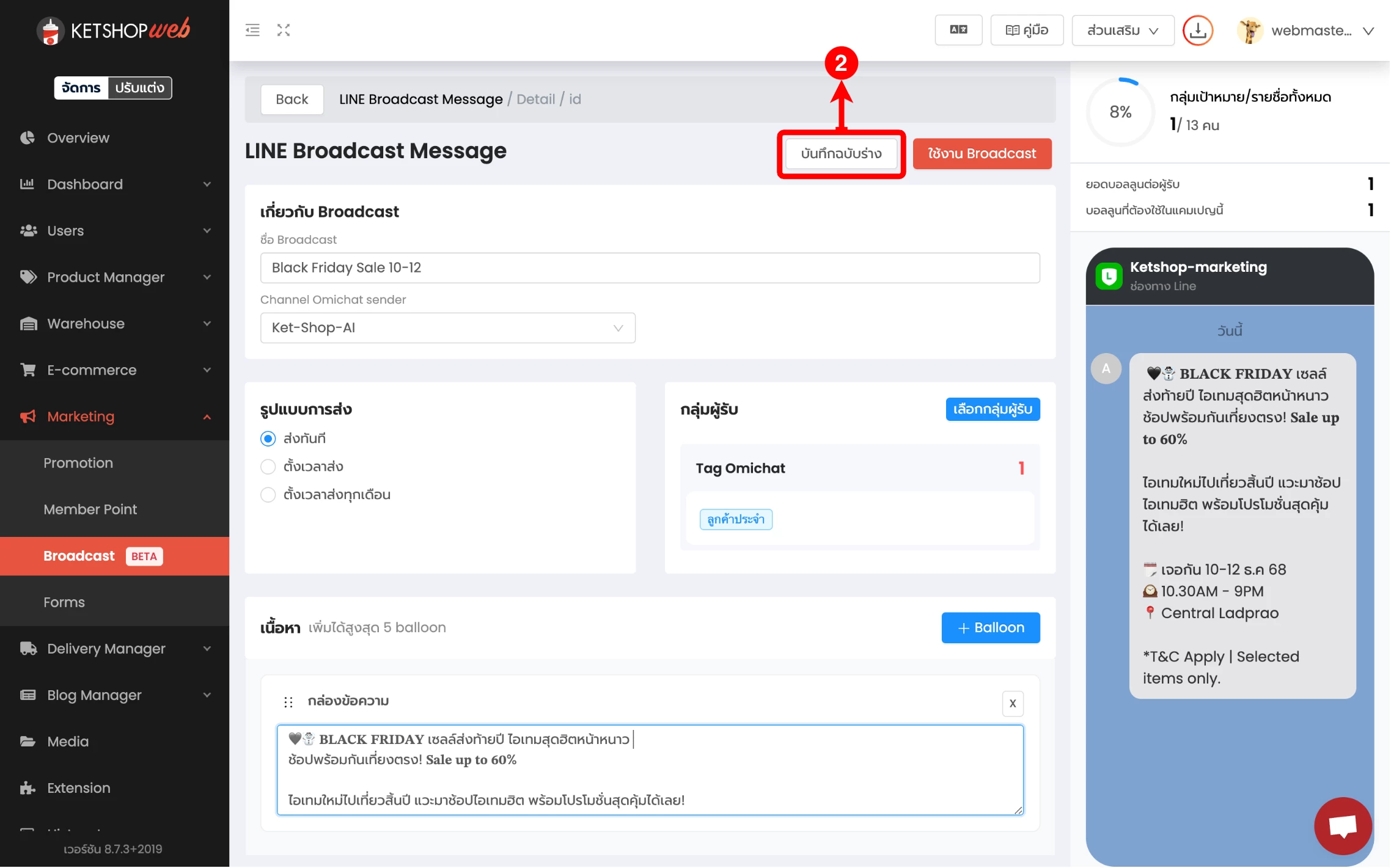
(ตำแหน่งที่ 2) คลิกปุ่ม 'บันทึกแบบร่าง' เพื่อบันทึกการแก้ไข
การโคลน LINE OA Broadcast (Duplicate)
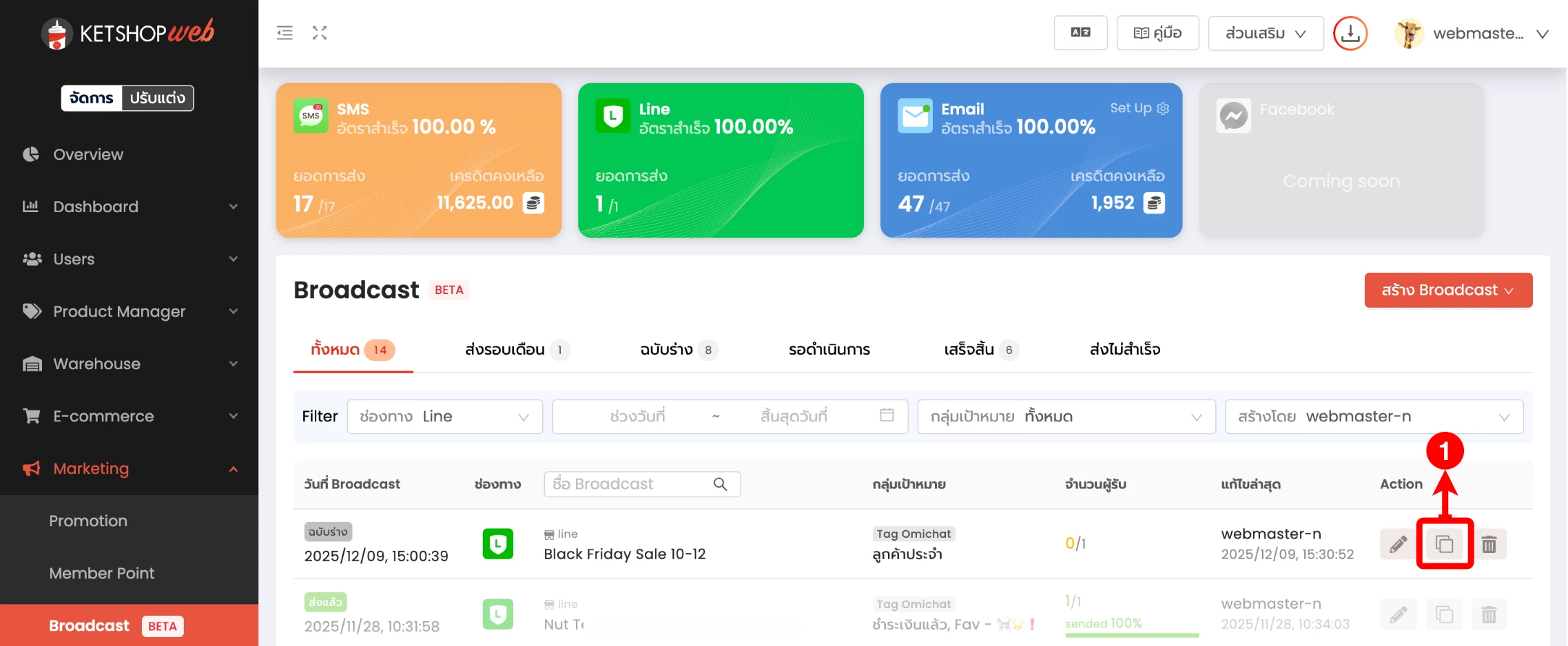
(ตำแหน่งที่ 1) คลิกที่ไอคอน Duplicate
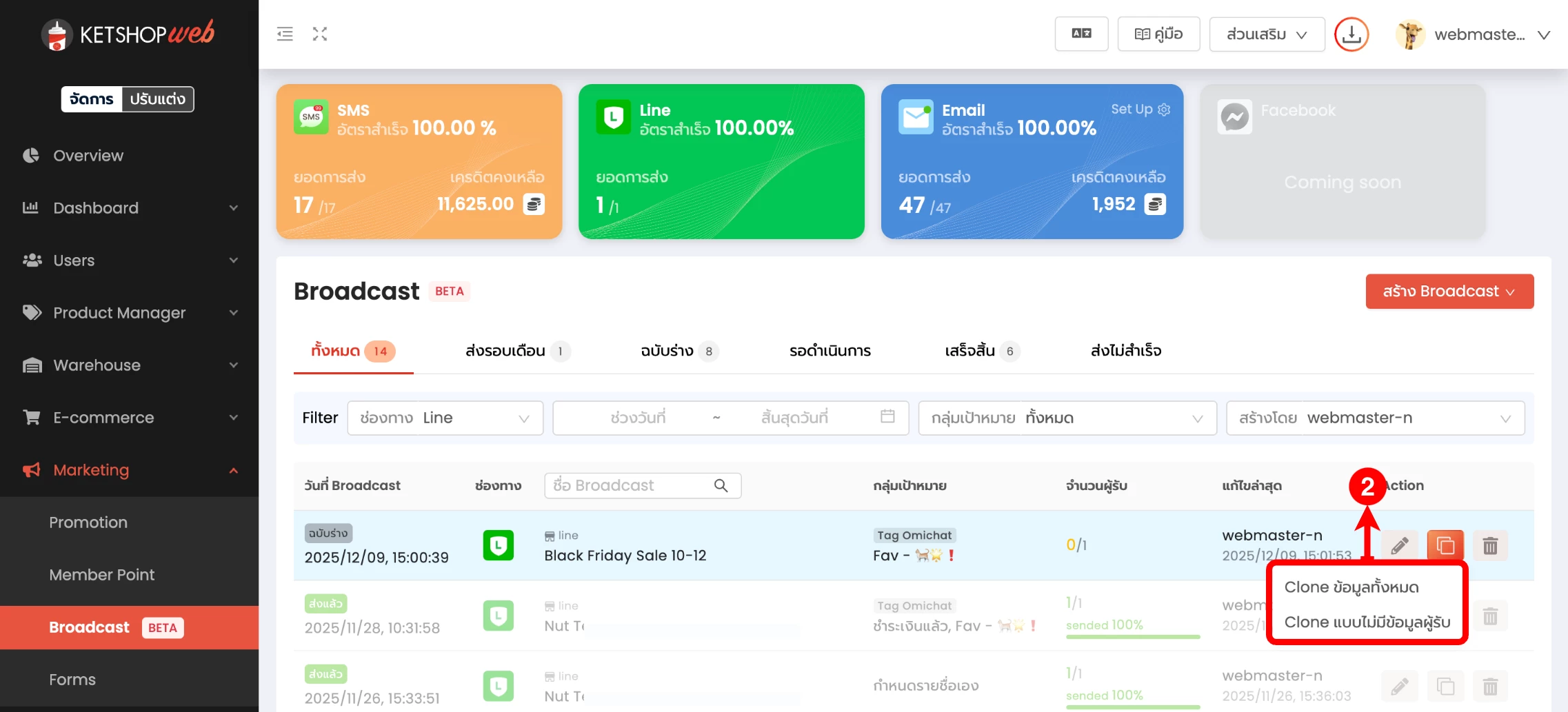
(ตำแหน่งที่ 2) เลือกรูปแบบการโคลนที่ต้องการ
- Clone ข้อมูลทั้งหมด
- Clone แบบไม่มีข้อมูลผู้รับ
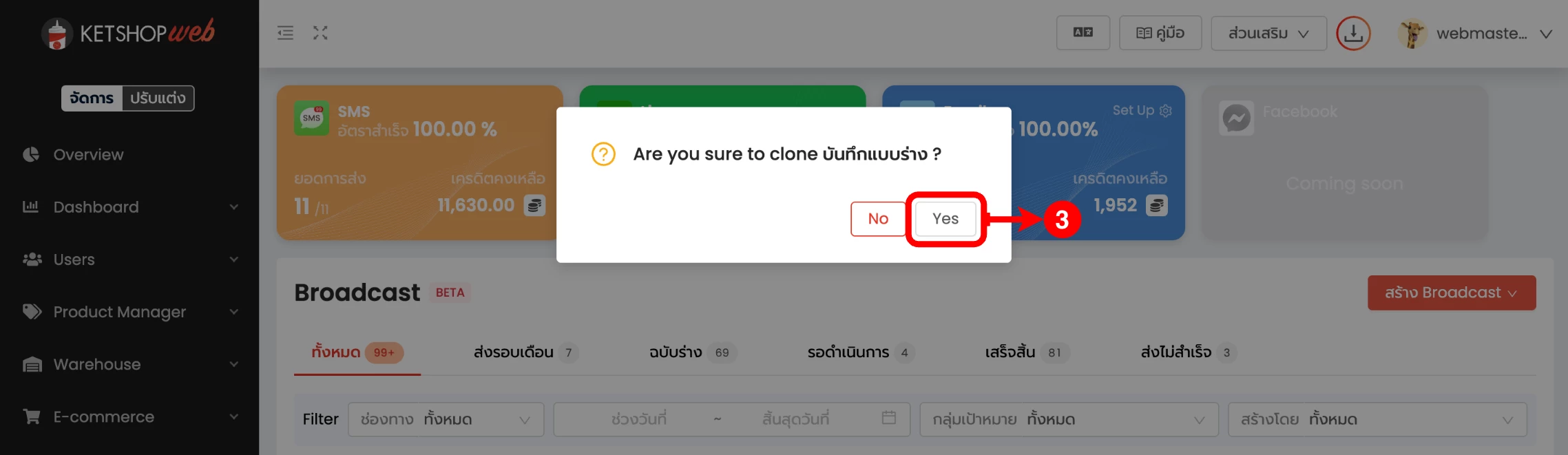
(ตำแหน่งที่ 3) คลิกปุ่ม 'Yes' เพื่อทำการยืนยันการโคลน
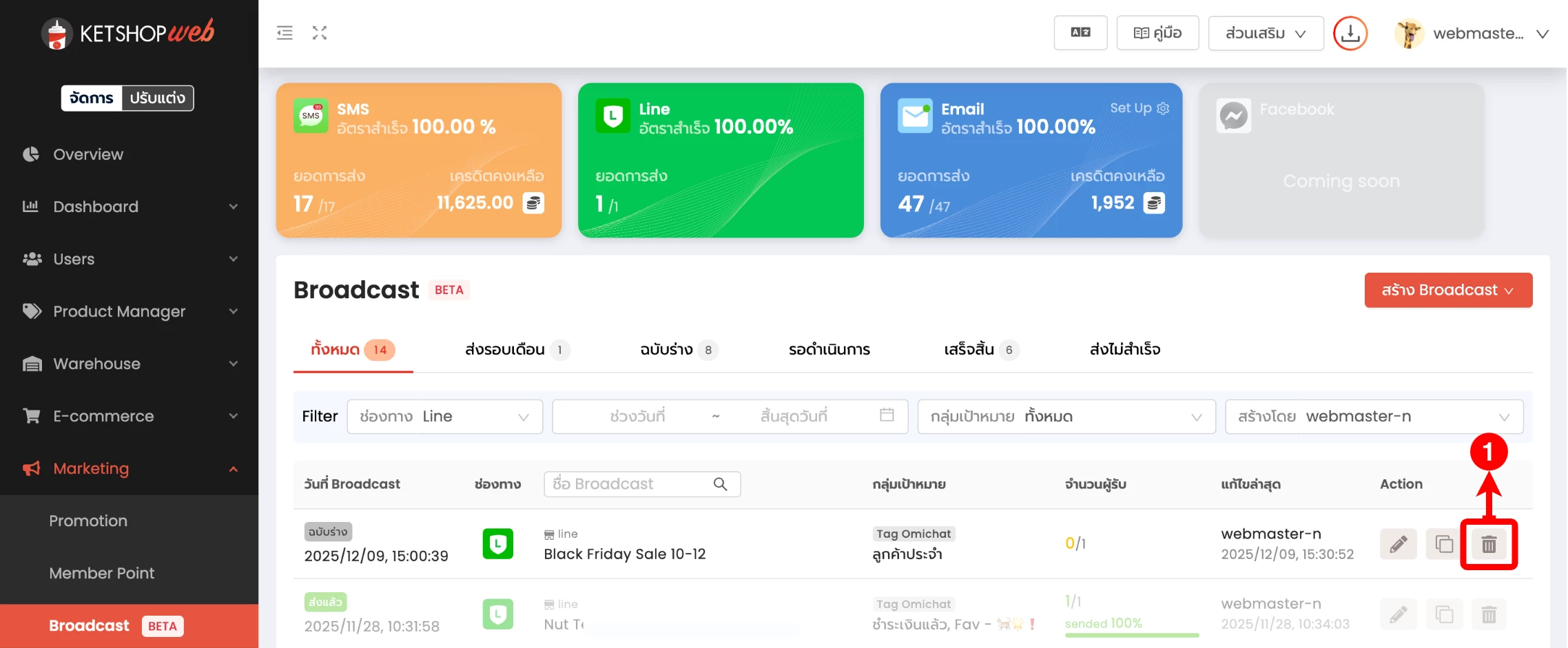
การลบ LINE OA Broadcast
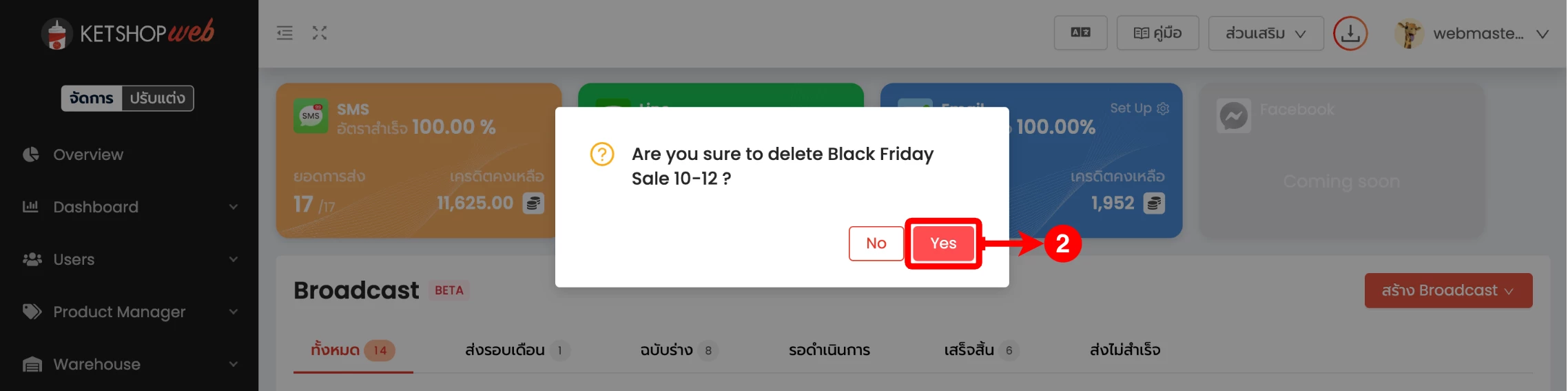
(ตำแหน่งที่ 1) คลิกที่ไอคอนถังขยะ
(ตำแหน่งที่ 2) คลิกปุ่ม 'Yes' เพื่อทำการยืนยันการลบ
สำหรับการ SMS Broadcast และ Email Broadcast สามารถดูวิธีได้ที่ด้านล่างนี้
>>> การตั้งค่า การใช้งาน SMS Broadcast <<<
>>> การตั้งค่า การใช้งาน Email Broadcast <<<
Ketshopweb | เครื่องมือร้านค้าออนไลน์ ขายคล่อง ส่งสะดวก ครบในที่เดียว
เรายินดีให้คำปรึกษาการทำเว็บไซต์ฟรี ไม่มีค่าใช้จ่าย
ติดต่อมาที่ 02-038-5588 , email : sales@ketshopweb.com



