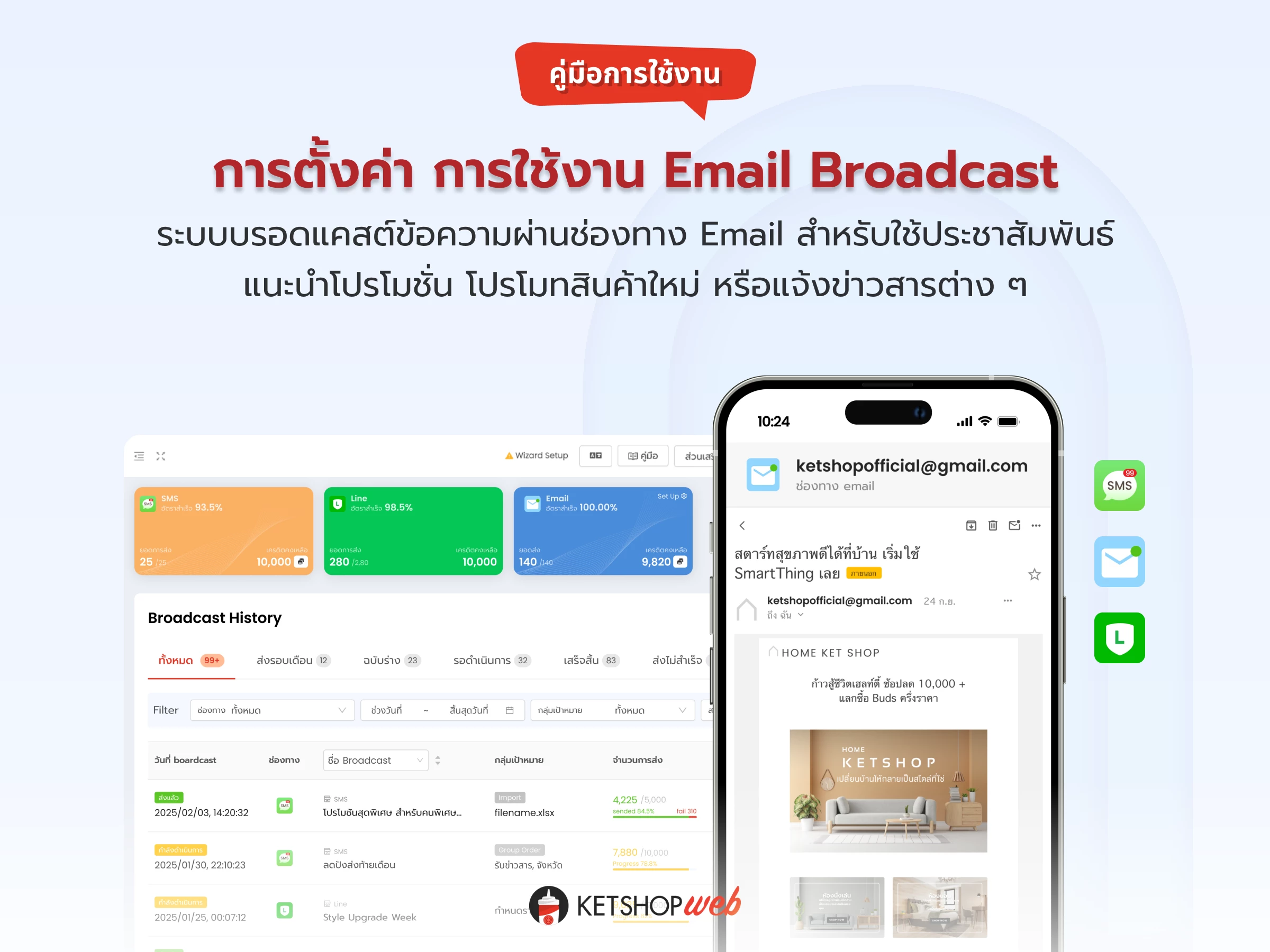
การตั้งค่า การใช้งาน Email Broadcast
ระบบ Email Broadcast ฟีเจอร์ที่ช่วยให้ร้านค้าสามารถส่งอีเมลหาลูกค้าจำนวนมากได้พร้อมกันในครั้งเดียว เหมาะสำหรับการประชาสัมพันธ์ข่าวสาร แนะนำสินค้าใหม่ แจ้งโปรโมชั่นพิเศษ ส่งคูปองส่วนลด หรือสื่อสารข้อมูลสำคัญที่ต้องการให้ลูกค้ารับรู้ผ่านช่องทางอีเมลอย่างเป็นทางการ
การสร้าง Email Broadcast
เข้าสู่ระบบจัดการเว็บไซต์ Ketshopweb
(ตำแหน่งที่ 1) คลิก 'จัดการ'
(ตำแหน่งที่ 2) คลิกเมนู 'Marketing'
(ตำแหน่งที่ 3) เลือกเมนูย่อย 'Broadcast'
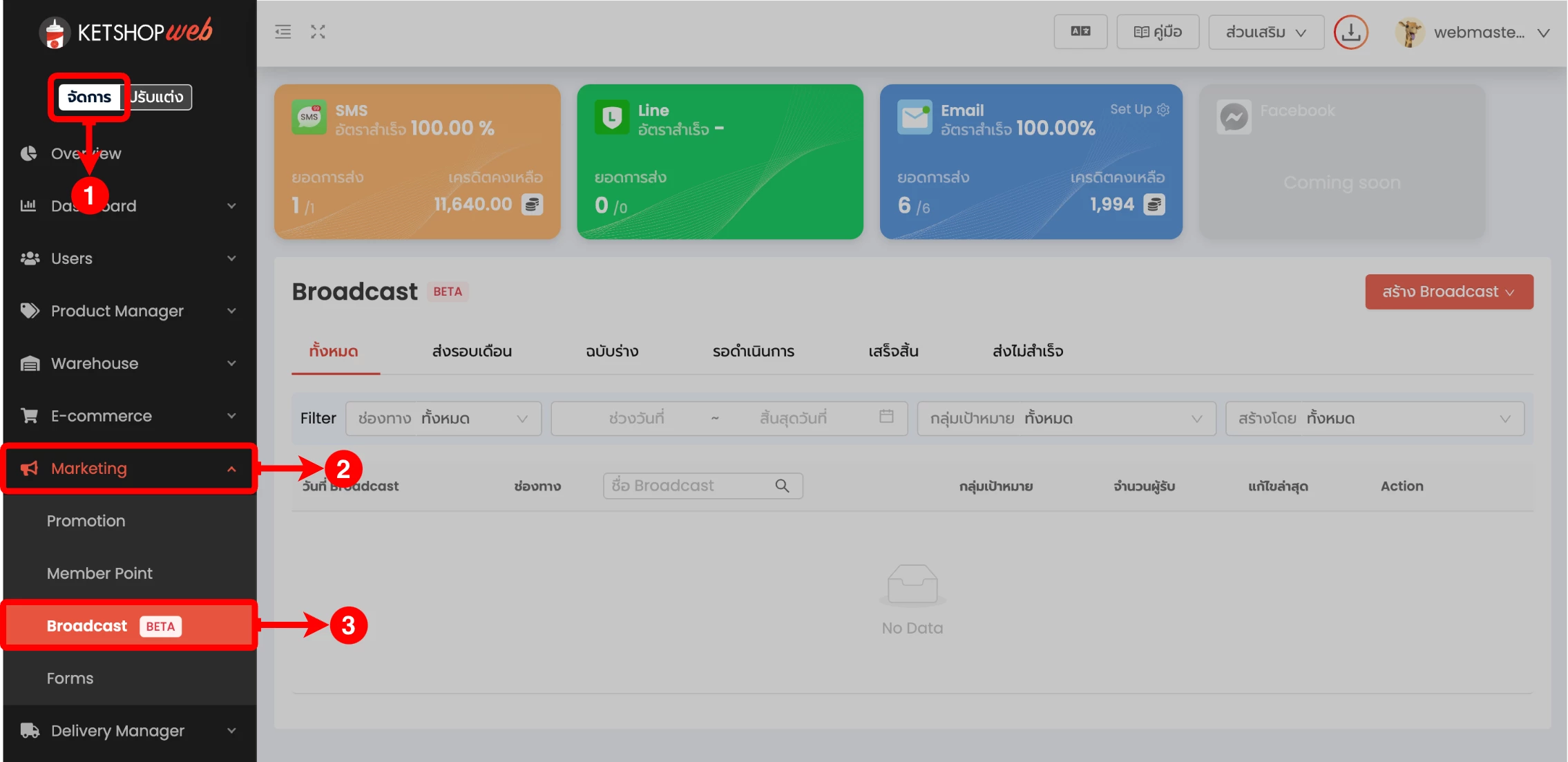
(ตำแหน่งที่ 4) คลิกปุ่ม 'สร้าง Broadcast'
(ตำแหน่งที่ 5) เลือก 'สร้าง Email Broadcast'
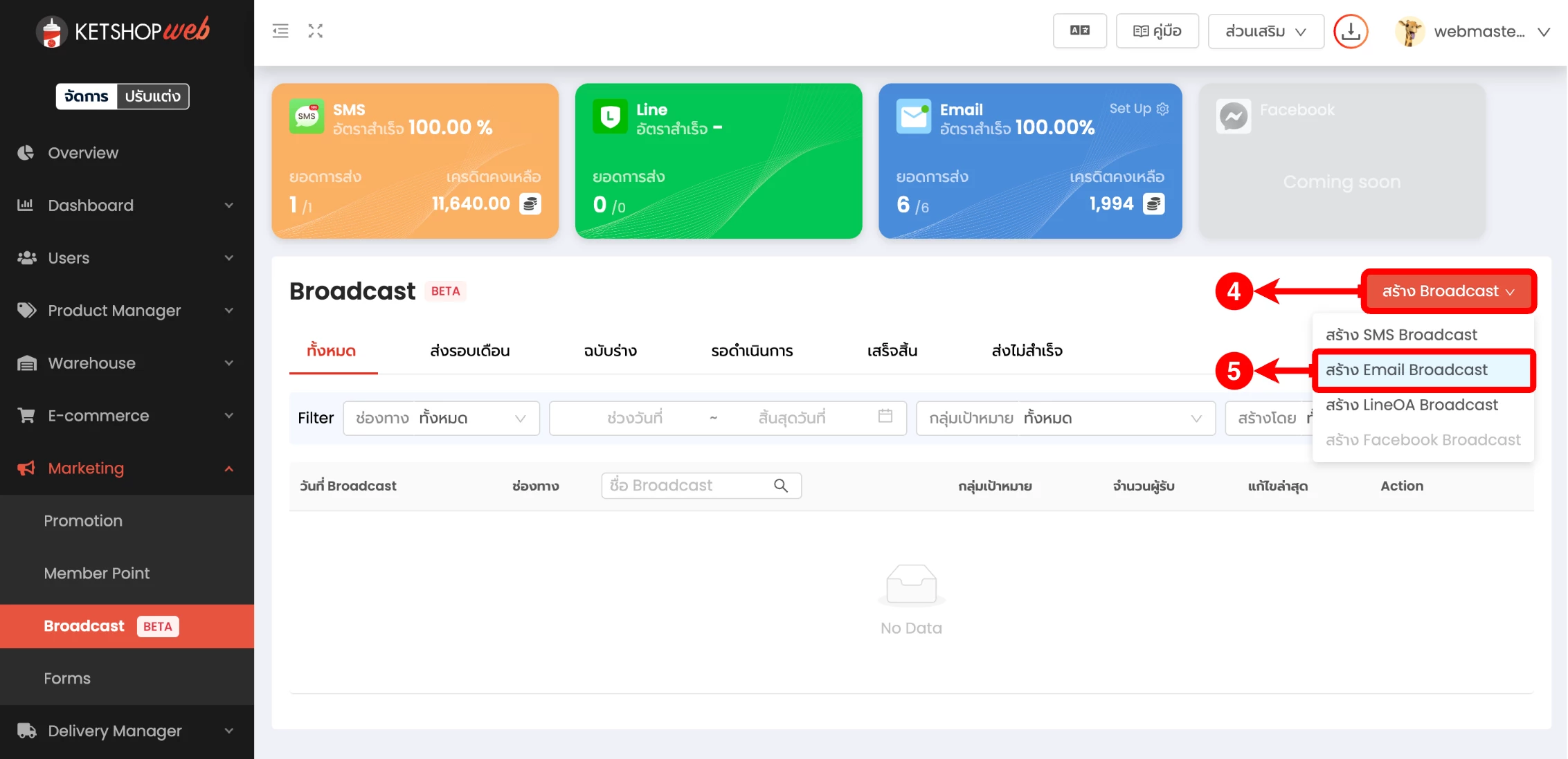
(ตำแหน่งที่ 6) เลือกเทมเพลตอีเมลสำหรับ Broadcast
(ตำแหน่งที่ 7) กด 'OK'
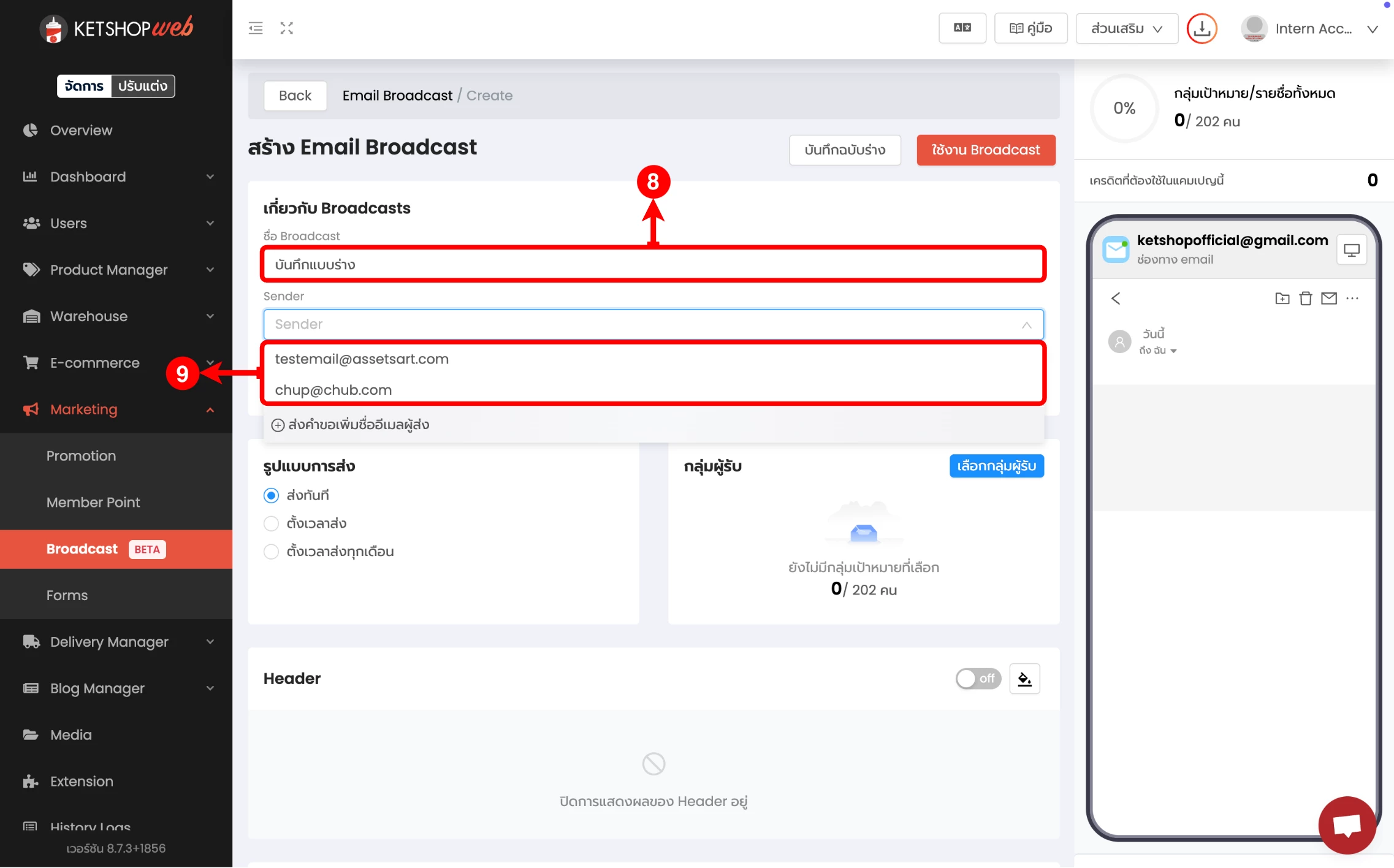
(ตำแหน่งที่ 8) ระบุชื่อ Broadcast
(ตำแหน่งที่ 9) เลือกผู้ส่ง (Sender)
หากร้านค้ายังไม่ได้ส่งคำขอเพิ่มชื่ออีเมลผู้ส่ง สามารถดูวิธี ได้ที่ >>> Email Broadcast ส่งคำขอเพิ่มอีเมลผู้ส่ง <<<
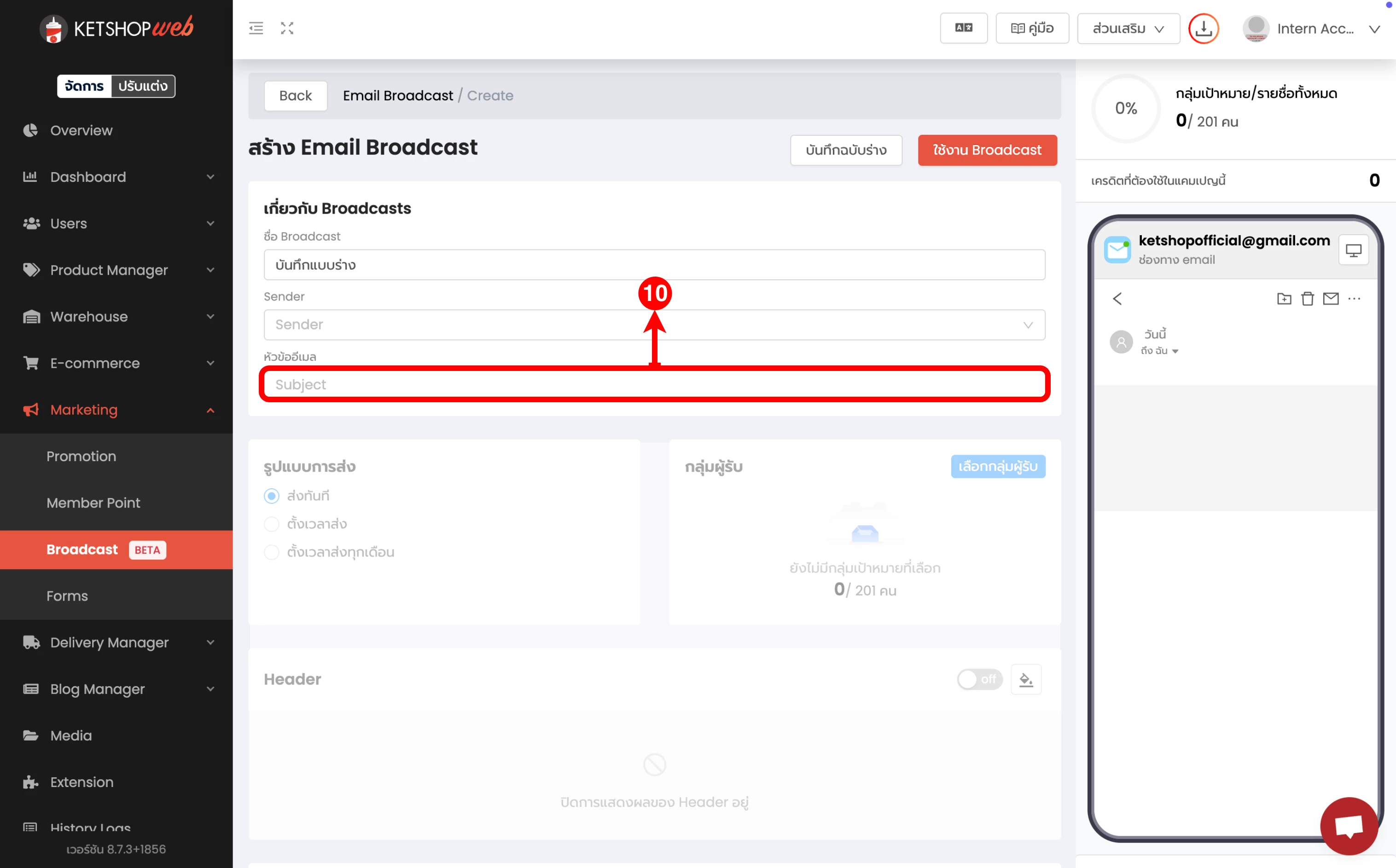
(ตำแหน่งที่ 10) ระบุหัวข้ออีเมล
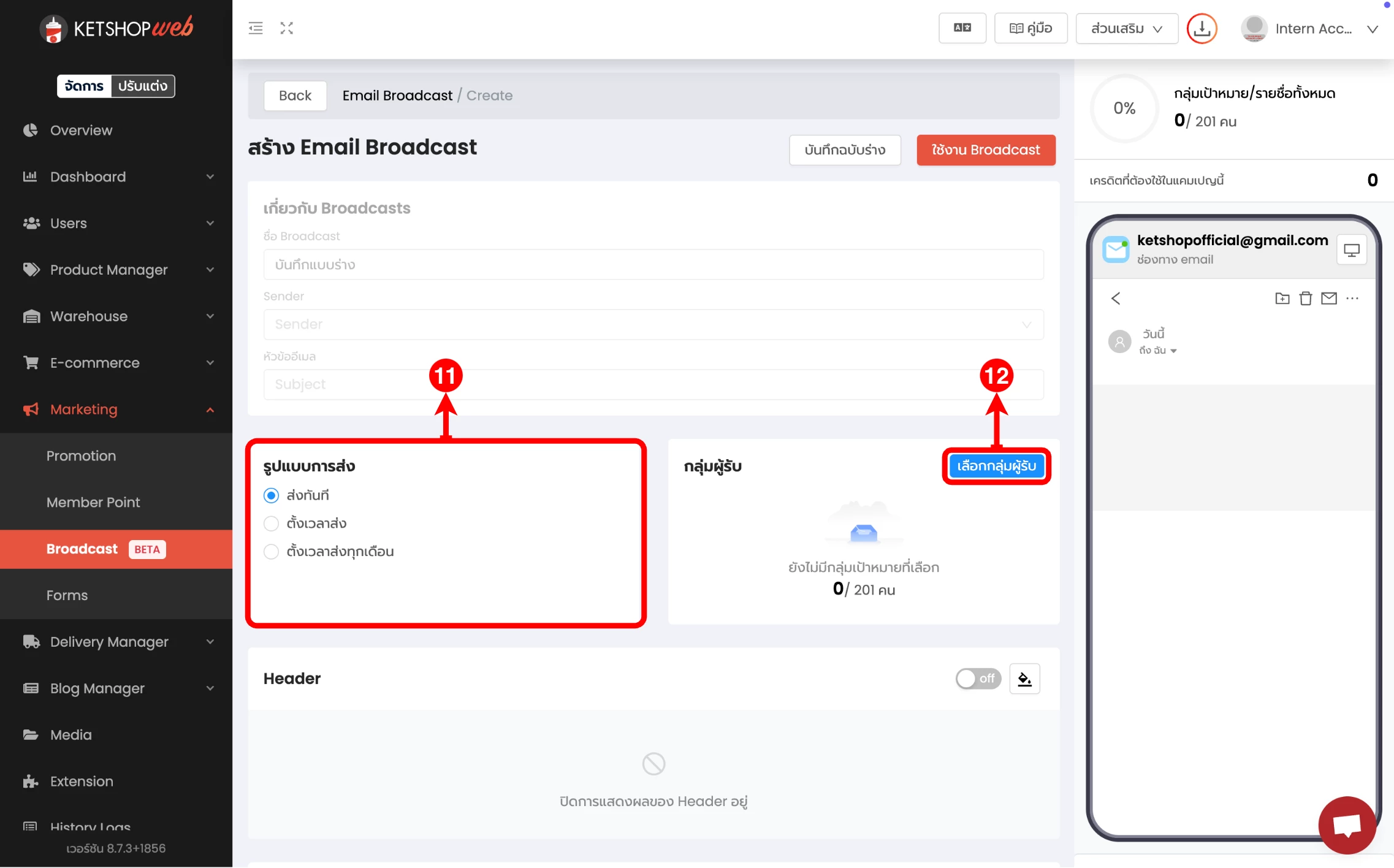
(ตำแหน่งที่ 11) เลือกรูปแบบการส่ง
(ตำแหน่งที่ 12) คลิกปุ่ม 'เลือกกลุ่มผู้รับ'
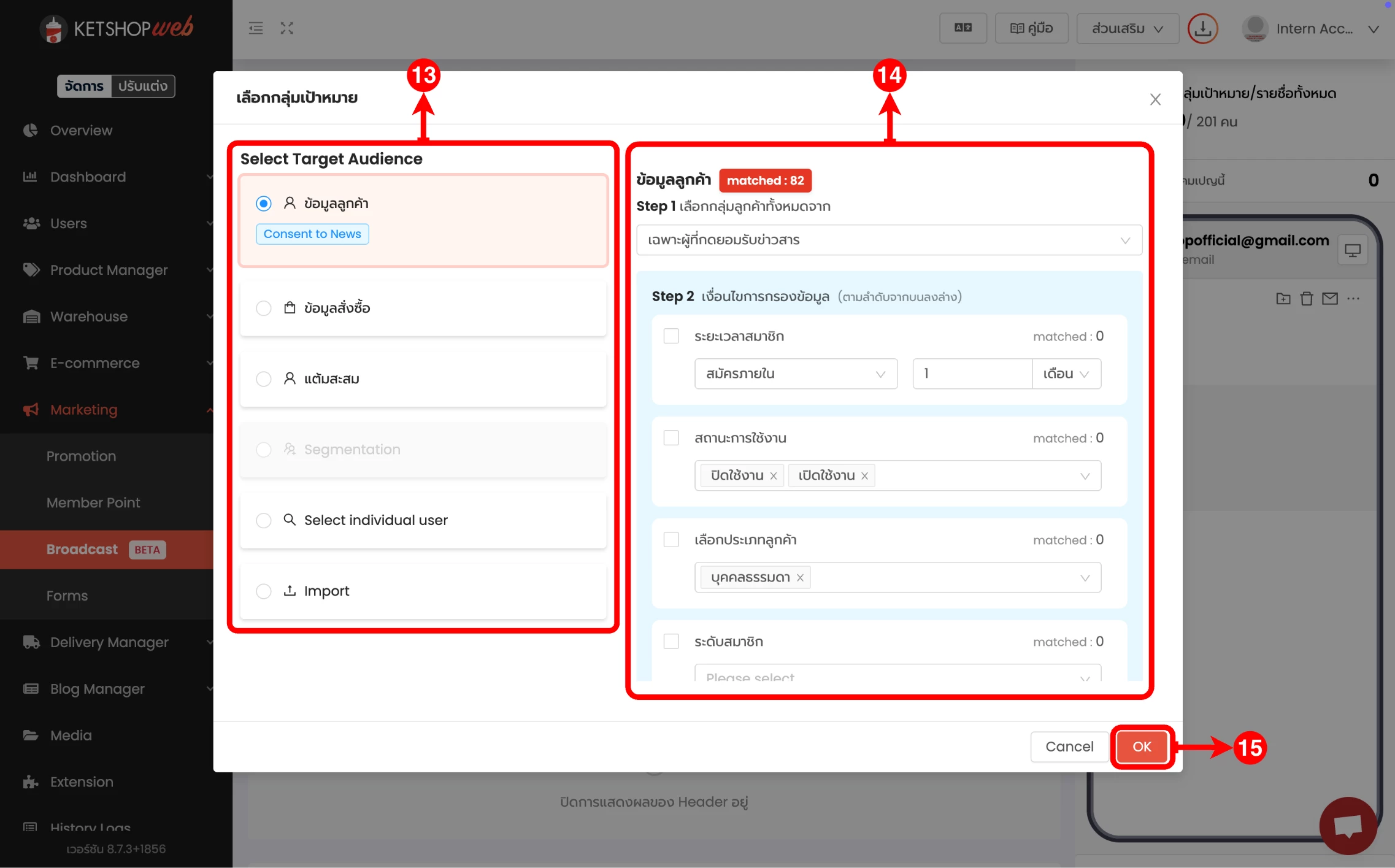
(ตำแหน่งที่ 13) เลือกกลุ่มเป้าหมาย
(ตำแหน่งที่ 14) กำหนดเงื่อนไขการกรองข้อมูลลูกค้า โดยสามารถเลือกได้หลายเงื่อนไขพร้อมกัน
(ตำแหน่งที่ 15) จากนั้น คลิกปุ่ม 'OK'
(ตำแหน่งที่ 16) ระบบจะแสดงรายการกลุ่มผู้รับที่เลือกไว้ พร้อมจำนวนผู้รับทั้งหมด
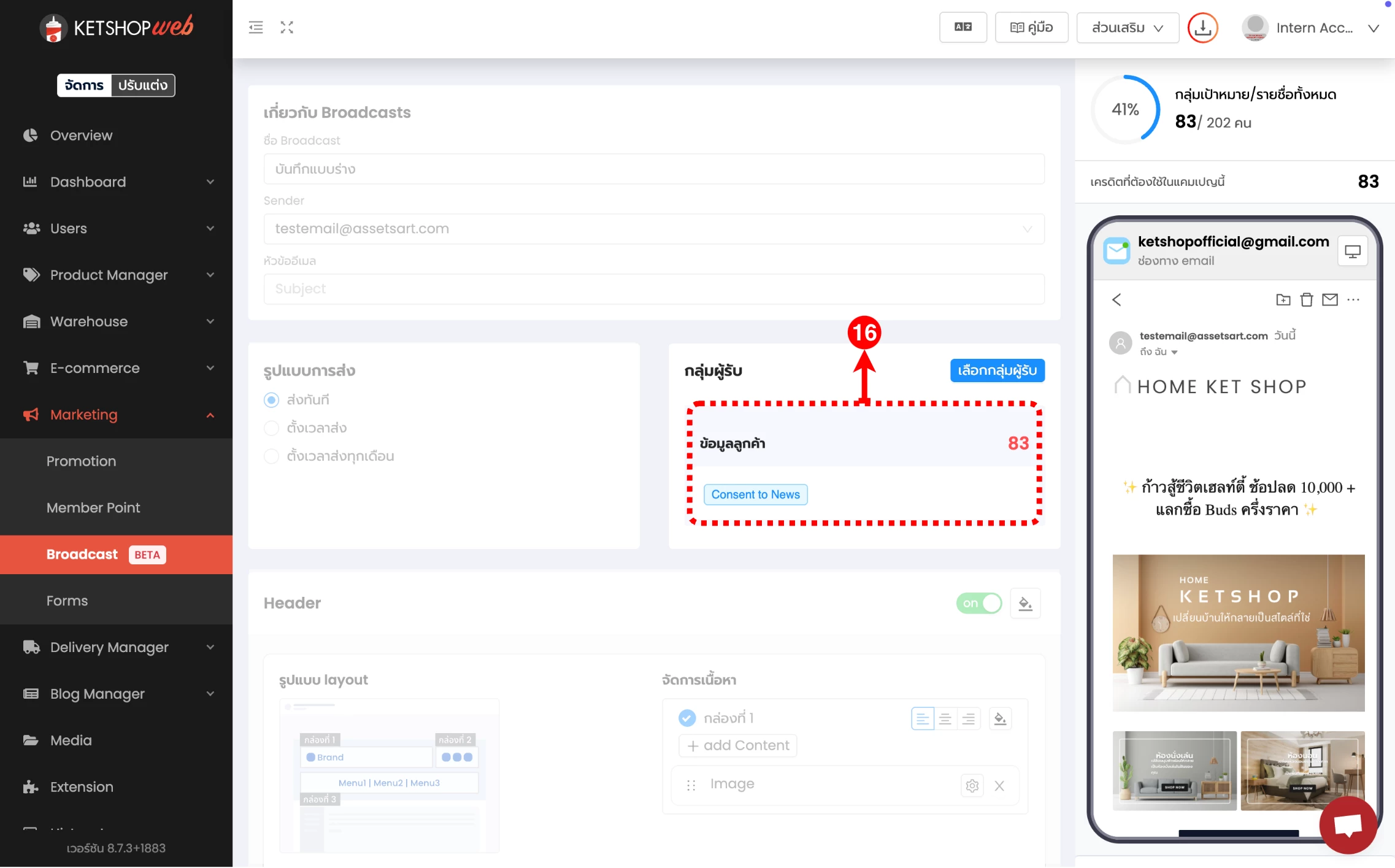
เนื้อหาของอีเมลจะแบ่งเป็น 3 ส่วน คือ Header, เนื้อหา และ Footer
ปรับแต่งส่วน Header
ส่วนบนสุดของอีเมล
(ตำแหน่งที่ 1) ปุ่มเปิด/ปิดการใช้งาน Header
- เปิด : แสดงส่วน Header
- ปิด : ไม่แสดง Header
(ตำแหน่งที่ 2) จัดการเนื้อหา Header โดยมีเนื้อหาทั้งหมด 3 กล่อง (ตามรูป Layout)
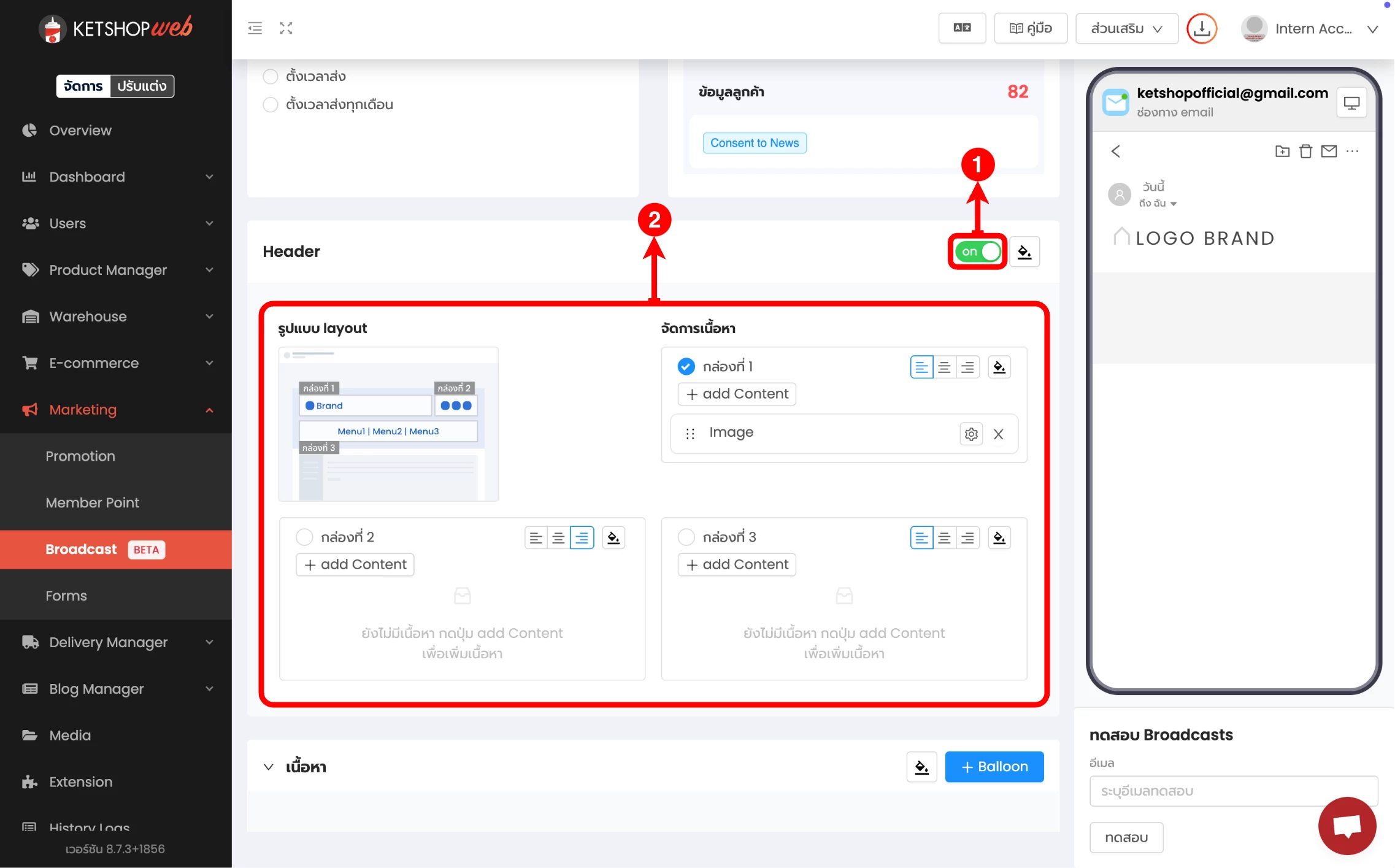
โดยแต่ละกล่องจะสามารถเพิ่ม Content ข้างในได้
(ตำแหน่งที่ 3) คลิกปุ่ม '+ add Content' เพื่อเพิ่มรูปแบบคอนเทนต์ที่ต้องการ
(ตำแหน่งที่ 4) เลือกรูปแบบที่ต้องการ โดยมีให้เลือกทั้งหมด 6 รูปแบบ
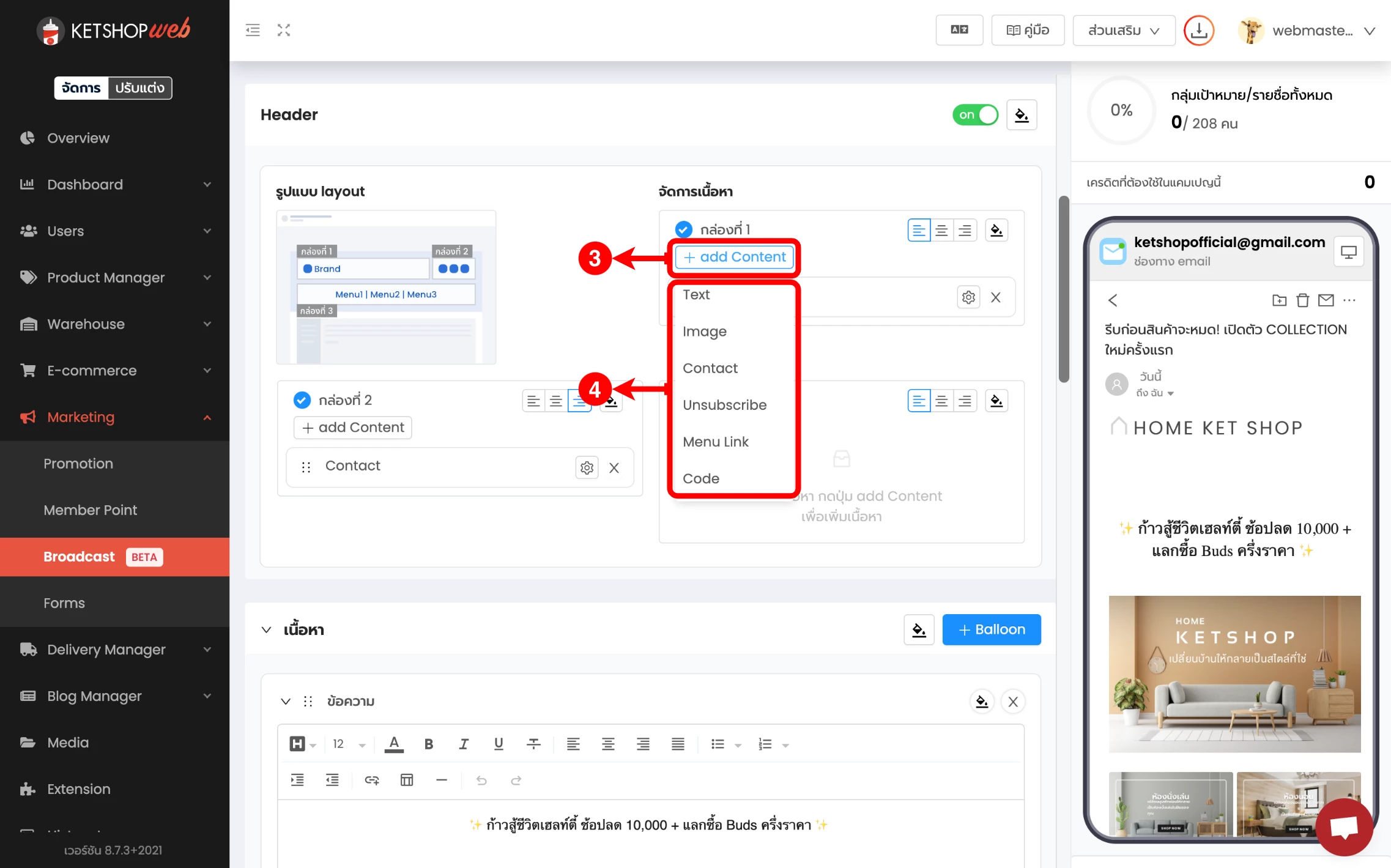
ปรับแต่งส่วนเนื้อหา Header
ส่วนกลางของอีเมล
(ตำแหน่งที่ 1) คลิกปุ่ม '+ Balloon' เพื่อเพิ่มรูปแบบคอนเทนต์ที่ต้องการ
(ตำแหน่งที่ 2) เลือกรูปแบบที่ต้องการ โดยมีให้เลือกทั้งหมด 8 รูปแบบ
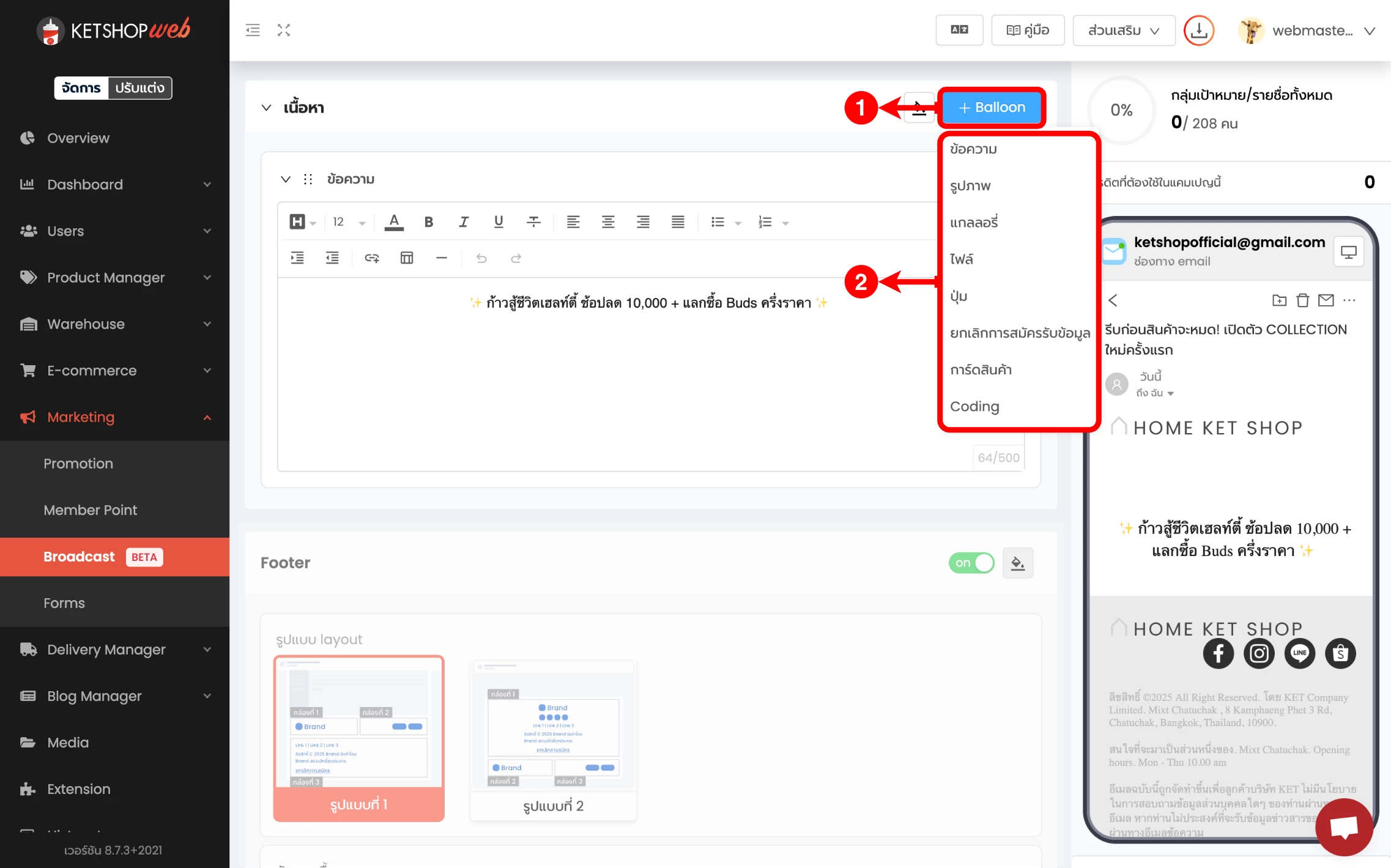
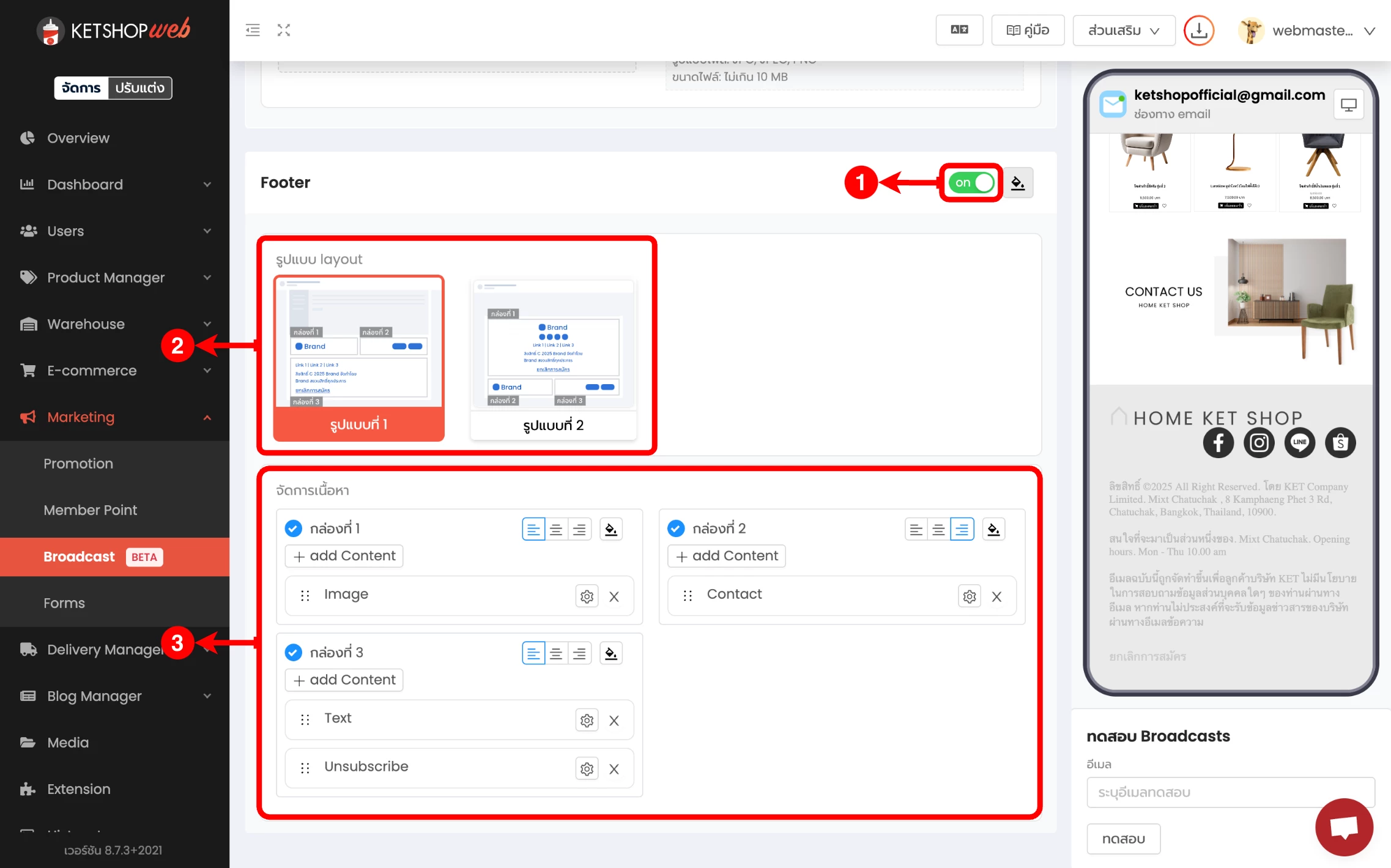
ปรับแต่งส่วนเนื้อหา Footer
ส่วนล่างสุดของอีเมล
(ตำแหน่งที่ 1) ปุ่มเปิด/ปิดการใช้งาน Header
- เปิด : แสดงส่วน Header
- ปิด : ไม่แสดง Header
(ตำแหน่งที่ 2) เลือกรูปแบบ Layout
(ตำแหน่งที่ 3) จัดการเนื้อหา Footer โดยมีเนื้อหาทั้งหมด 3 กล่อง (ตามรูปแบบ Layout ที่เลือก)
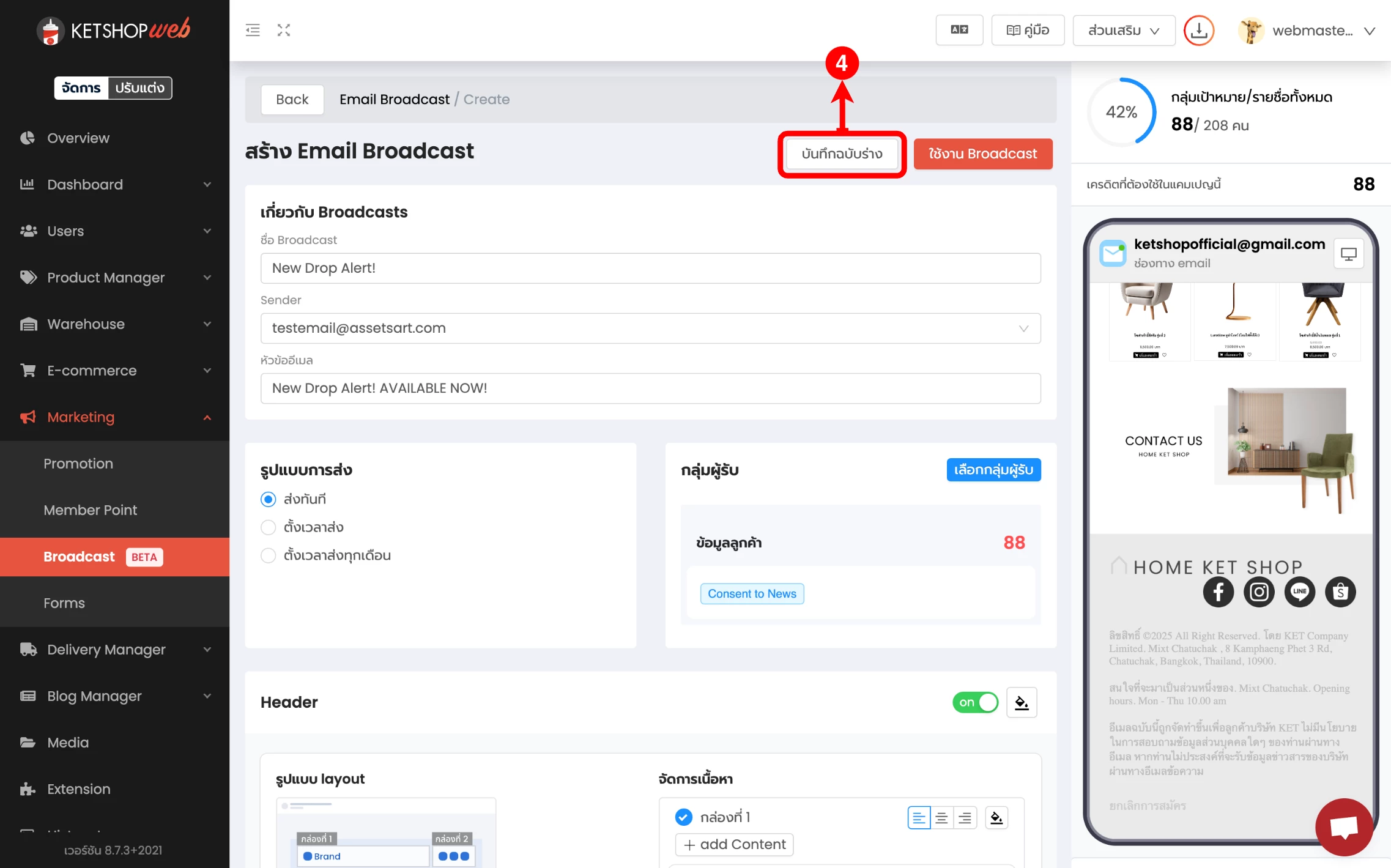
(ตำแหน่งที่ 4) เมื่อใส่ข้อมูลครบแล้ว คลิกปุ่ม 'บันทึกฉบับร่าง'
การใช้งาน Email Broadcast
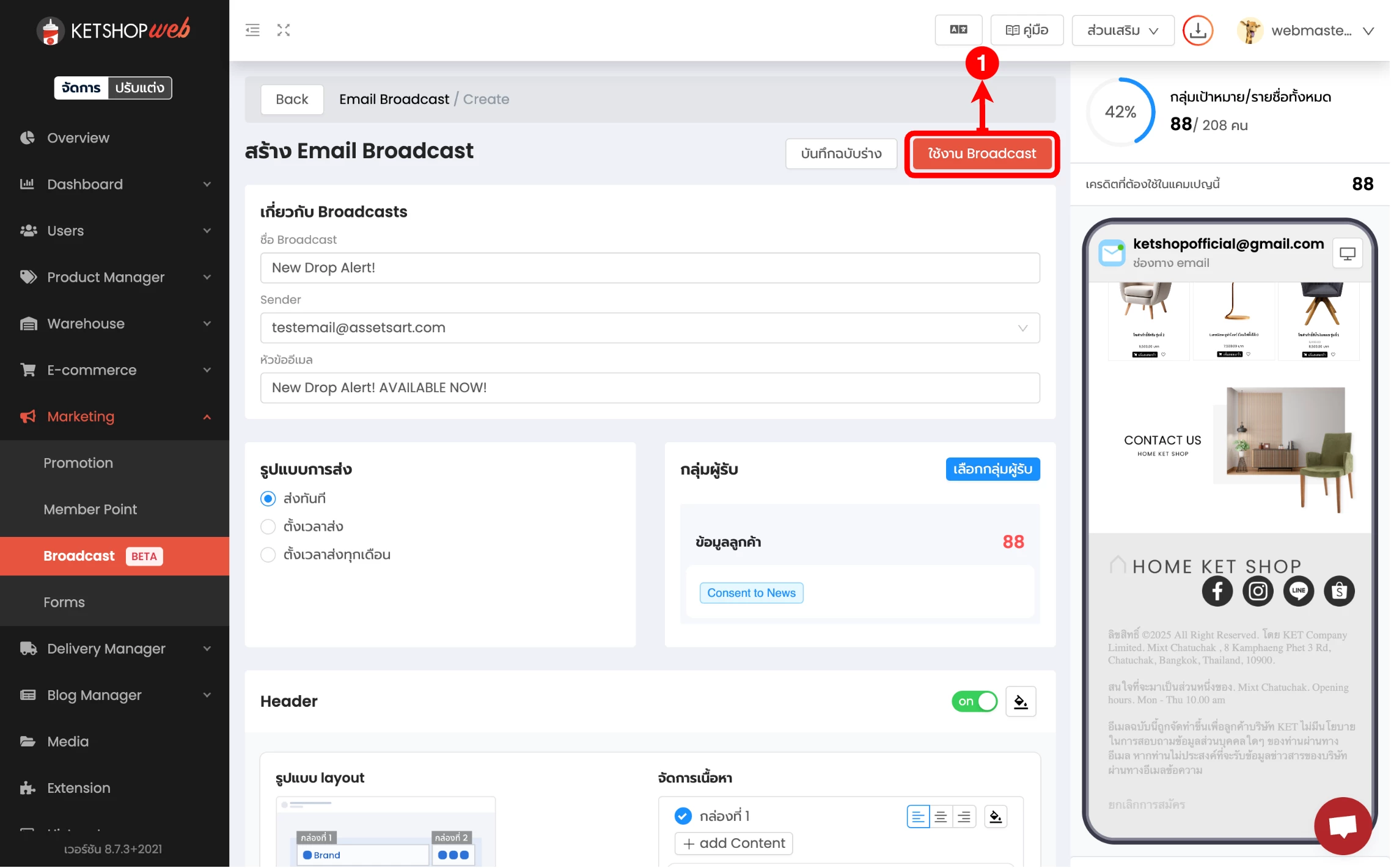
(ตำแหน่งที่ 1) คลิกปุ่ม 'ใช้งาน Broadcast'
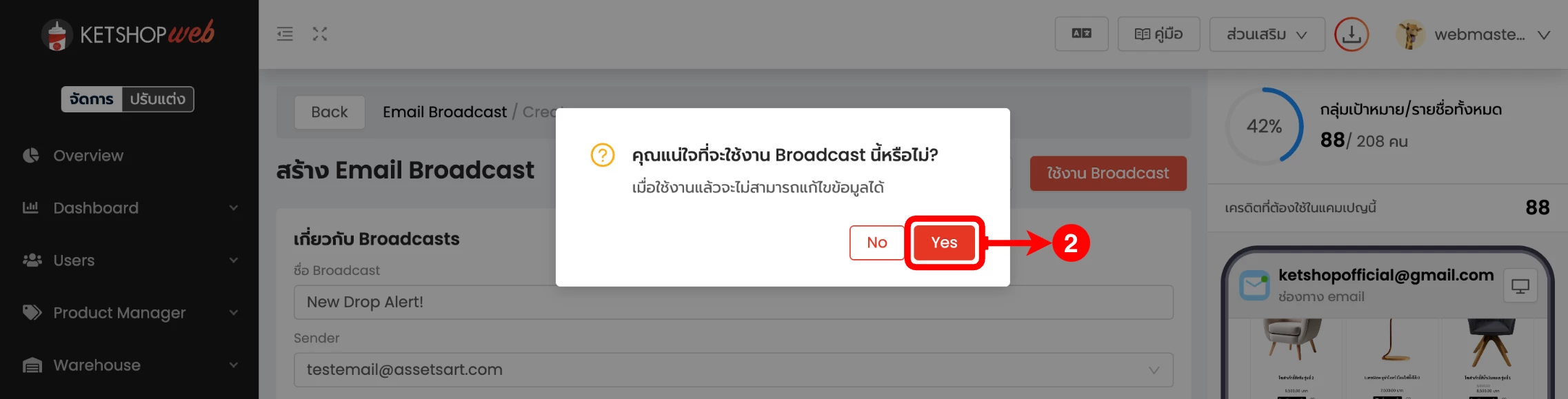
(ตำแหน่งที่ 2) คลิกปุ่ม 'Yes' เพื่อยืนยันการเปิดใช้งาน Broadcast
หลังจากกดใช้งาน Broadcast แล้ว ก่อนที่จะส่งสำเร็จ ร้านค้าสามารถยกเลิกการบรอดแคสต์ได้
(ตำแหน่งที่ 3) กดปุ่ม 'หยุดการใช้งาน Broadcast'
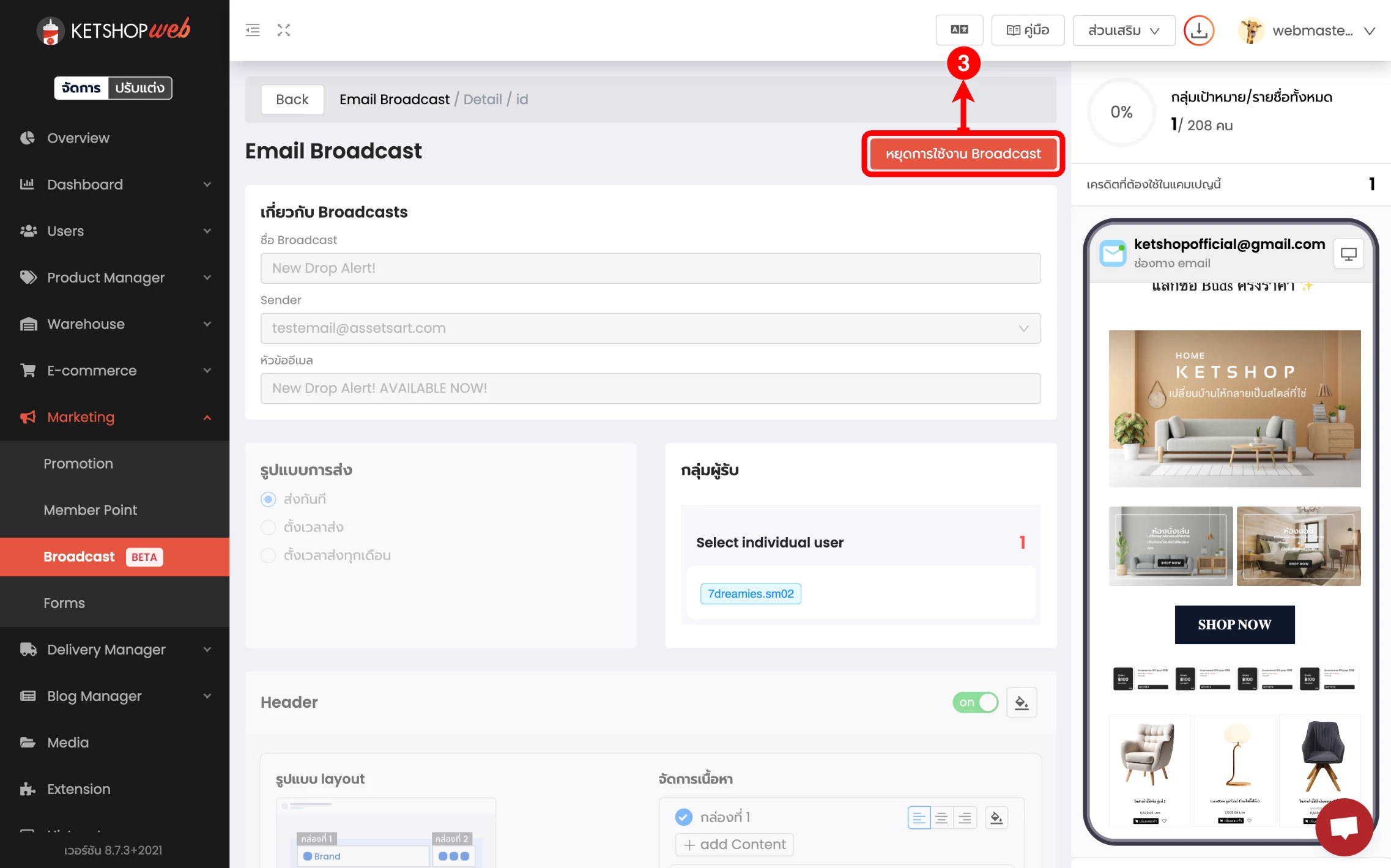
(ตำแหน่งที่ 4) คลิกปุ่ม 'Yes' เพื่อยกเลิก Broadcast

การแก้ไข Email Broadcast
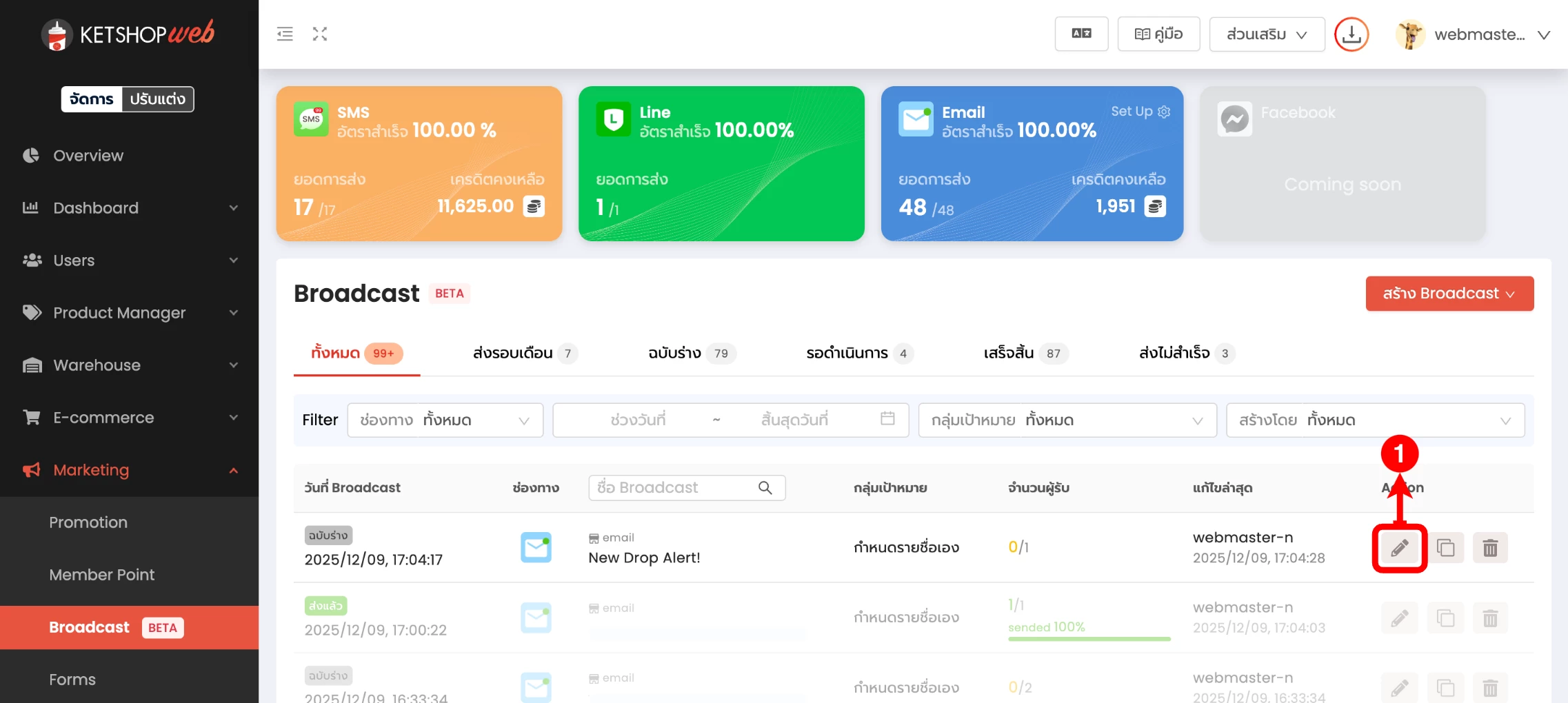
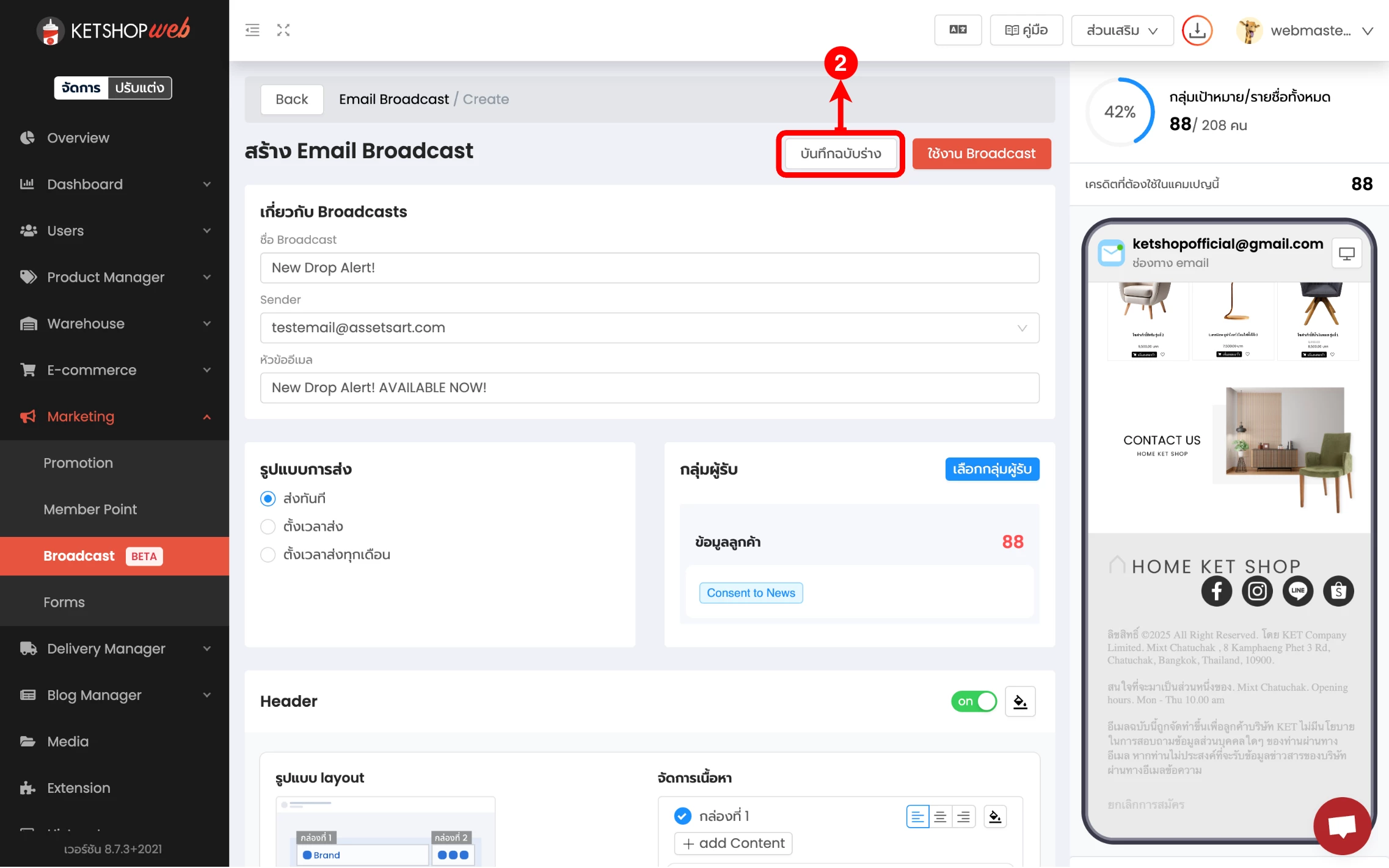
(ตำแหน่งที่ 1) คลิกไอคอนดินสอ เพื่อเข้าหน้ารายละเอียด Broadcast
** แก้ได้เฉพาะ Broadcast ที่เป็นฉบับร่างเท่านั้น
(ตำแหน่งที่ 2) คลิกปุ่ม 'บันทึกแบบร่าง' เพื่อบันทึกการแก้ไข
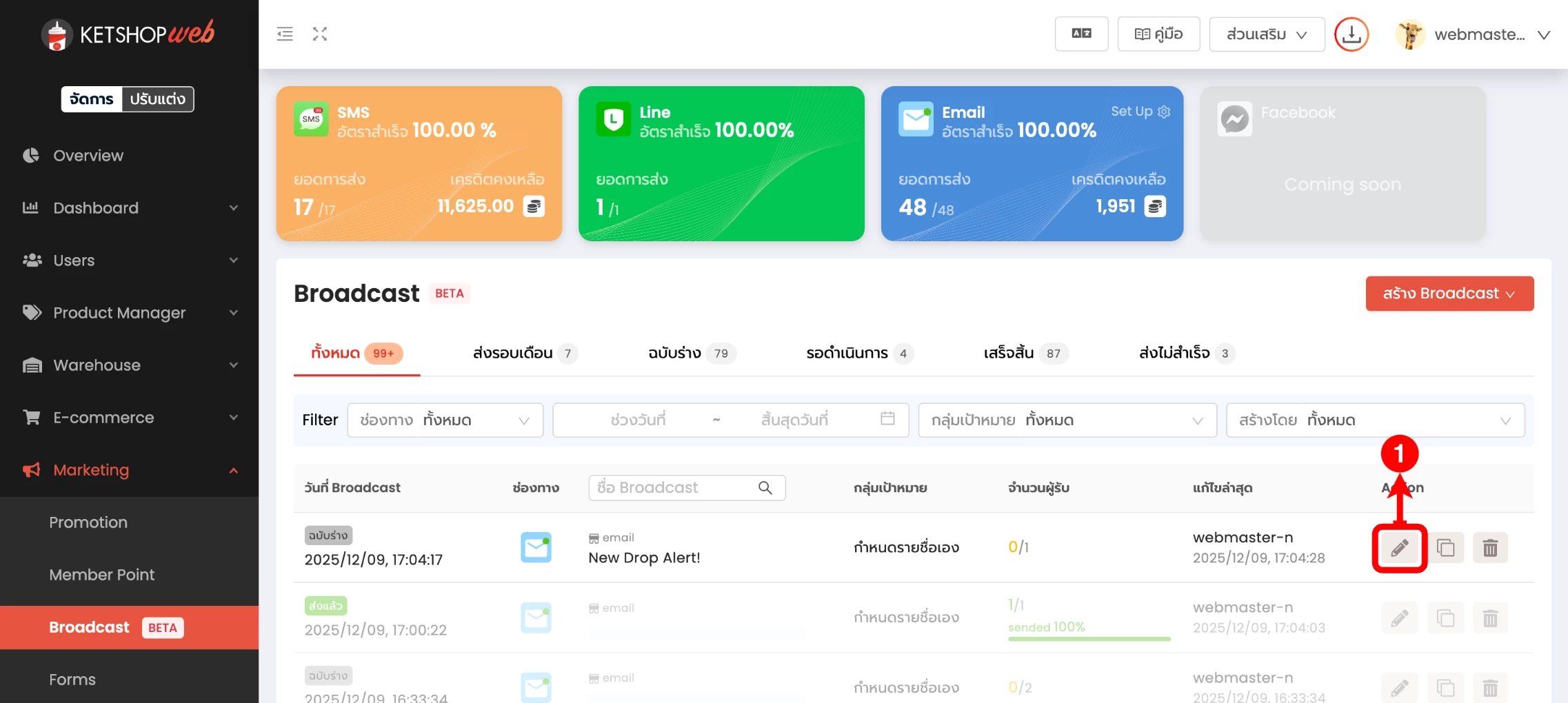
การโคลน Email Broadcast (Duplicate)
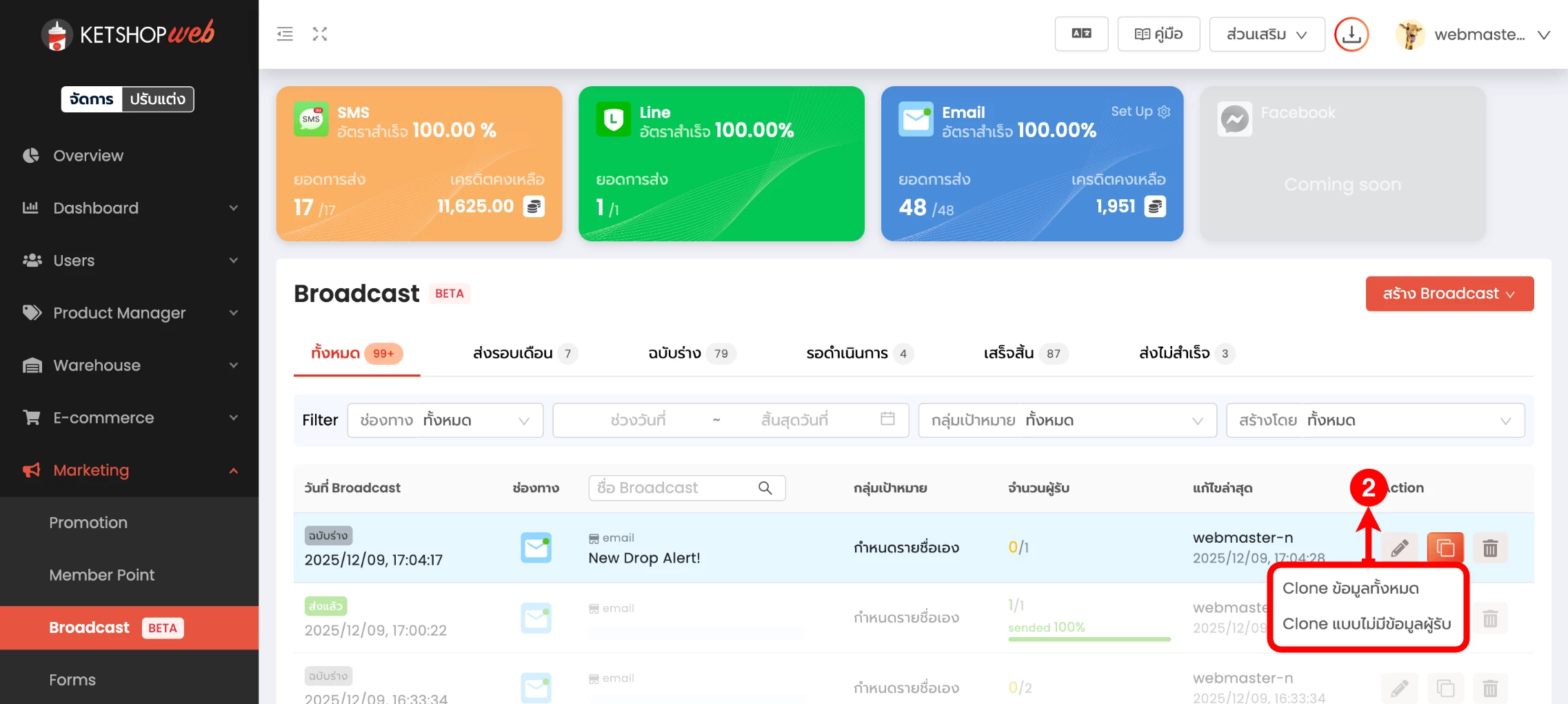
(ตำแหน่งที่ 1) คลิกที่ไอคอน Duplicate
(ตำแหน่งที่ 2) เลือกรูปแบบการโคลนที่ต้องการ
- Clone ข้อมูลทั้งหมด
- Clone แบบไม่มีข้อมูลผู้รับ
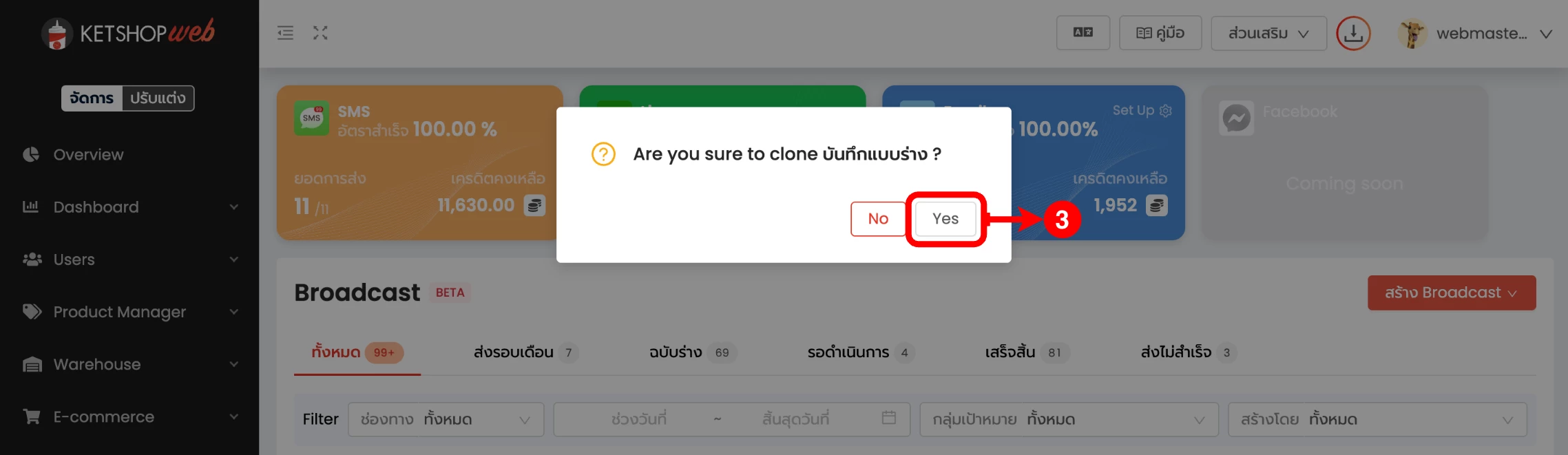
(ตำแหน่งที่ 3) คลิกปุ่ม 'Yes' เพื่อทำการยืนยันการโคลน
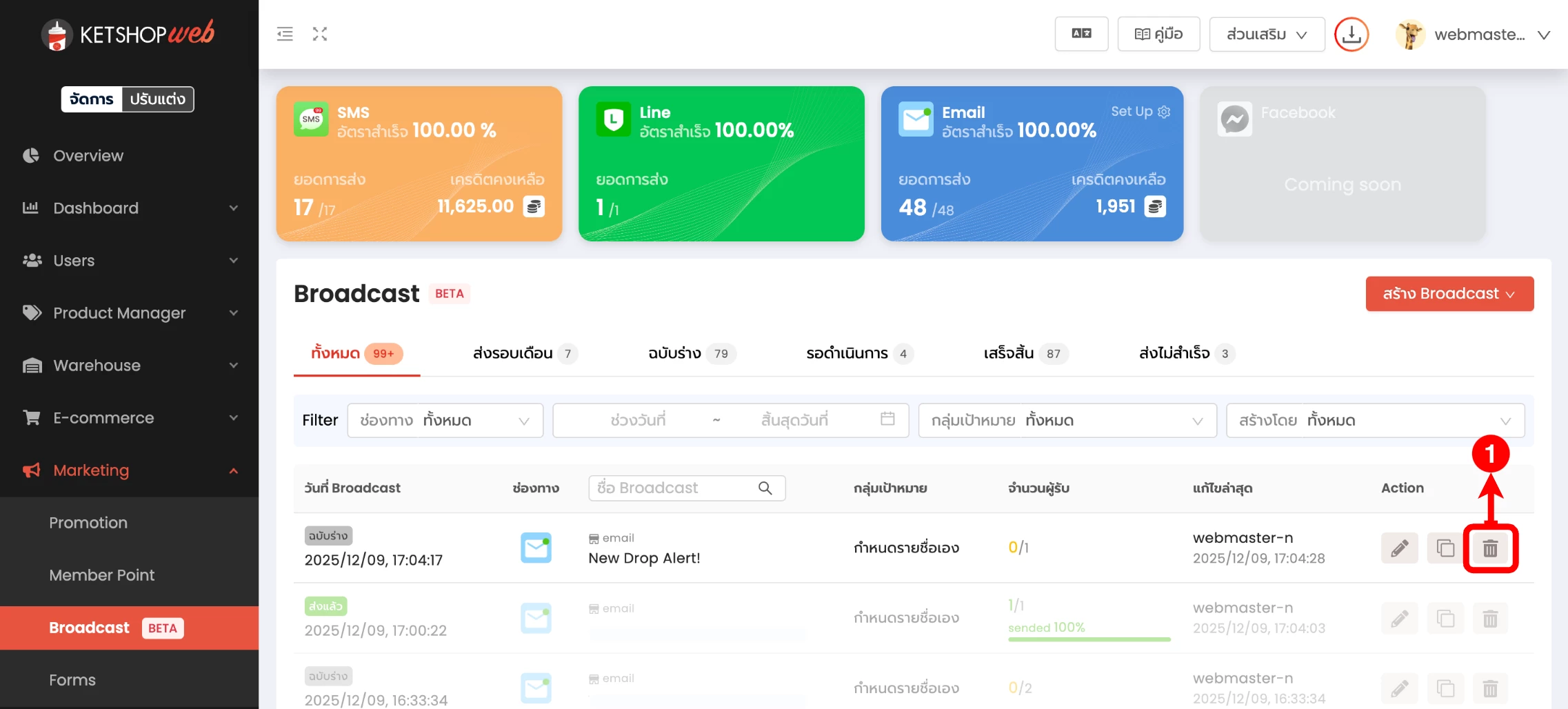
การลบ Email Broadcast
(ตำแหน่งที่ 1) คลิกที่ไอคอนถังขยะ
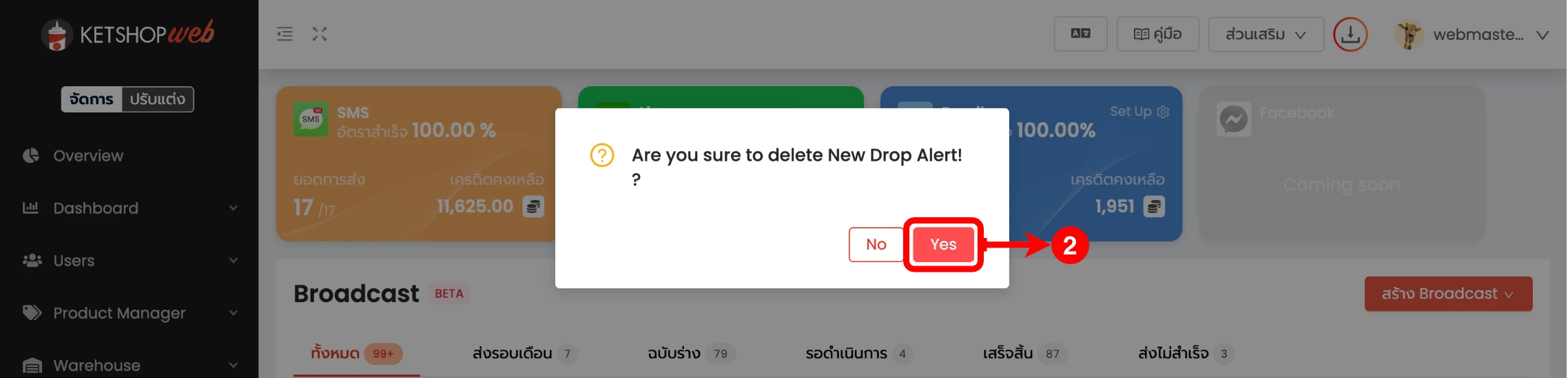
(ตำแหน่งที่ 2) คลิกปุ่ม 'Yes' เพื่อทำการยืนยันการลบ
สำหรับการ SMS Broadcast และ LINE OA Broadcast สามารถดูวิธีได้ที่ด้านล่างนี้
>>> การตั้งค่า การใช้งาน SMS Broadcast <<<
>>> การตั้งค่า การใช้งาน LINE OA Broadcast <<<
Ketshopweb | เครื่องมือร้านค้าออนไลน์ ขายคล่อง ส่งสะดวก ครบในที่เดียว
เรายินดีให้คำปรึกษาการทำเว็บไซต์ฟรี ไม่มีค่าใช้จ่าย
ติดต่อมาที่ 02-038-5588 , email : sales@ketshopweb.com



