การตั้งค่า การใช้งาน AI Agents
ก่อนเชื่อมต่อ Omni Chat กับ AI Agents จำเป็นจะต้องเพิ่ม Channel ใน Omni Chat ให้เรียบร้อยก่อน
โดยสามารถดูวิธีการเชื่อมต่อ Omni Chat กับ LINE OA หรือ Facebook Fanpage ได้ที่
>> การใช้งาน Omni Chat เพื่อเชื่อมต่อกับร้านค้า <<
การเชื่อมต่อ Omni Chat กับ AI Agents
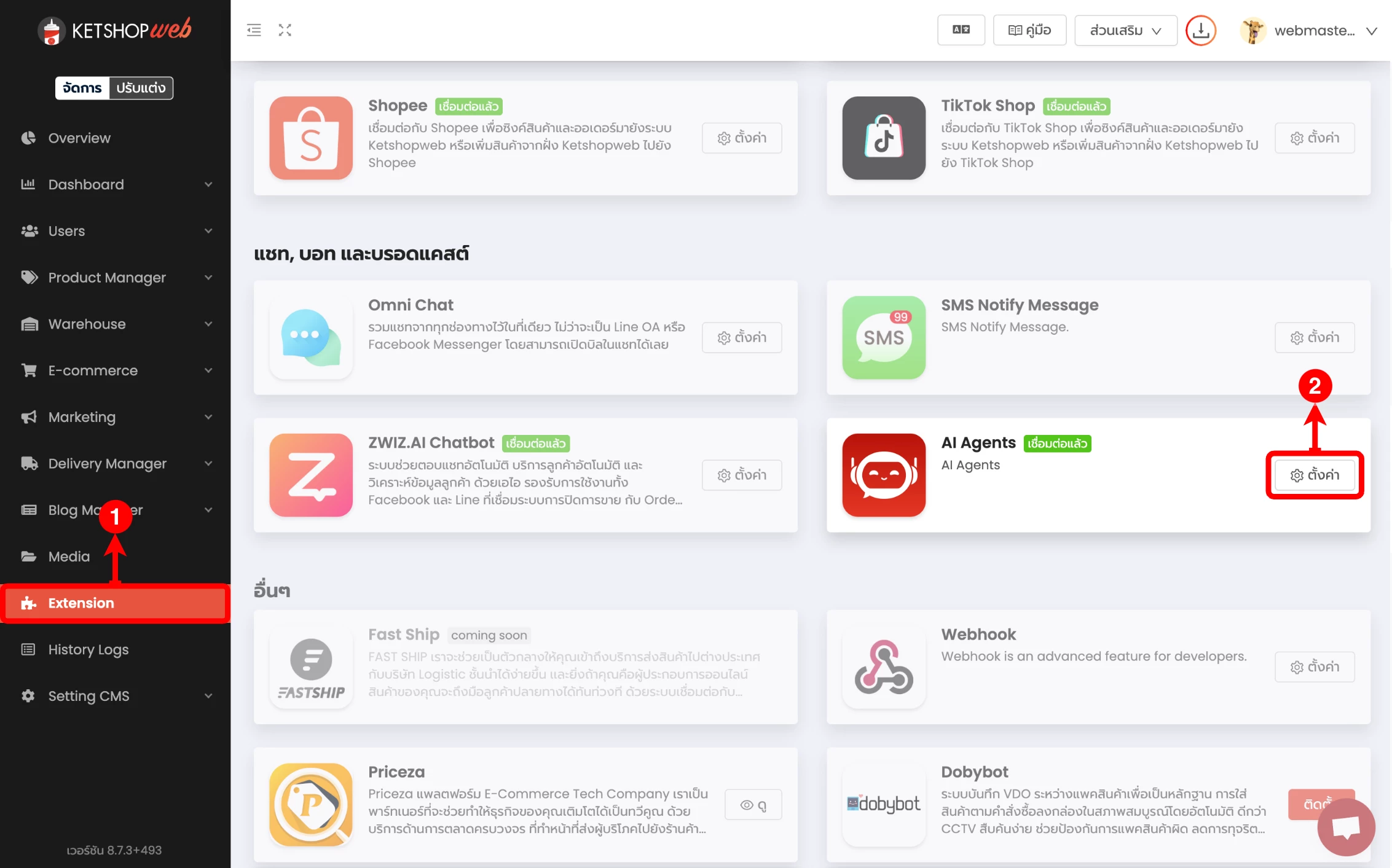
เข้าสู่ระบบจัดการเว็บไซต์ Ketshopweb
(ตำแหน่งที่ 1) คลิกเมนู 'Extension'
(ตำแหน่งที่ 2) คลิกปุ่ม 'ตั้งค่า' ที่ AI Agents
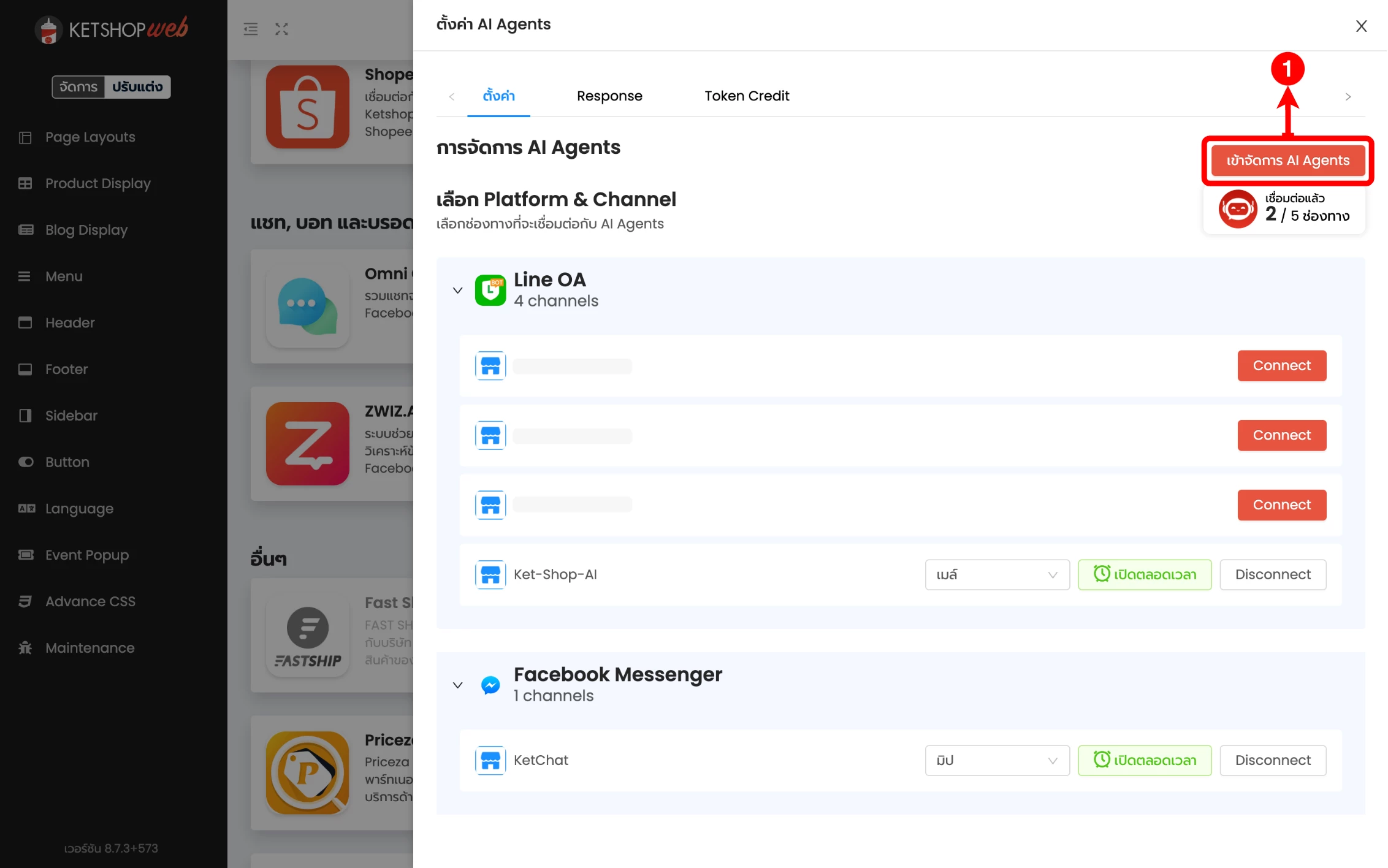
(ตำแหน่งที่ 3) แสดงช่องทาง Line OA ทั้งหมด (จะต้องทำการเชื่อมต่อ Omni Chat กับ LINE OA / Facebook Fanpage ก่อน)
(ตำแหน่งที่ 4) คลิกปุ่ม 'Connect' ที่ช่องทางที่ต้องการใช้งาน AI Agent
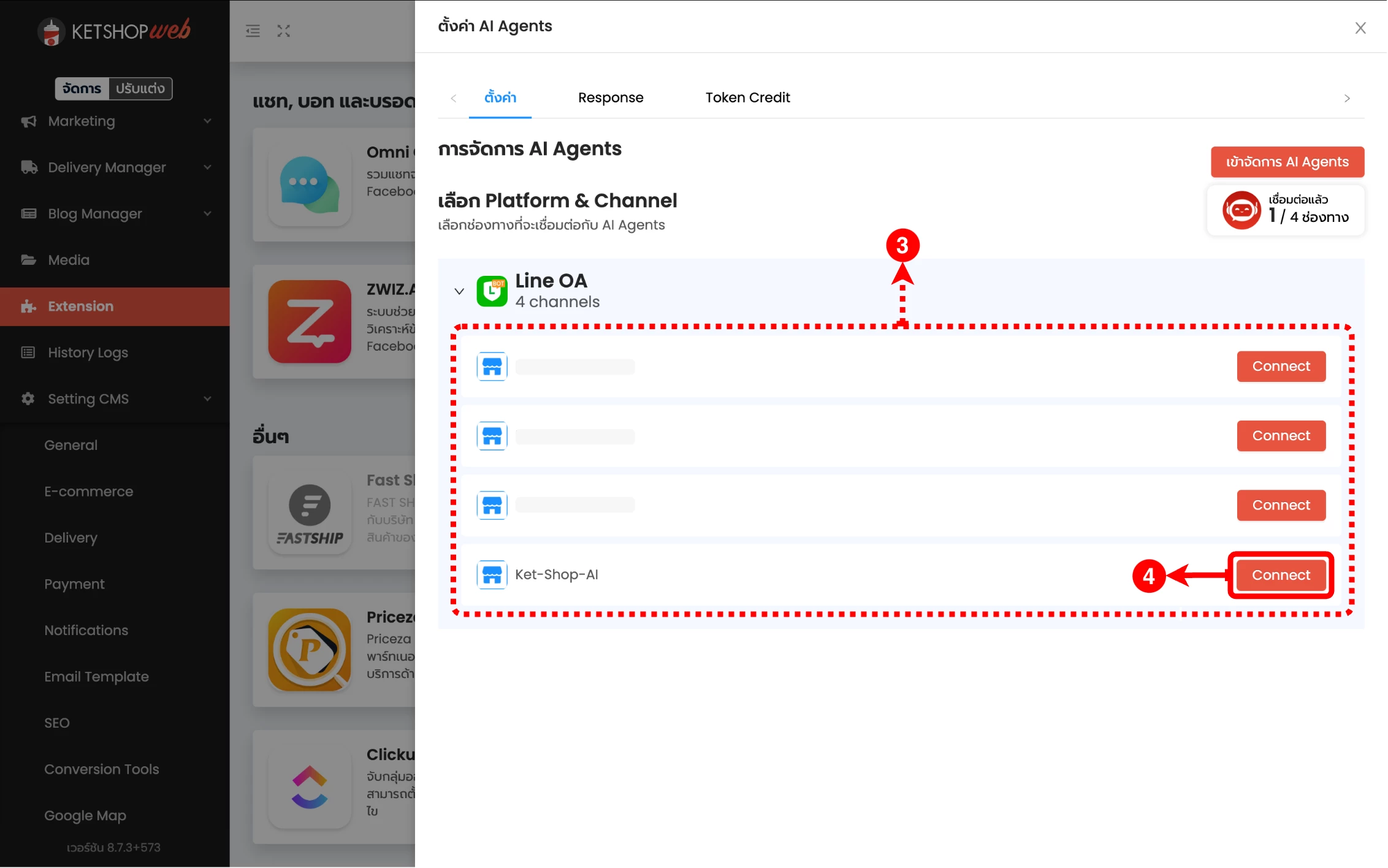
(ตำแหน่งที่ 5) เลือก AI Profile ที่ต้องการให้รับผิดชอบช่องทางแชทนั้น ๆ (จะต้องสร้าง AI Profile ก่อน)
โดยสามารถดูวิธีการสร้าง AI Profile ได้ที่ >> การตั้งค่า การสร้าง Profile AI Agent <<
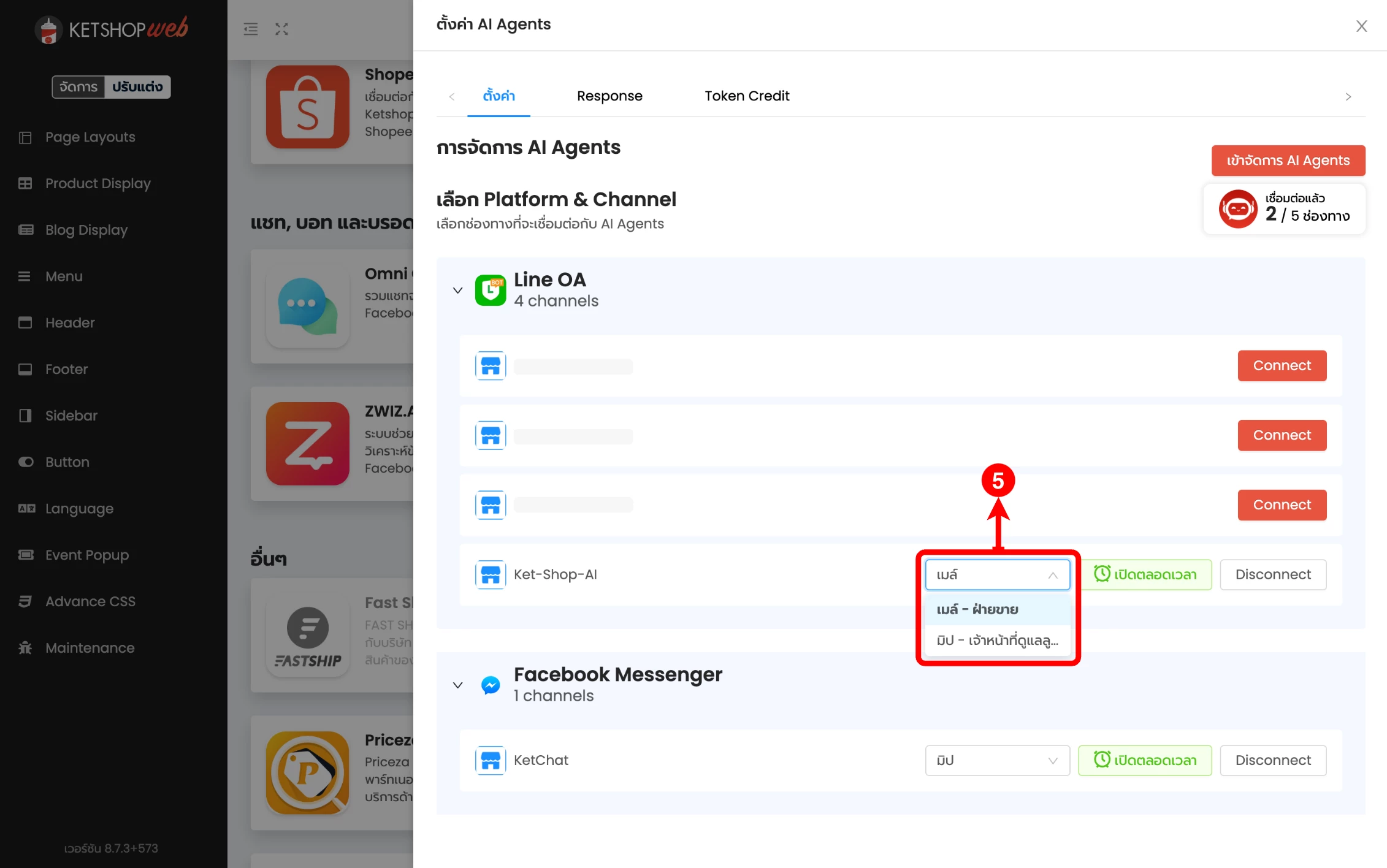
(ตำแหน่งที่ 6) คลิกไอคอนนาฬิกา เพื่อตั้งค่าเวลาในการใช้งาน AI

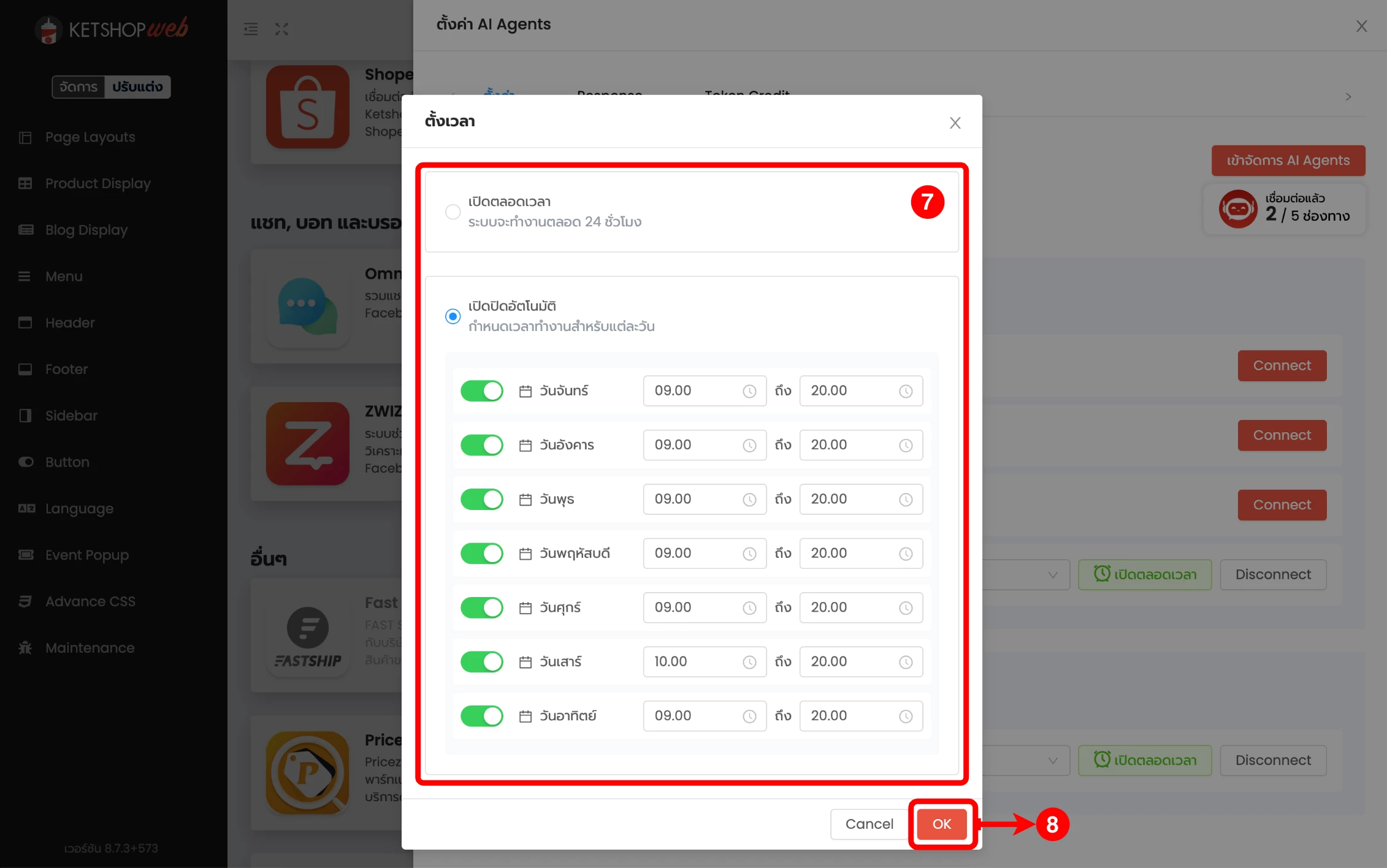
(ตำแหน่งที่ 7) เลือกตัวเลือกเวลาที่ต้องการ โดยมีให้เลือก 2 รูปแบบ
--- เปิดตลอดเวลา = ใช้งาน AI ตลอดเวลา
--- เปิดปิดอัตโนมัติ = ตั้งวัน และเวลาการทำงาน AI ปิดใช้งานเมื่ออยู่นอกเวลาที่กำหนด
(ตำแหน่งที่ 8) คลิกปุ่ม 'OK' เพื่อบันทึกการตั้งค่า
Ketshopweb | เครื่องมือร้านค้าออนไลน์ ขายคล่อง ส่งสะดวก ครบในที่เดียว
เรายินดีให้คำปรึกษาการทำเว็บไซต์ฟรี ไม่มีค่าใช้จ่าย
ติดต่อมาที่ 02-038-5588 , email : sales@ketshopweb.com



