การตั้งค่า การใช้งาน AI Agents
สร้างโปรไฟล์ AI ที่ต้องการ เพื่อกำหนดบุคลิก ลักษณะการสื่อสาร แนวทางการตอบ และรูปแบบการทำงานของ AI ให้เหมาะสมกับร้านค้า และการใช้งาน โดยสามารถตั้งชื่อ AI, อายุ, เพศ และข้อมูลต่าง ๆ ได้ตามที่ต้องการ
ก่อนที่จะเข้าจัดการ AI Agents ได้ ร้านค้าจะต้องเชื่อมต่อ Omni Chat กับ AI Agents ก่อน
โดยสามารถดูวิธี ได้ที่ >> การตั้งค่า การเชื่อมต่อ Omni Chat กับ AI Agents <<
การสร้าง PROFILE AI
เข้าสู่ระบบจัดการเว็บไซต์ Ketshopweb
(ตำแหน่งที่ 1) คลิกเมนู 'Extension'
(ตำแหน่งที่ 2) คลิกปุ่ม 'ตั้งค่า' ที่ AI Agents

(ตำแหน่งที่ 3) คลิกปุ่ม 'เข้าจัดการ AI Agents'
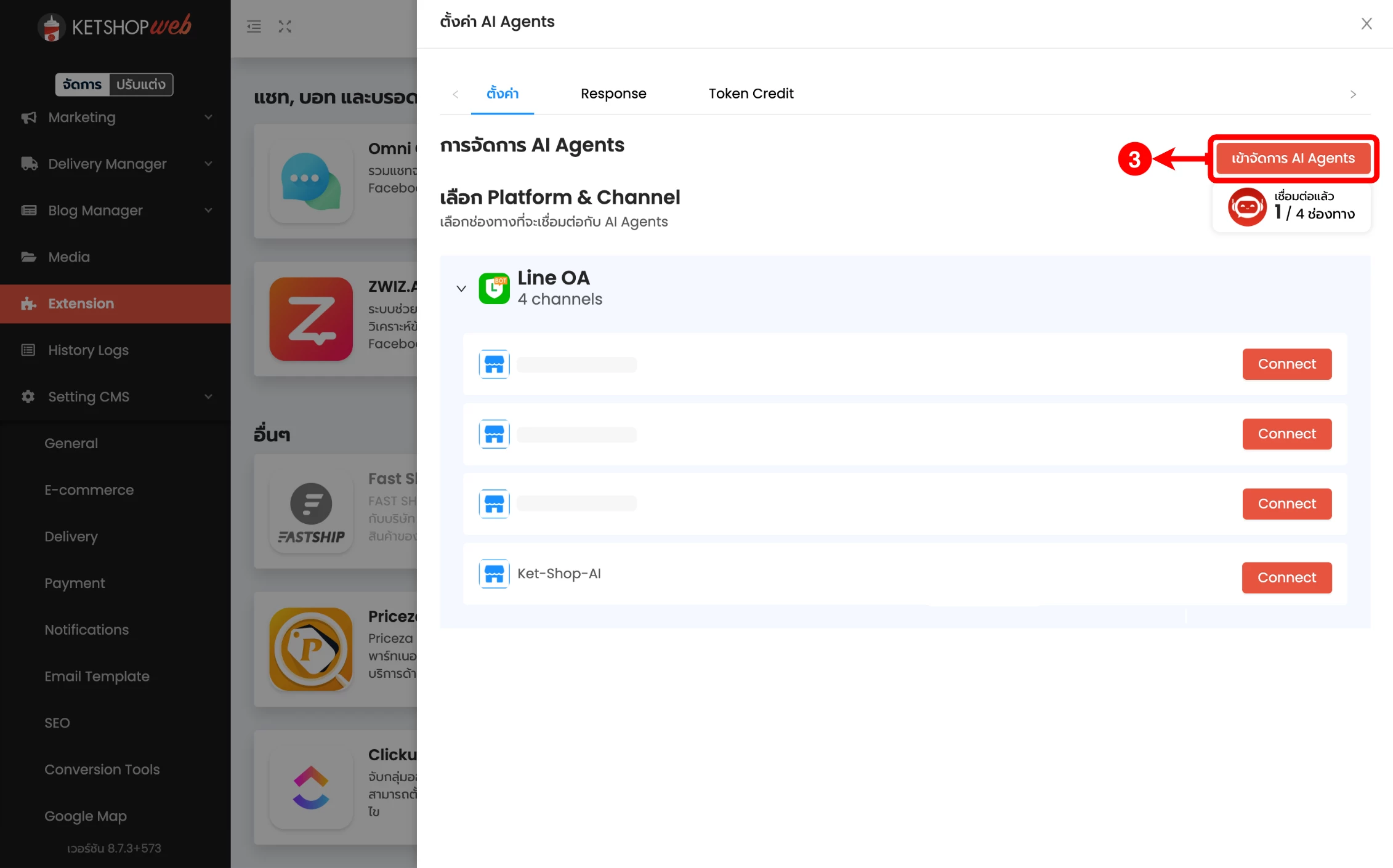
(ตำแหน่งที่ 4) คลิกเมนู 'AI Agents Settings'
(ตำแหน่งที่ 5) เลือกเมนูย่อย 'AI Profile'
(ตำแหน่งที่ 6) จากนั้น คลิกปุ่ม 'เพิ่ม Profile AI' จะมีแถบด้านข้างขึ้นมา
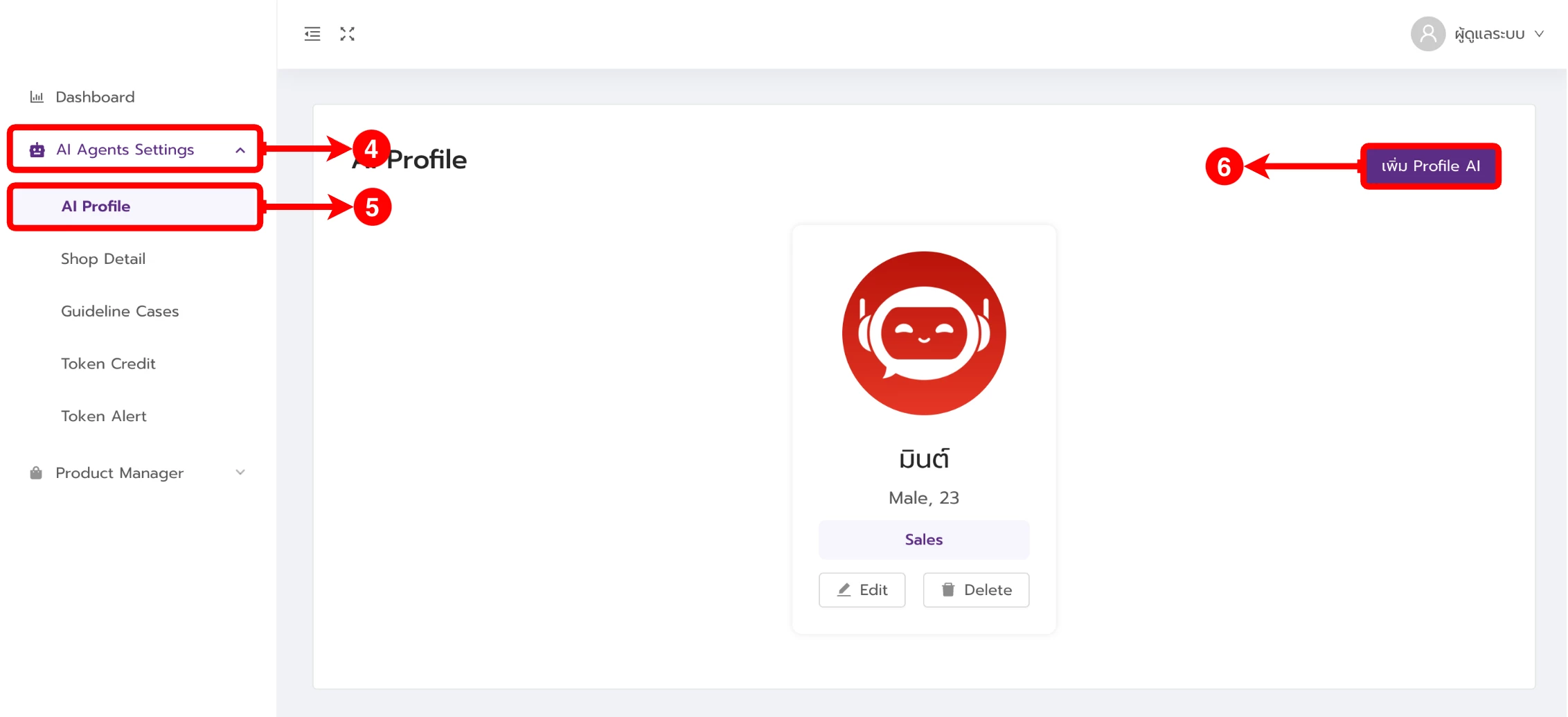
(ตำแหน่งที่ 7) คลิกปุ่ม 'อัปโหลดรูปภาพ' โดยรูปที่อัปโหลดไม่มีผลกับรูปในหน้าแชท
(ตำแหน่งที่ 8) กรอกชื่อผู้ตอบ ชื่อที่ระบุจะแสดงในหน้าแชทเมื่อ AI ตอบกลับ
(ตำแหน่งที่ 9) กรอกอายุของ AI
(ตำแหน่งที่ 10) เลือกเพศที่ต้องการ
(ตำแหน่งที่ 11) เลือกตำแหน่งที่ AI รับผิดชอบ โดยตำแหน่งที่เลือกจะเป็นตัวกำหนดรูปแบบการตอบ และหน้าที่ของ AI
(ตำแหน่งที่ 12) เลือกนโยบายการตอบกลับเมื่อเจอปัญหา เพื่อตั้งค่าการทำงานของ AI หลังติด Tag รายงานปัญหา
(ตำแหน่งที่ 13) กรอกข้อมูล Simulator profile (BIO) ประวัติ หรือข้อมูลตัวตนของ AI
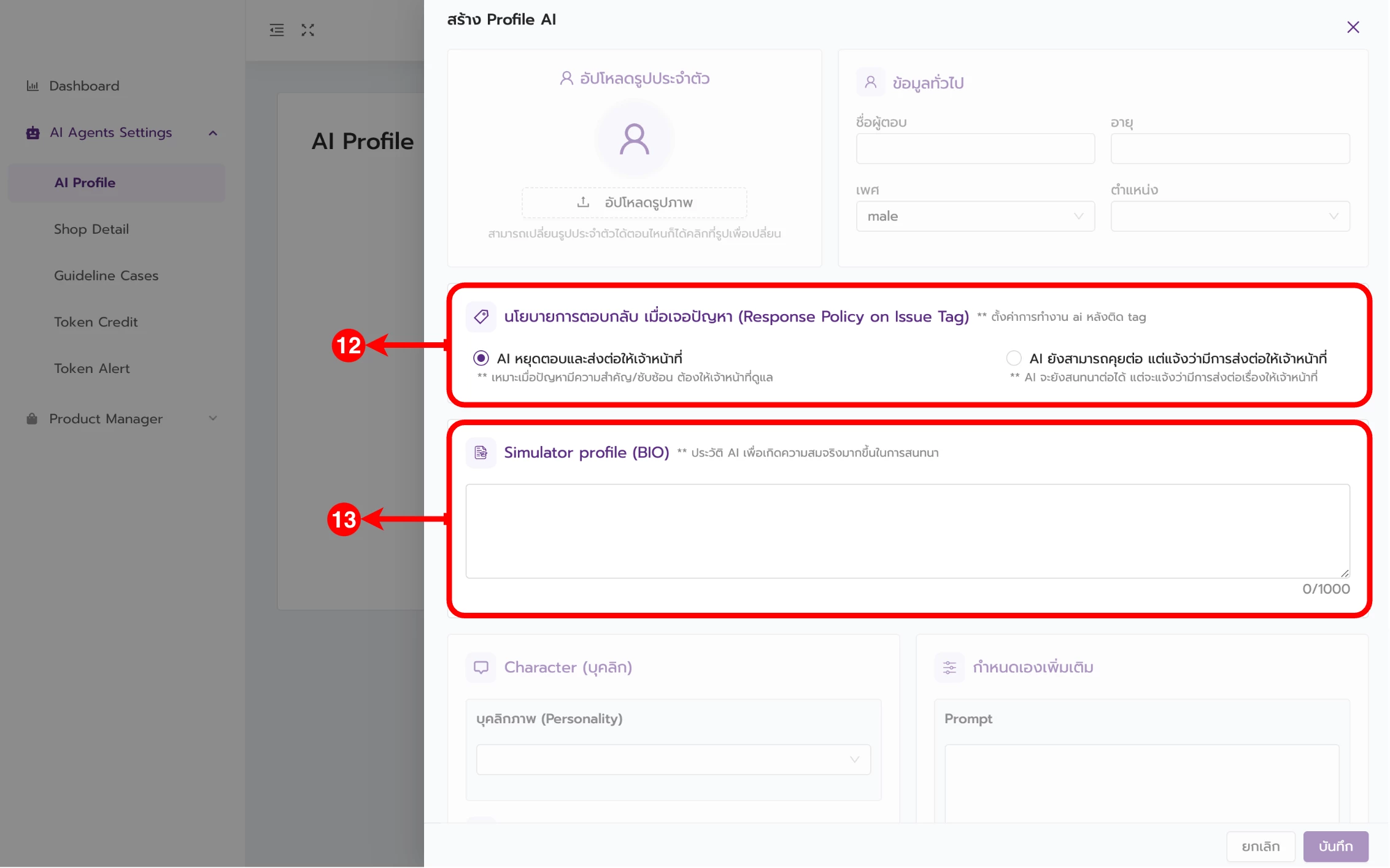
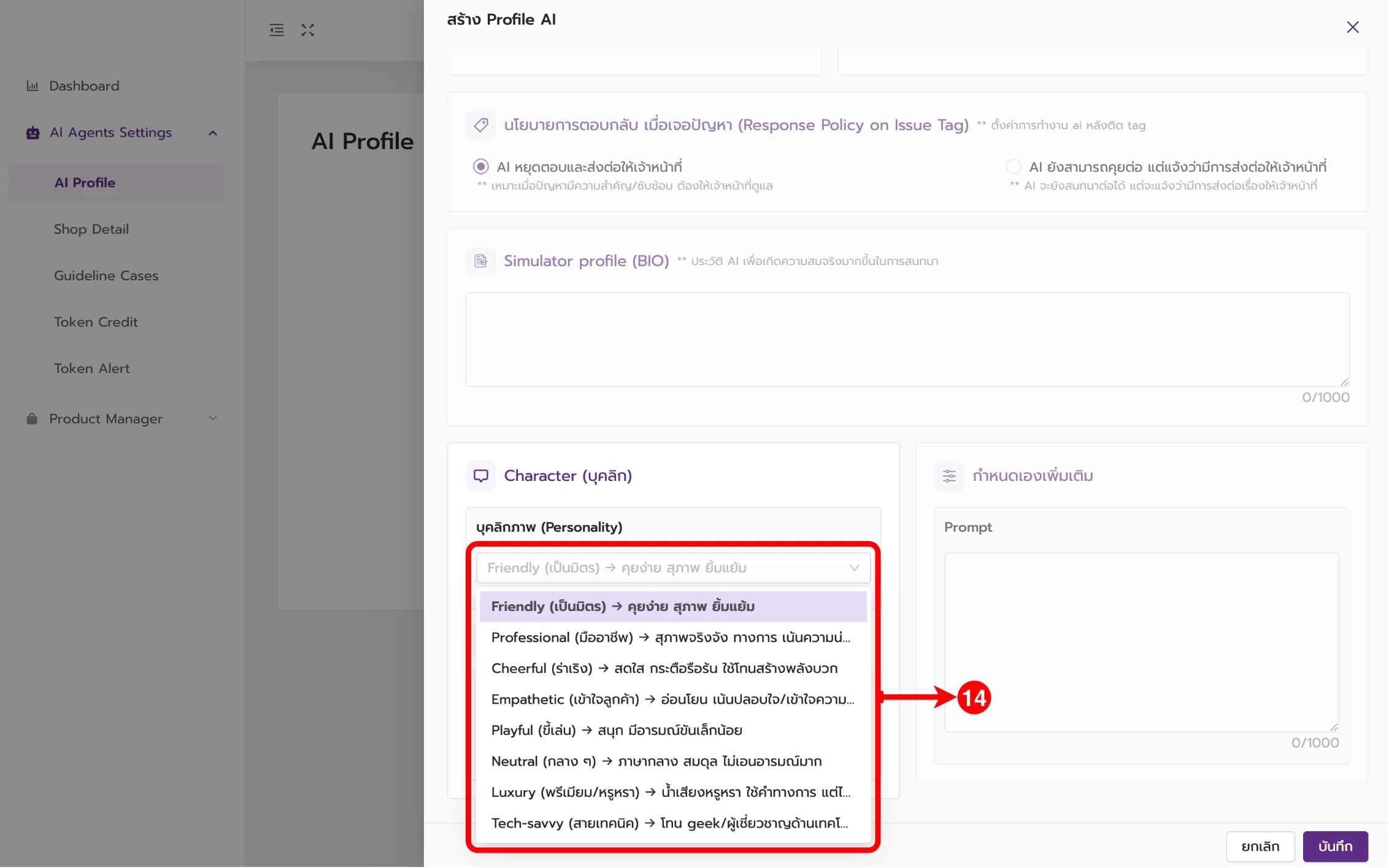
(ตำแหน่งที่ 14) เลือกบุคลิกภาพของ AI โดยบุคลิกที่เลือกจะส่งผลต่อลักษณะการพูดคุย และรูปแบบ
การตอบกลับของ AI ในการสนทนา โดยจะมีให้เลือกทั้งหมด 9 บุคลิก
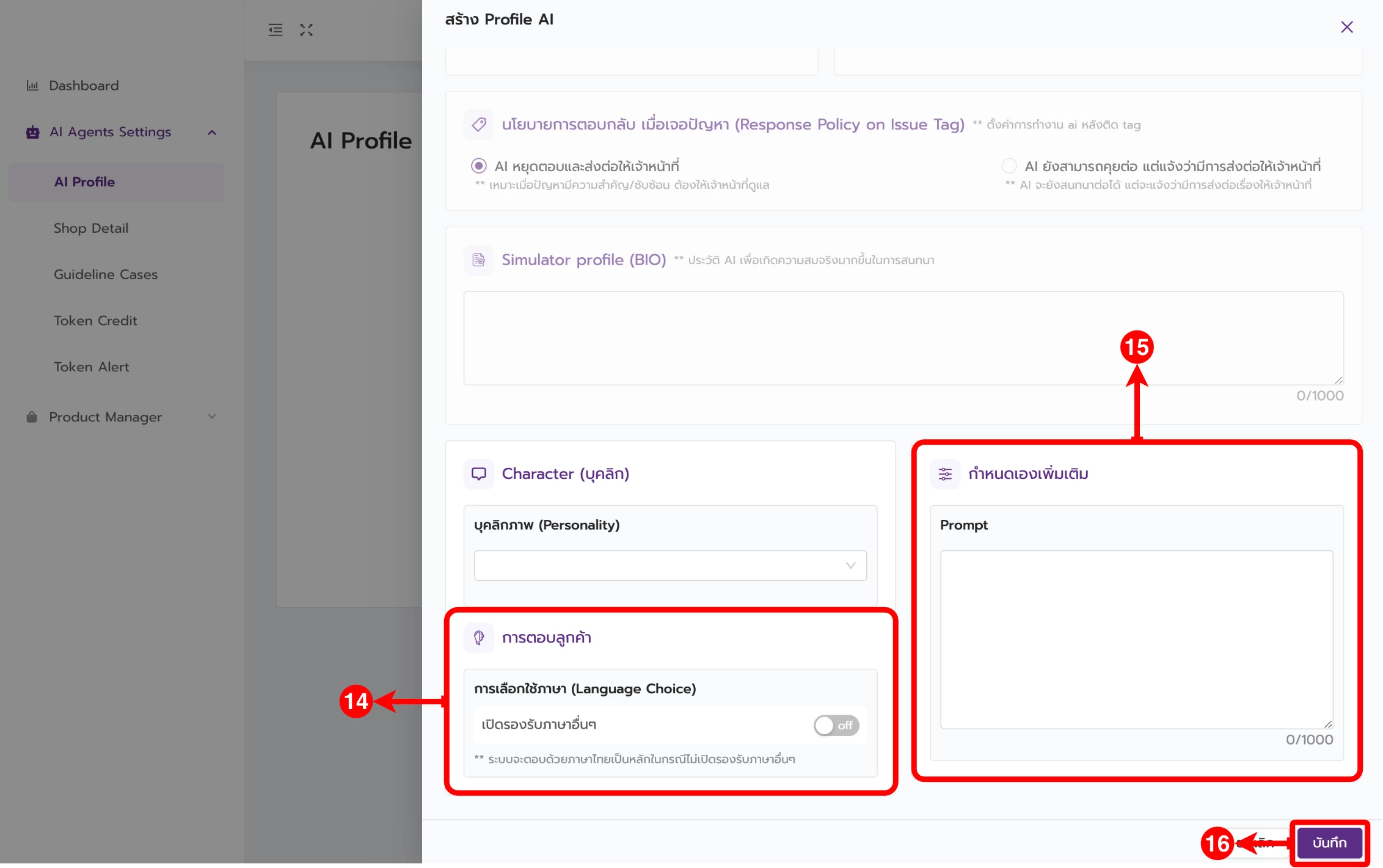
(ตำแหน่งที่ 15) การตั้งค่าภาษาในการตอบกลับ เปิดใช้งานเพื่อรองรับภาษาอื่น ๆ เช่น ภาษาอังกฤษ เป็นต้น
(ตำแหน่งที่ 16) กำหนด Prompt เพิ่มเติม ร้านค้าสามารถใส่ข้อมูลในส่วนนี้เพื่อกำหนดคำสั่ง หรือคำถามที่ต้องการ
(ตำแหน่งที่ 17) จากนั้น คลิกปุ่ม 'บันทึก'
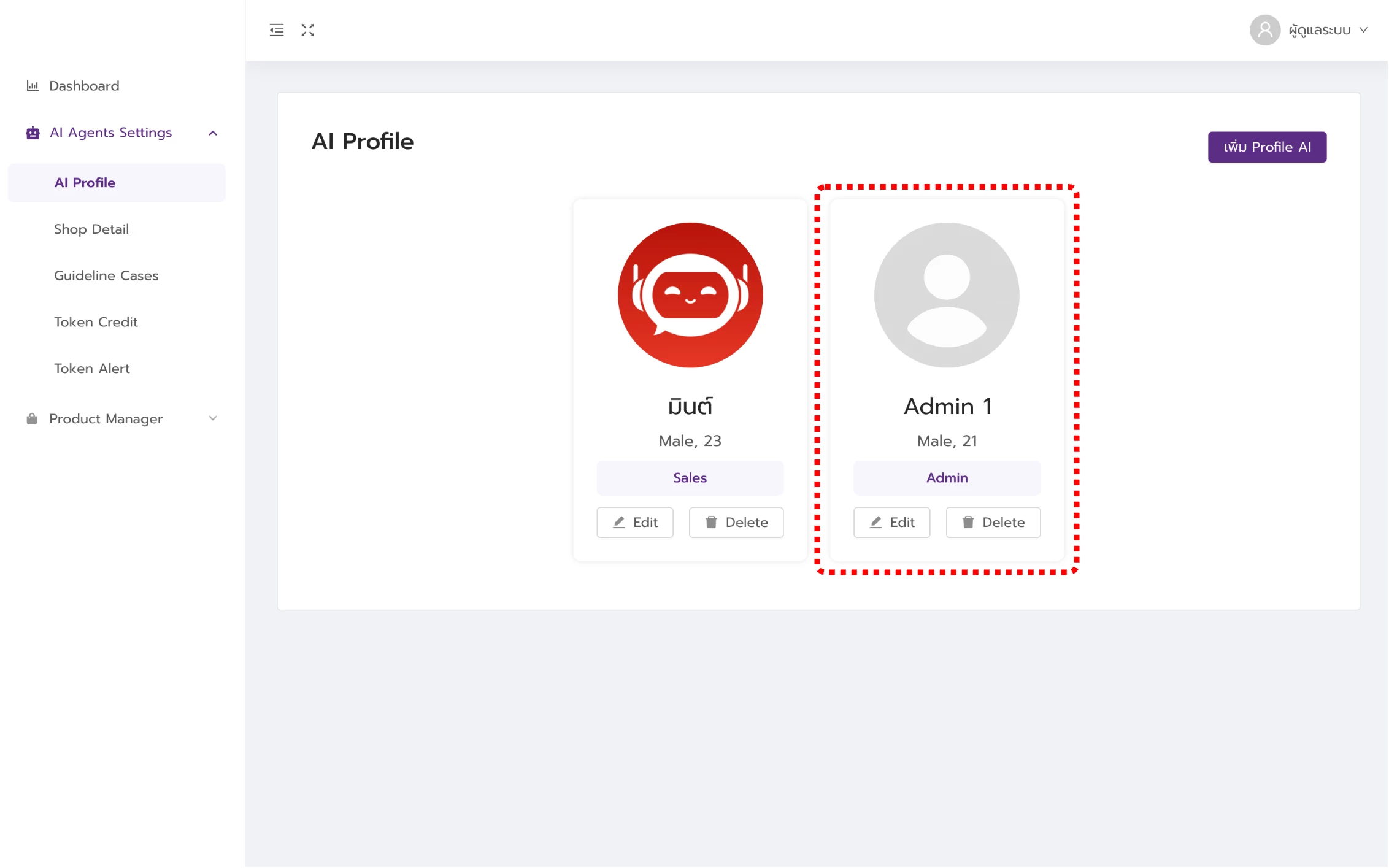
เมื่อสร้างโปรไฟล์สำเร็จจะแสดงดังรูป โดยสามารถแก้ไขข้อมูล และลบโปรไฟล์ได้หลังจากสร้าง
การตั้งค่าข้อมูล Shop Detail
(ตำแหน่งที่ 1) คลิกเมนู 'AI Agents Settings'
(ตำแหน่งที่ 2) เลือกเมนูย่อย 'Shop Detail'
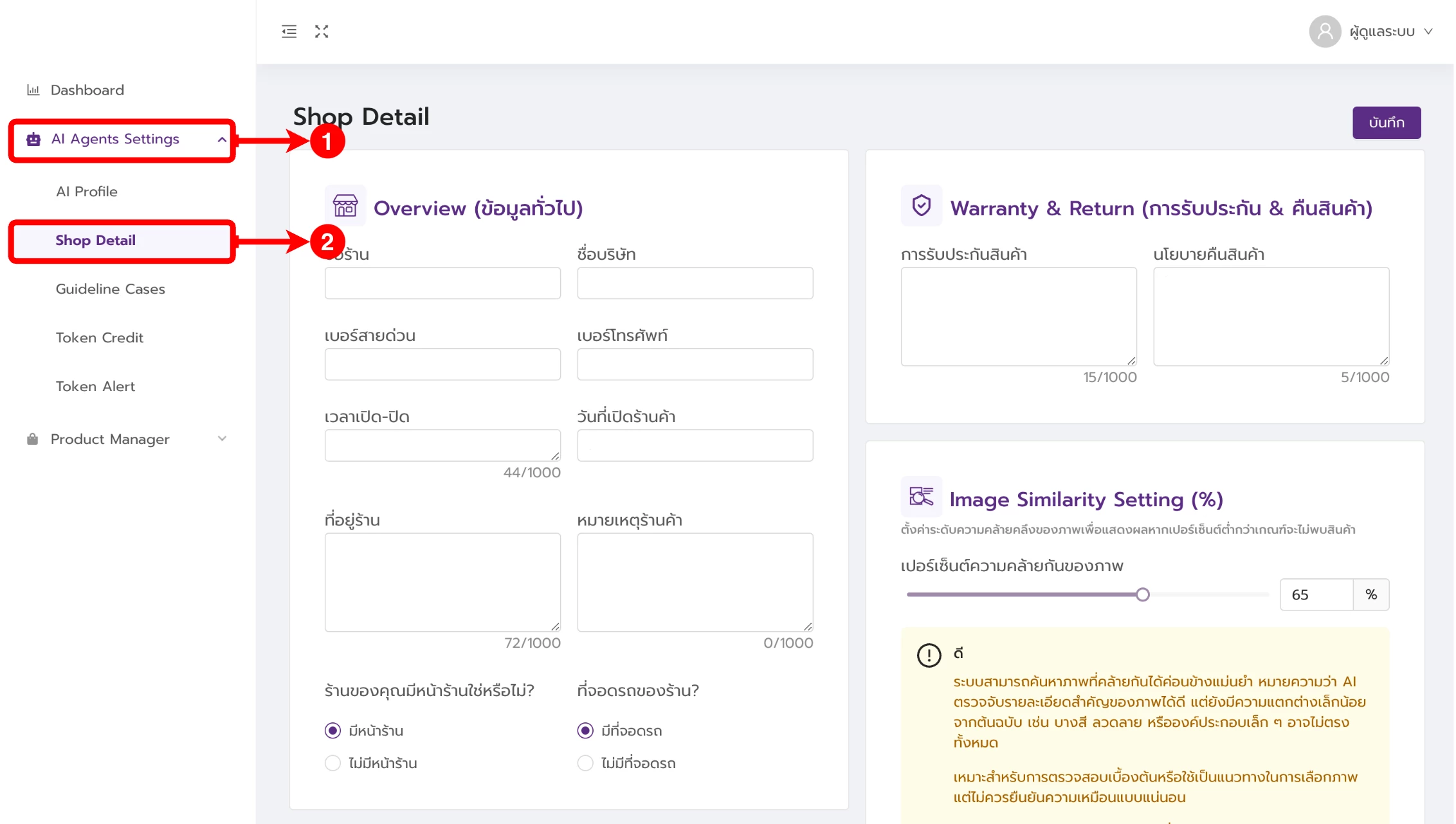
(ตำแหน่งที่ 3) กรอกข้อมูล Overview หรือข้อมูลทั่วไปของร้านค้า
(ตำแหน่งที่ 4) ร้านค้าที่มีประกันสินค้าสามารถกรอกข้อมูล Warranty & Return เพื่อระบุเงื่อนไขการรับประกันสินค้า ระยะเวลาประกัน, ขั้นตอนการคืน, หรือเปลี่ยนสินค้าเพื่อให้ AI สามารถตอบได้อย่างถูกต้อง
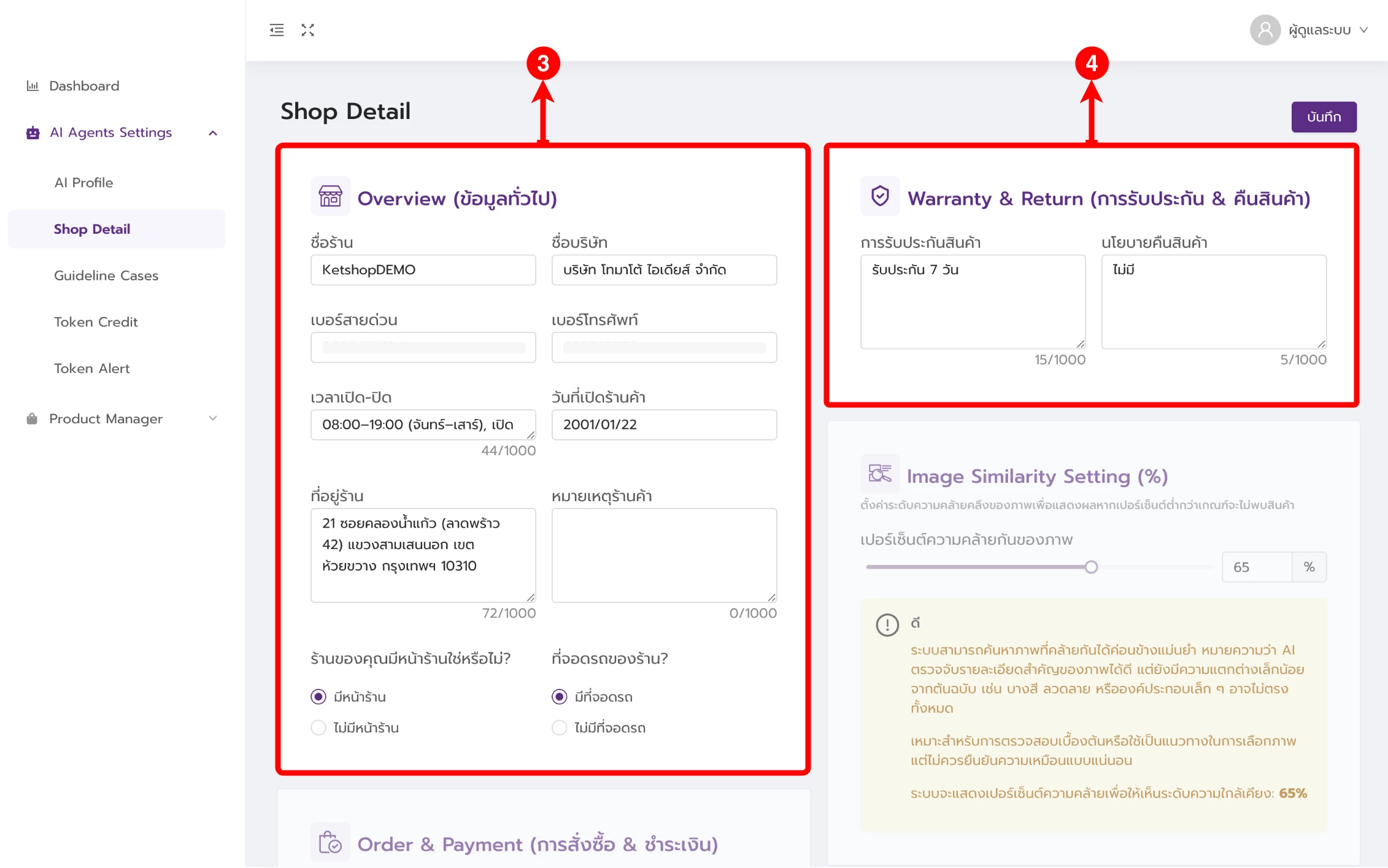
(ตำแหน่งที่ 5) กำหนดเปอร์เซ็นต์ความคล้ายกันของภาพ 'Image Similarity Setting (%)' เพื่อให้ AI สามารถค้นหาสินค้าจากภาพได้อย่างแม่นยำ **แนะนำให้ตั้งค่าเปอร์เซ็นต์ความคล้ายกันของภาพที่ 65%

(ตำแหน่งที่ 6) กรอกข้อมูลเกี่ยวกับคำสั่งซื้อ การสะสมแต้ม และการชำระเงิน เพื่อให้ AI สามารถตอบกลับ
ข้อมูลเกี่ยวกับการสั่งซื้อ และช่องทางการชำระเงินได้อย่างถูกต้อง
(ตำแหน่งที่ 7) กรอกข้อมูลเพิ่มเติมเกี่ยวกับร้านค้า จุดแข็ง, จุดอ่อน หรือการใช้งานโปรโมชั่น
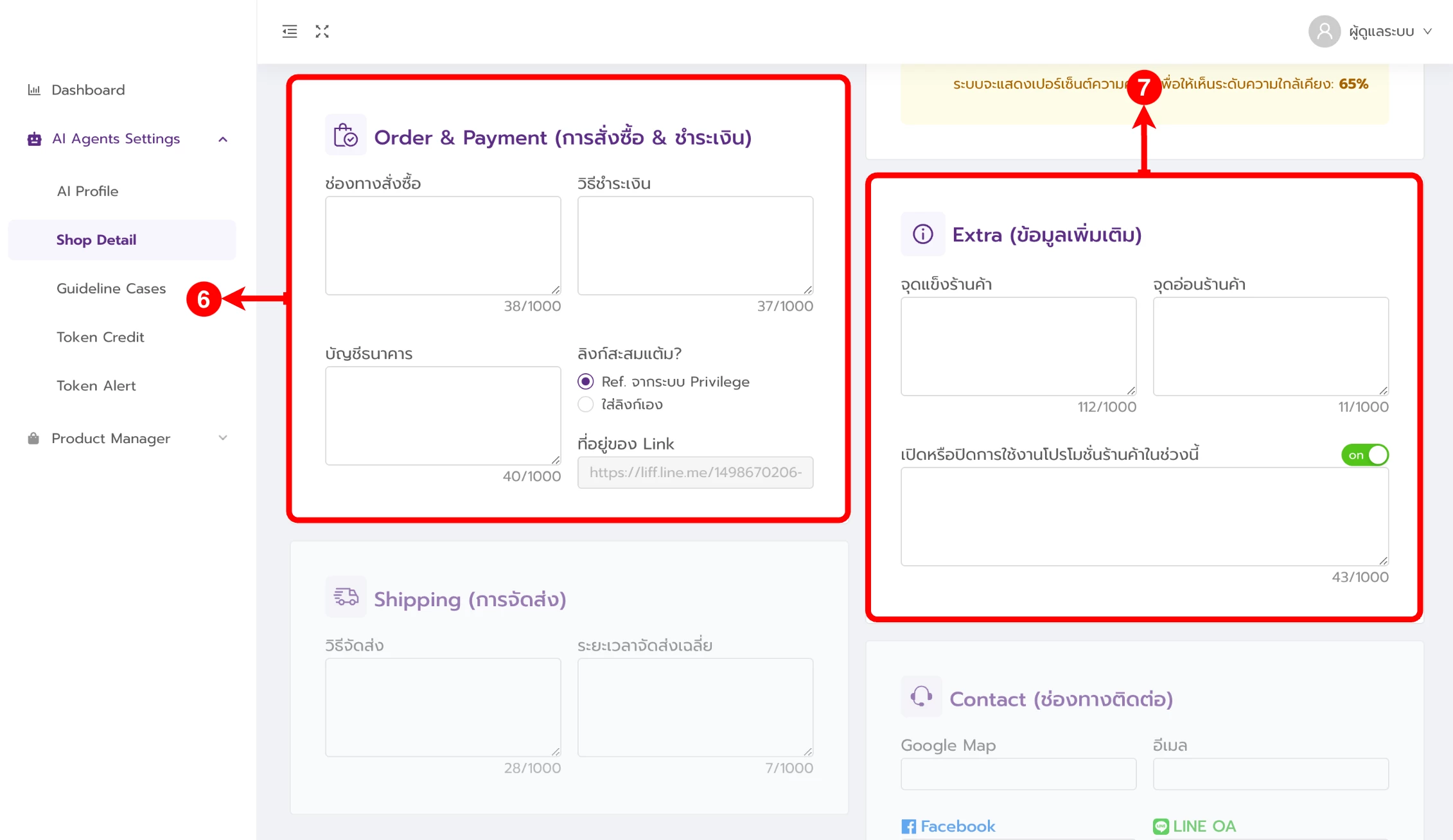
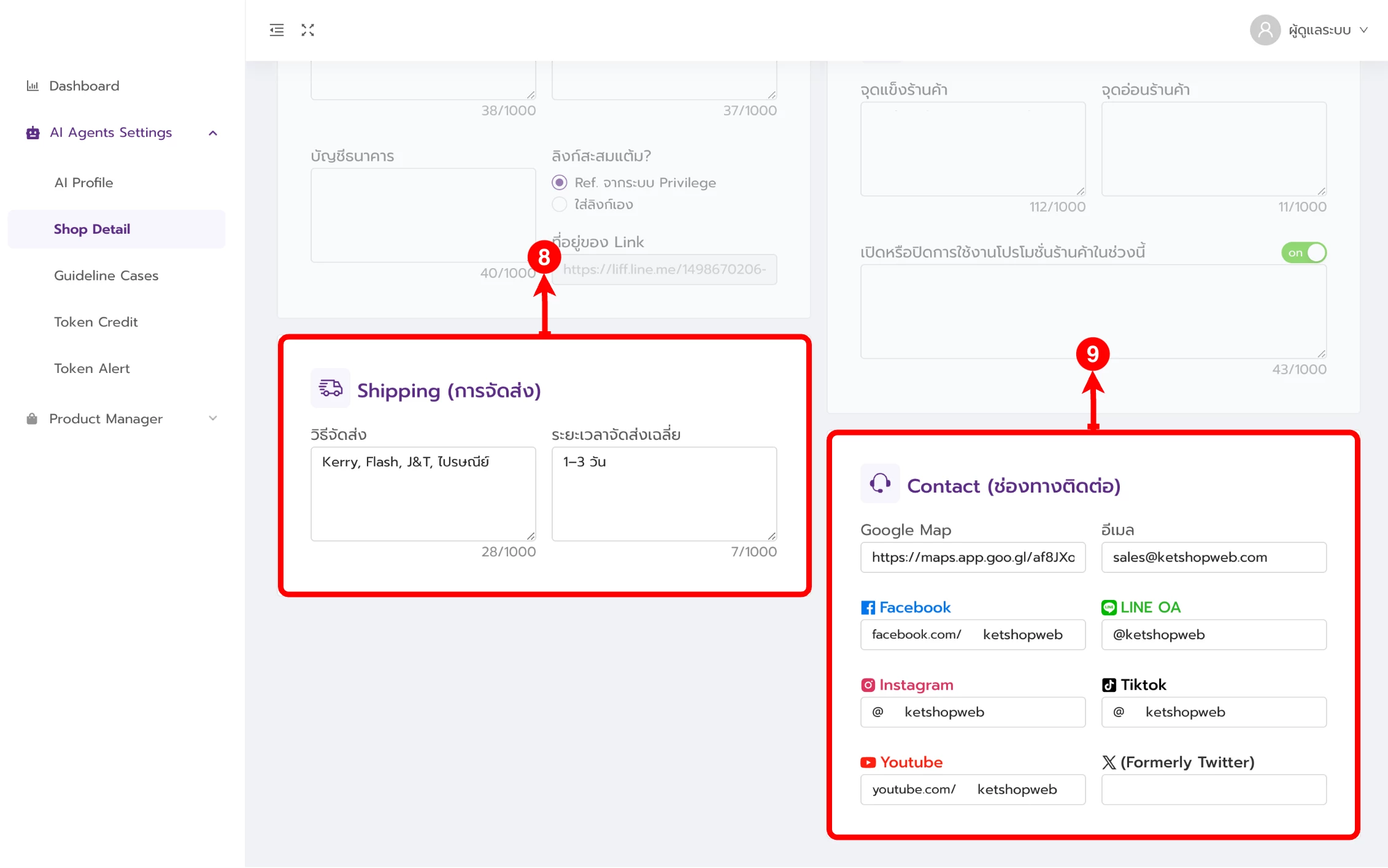
(ตำแหน่งที่ 8) กรอกข้อมูลการจัดส่งสินค้า วิธีการจัดส่ง ขนส่งที่ใช้งาน หรือระยะเวลาในการจัดส่งสินค้าโดยเฉลี่ย
(ตำแหน่งที่ 9) กรอกช่องทางติดต่อของร้านค้า เพื่อแสดงช่องทางติดต่อเพิ่มเติม
การเพิ่มสินค้าเข้า AI
หลังจากเชื่อมต่อ Omni-chat กับ AI Agent แล้ว จะต้องทำการเพิ่มสินค้าเข้า AI เพื่อใช้งานการค้นหาด้วยรูปสินค้า
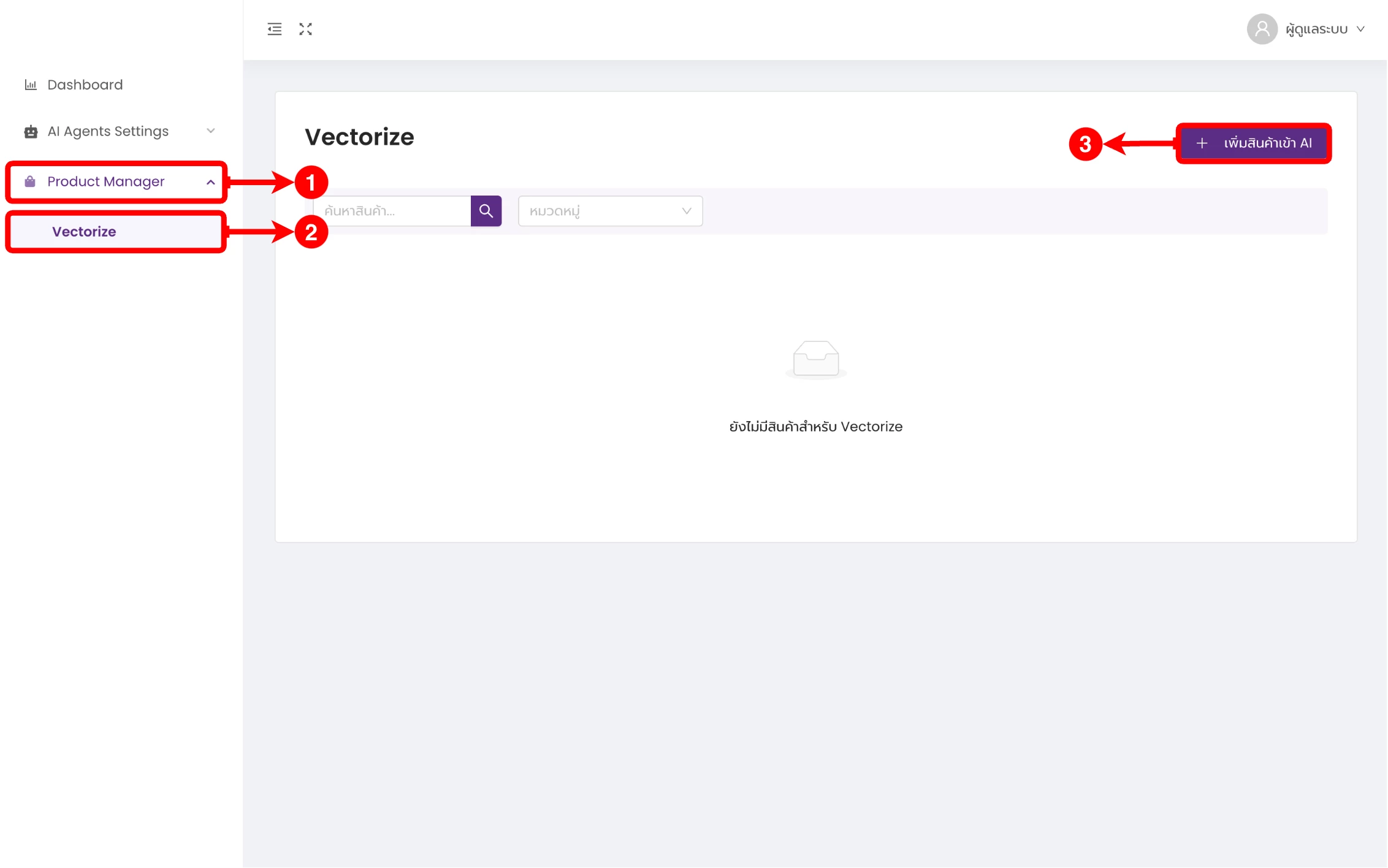
(ตำแหน่งที่ 1) คลิกเมนู 'Product Manager'
(ตำแหน่งที่ 2) เลือกเมนูย่อย 'Vectorize'
(ตำแหน่งที่ 3) จากนั้น คลิกปุ่ม 'เพิ่มสินค้าเข้า AI' จะมีแถบด้านข้างขึ้นมา
(ตำแหน่งที่ 4) ทำเครื่องหมายถูกหน้าสินค้าที่ต้องการเพิ่มเข้า AI (สินค้าที่เลือกจะแสดงอยู่ทางด้านขวามือ)
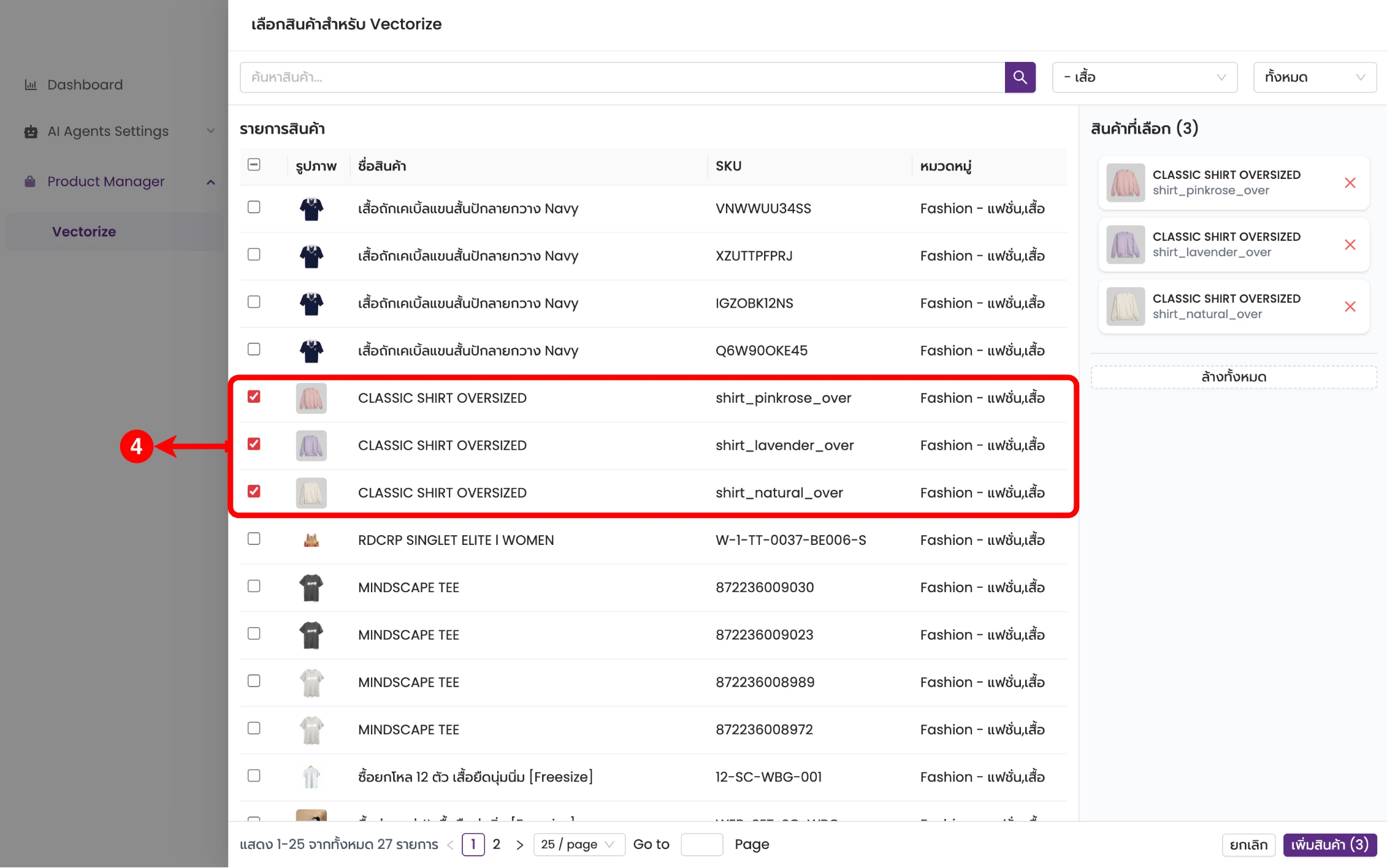
(ตำแหน่งที่ 5) หรือทำเครื่องหมายถูกที่ด้านบน เพื่อเลือกสินค้าทั้งหมดในหน้านั้น ๆ
(ตำแหน่งที่ 6) จากนั้น คลิกปุ่ม 'เพิ่มสินค้า'

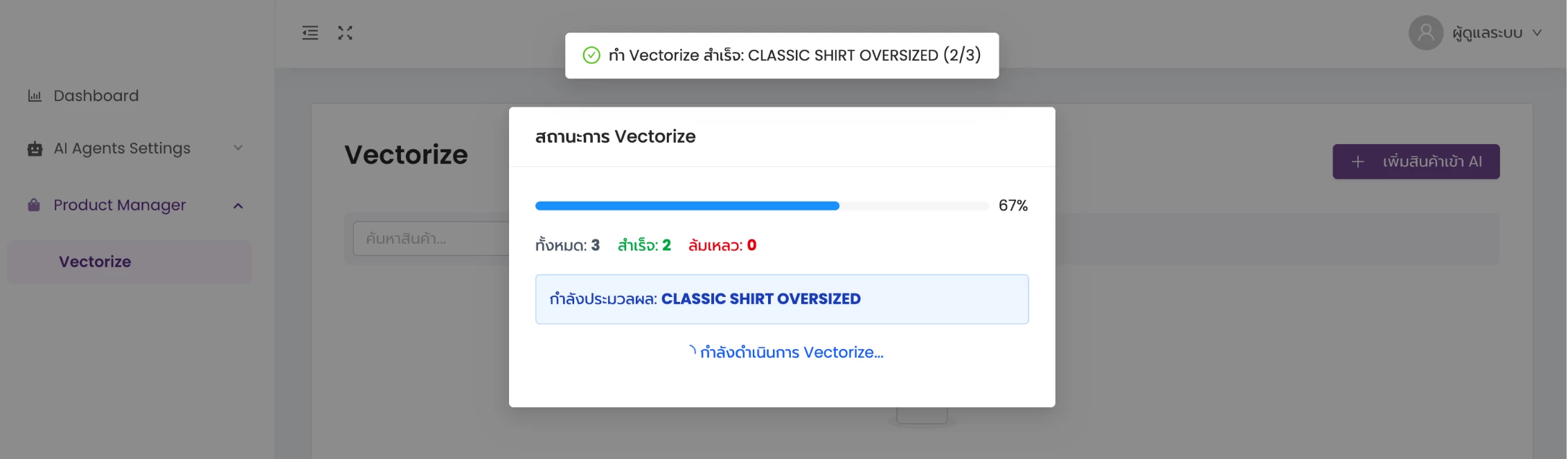
ในระหว่างดำเนินการเพิ่มสินค้าเข้า AI กรุณาอย่าปิดแท็บจนกว่าการดำเนินการจะเสร็จสิ้น
(ตำแหน่งที่ 7) คลิกปุ่ม 'ปิด' เมื่อดำเนินการเสร็จสิ้น
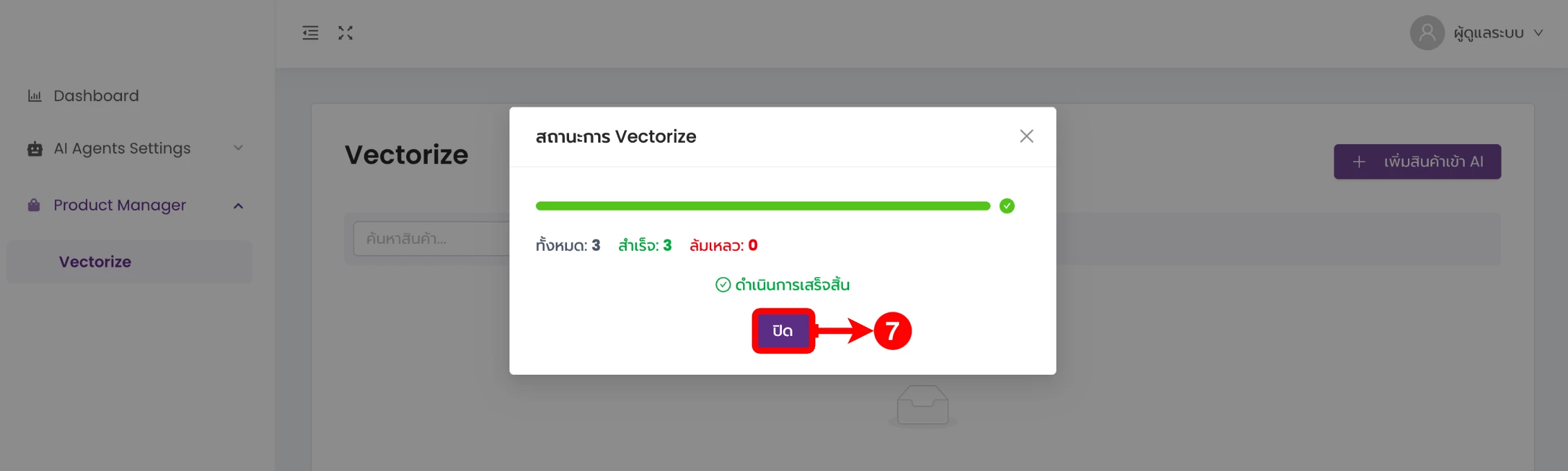
สินค้าที่ถูกเพิ่มเข้า AI เรียบร้อยแล้ว จะแสดงในหน้า Vectorize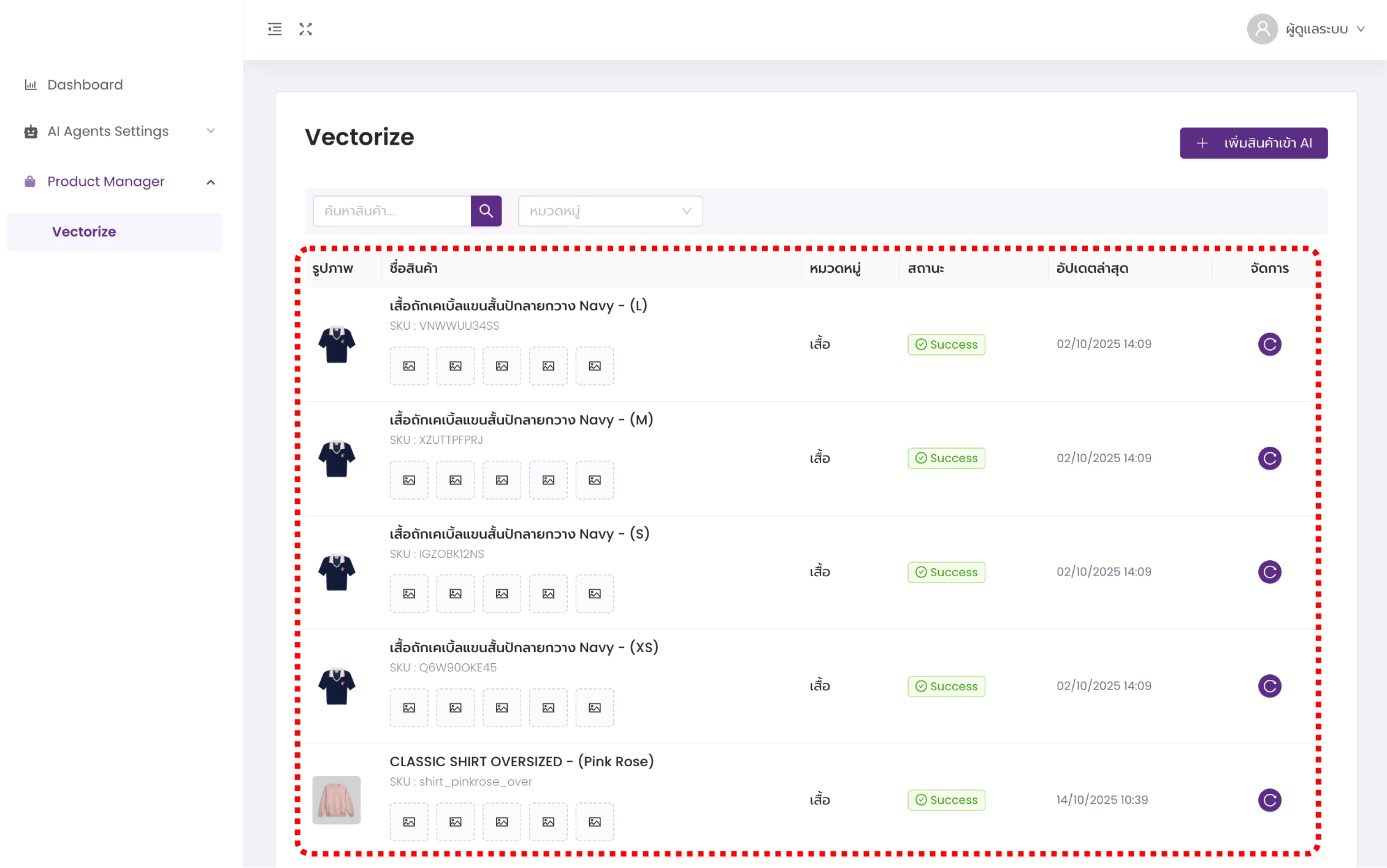
Ketshopweb | เครื่องมือร้านค้าออนไลน์ ขายคล่อง ส่งสะดวก ครบในที่เดียว
เรายินดีให้คำปรึกษาการทำเว็บไซต์ฟรี ไม่มีค่าใช้จ่าย
ติดต่อมาที่ 02-038-5588 , email : sales@ketshopweb.com



