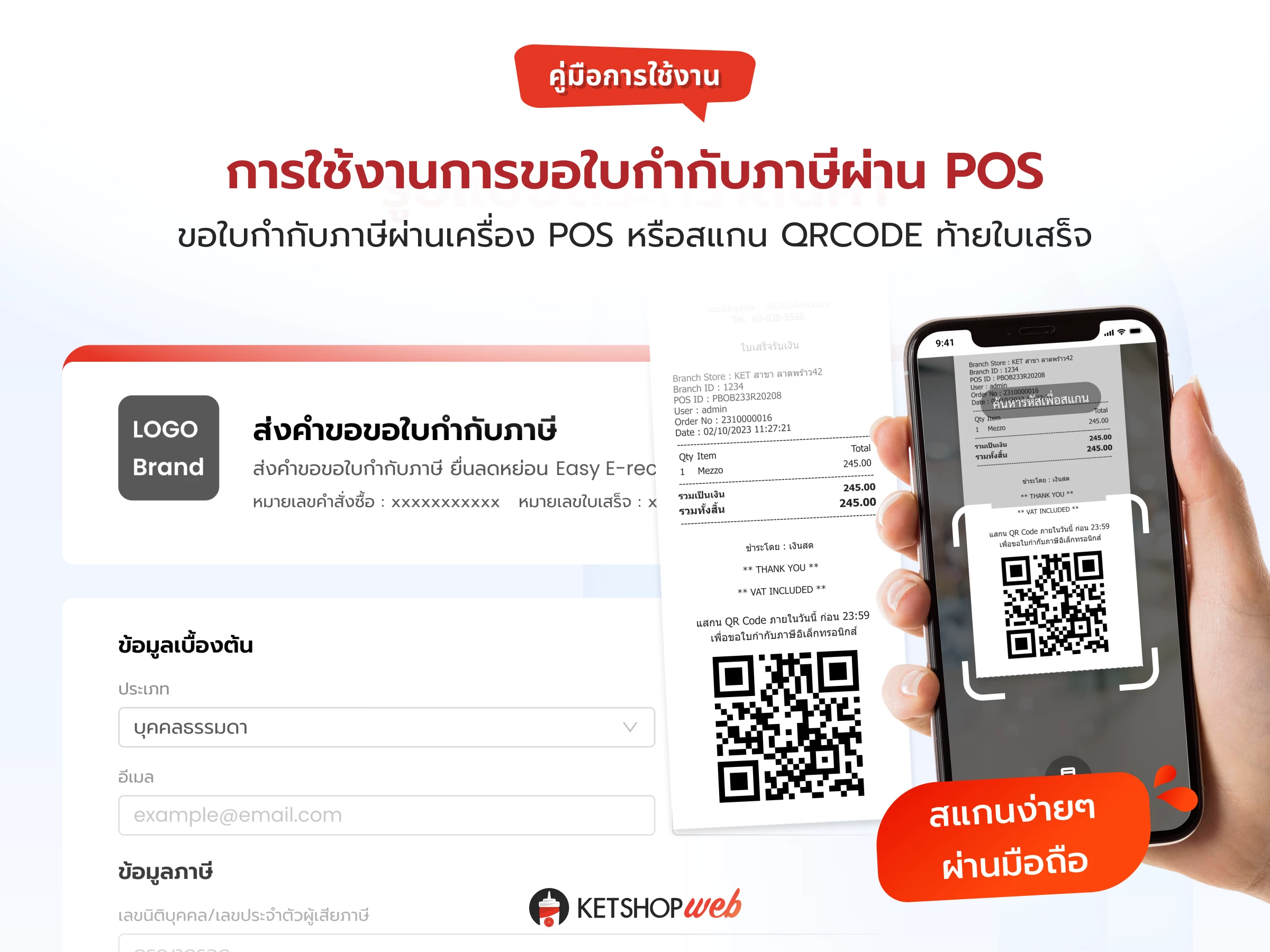
การขอใบกำกับภาษีผ่านเครื่อง POS
โดยสามารถขอใบกำกับภาษีผ่านเครื่อง POS ได้ 2 แบบ คือ
1. สแกน QR Code ขอใบกำกับภาษีจากใบเสร็จ 2. กรอกข้อมูลรับใบกำกับภาษีตอนสร้างออเดอร์ (เฉพาะกรณีเชื่อมระบบบัญชี TRCLOUD เท่านั้น)
สแกน QR Code ขอใบกำกับภาษีจากใบเสร็จ
การตั้งค่าเปิดใช้งาน QR Code ขอใบกำกับภาษี
เข้าสู่ระบบจัดการเว็บไซต์ Ketshopweb
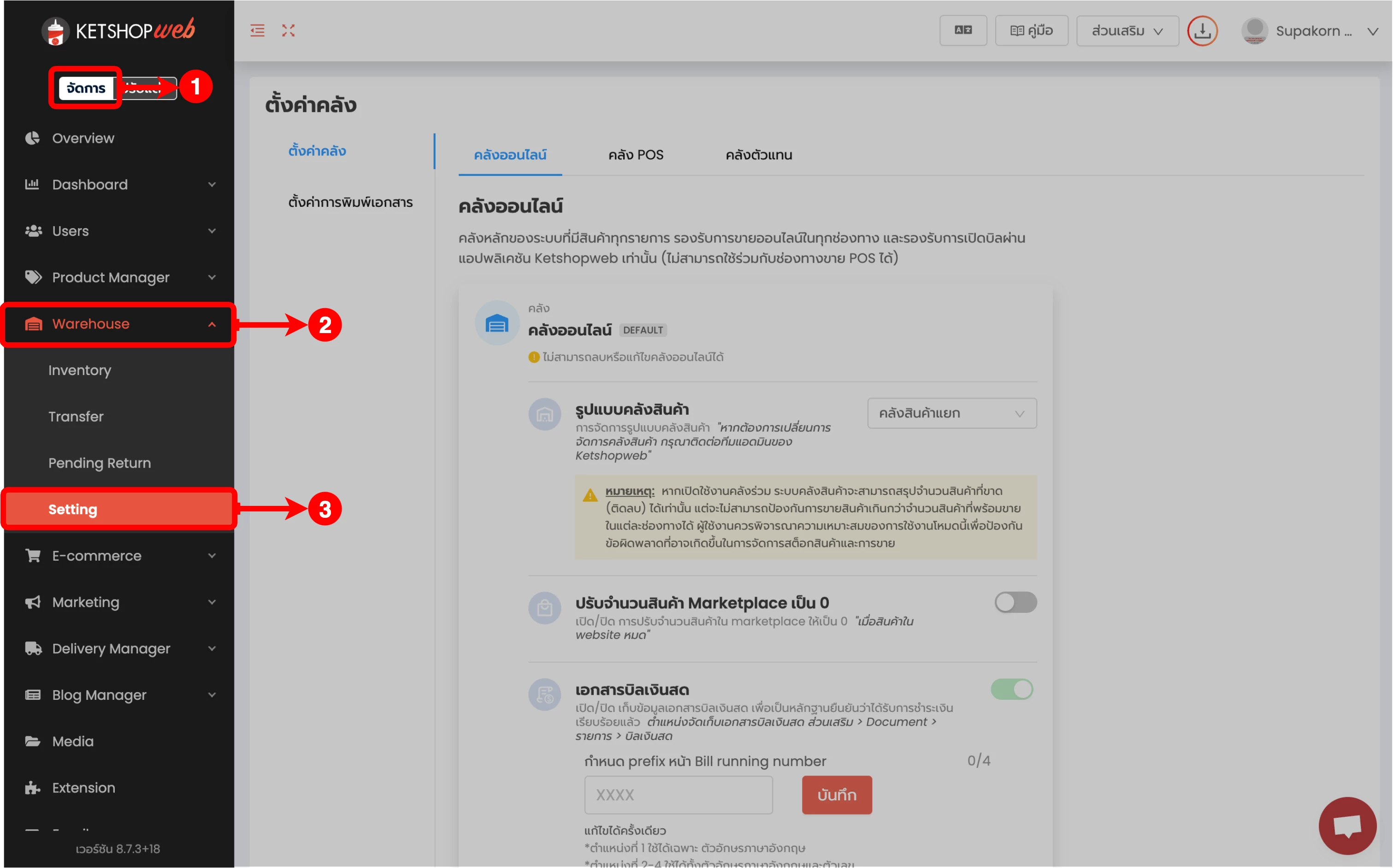
(ตำแหน่งที่ 1) คลิก 'จัดการ'
(ตำแหน่งที่ 2) เลือกเมนู 'Warehouse'
(ตำแหน่งที่ 3) เลือกเมนูย่อย 'Setting'
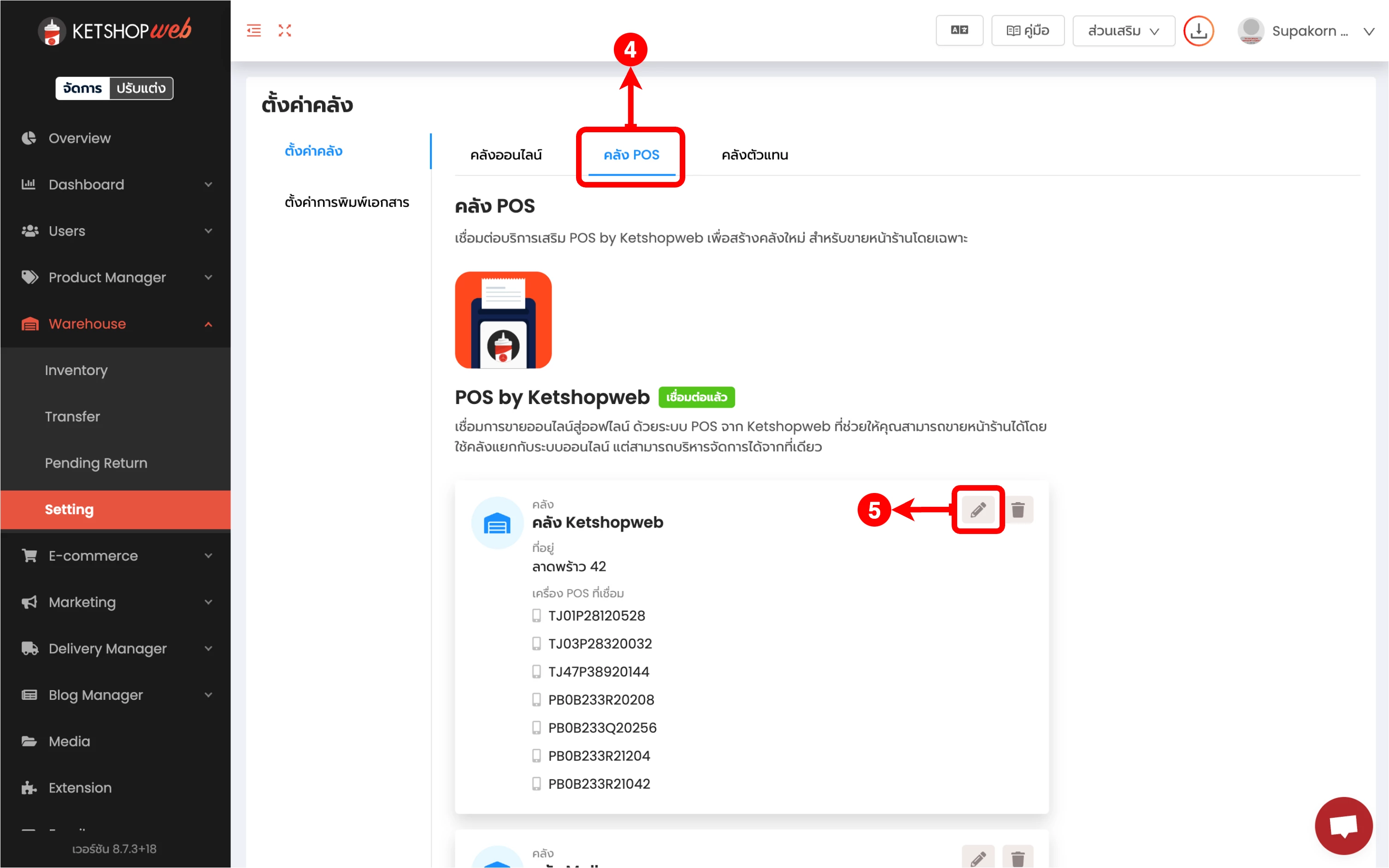
(ตำแหน่งที่ 4) คลิกแท็บ 'คลัง POS'
(ตำแหน่งที่ 5) คลิกปุ่มไอคอนดินสอ เพื่อตั้งค่าคลัง
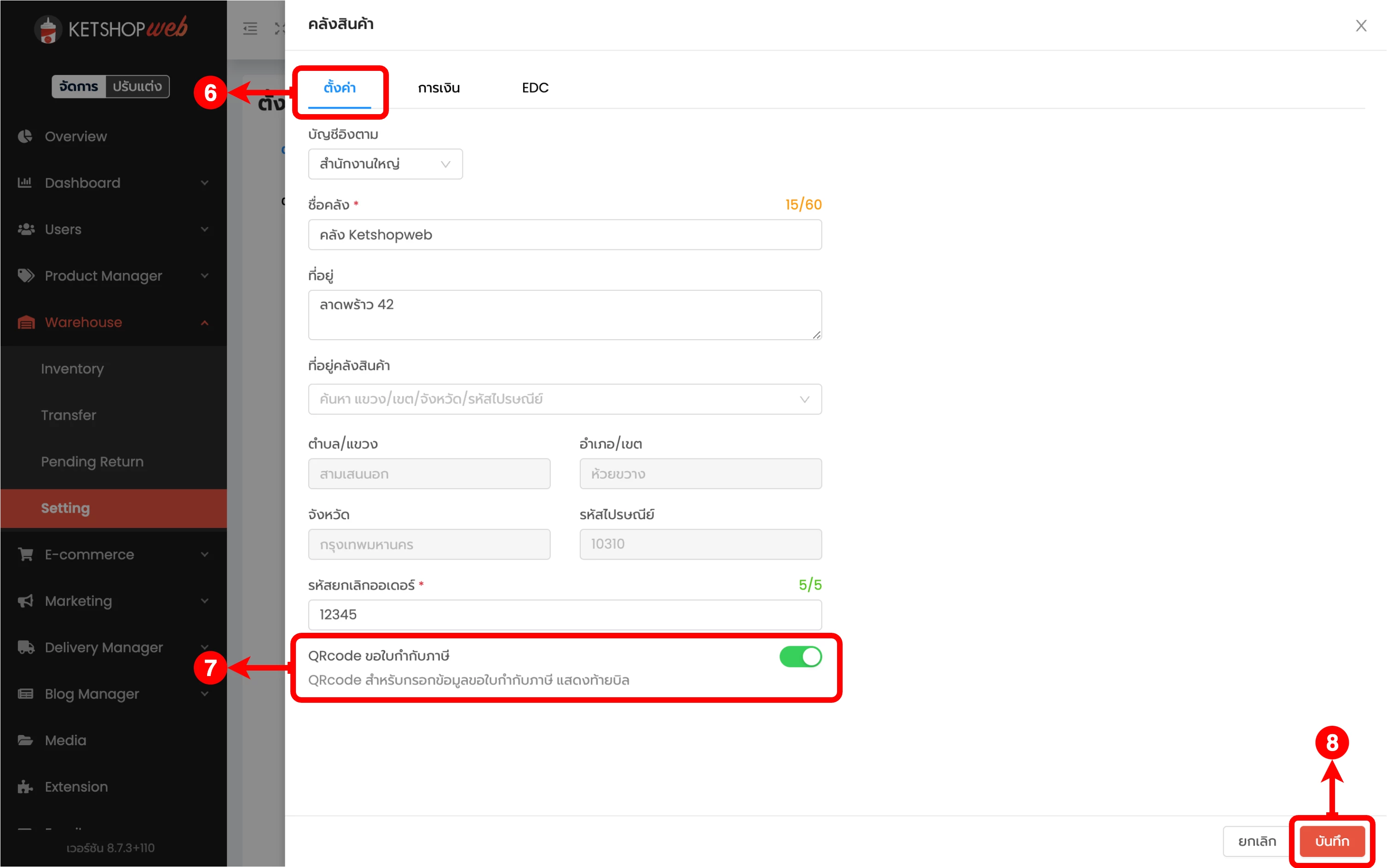
(ตำแหน่งที่ 6) เลือกแท็บ 'ตั้งค่า'
(ตำแหน่งที่ 7) คลิกเพื่อเปิดใช้งาน QR Code ขอใบกำกับภาษี
(ตำแหน่งที่ 8) จากนั้น คลิกปุ่ม 'บันทึก'
การใช้งาน การสแกน QR Code ขอใบกำกับภาษี
เข้าสู่ระบบการขายหน้าร้านผ่านเครื่อง POS Sunmi
(ตำแหน่งที่ 1) เลือกลูกค้าที่ต้องการ
(ตำแหน่งที่ 2) เลือกรายการสินค้า
(ตำแหน่งที่ 3) จากนั้น เลือกวิธีการชำระเงิน
(ตำแหน่งที่ 4) คลิกปุ่ม 'ชำระเงิน'
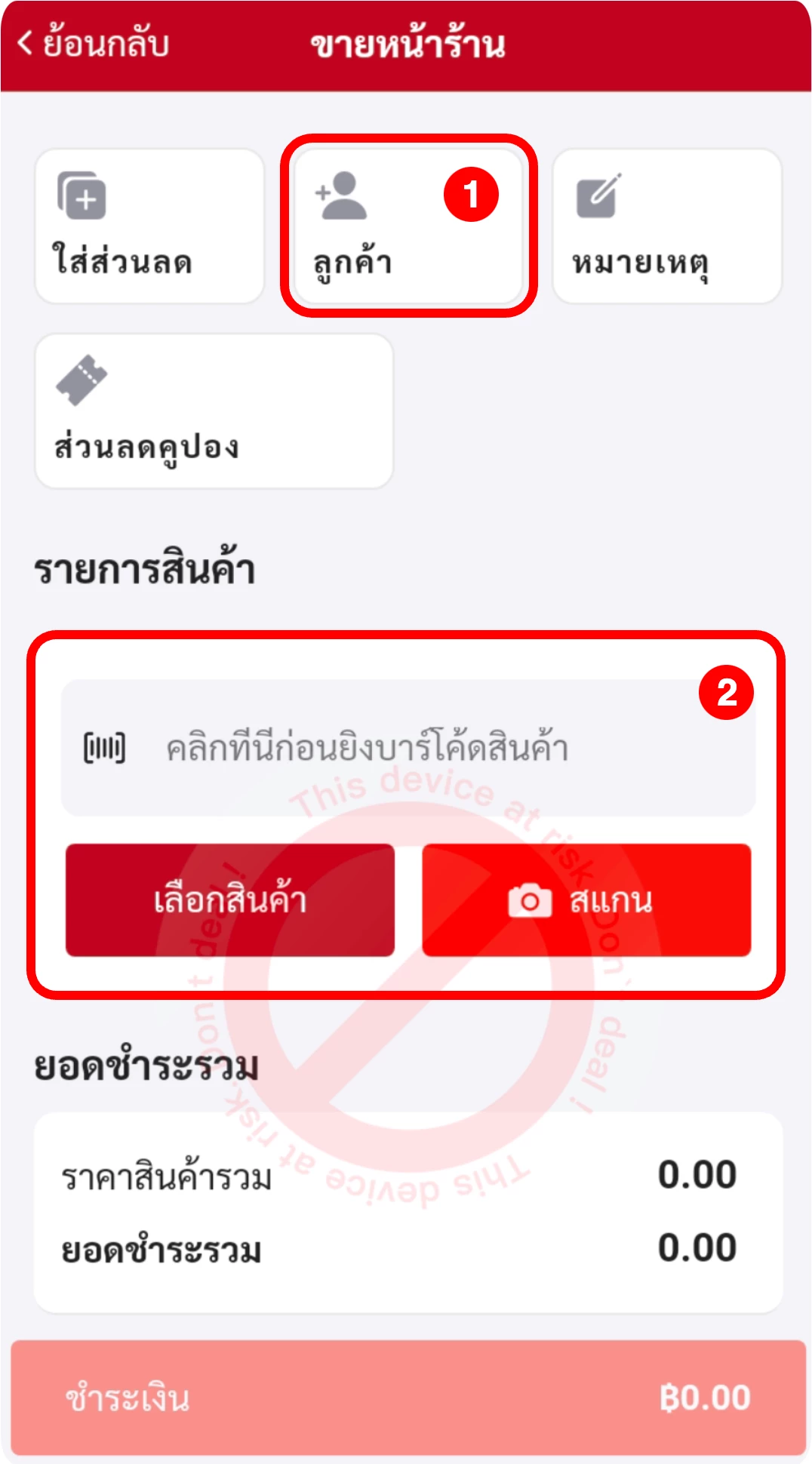
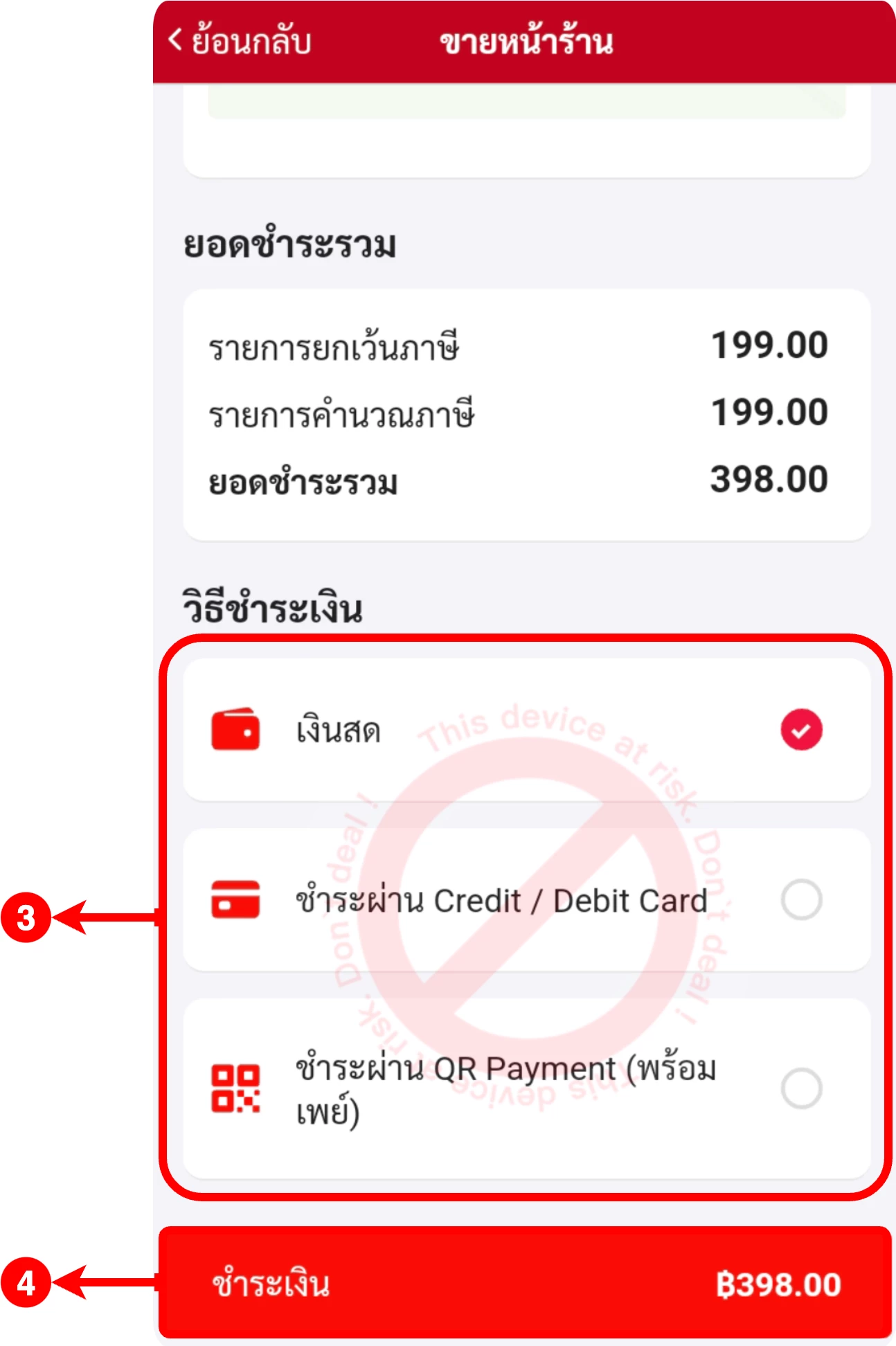
(ตำแหน่งที่ 5) ทำการชำระเงินตามขั้นตอนให้เรียบร้อย
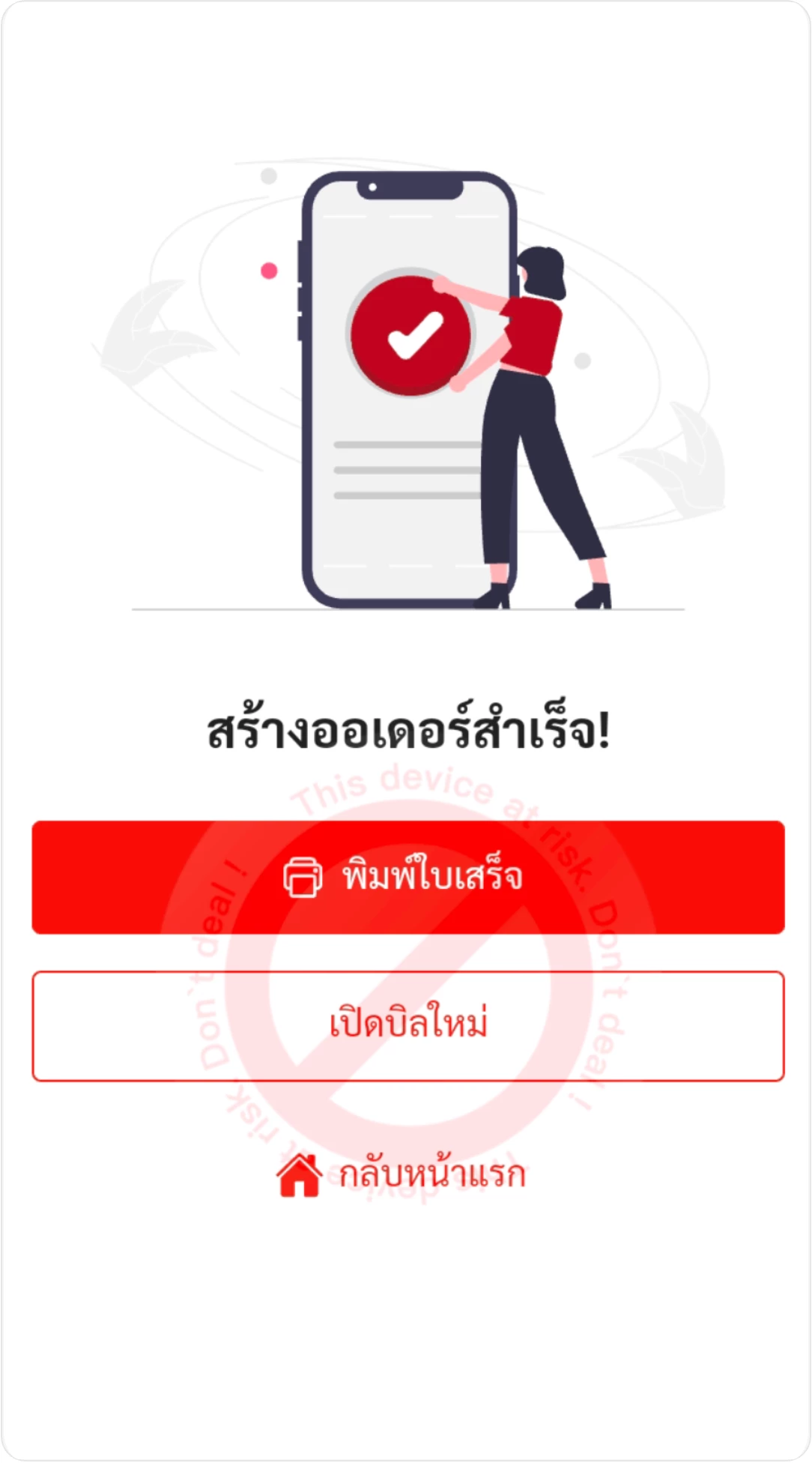
(ตำแหน่งที่ 6) จากนั้น คลิกปุ่ม 'พิมพ์ใบเสร็จ'
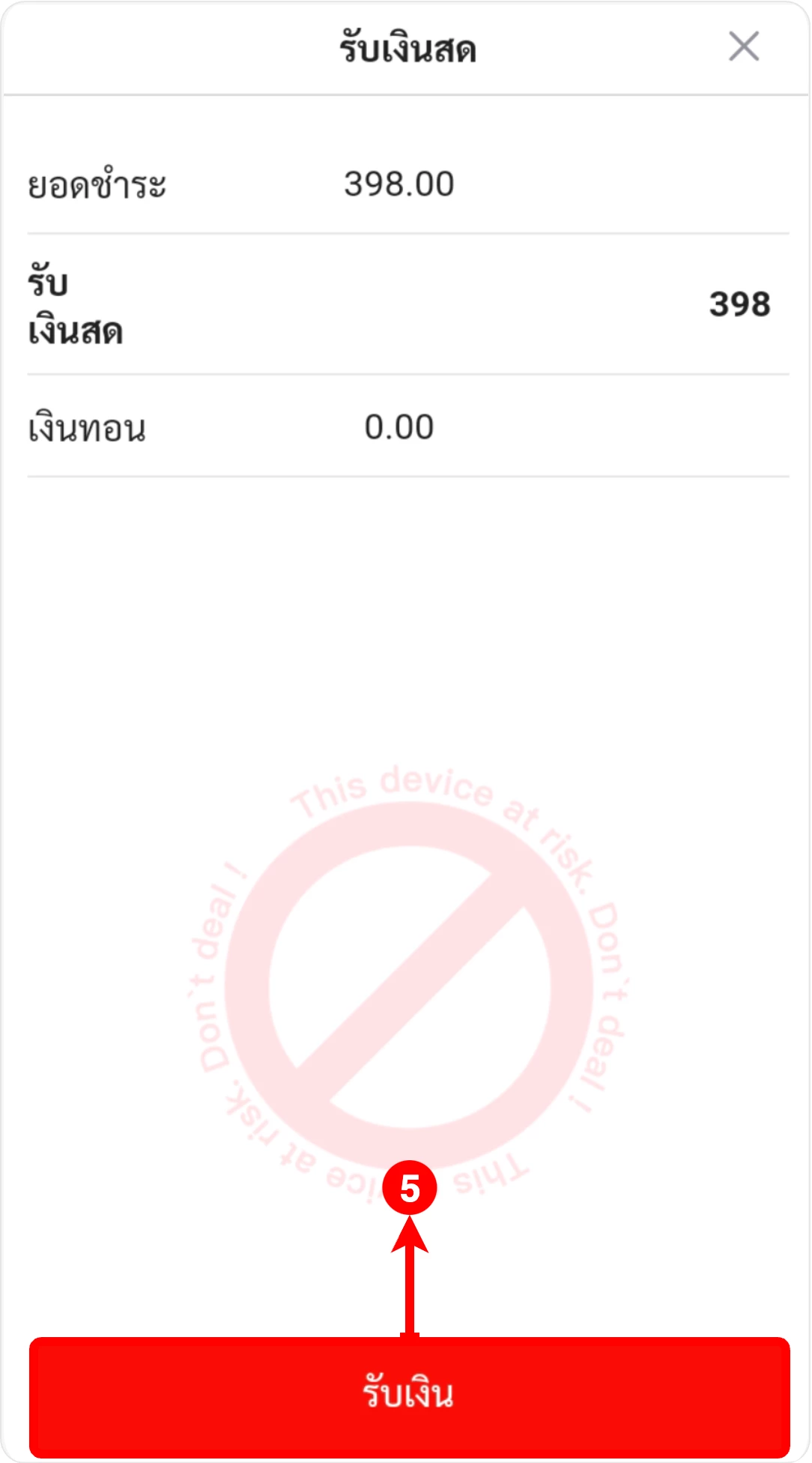
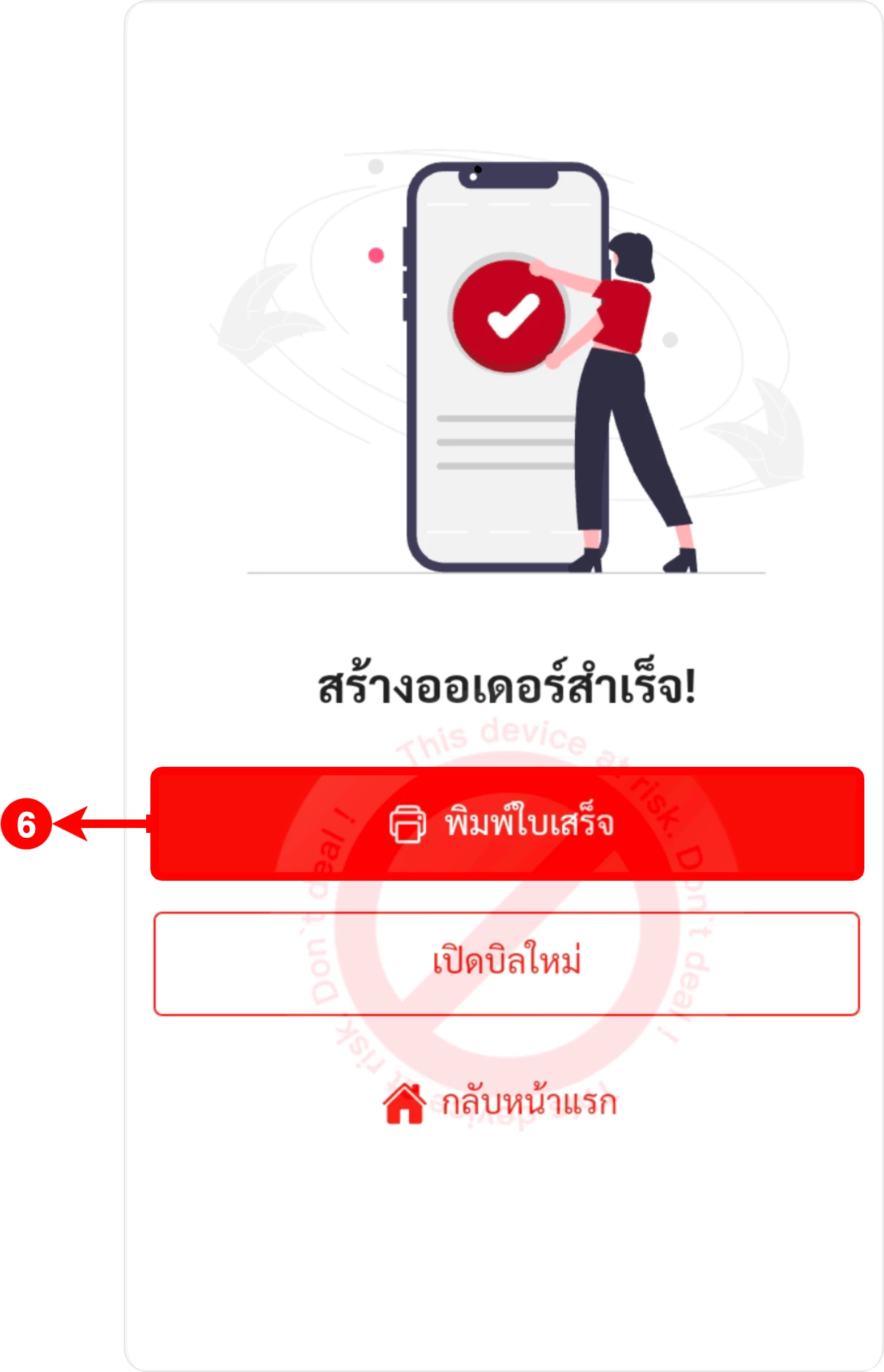
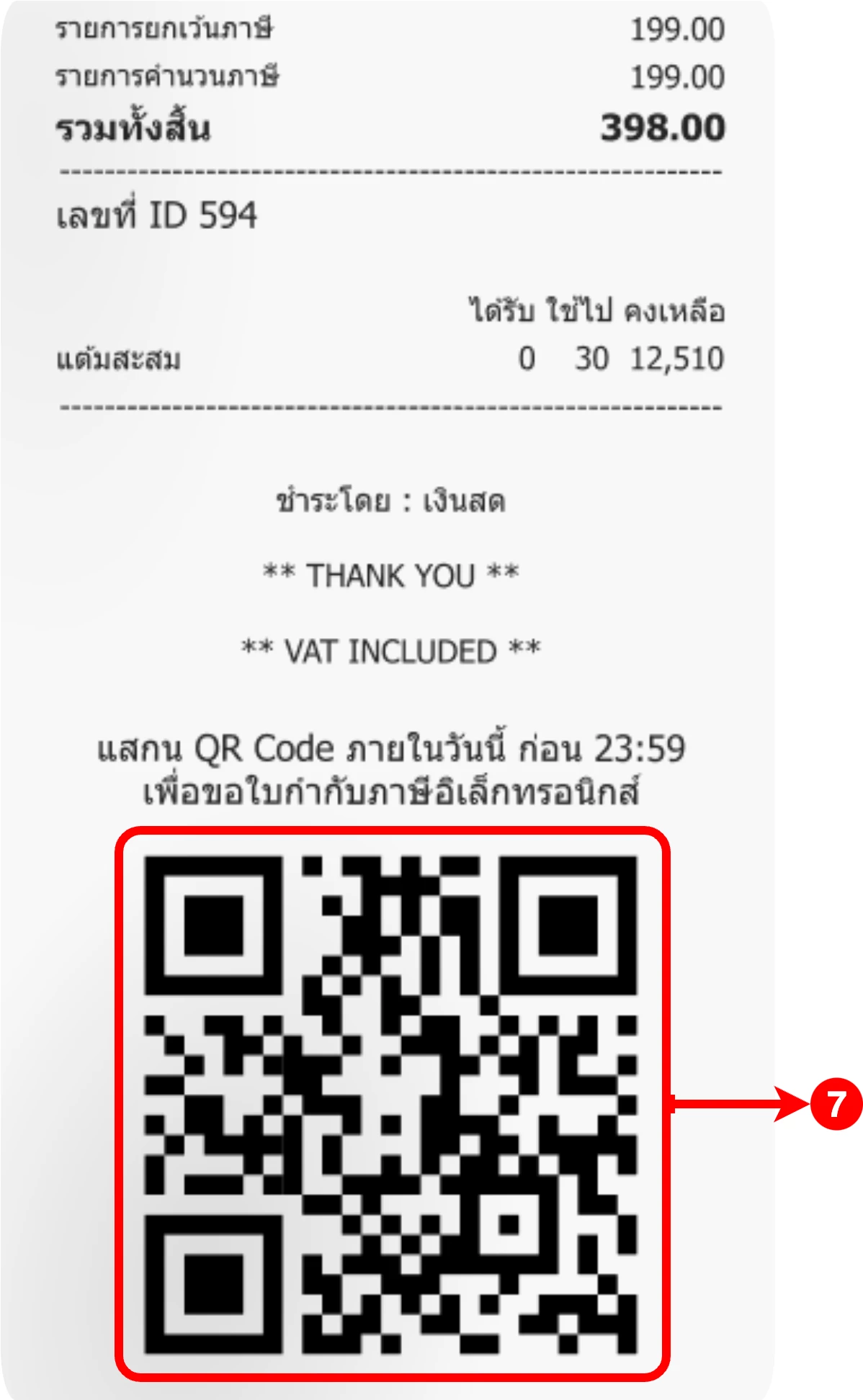
(ตำแหน่งที่ 7) ลูกค้าสามารถสแกน QR Code ที่ท้ายใบเสร็จ เพื่อส่งคำขอใบกำกับภาษีได้
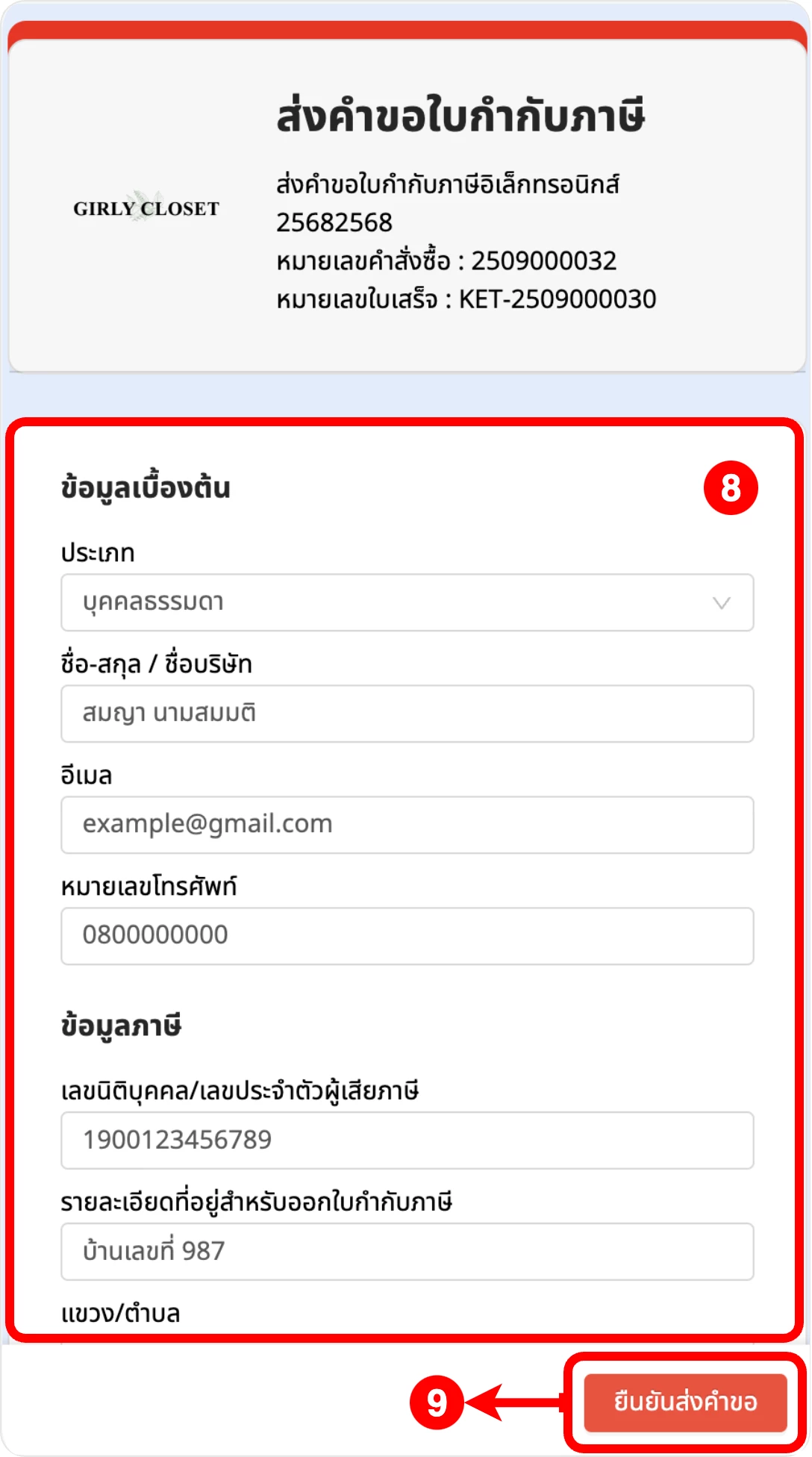
(ตำแหน่งที่ 8) กรอกข้อมูลเพื่อขอใบกำกับภาษีให้ครบถ้วน
(ตำแหน่งที่ 9) จากนั้น คลิกปุ่ม 'ยืนยันส่งคำขอ'
การกรอกข้อมูลรับใบกำกับภาษีตอนสร้างออเดอร์
การขอใบกำกับภาษีตั้งแต่ตอนสร้างออเดอร์ จะสามารถทำได้เมื่อเชื่อมระบบบัญชี TRCLOUD เท่านั้น
เข้าสู่ระบบการขายหน้าร้านผ่านเครื่อง POS Sunmi
(ตำแหน่งที่ 1) เลือกลูกค้าที่ต้องการ
(ตำแหน่งที่ 2) เลือกรายการสินค้า
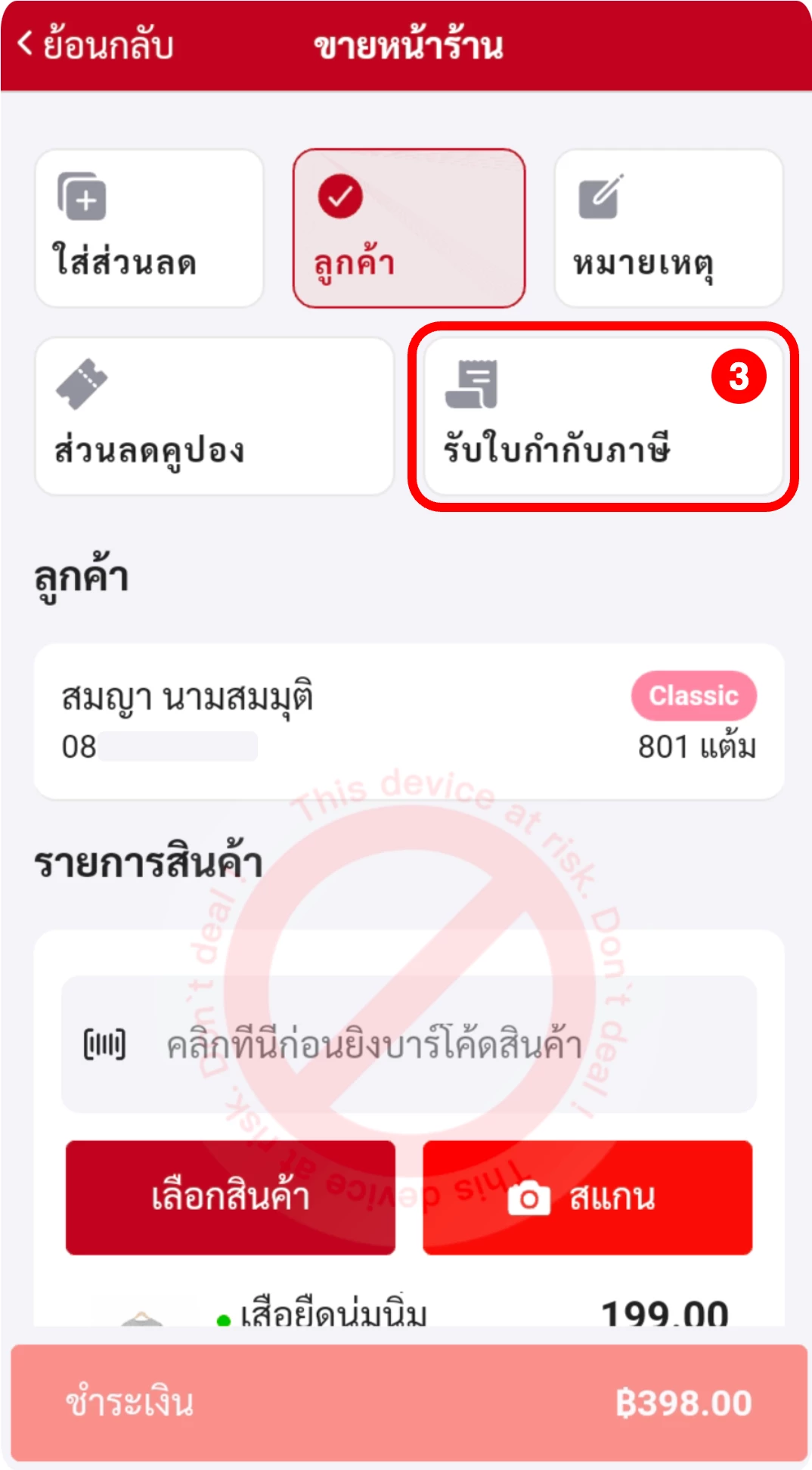
(ตำแหน่งที่ 3) จากนั้น คลิกปุ่ม 'รับใบกำกับภาษี'
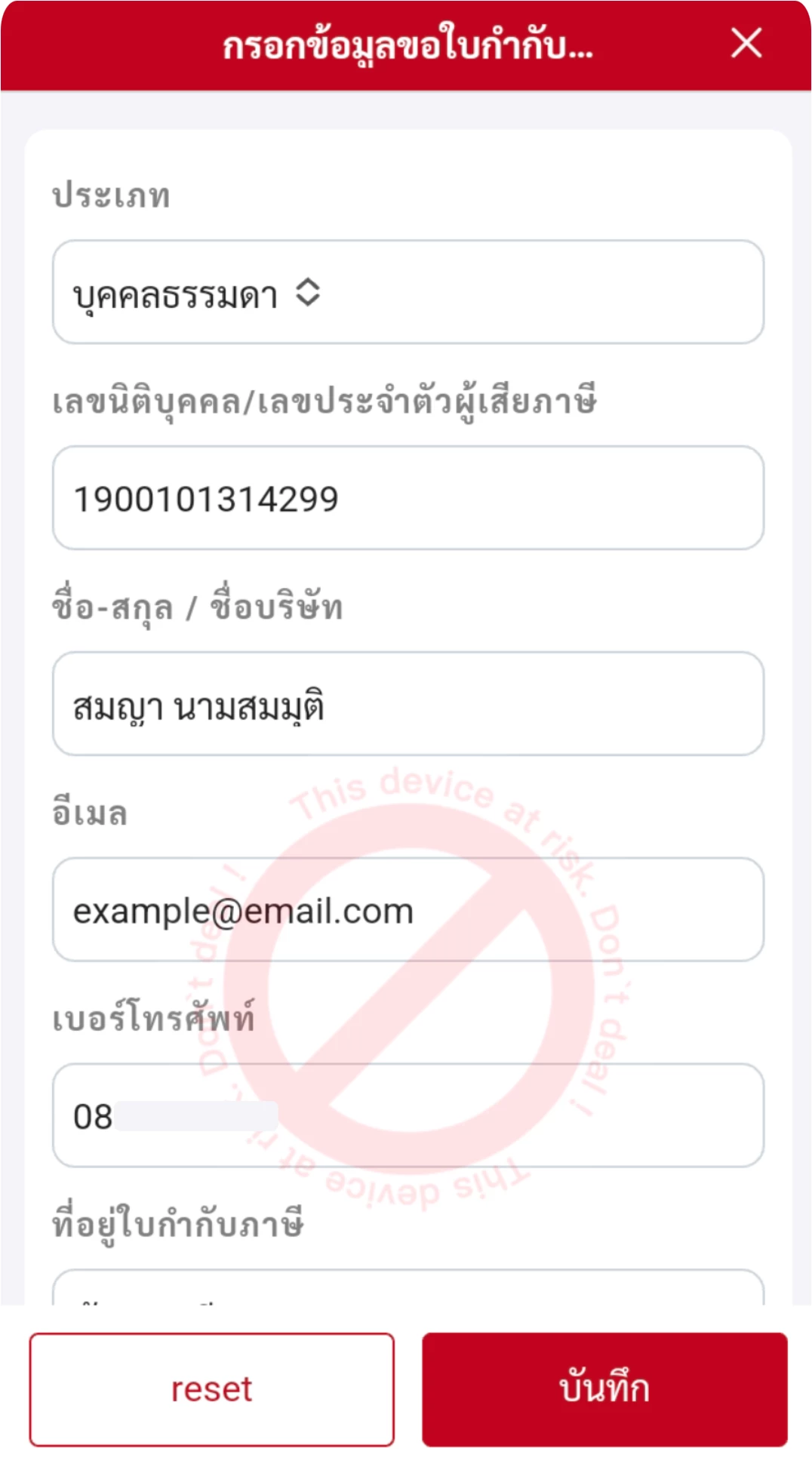
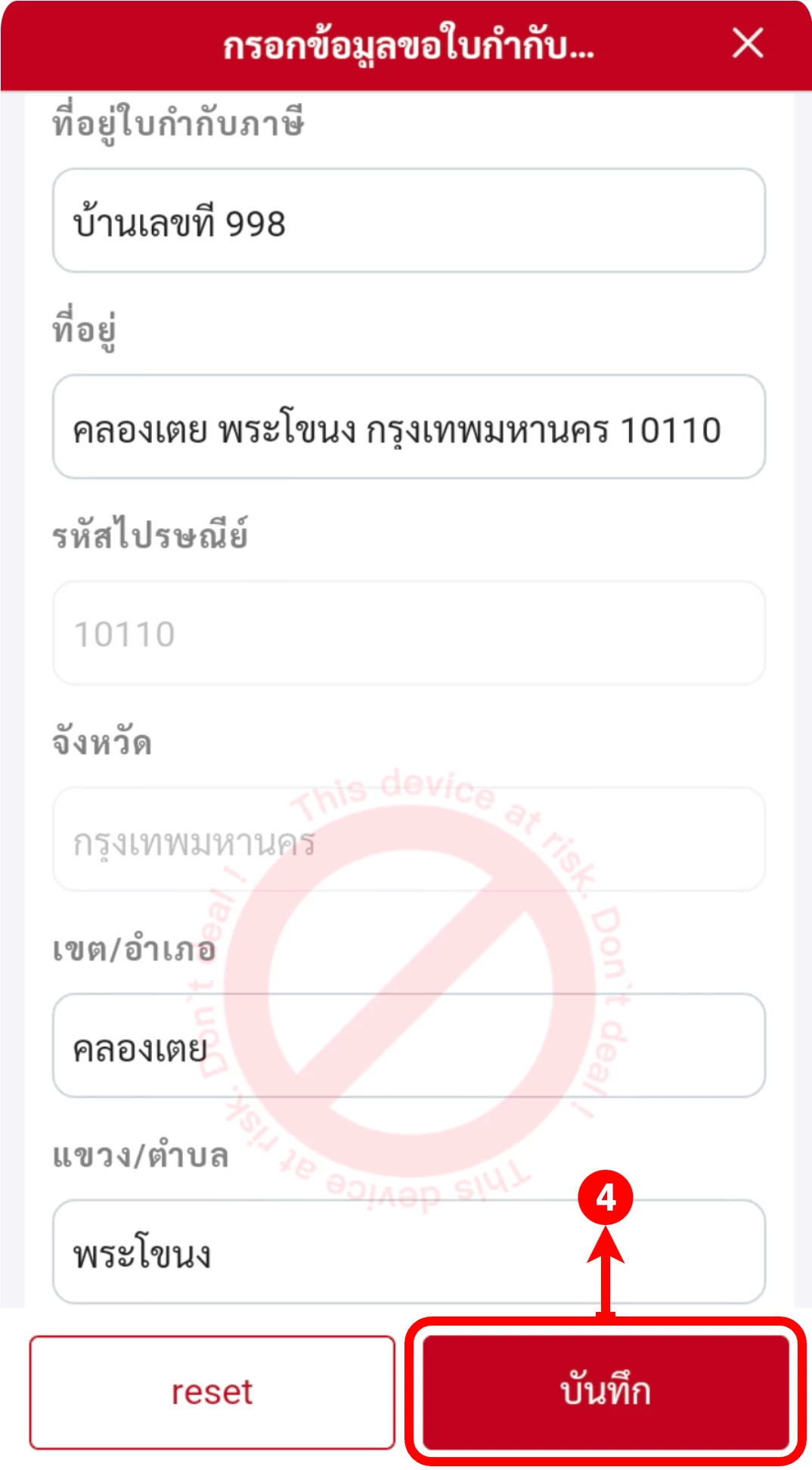
กรอกข้อมูลสำหรับขอใบกำกับภาษีให้ถูกต้องครบถ้วน
(ตำแหน่งที่ 4) คลิกปุ่ม 'บันทึก'
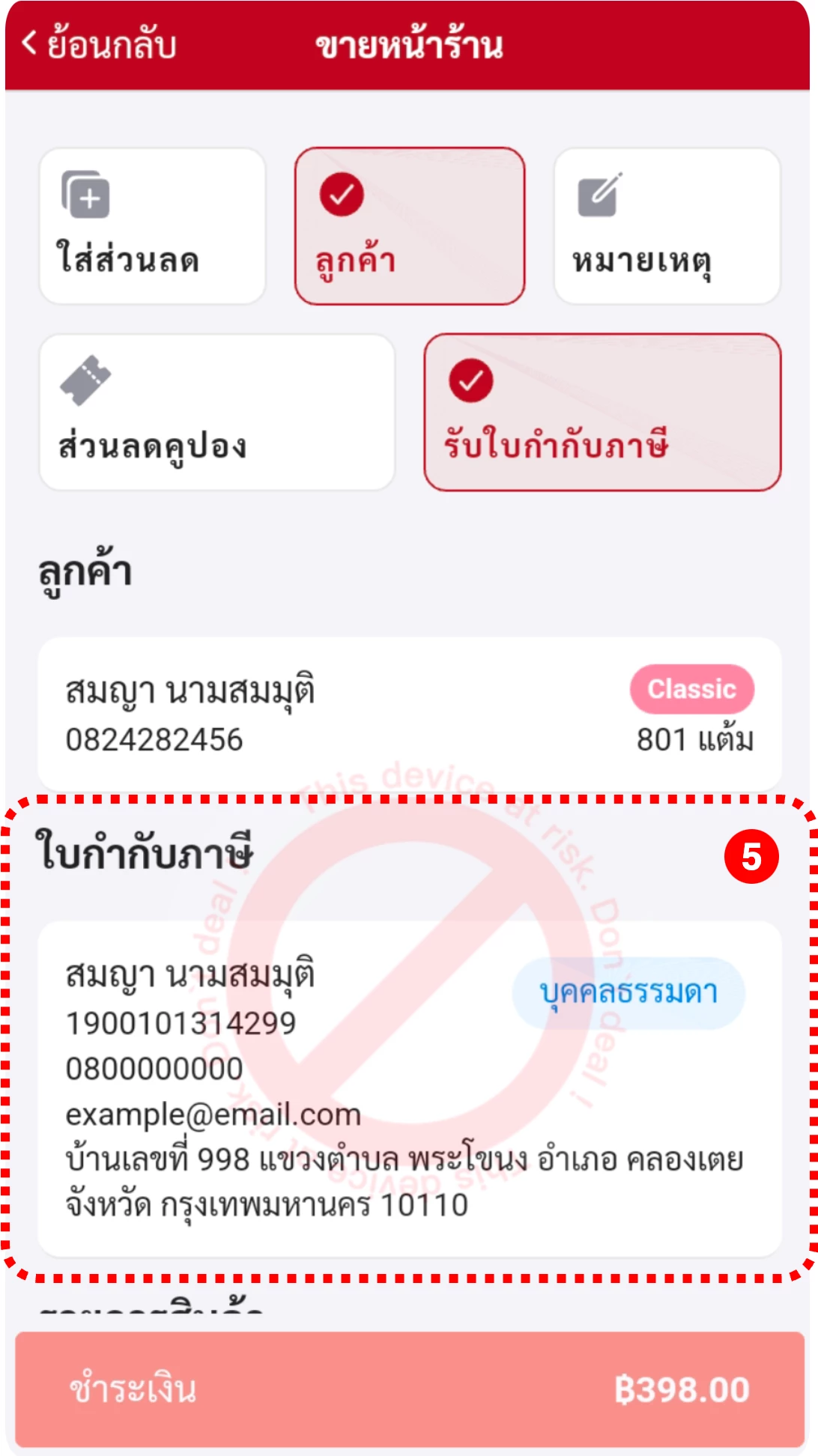
(ตำแหน่งที่ 5) เมื่อกรอกข้อมูลเสร็จสิ้น รายละเอียดข้อมูลขอใบกำกับภาษีจะแสดงต่อจากข้อมูลลูกค้า
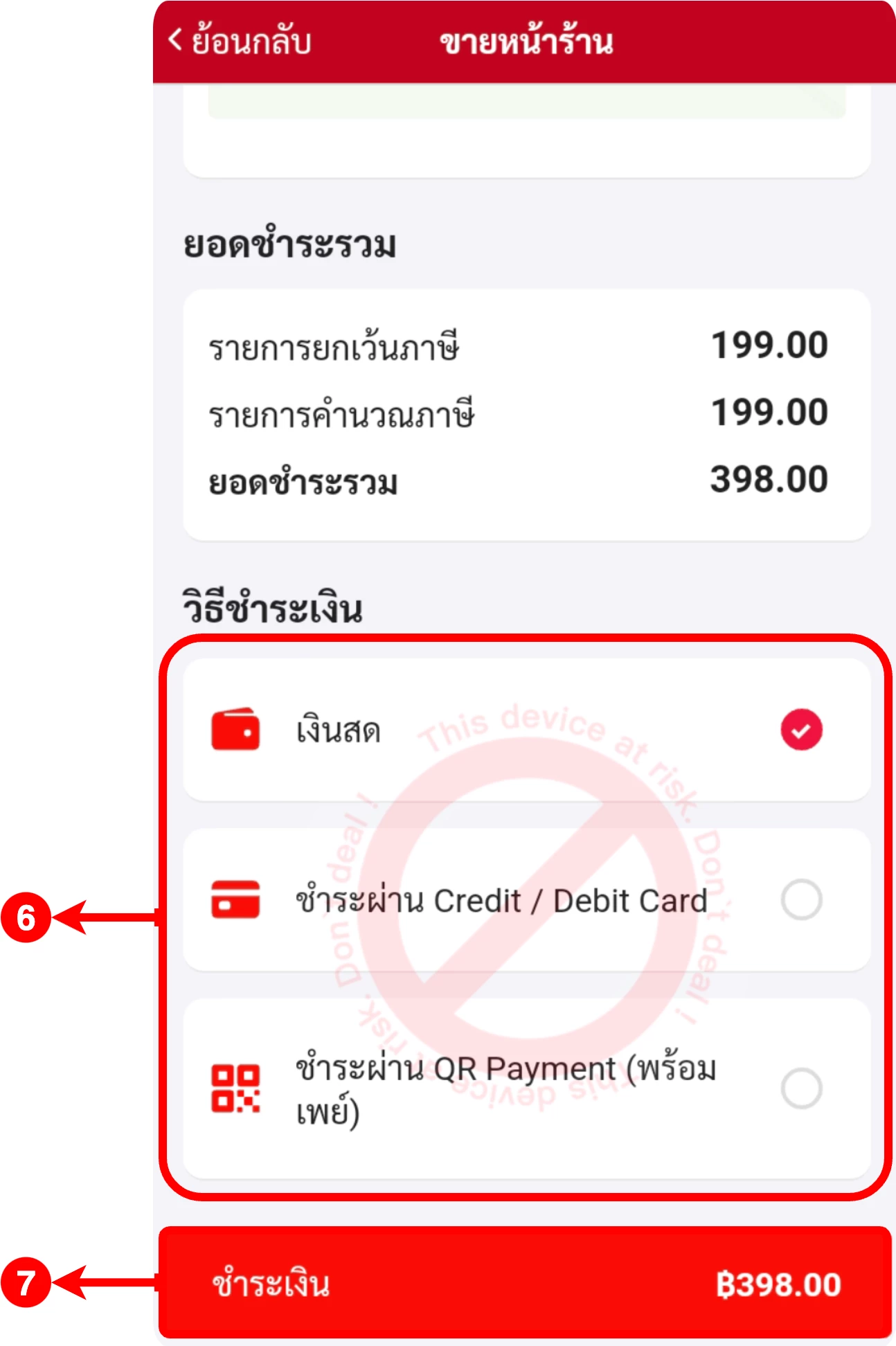
(ตำแหน่งที่ 6) จากนั้น เลือกวิธีการชำระเงิน
(ตำแหน่งที่ 7) คลิกปุ่ม 'ชำระเงิน'
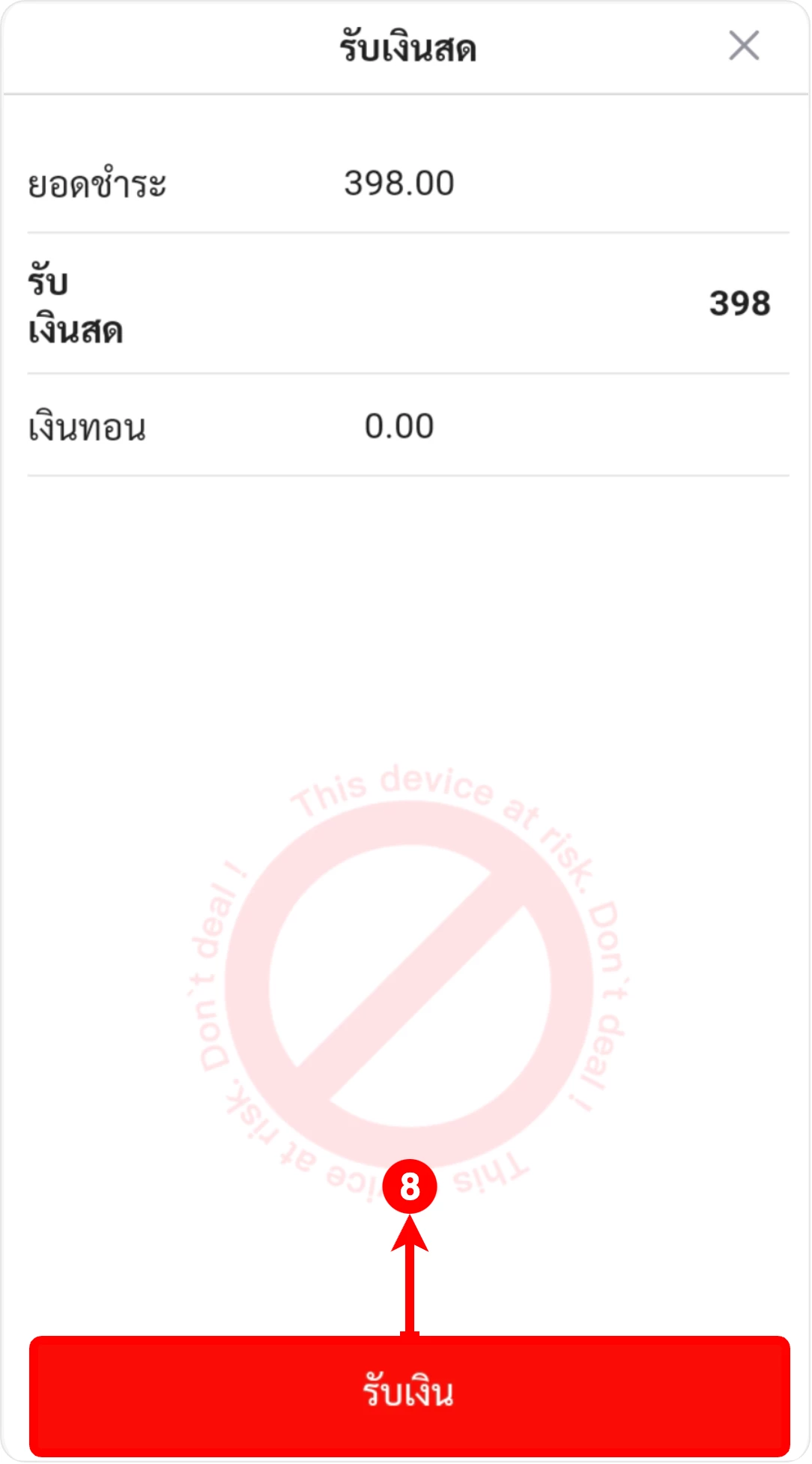
(ตำแหน่งที่ 8) ทำการชำระเงินตามขั้นตอนให้เรียบร้อย
Ketshopweb | เครื่องมือร้านค้าออนไลน์ ขายคล่อง ส่งสะดวก ครบในที่เดียว
เรายินดีให้คำปรึกษาการทำเว็บไซต์ฟรี ไม่มีค่าใช้จ่าย
ติดต่อมาที่ 02-038-5588 , email : sales@ketshopweb.com



