การดึงสินค้าจาก Shopee มา Ketshopweb
สินค้าบน Shopee ที่สามารถดึงเข้าระบบ Ketshopweb ได้ จำเป็นต้องมี SKU สินค้า หากสินค้าของคุณยังไม่มี SKU กรุณาทำการใส่ SKU ก่อนทำการดึงสินค้า
ขั้นตอนการดึงสินค้าเดี่ยว หรือสินค้าที่ไม่มีคุณสมบัติ
เข้าสู่ระบบ Shopee Seller Center ได้ที่ >> https://seller.shopee.co.th/ <<
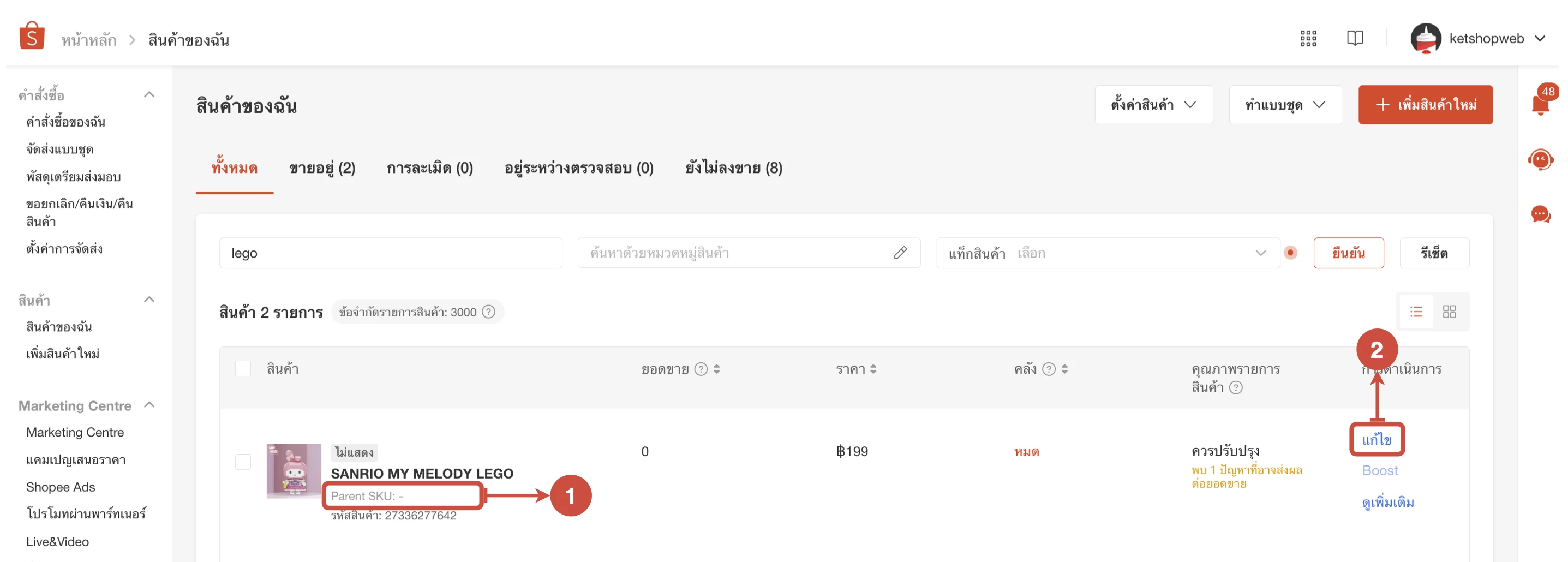
(ตำแหน่งที่ 1) ตรวจสอบ SKU ของสินค้าที่ต้องการดึงเข้า Ketshopweb หากสินค้าของคุณยังไม่มี SKU จะต้องทำการใส่ให้เรียบร้อย
(ตำแหน่งที่ 2) คลิก "แก้ไข"
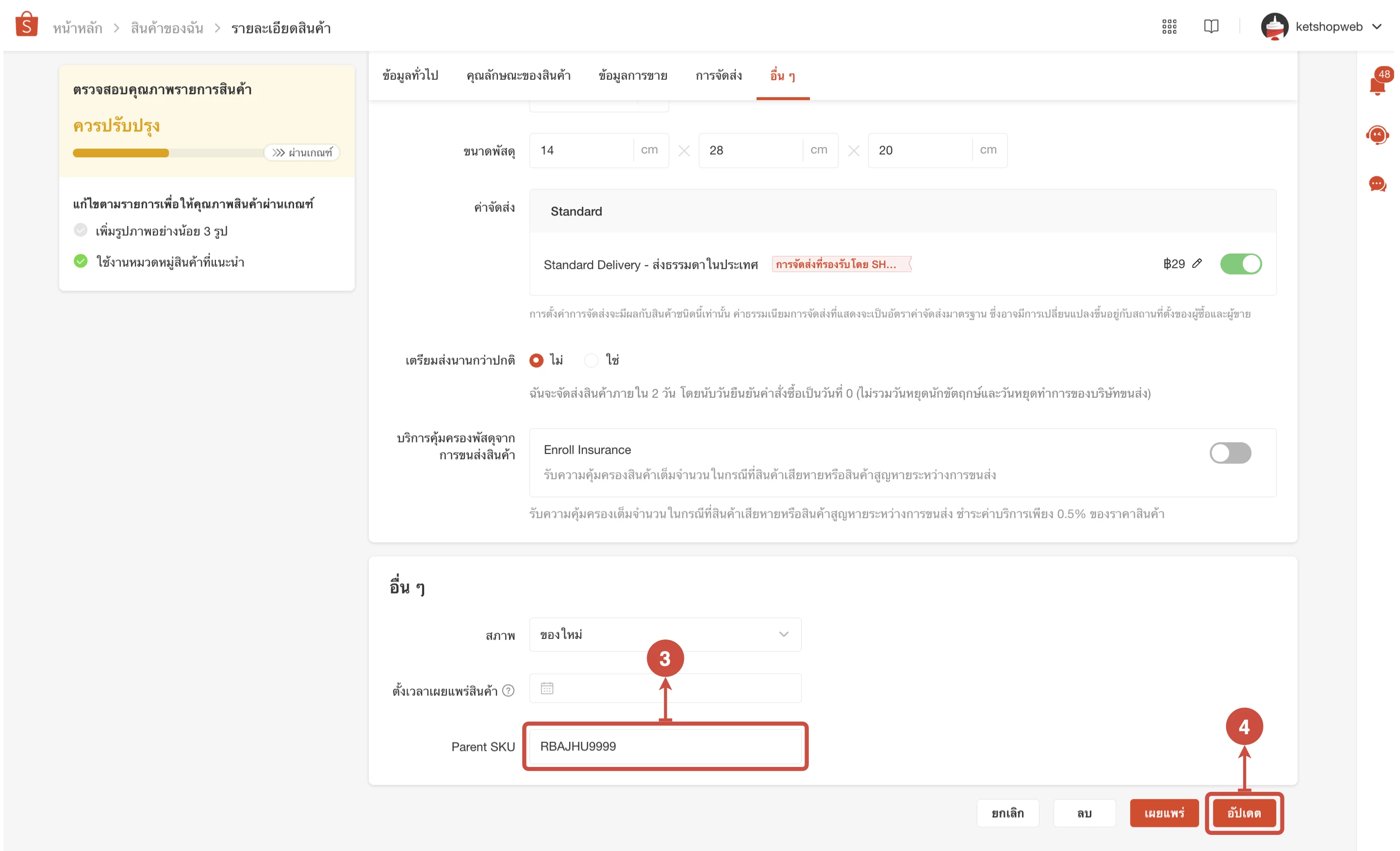
(ตำแหน่งที่ 3) ที่ด้านล่างในส่วนข้อมูลอื่น ๆ ระบุ Parent SKU
(ตำแหน่งที่ 4) จากนั้น คลิกปุ่ม 'อัปเดต'
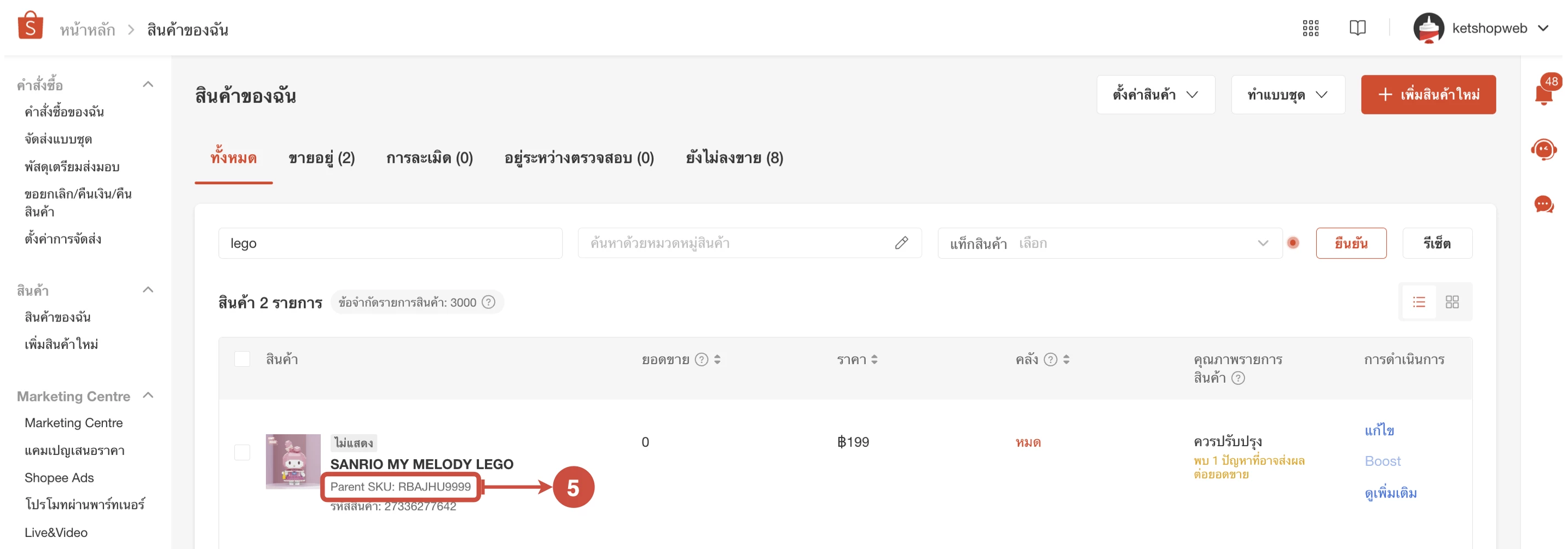
(ตำแหน่งที่ 5) เมื่ออัปเดตเสร็จสิ้น สินค้าก็จะมี SKU พร้อมที่จะดึงเข้าระบบ Ketshopweb
จากนั้น เข้าสู่ระบบการจัดการเว็บไซต์ Ketshopweb
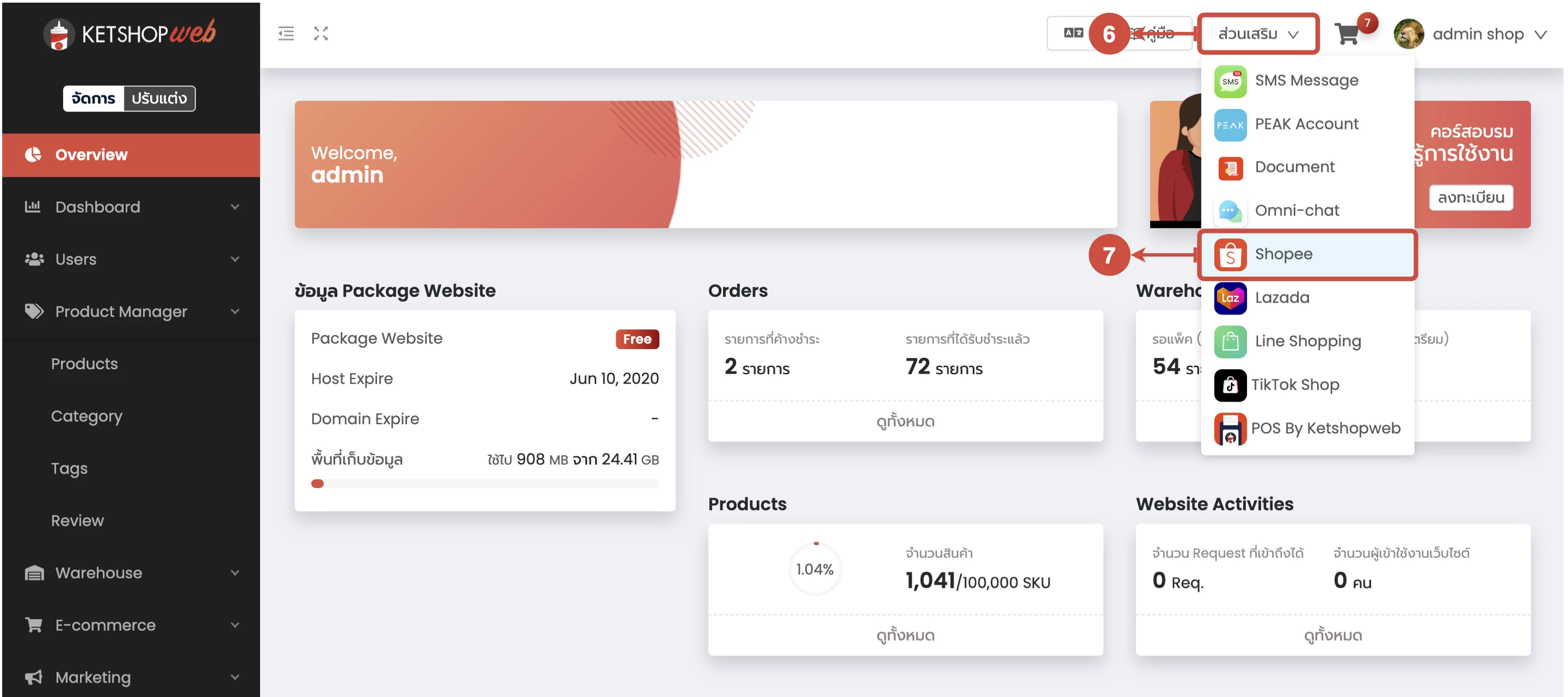
(ตำแหน่งที่ 6) คลิกปุ่ม "ส่วนเสริม"
(ตำแหน่งที่ 7) เลือก "Shopee"
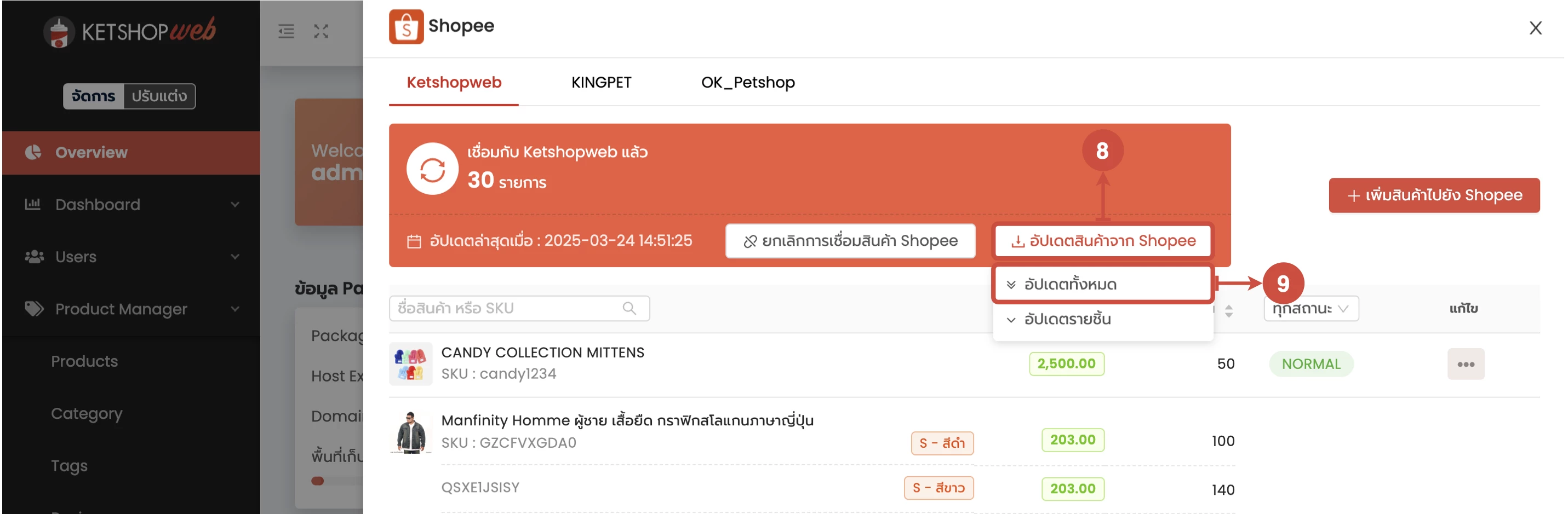
(ตำแหน่งที่ 8) จากนั้น คลิกปุ่ม 'อัปเดตสินค้าจาก Shopee'
กรณีต้องการดึงสินค้าทั้งหมดจาก Shopee
(ตำแหน่งที่ 9) เลือก 'อัปเดตทั้งหมด'
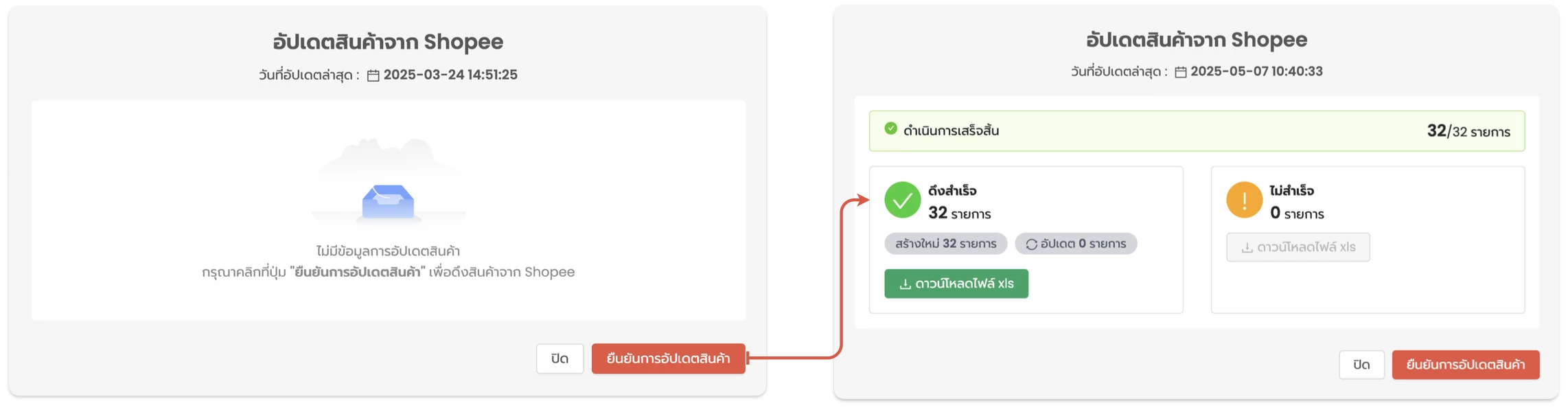
จะแสดงหน้าต่างการอัปเดตสินค้า ให้คลิกที่ปุ่ม 'ยืนยันการอัปเดตสินค้า' แล้วรอจนกว่าระบบจะอัปเดตข้อมูลเสร็จ เมื่อเสร็จแล้วจะแสดงผลการดำเนินการ จึงจะสามารถปิดหน้าต่างได้จากนั้นคลิก "ปิด"
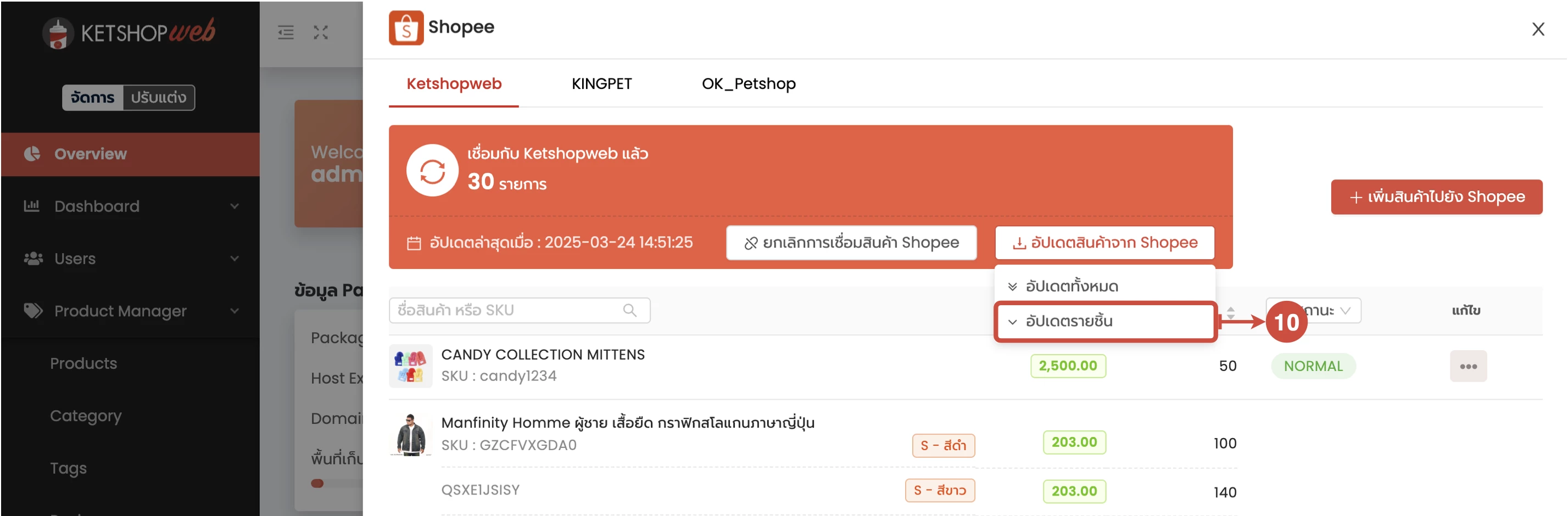
กรณีต้องการดึงสินค้าทีละรายการ
(ตำแหน่งที่ 10) เลือก 'อัปเดตรายชิ้น'
จะแสดงหน้าต่างให้ระบุชื่อสินค้าที่ต้องการดึงเข้า Ketshopweb จากนั้น คลิกที่ปุ่ม 'ดึงข้อมูล' ระบบจะดำเนินการดึงสินค้า สามารถคลิกปุ่ม 'ตกลง' ได้เลย
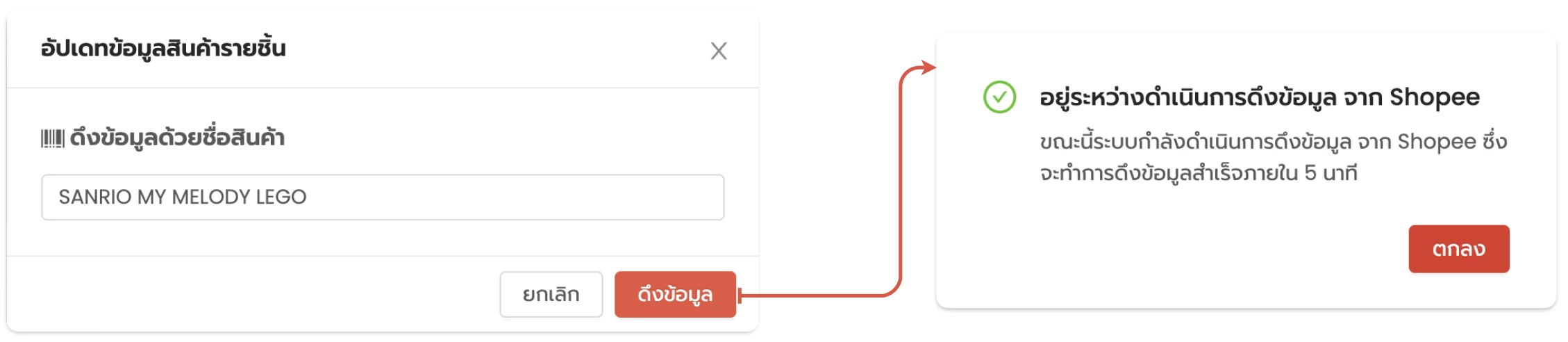
(ตำแหน่งที่ 11) รายการสินค้าที่ดึงมาสำเร็จ จะแสดงอยู่ในแท็บร้านนั้น ๆ
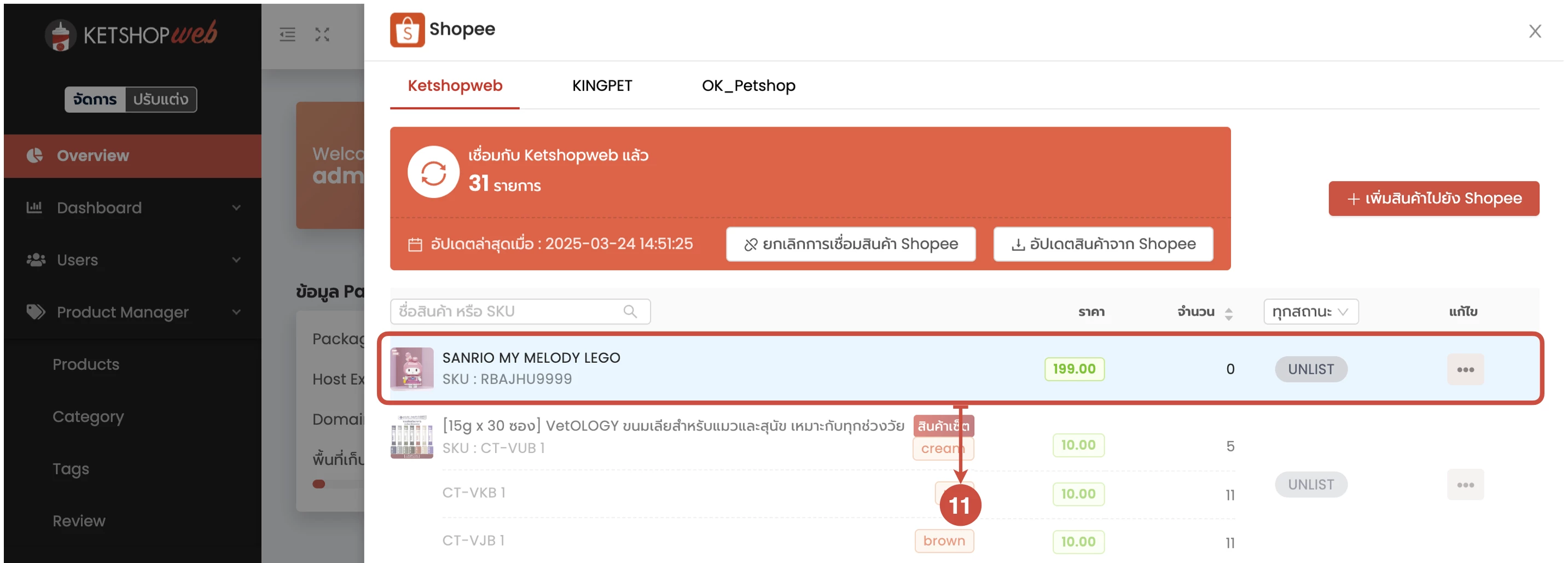
ขั้นตอนการดึงสินค้ามีตัวเลือก หรือสินค้ามีคุณสมบัติ (Variants)
กรณีนำเข้าสินค้าจากฝั่ง Shopee สำเร็จแล้ว และสินค้านั้นมีตัวเลือก (เช่น สี, ไซส์ ฯลฯ) จำเป็นต้องจัดกลุ่มให้กับสินค้าก่อน โดยสามารถทำได้ดังนี้
เข้าสู่ระบบ Shopee Seller Center
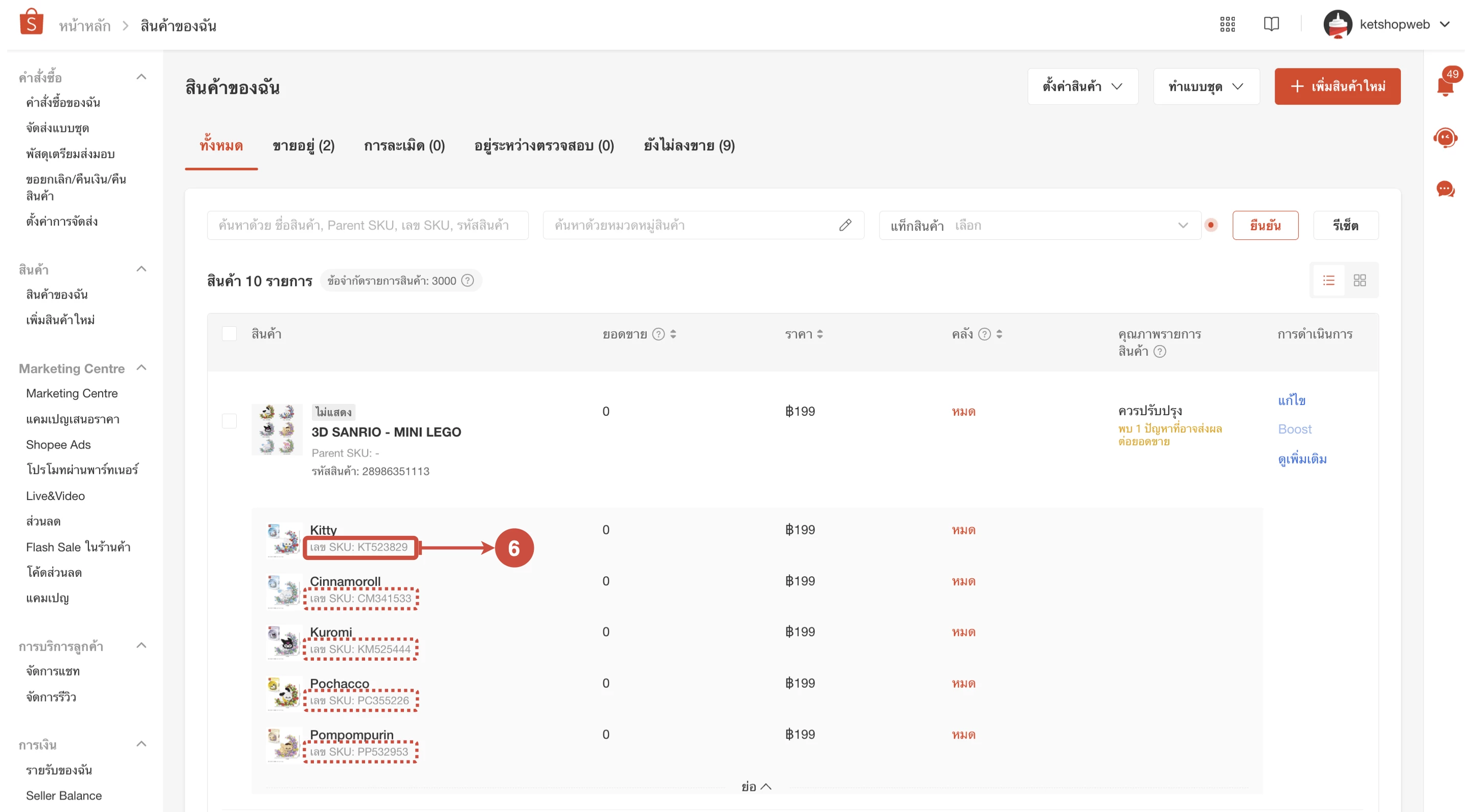
(ตำแหน่งที่ 1) ตรวจสอบ SKU ของทุกตัวเลือกสินค้าที่ต้องการดึงเข้า Ketshopweb หากสินค้าของคุณยังไม่มี SKU จะต้องทำการใส่ให้เรียบร้อย
(ตำแหน่งที่ 2) คลิก "แก้ไข"
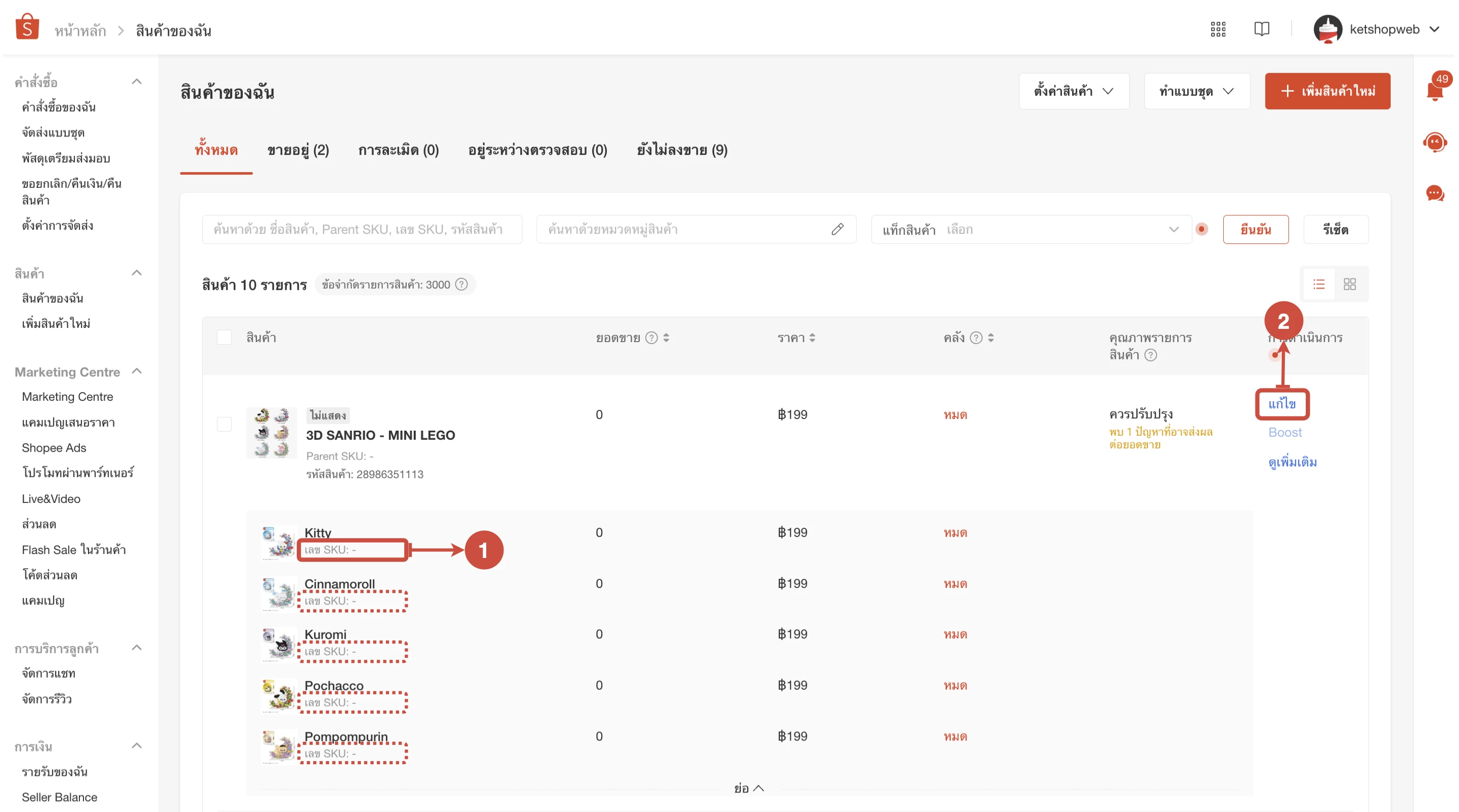
(ตำแหน่งที่ 3) คลิกแท็บ 'ข้อมูลการขาย'
(ตำแหน่งที่ 4) ในส่วนรายการตัวเลือกสินค้า ระบุเลข SKU ให้ครบทุกตัวเลือกสินค้า **โดยเลข SKU จะต้องไม่ซ้ำกัน
(ตำแหน่งที่ 5) จากนั้น คลิกปุ่ม 'อัปเดต'
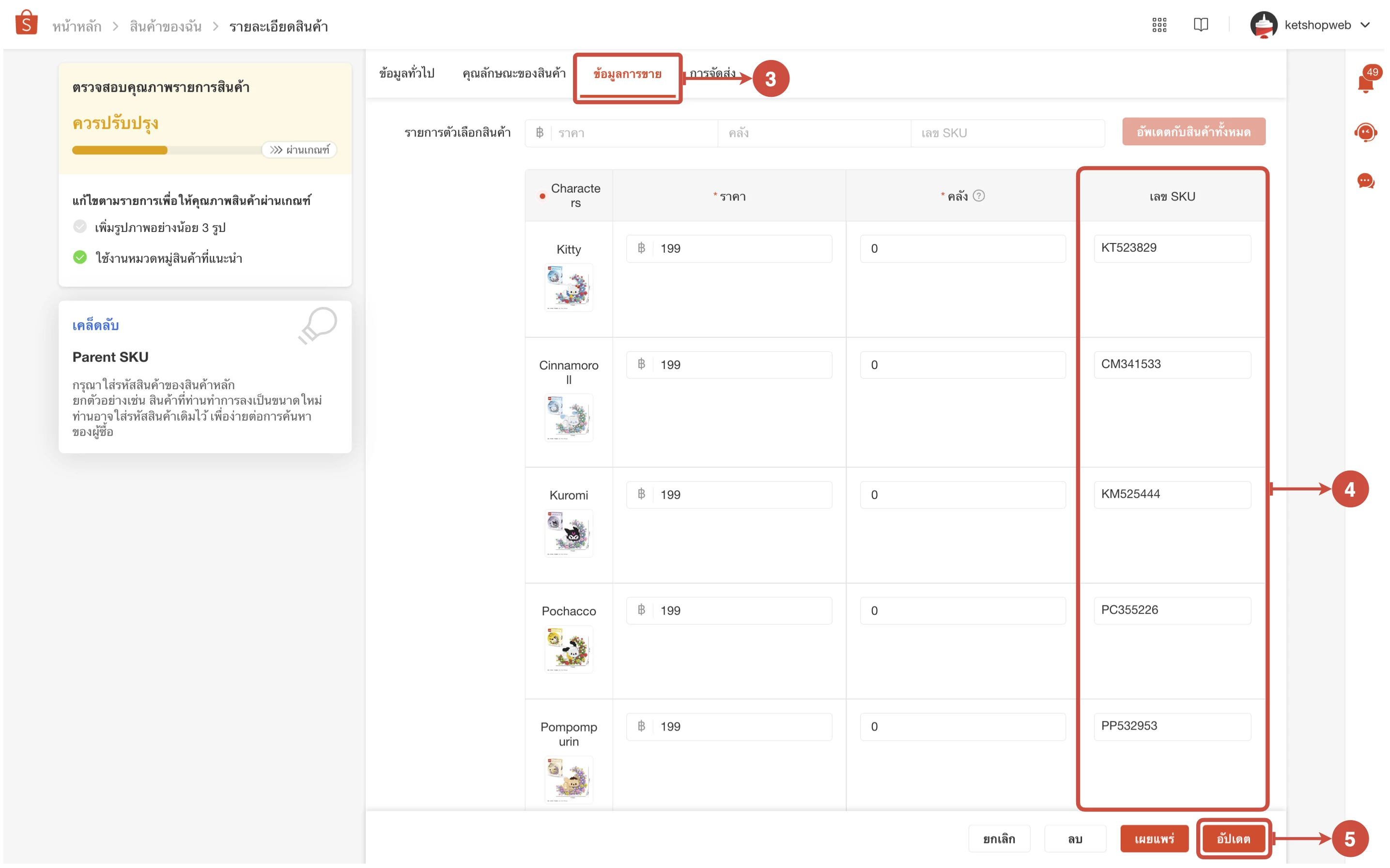
(ตำแหน่งที่ 6) เมื่ออัปเดตเสร็จสิ้น ตัวเลือกสินค้าทั้งหมดก็จะมีเลข SKU พร้อมที่จะดึงเข้าระบบ Ketshopweb
จากนั้น เข้าสู่ระบบการจัดการเว็บไซต์ Ketshopweb
(ตำแหน่งที่ 7) คลิกปุ่ม "ส่วนเสริม"
(ตำแหน่งที่ 8) เลือก "Shopee"
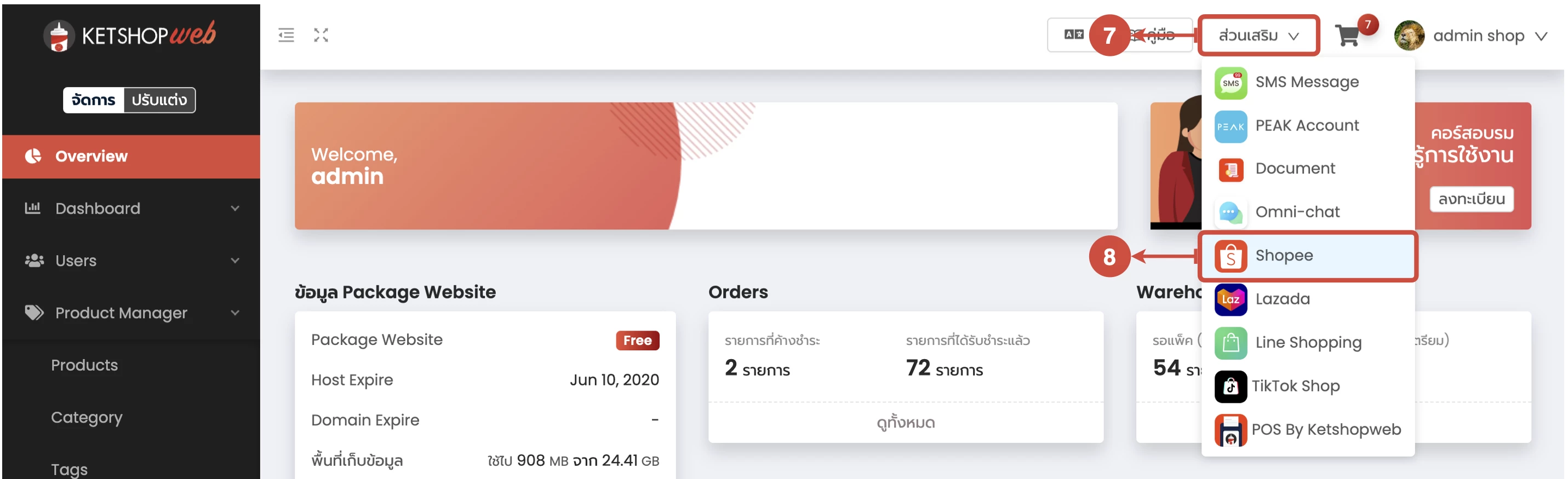
(ตำแหน่งที่ 9) จากนั้น คลิกปุ่ม 'อัปเดตสินค้าจาก Shopee'
(ตำแหน่งที่ 10) เลือก 'อัปเดตทั้งหมด'
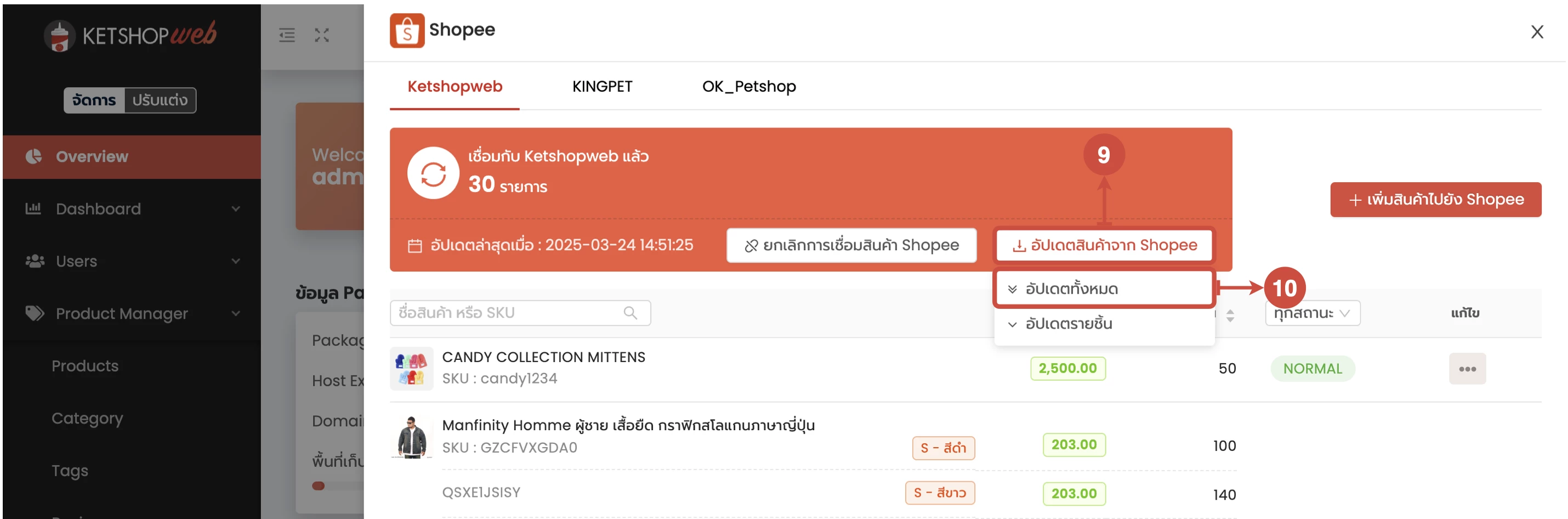
จะแสดงหน้าต่างการอัปเดตสินค้า ให้คลิกที่ปุ่ม 'ยืนยันการอัปเดตสินค้า' แล้วรอจนกว่าระบบจะอัปเดตข้อมูลเสร็จ เมื่อเสร็จแล้วจะแสดงผลการดำเนินการ จึงจะสามารถปิดหน้าต่างได้จากนั้นคลิก "ปิด"
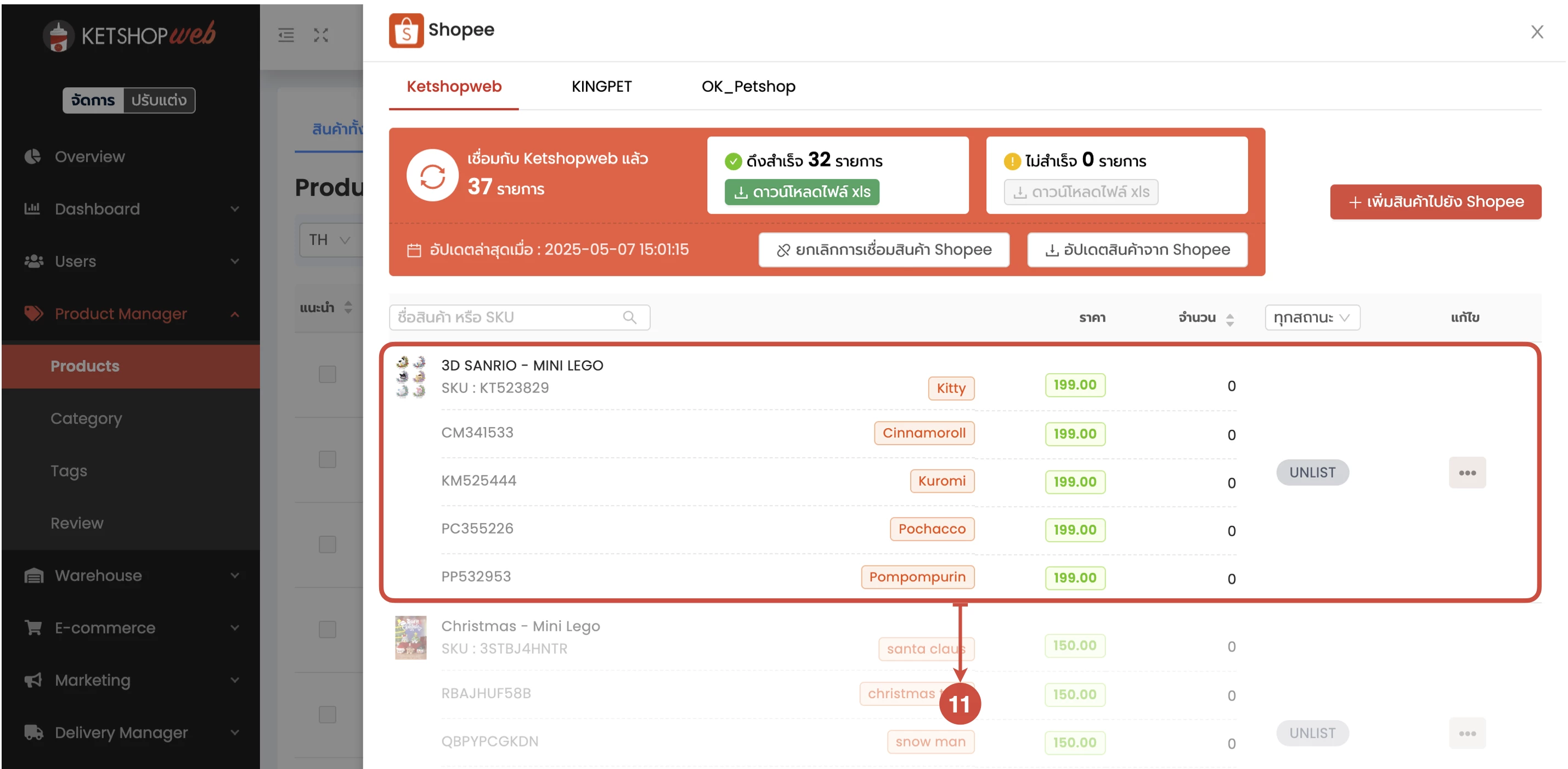
(ตำแหน่งที่ 11) รายการสินค้าที่ดึงมาสำเร็จ จะแสดงอยู่ในแท็บร้านนั้น ๆ
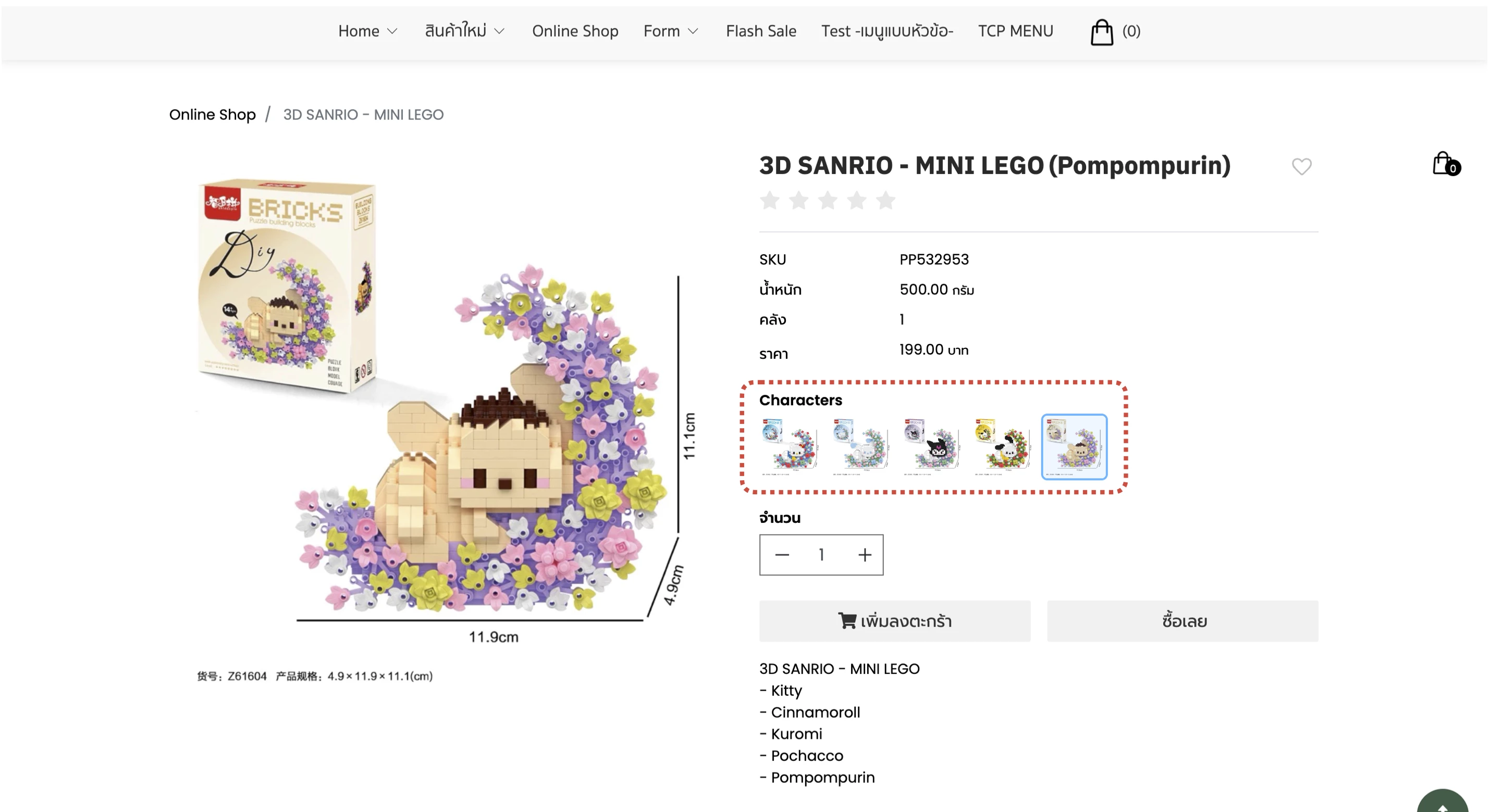
สินค้าที่มีคุณสมบัติที่ถูกดึงเข้า Ketshopweb แล้ว จะแสดงผลในหน้าเว็บไซต์ตามภาพตัวอย่างด้านล่าง
สำหรับวิธีการเพิ่มสินค้าจากฝั่ง Ketshopweb ไปยังร้านค้าบน Shopee สามารถดูวิธีได้ที่ด้านล่างนี้
>>> การเพิ่มสินค้าจาก Ketshopweb ไปยังร้านค้าบน Shopee <<<
Ketshopweb | เครื่องมือร้านค้าออนไลน์ ขายคล่อง ส่งสะดวก ครบในที่เดียว
เรายินดีให้คำปรึกษาการทำเว็บไซต์ฟรี ไม่มีค่าใช้จ่าย
ติดต่อมาที่ 02-038-5588 , email : sales@ketshopweb.com



