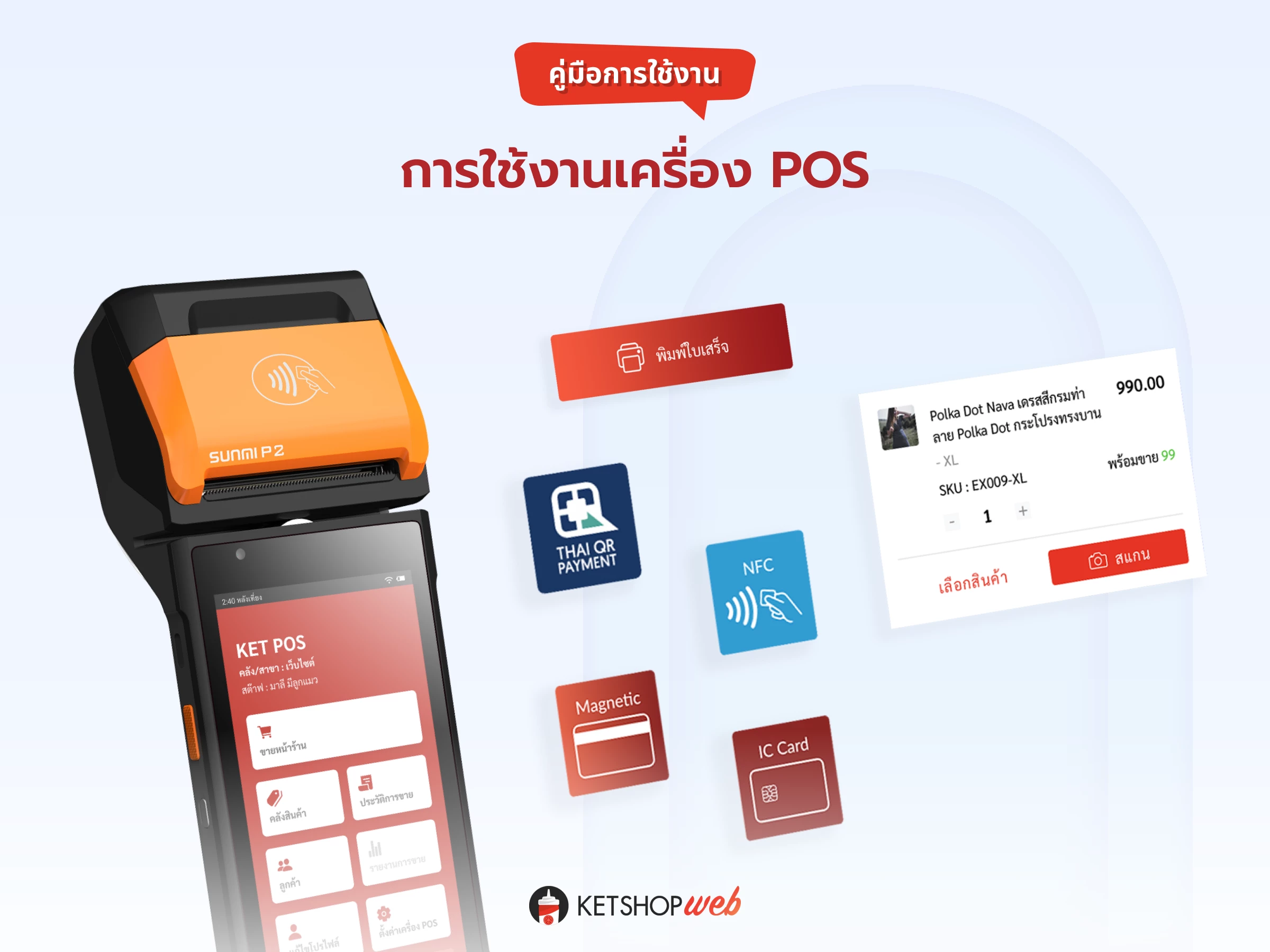
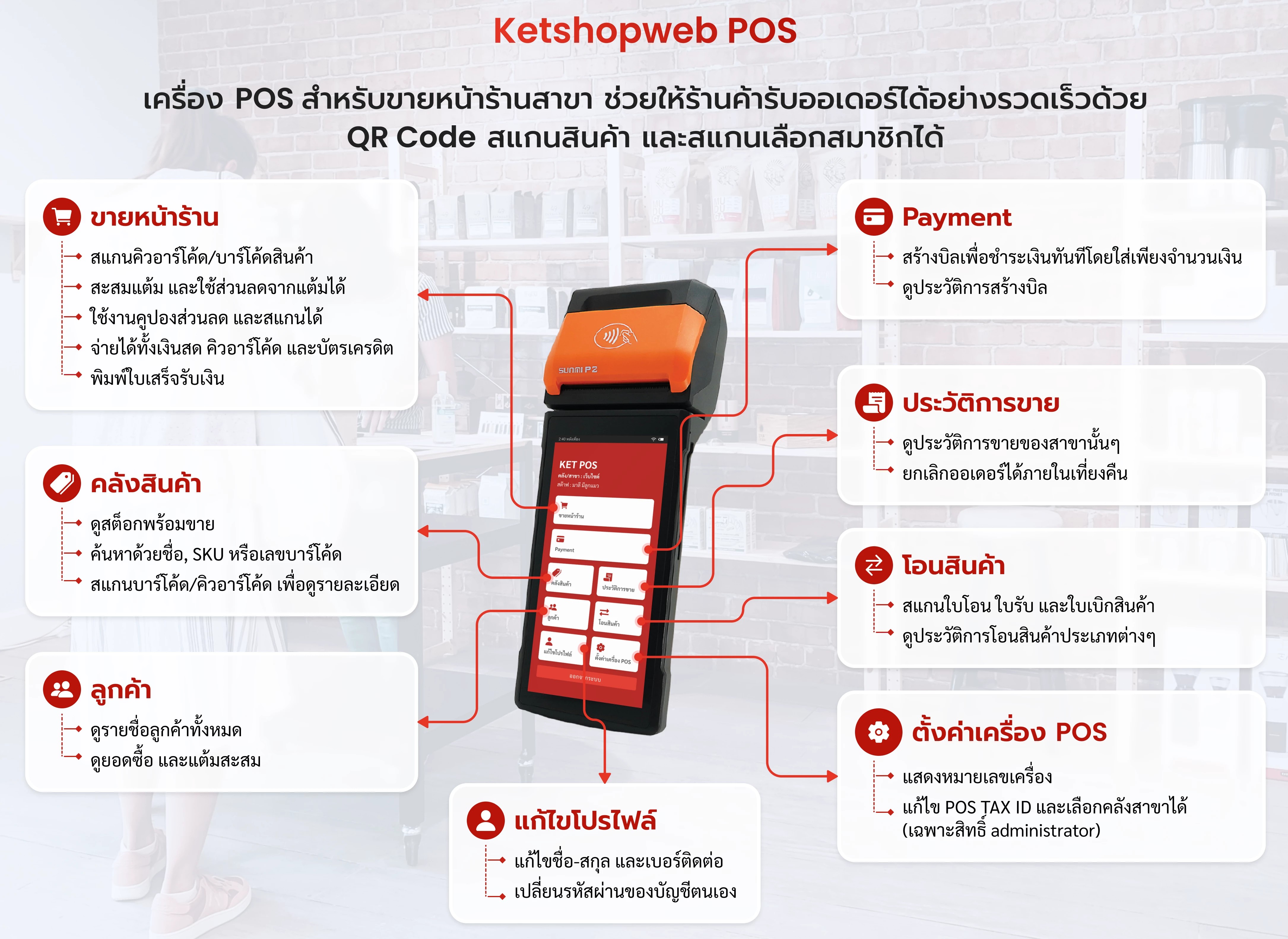
การใช้งาน การขายหน้าร้านผ่านเครื่อง POS
ใช้งานสะดวก จัดการระบบคลัง ระบบออเดอร์ ระบบชำระ ระบบโปรโมชัน และระบบสมาชิก พร้อมวิเคราะห์การตลาด เพิ่มความไหลลื่นของการขาย ไม่ขาดตอนด้วย POS
การเปิดออเดอร์ขายหน้าร้านผ่านเครื่อง POS
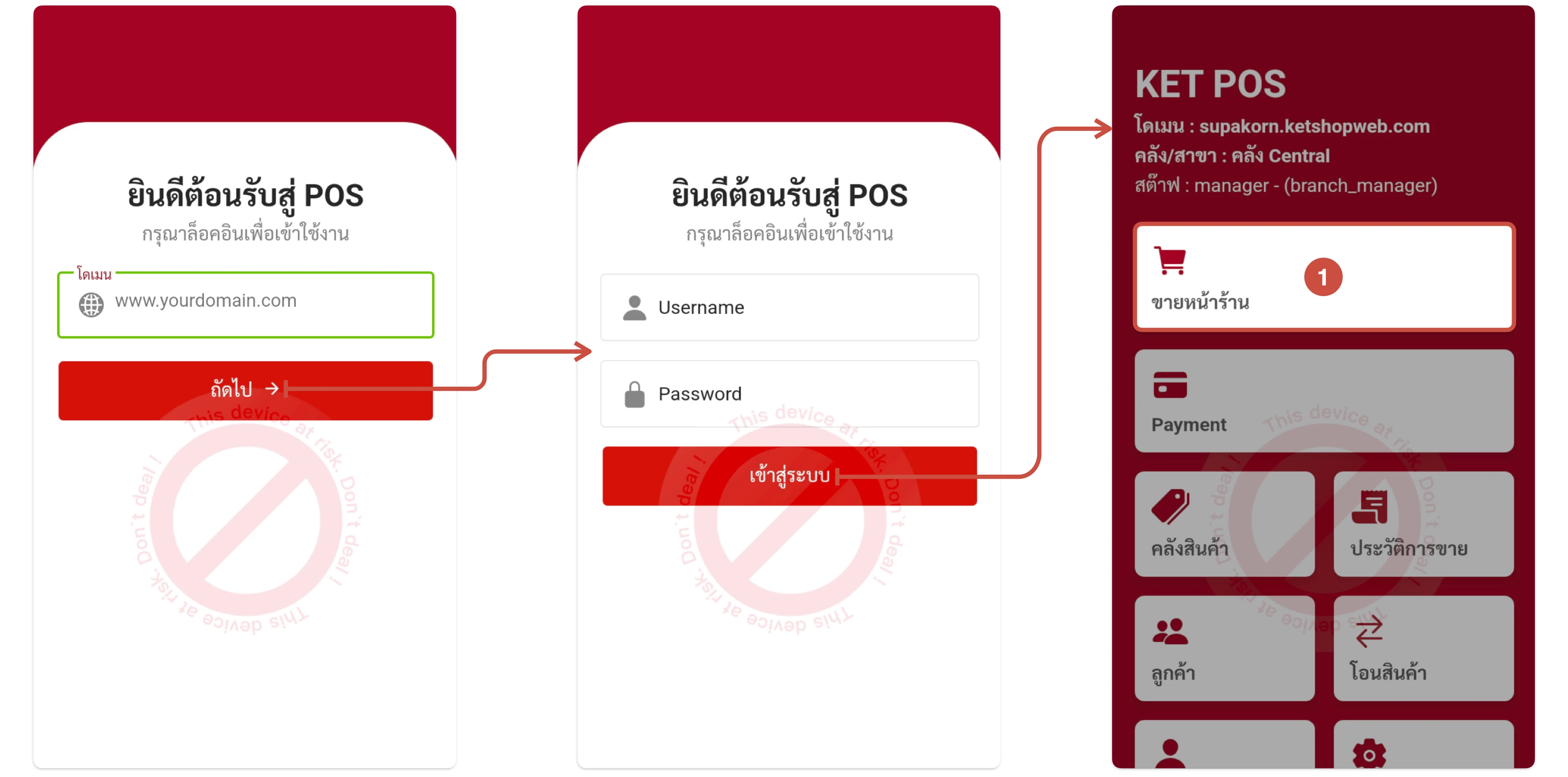
เข้าสู่ระบบการขายหน้าร้านผ่านเครื่อง POS Sunmi
(ตำแหน่งที่ 1) คลิกเมนู 'ขายหน้าร้าน'
เลือกลูกค้า
กรณีที่ลูกค้าไม่ได้เป็นสมาชิกของร้านค้า และต้องการซื้อสินค้าในฐานะ Guest ร้านค้าสามารถข้ามขั้นตอนนี้ได้
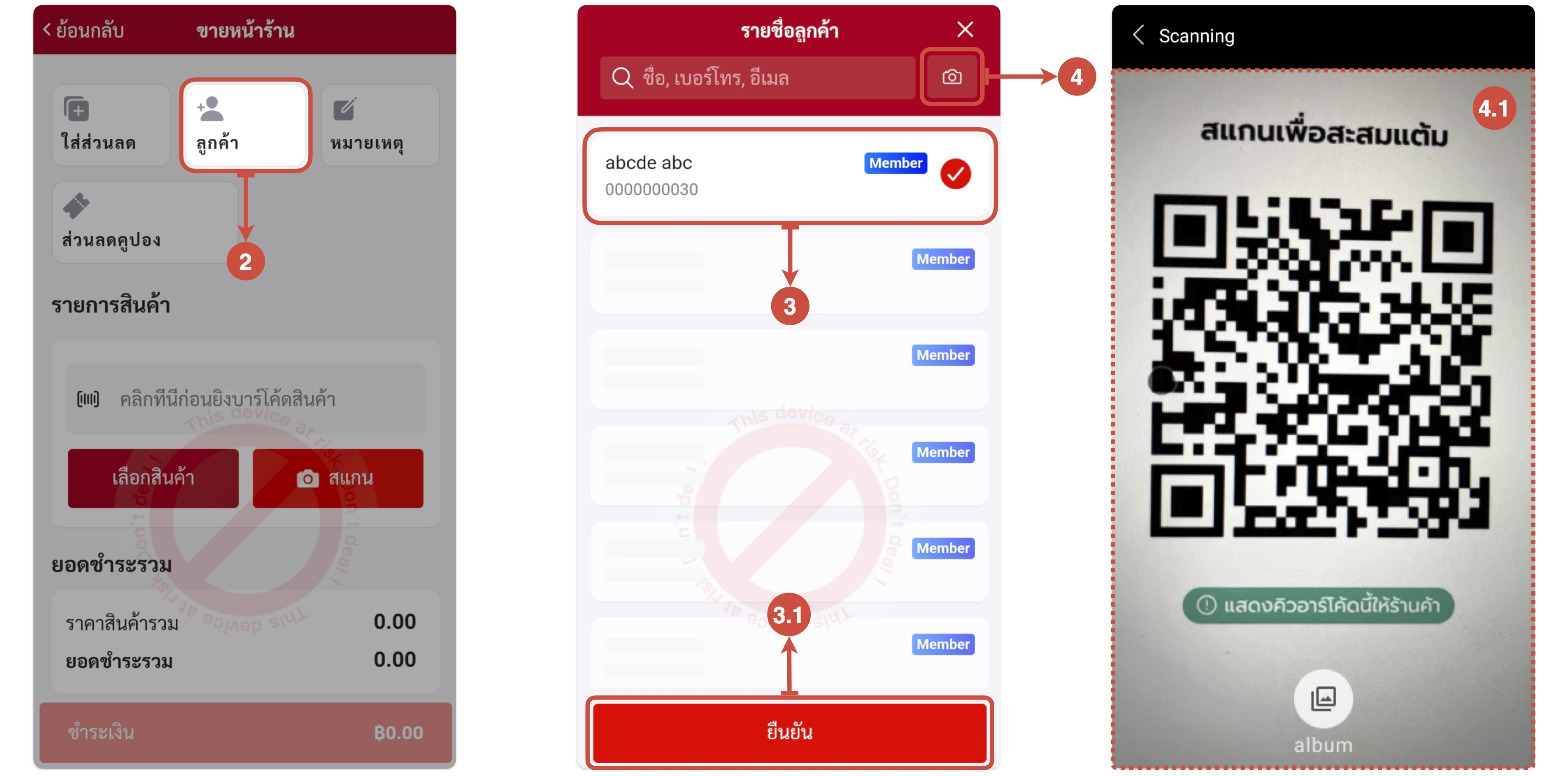
การเลือกลูกค้าสามารถทำได้ 2 วิธี คือ เลือกลูกค้าจากรายชื่อ และสแกนคิวอาร์โค้ดจากหน้า Privilege
1. เลือกลูกค้าจากรายชื่อ
(ตำแหน่งที่ 2) คลิกปุ่ม 'ลูกค้า'
(ตำแหน่งที่ 3) คลิกเลือกลูกค้าที่ต้องการ
(ตำแหน่งที่ 3.1) คลิกปุ่ม 'ยืนยัน' เพื่อยืนยันการเลือกลูกค้า
2. สแกนคิวอาร์โค้ดจากหน้า Privilege
(ตำแหน่งที่ 4) หรือสแกนคิวอาร์โค้ดของลูกค้าจากหน้า Privilege เมื่อสแกนเสร็จสิ้น ลูกค้าจะแสดงทันที
(ตำแหน่งที่ 4.1) ตัวอย่างการสแกนคิวอาร์โค้ดลูกค้า
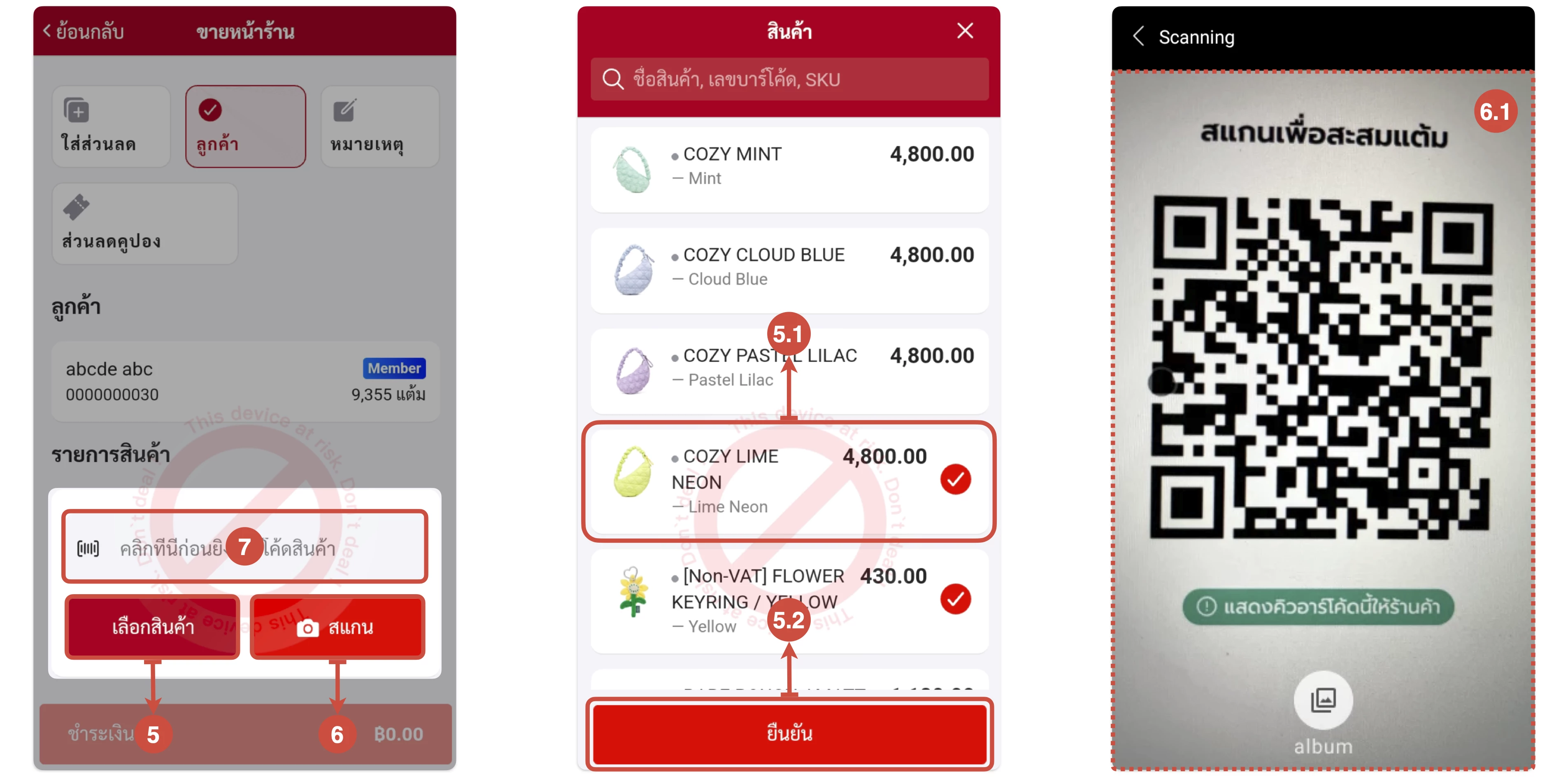
เลือกรายการสินค้า
การเลือกสินค้าสามารถทำได้ 3 วิธี คือ เลือกสินค้าจากรายการสินค้าทั้งหมด, สแกนคิวอาร์โค้ด/บาร์โค้ดของสินค้าจากกล้อง และสแกนบาร์โค้ดของสินค้าด้วยเครื่องสแกนบาร์โค้ด
1. เลือกสินค้าจากรายการสินค้าทั้งหมด
(ตำแหน่งที่ 5) คลิกปุ่ม 'เลือกสินค้า'
(ตำแหน่งที่ 5.1) คลิกเลือกสินค้าที่ต้องการ
(ตำแหน่งที่ 5.2) คลิกปุ่ม 'ยืนยัน' เพื่อยืนยันการเลือกสินค้า
2. สแกนคิวอาร์โค้ด/บาร์โค้ดของสินค้าจากกล้อง
(ตำแหน่งที่ 6) คลิกปุ่ม 'สแกน' เพื่อเปิดกล้องสแกน
(ตำแหน่งที่ 6.1) ตัวอย่างการสแกนคิวอาร์โค้ดสินค้า
3. สแกนบาร์โค้ดของสินค้าด้วยเครื่องสแกนบาร์โค้ด
(ตำแหน่งที่ 7) คลิกที่ช่องอ่านบาร์โค้ดสินค้า จากนั้นสามารถใช้เครื่องสแกนบาร์โค้ดยิงสแกนได้เลย
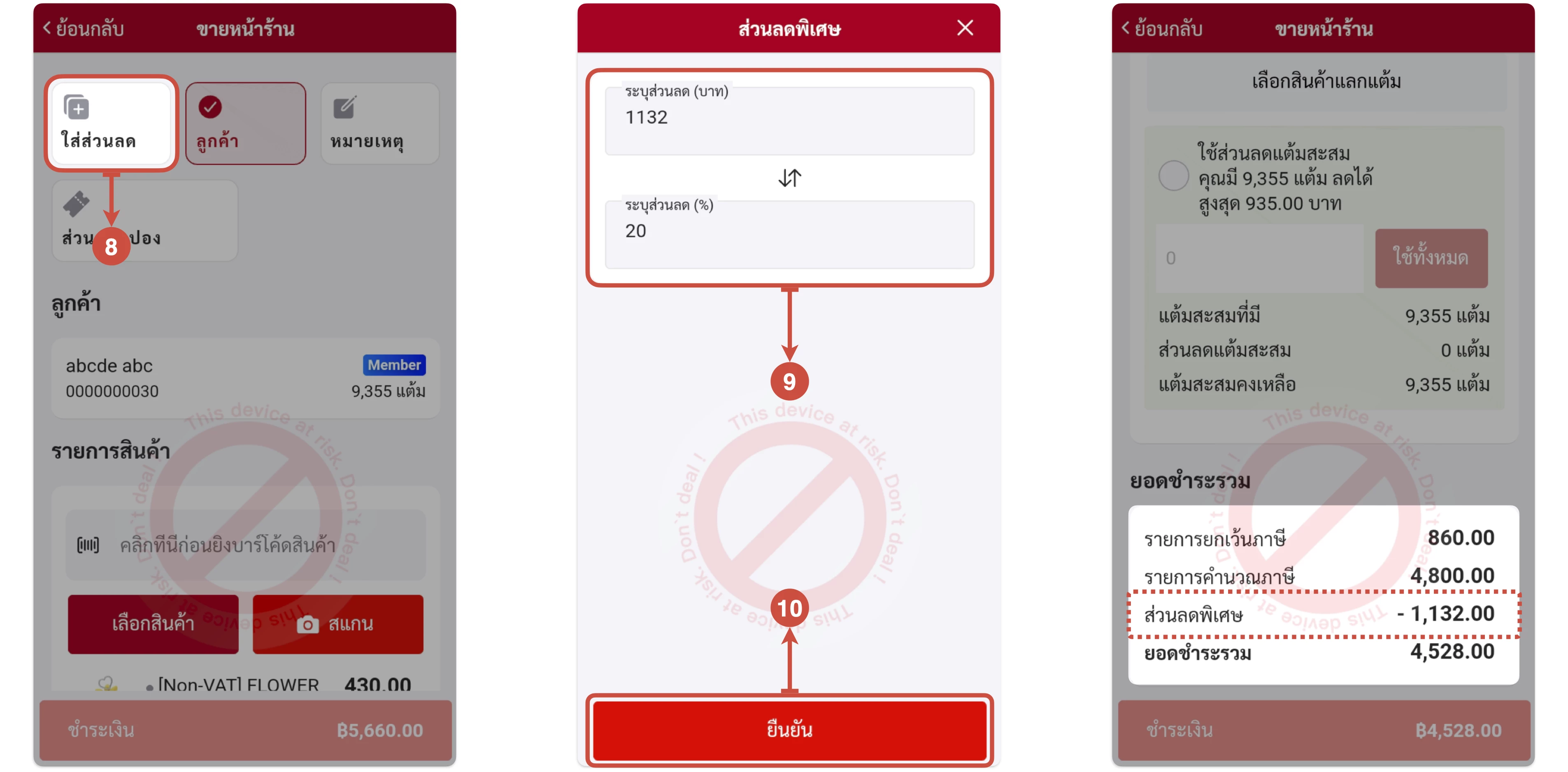
กรณีต้องการใส่ส่วนลดพิเศษ
(ตำแหน่งที่ 8) คลิกปุ่ม 'ใส่ส่วนลด'
(ตำแหน่งที่ 9) ระบุส่วนลด โดยสามารถระบุส่วนลดเป็นบาท หรือเปอร์เซ็นต์ (%) กรณีระบุเปอร์เซ็นต์ระบบจะคำนวณส่วนลดจากเปอร์เซ็นต์ให้
(ตำแหน่งที่ 10) จากนั้น คลิกปุ่ม 'ยืนยัน'
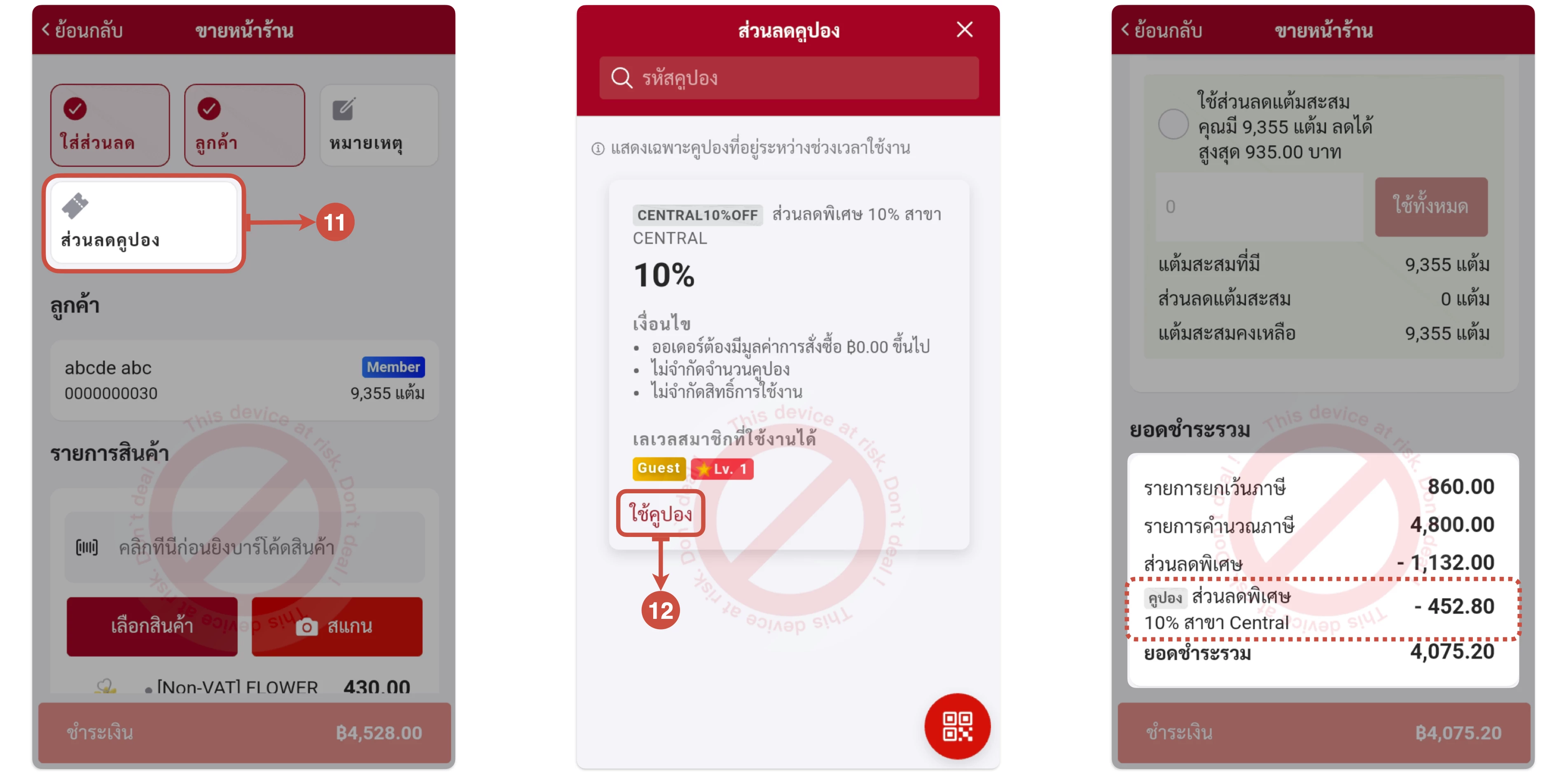
กรณีต้องการใช้คูปองส่วนลด
(ตำแหน่งที่ 11) คลิกปุ่ม 'ส่วนลดคูปอง'
(ตำแหน่งที่ 12) โดยสามารถกด 'ใช้คูปอง' ที่คูปองที่ต้องการได้เลย
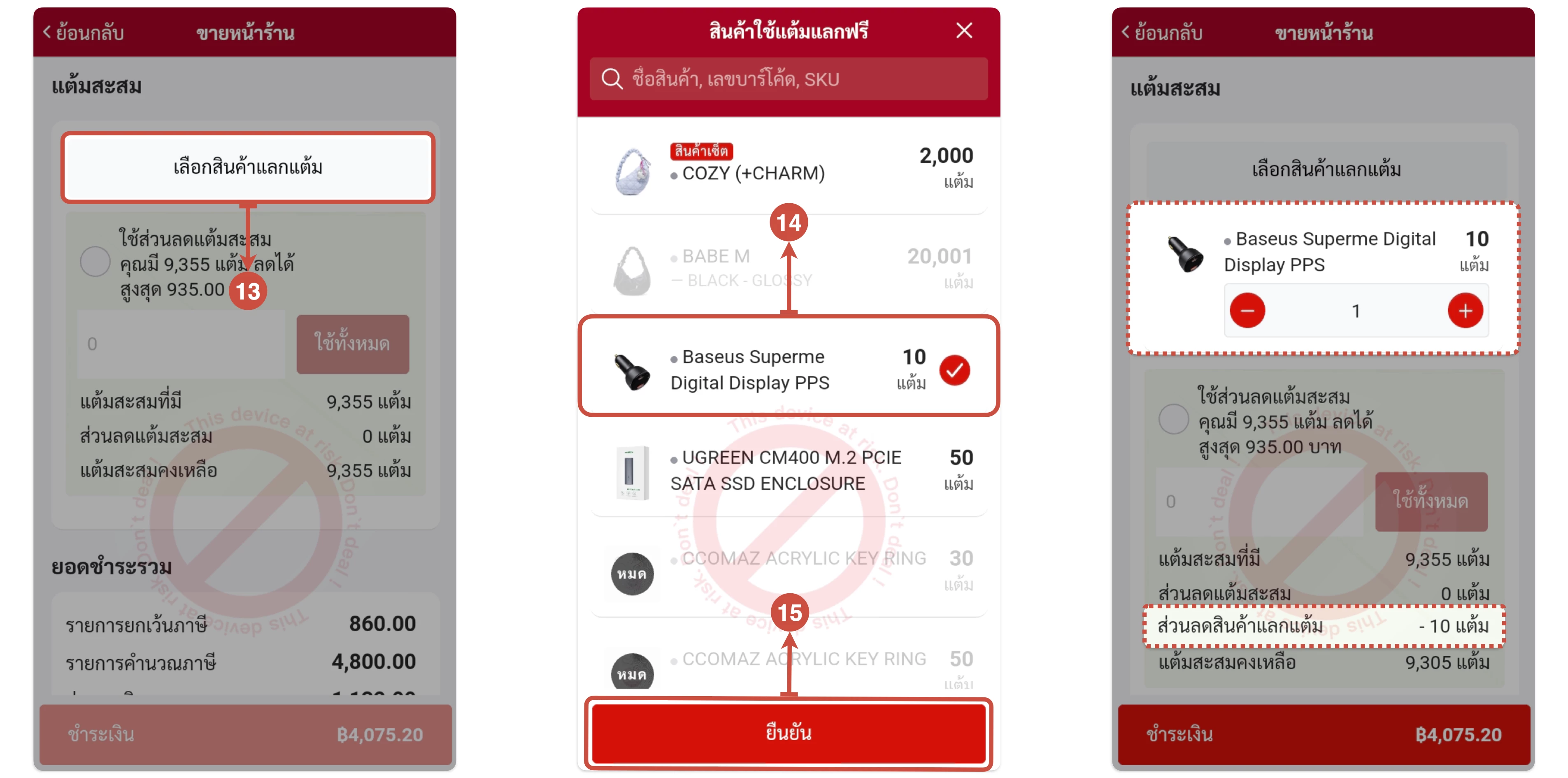
กรณีต้องการใช้แต้มแลกสินค้าฟรี
เฉพาะลูกค้าที่เป็นสมาชิกแล้วเท่านั้น ที่จะสามารถใช้แต้มแลกสินค้าได้ โดยร้านค้าสามารถดูวิธีการสร้างรายการสินค้าที่สามารถแลกฟรีได้ด้วยแต้มสะสม ได้ที่ >> การสร้าง และการแก้ไข Point Redemption <<
(ตำแหน่งที่ 13) คลิกปุ่ม 'เลือกสินค้าแลกแต้ม'
(ตำแหน่งที่ 14) คลิกเลือกสินค้าที่ต้องการใช้แต้มแลกฟรี
(ตำแหน่งที่ 15) จากนั้น คลิกปุ่ม 'ยืนยัน'
กรณีต้องการใช้แต้มสะสมเพื่อเป็นส่วนลด
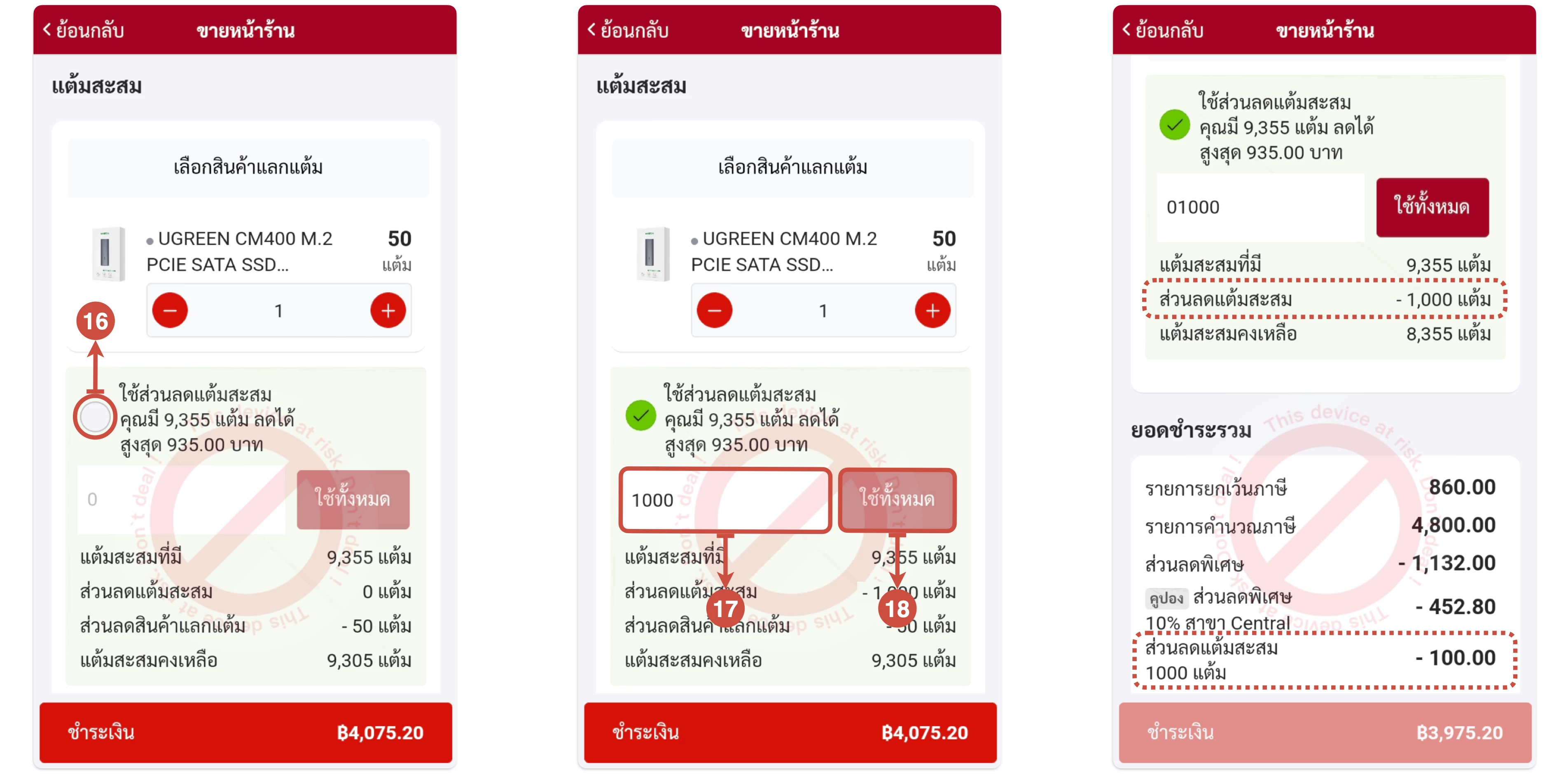
เฉพาะลูกค้าที่เป็นสมาชิกแล้วเท่านั้น ที่จะสามารถใช้แต้มเป็นส่วนลดได้ โดยเงื่อนไขการใช้แต้มสะสมจะใช้เงื่อนไขเดียวกับในเว็บไซต์
(ตำแหน่งที่ 16) ทำเครื่องหมายถูกเพื่อใช้ส่วนลดแต้มสะสม
(ตำแหน่งที่ 17) ใส่จำนวนแต้มสะสมที่ต้องการใช้เป็นส่วนลด
(ตำแหน่งที่ 18) หรือคลิกปุ่ม 'ใช้ทั้งหมด' เพื่อใช้แต้มสะสมที่มีทั้งหมดเป็นส่วนลด
การชำระเงิน
รองรับการชำระเงินหลายรูปแบบ ได้แก่
○ เงินสด
○ ชำระผ่านบัตรเครดิต หรือบัตรเดบิต
○ ชำระผ่าน QR Payment
○ ชำระผ่าน EDC
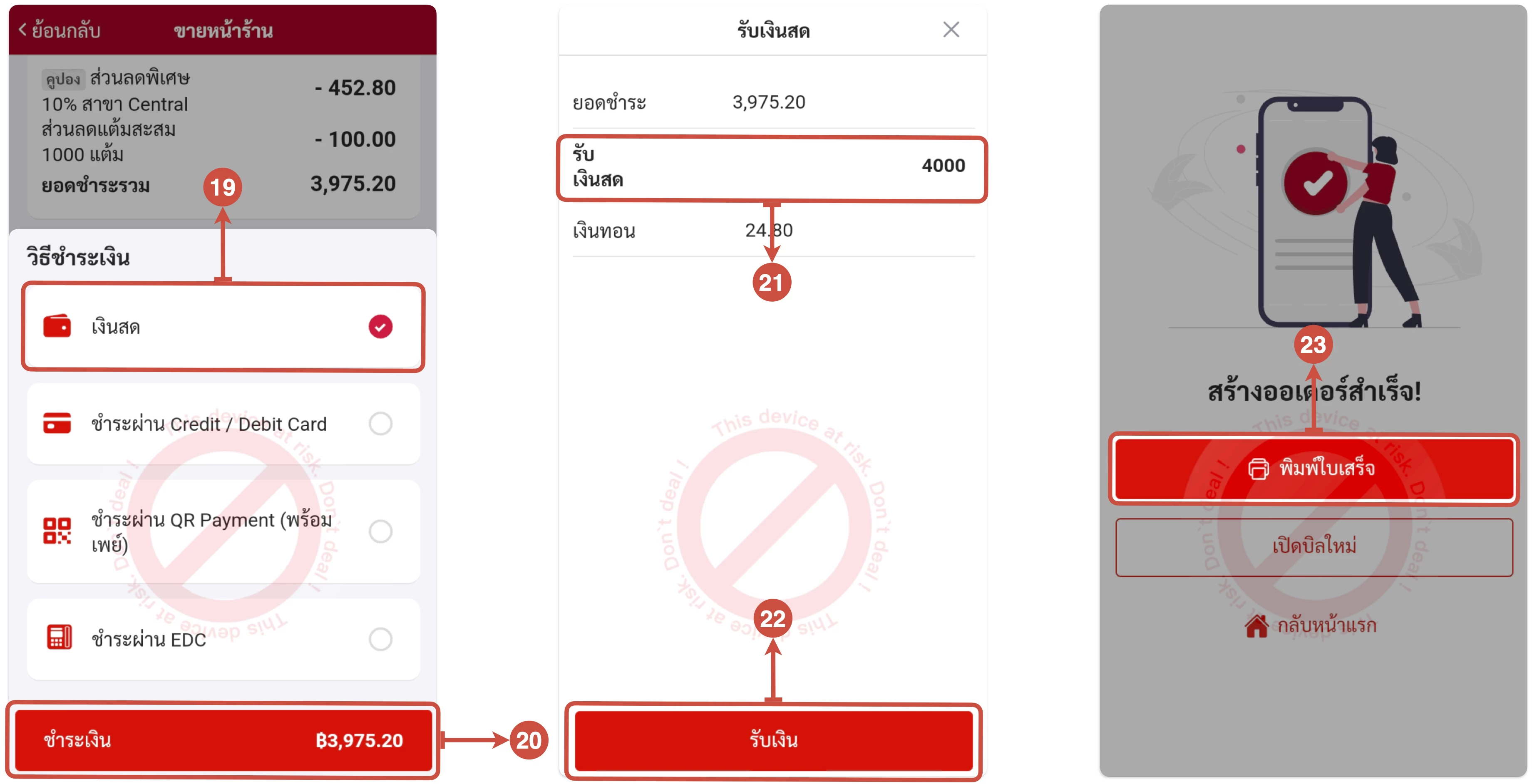
(ตำแหน่งที่ 19) เลือกวิธีการชำระเงินที่ต้องการ
(ตำแหน่งที่ 20) จากนั้น คลิกปุ่ม 'ชำระเงิน'
ในกรณีที่เลือกชำระเงินแบบ 'เงินสด' จะแสกงหน้าต่างให้กรอกจำนวนเงินที่ได้รับ
(ตำแหน่งที่ 21) ระบุจำนวนเงินสดที่ได้รับ กรณีได้รับเงินมากกว่ายอดชำระระบบจะคำนวณเงินทอนให้
(ตำแหน่งที่ 21) คลิกปุ่ม 'รับเงิน'
(ตำแหน่งที่ 21) จากนั้น คลิกปุ่ม 'พิมพ์ใบเสร็จ' เพื่อพิมพ์ใบเสร็จรับเงิน
ดูประวัติการขาย และรายะละเอียดออเดอร์
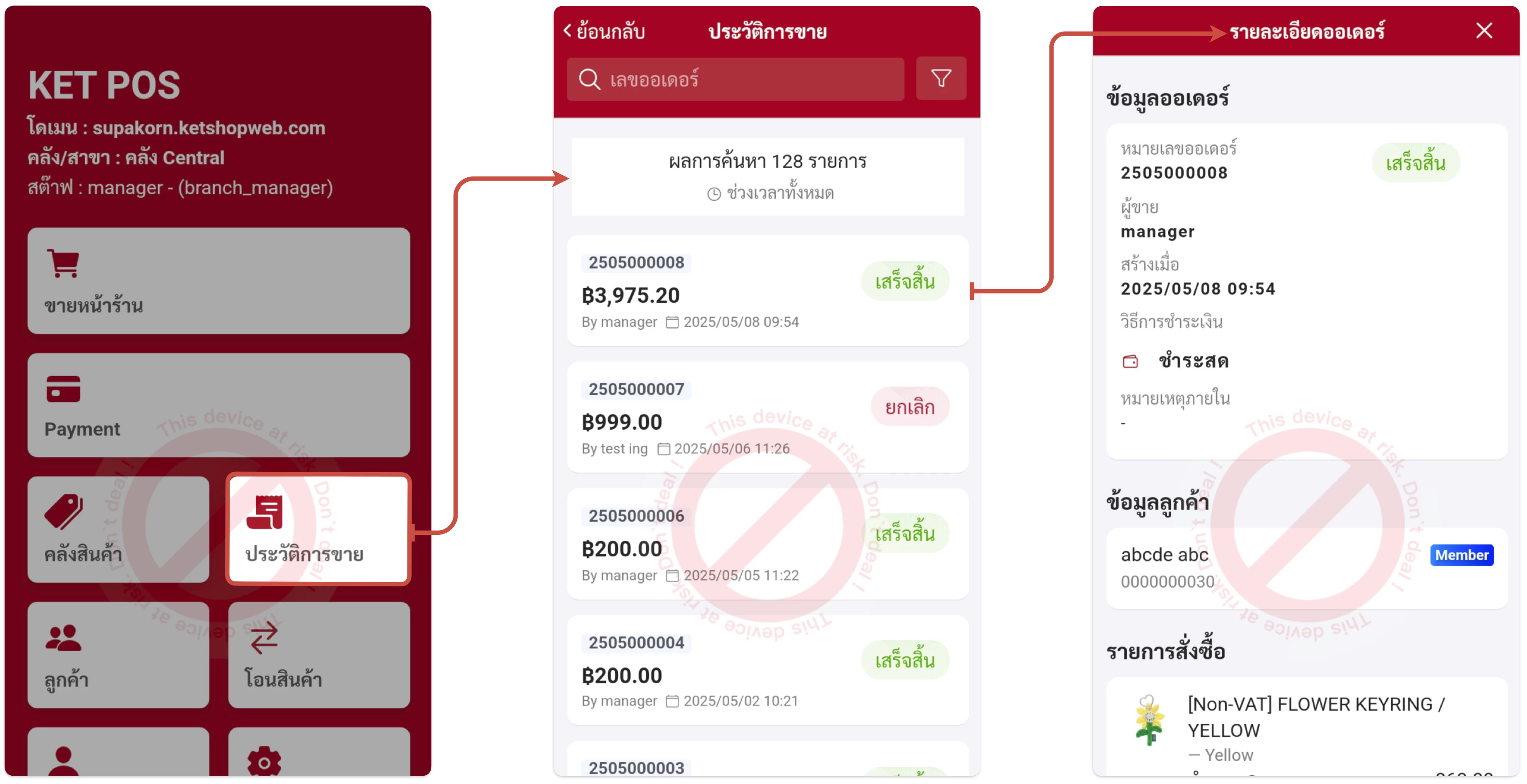
คลิกเมนู 'ประวัติการขาย' เพื่อดูรายการออเดอร์ทั้งหมด โดยสามารถคลิกที่ออเดอร์เพื่อดูรายละเอียดออเดอร์, พิมพ์ใบเสร็จซ้ำอีกครั้ง และยกเลิกออเดอร์
วิธียกเลิกออเดอร์
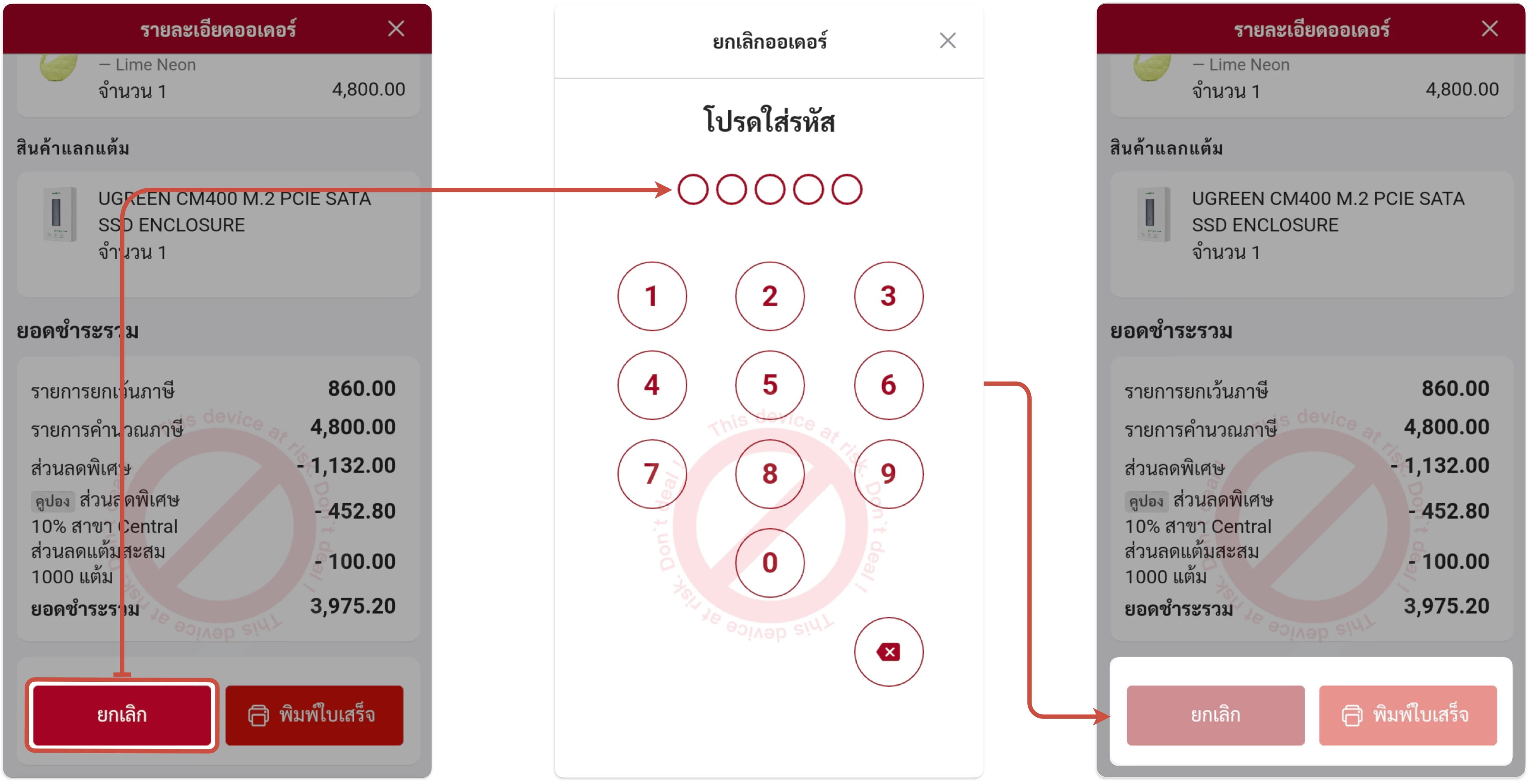
หากสร้างออเดอร์เรียบร้อยแล้ว อยากจะยกเลิกออเดอร์นั้นเนื่องจากเหตุผลต่างๆ เช่น กดเลือกสินค้าผิด, ลูกค้าอยากเปลี่ยนสี/ไซส์ หรืออื่น ๆ สามารถยกเลิกออเดอร์ได้ ตามขั้นตอนต่อไปนี้
ในหน้ารายละเอียดออเดอร์ ที่ด้านล่างสุด คลิกปุ่ม 'ยกเลิก' จากนั้นใส่รหัสสำหรับยกเลิกออเดอร์ ออเดอร์จะถูกยกเลิกทันทีที่ใส่รหัสครบ และถูกต้อง
* เมื่อออเดอร์ถูกยกเลิกจะไม่สามารถพิมพ์ใบเสร็จได้อีก
** กรณีที่ไม่เคยตัังรหัสยกเลิกออเดอร์ สามารถดูวิธีการตั้งรหัส ได้ที่ >> การสร้าง/แก้ไข/ลบ คลัง POS <<
Ketshopweb | เครื่องมือร้านค้าออนไลน์ ขายคล่อง ส่งสะดวก ครบในที่เดียว
เรายินดีให้คำปรึกษาการทำเว็บไซต์ฟรี ไม่มีค่าใช้จ่าย
ติดต่อมาที่ 02-038-5588 , email : sales@ketshopweb.com



