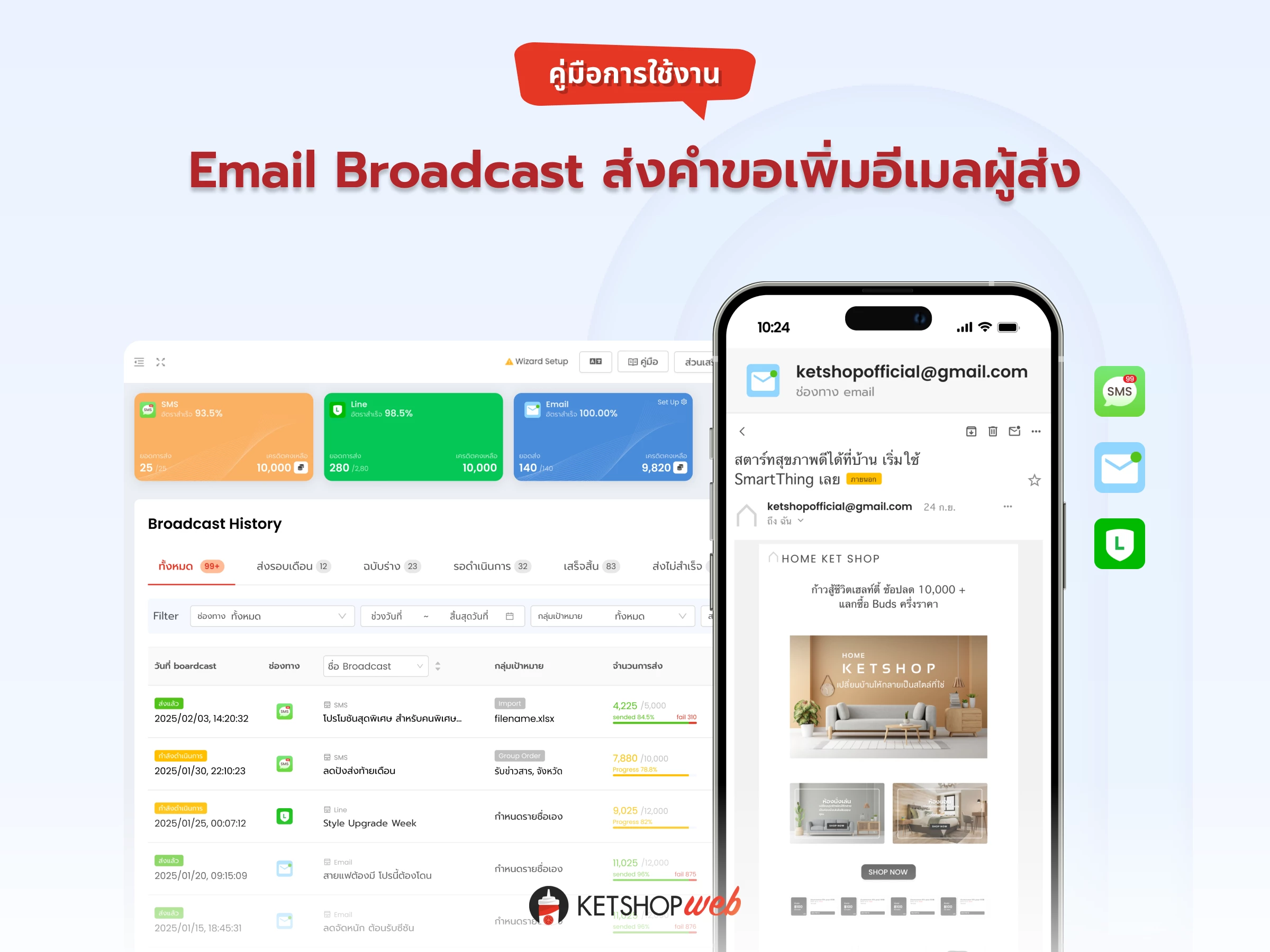
การตั้งค่า การใช้งาน Email Broadcast
ระบบ Email Broadcast ฟีเจอร์ที่ช่วยให้ร้านค้าสามารถส่งอีเมลหาลูกค้าจำนวนมากได้พร้อมกันในครั้งเดียว เหมาะสำหรับการประชาสัมพันธ์ข่าวสาร แนะนำสินค้าใหม่ แจ้งโปรโมชั่นพิเศษ ส่งคูปองส่วนลด หรือสื่อสารข้อมูลสำคัญที่ต้องการให้ลูกค้ารับรู้ผ่านช่องทางอีเมลอย่างเป็นทางการ
ส่งคำขอเพิ่มรายชื่ออีเมลผู้ส่ง (Sender)
เข้าสู่ระบบจัดการเว็บไซต์ Ketshopweb
(ตำแหน่งที่ 1) คลิกเมนู 'Marketing'
(ตำแหน่งที่ 2) เลือกเมนูย่อย 'Broadcast'
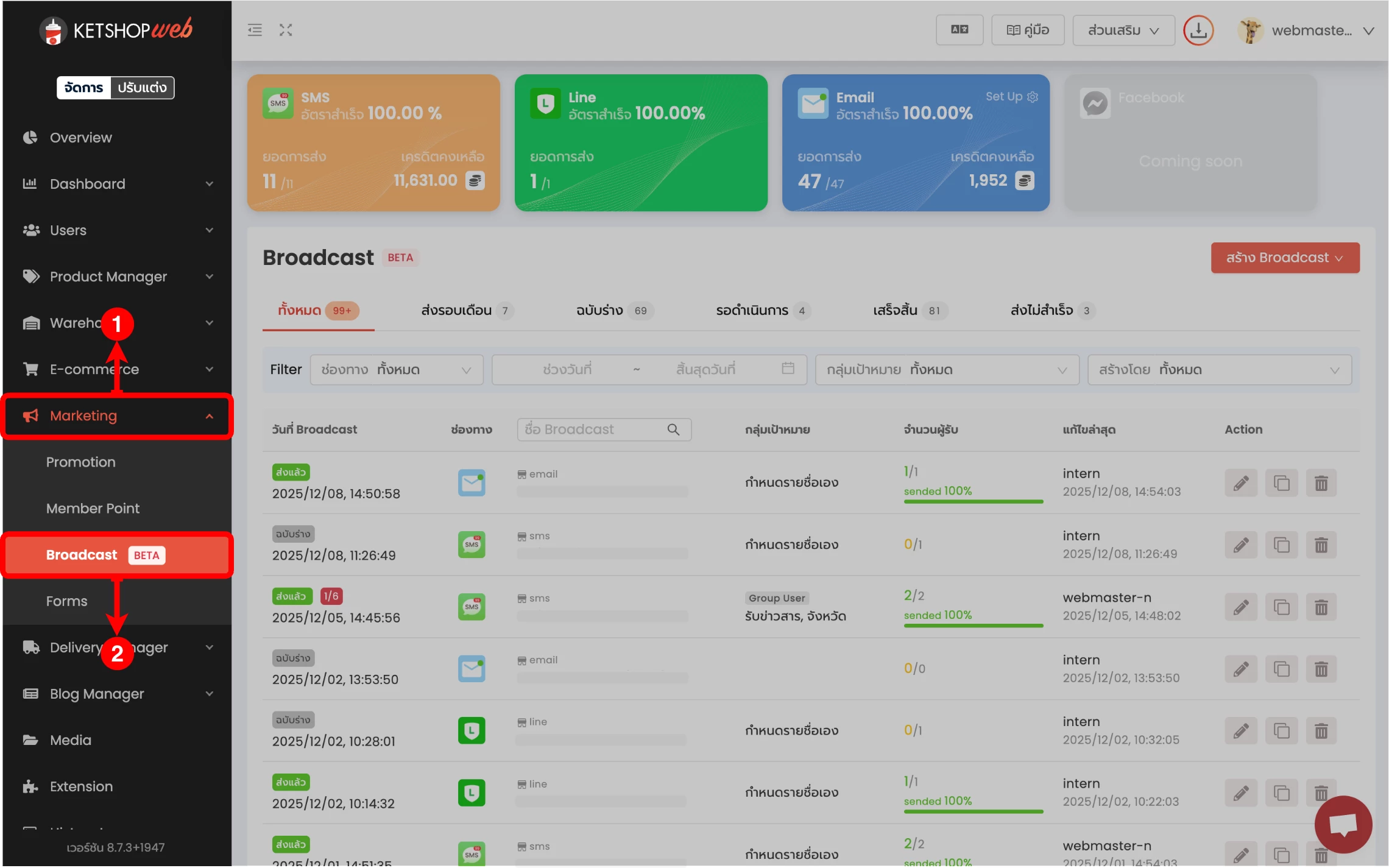
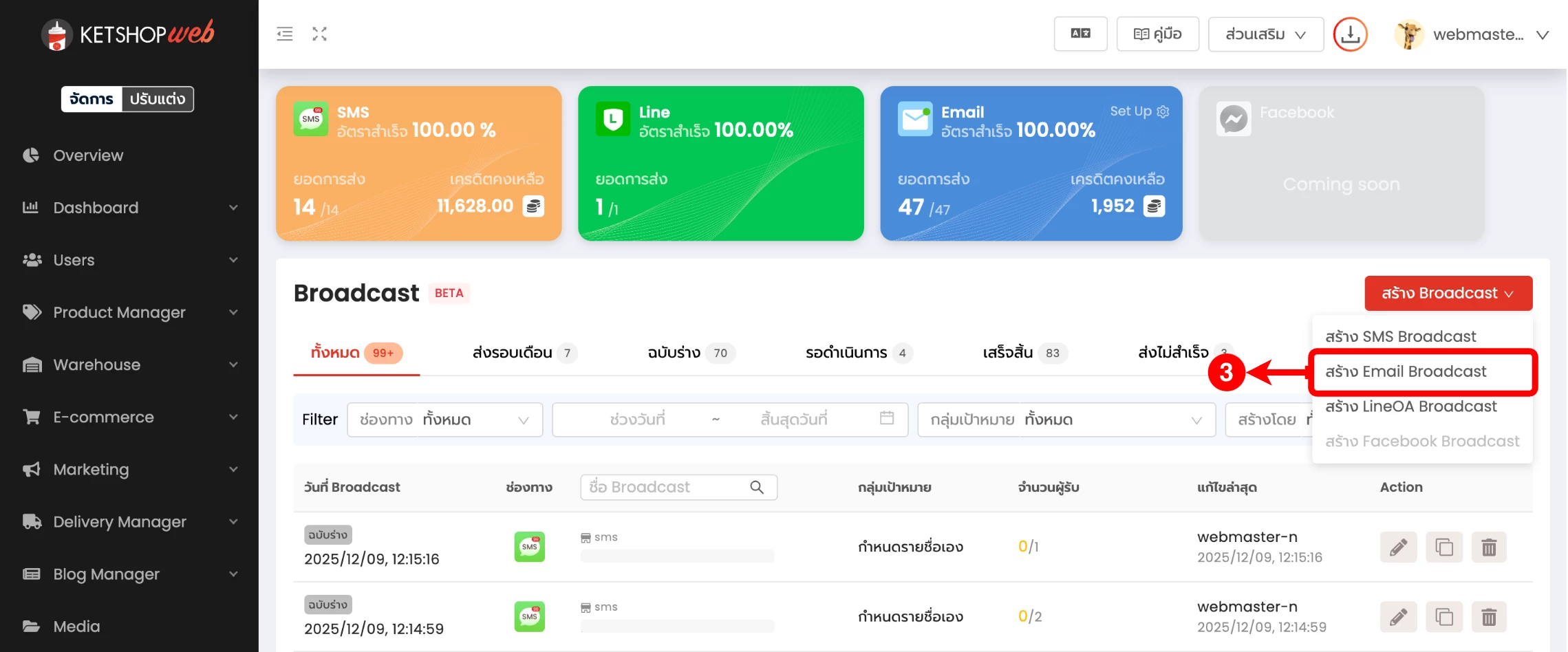
(ตำแหน่งที่ 3) คลิกปุ่ม 'สร้าง Broadcast' แล้วเลือก 'สร้าง Email Broadcast'
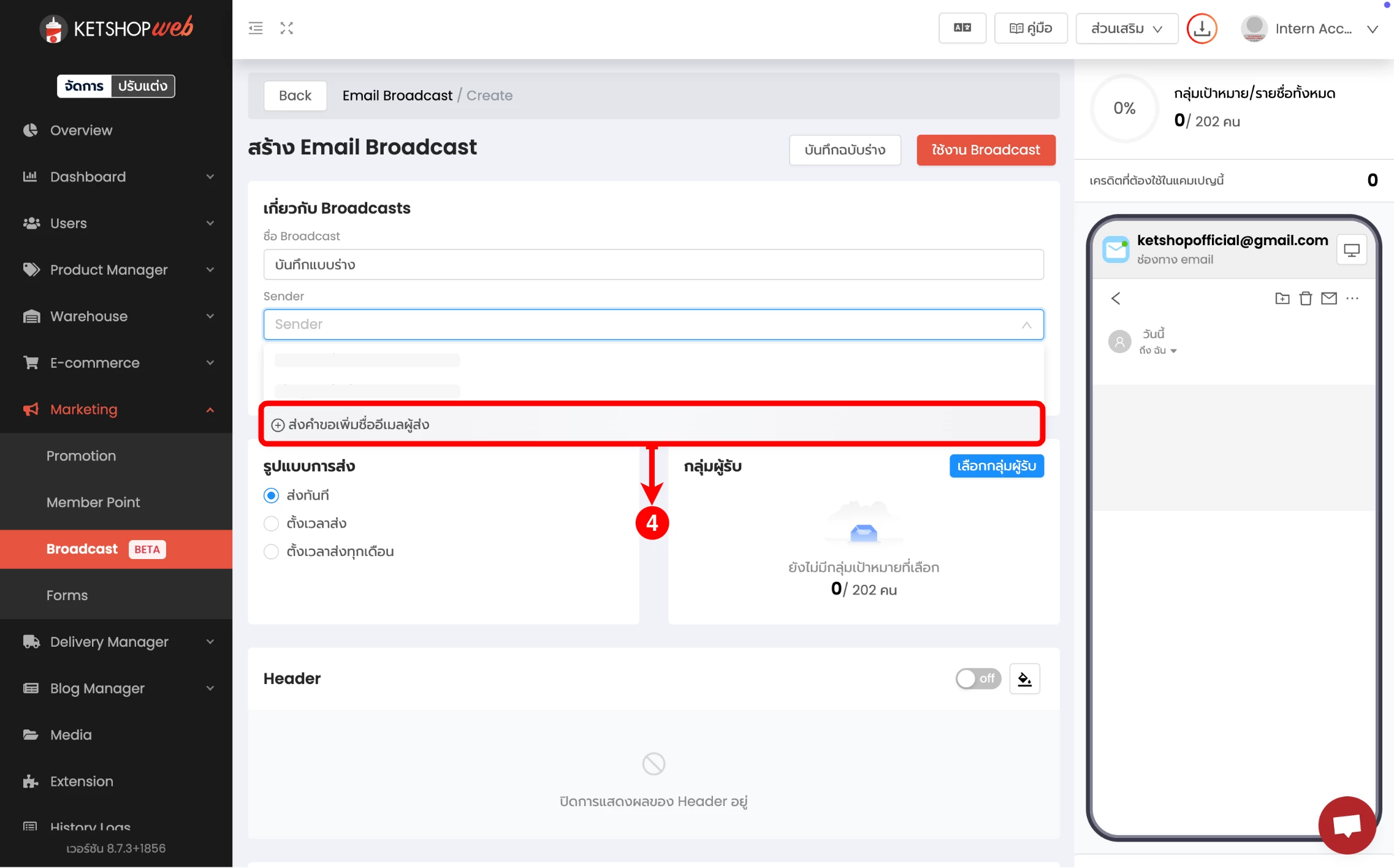
(ตำแหน่งที่ 4) คลิกที่ Sender จากนั้นคลิกตัวเลือก 'ส่งคำขอเพิ่มอีเมลผู้ส่ง'
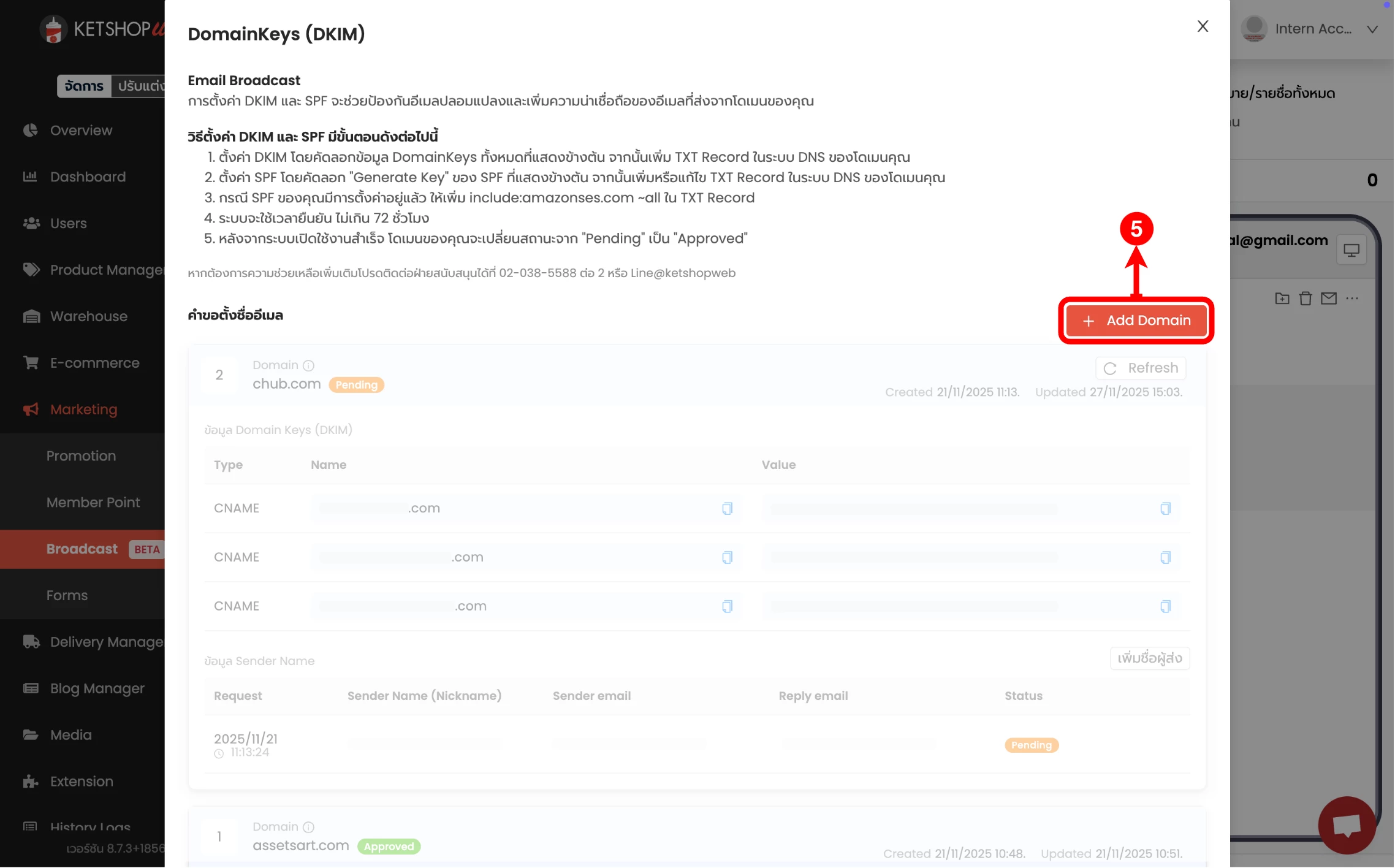
(ตำแหน่งที่ 5) คลิกปุ่ม 'Add Domain'
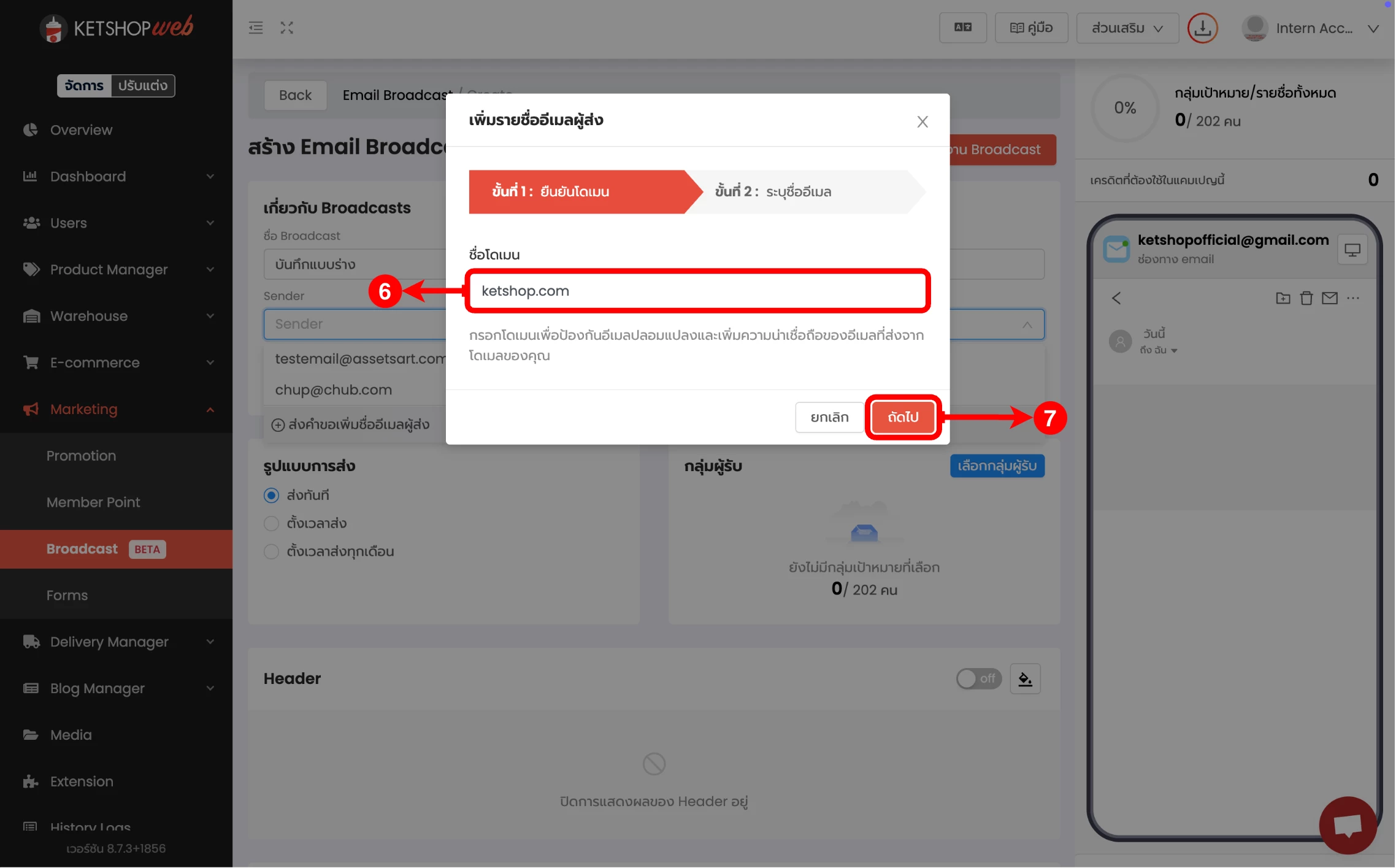
(ตำแหน่งที่ 6) ใส่ชื่อโดเมนที่ต้องการ
(ตำแหน่งที่ 7) คลิก 'ถัดไป'
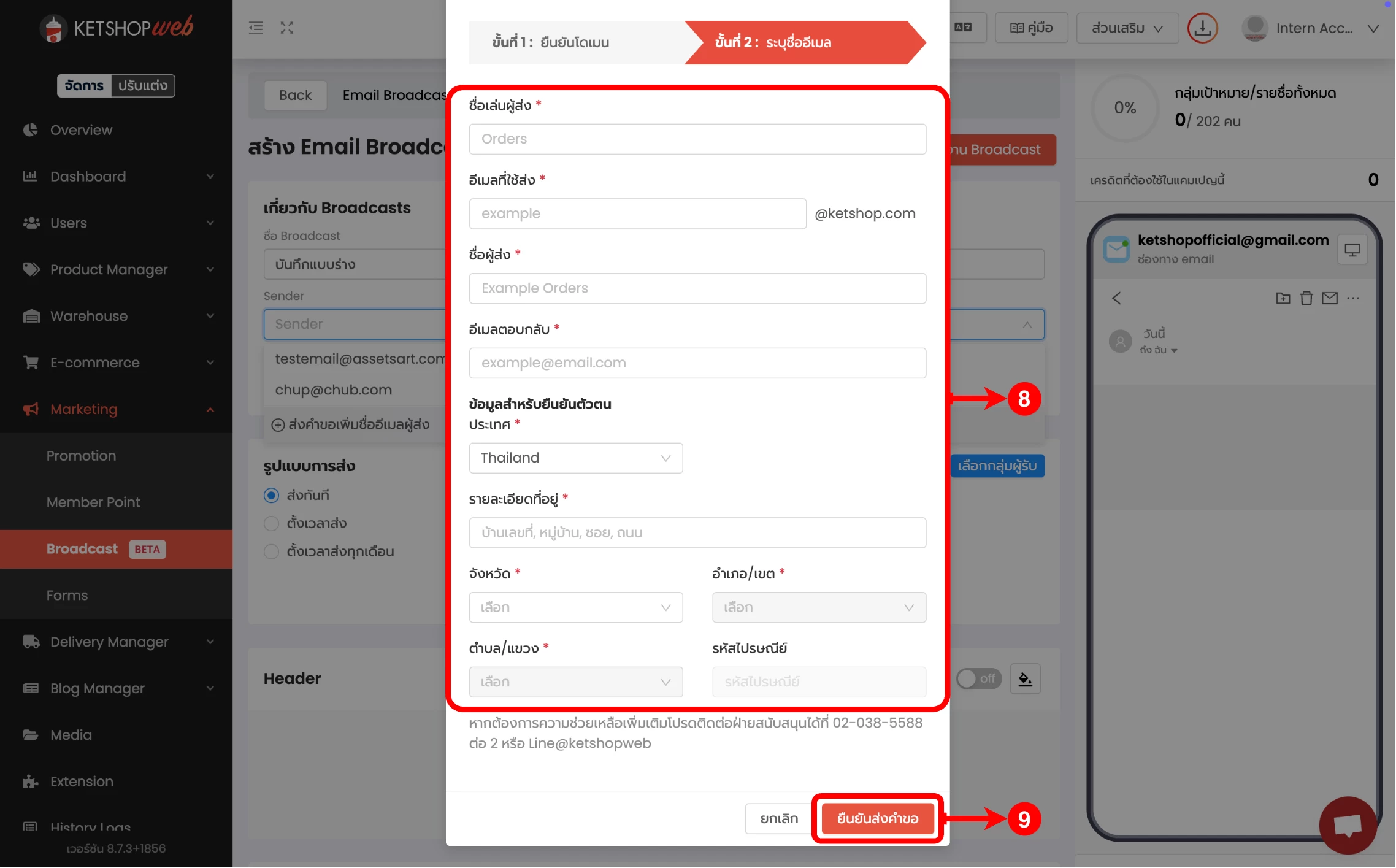
(ตำแหน่งที่ 8) ระบุชื่อเล่นผู้ส่ง
(ตำแหน่งที่ 9) คลิกปุ่ม 'ยืนยันส่งคำขอ'
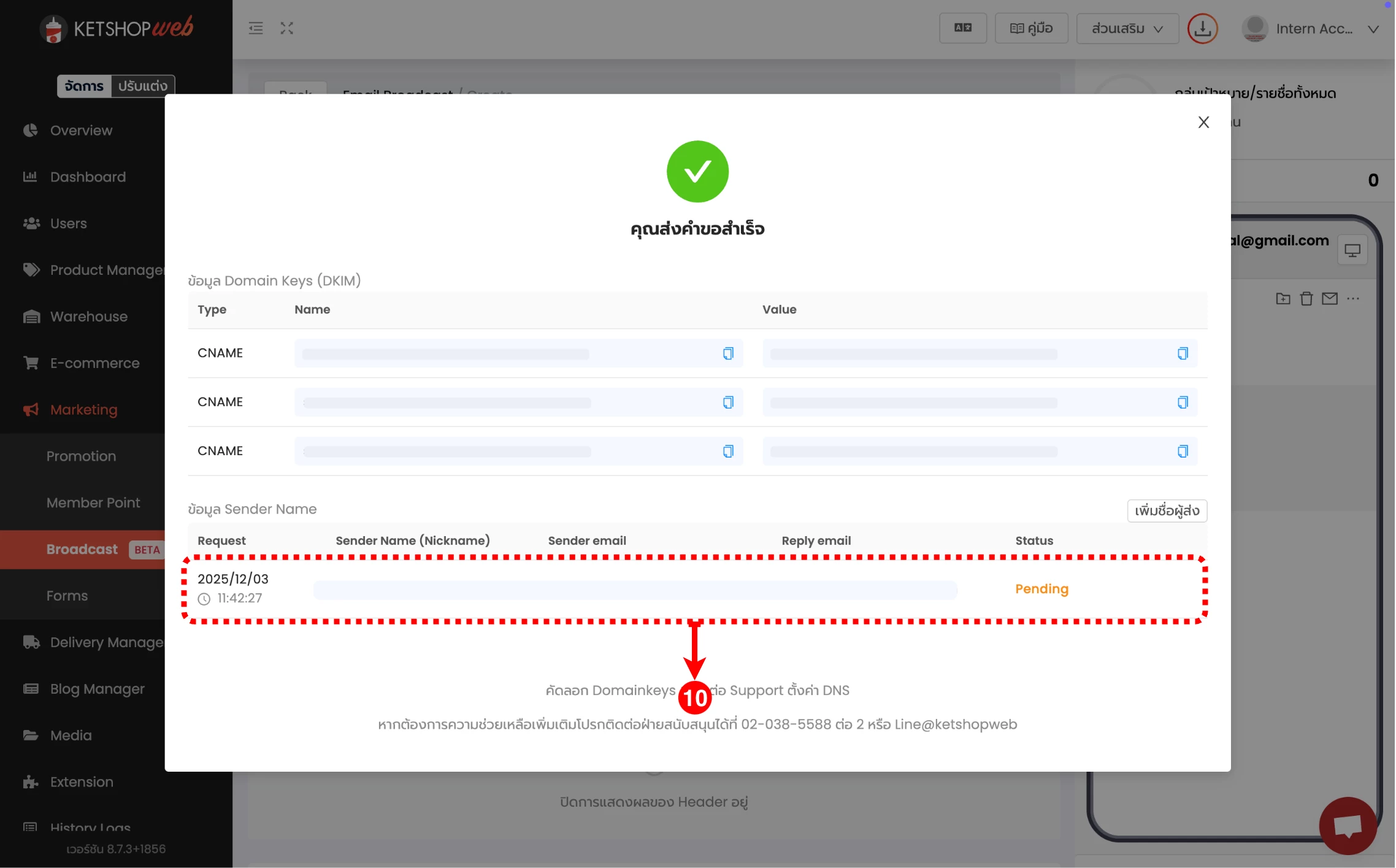
(ตำแหน่งที่ 10) เมื่อยืนยันส่งคำขอสำเร็จ จะปรากฏชื่อ ผู้ส่ง (Sender Name) ที่เพิ่งเพิ่มเข้าไปในรายการ พร้อมแสดงสถานะเป็น Pending (รอดำเนินการ)
**หากสถานะยังเป็น Pending ผู้ใช้งานอาจจะต้องรอการตรวจสอบจากเจ้าหน้าที่
สำหรับวิธีการใช้งาน Email Broadcast สามารถดูวิธีได้ที่นี่ >>> การตั้งค่า การใช้งาน Email Broadcast <<<
Ketshopweb | เครื่องมือร้านค้าออนไลน์ ขายคล่อง ส่งสะดวก ครบในที่เดียว
เรายินดีให้คำปรึกษาการทำเว็บไซต์ฟรี ไม่มีค่าใช้จ่าย
ติดต่อมาที่ 02-038-5588 , email : sales@ketshopweb.com



